
Serveurs d’AION 2 en panne ? Vérifier l’état, la maintenance et les solutions
Si vous ne parvenez pas à vous connecter à AION 2, restez bloqué dans une file d’attente ou voyez un message de maintenance, vous pouvez immédiatement rechercher si les serveurs d’AION 2 sont en panne afin de comprendre ce qui se passe. Cependant, ces signes ne signifient pas toujours qu’une panne générale est en cours. Une maintenance planifiée, une instabilité temporaire des serveurs ou un problème de connexion local peuvent tous vous empêcher d’accéder au jeu.
Ce guide vous expliquera comment vérifier le statut des serveurs d’AION 2, identifier les causes courantes et résoudre les problèmes de connexion lorsque les serveurs sont confirmés comme étant en ligne.
AION 2 est-il en panne actuellement ? Vérifier l’état des serveurs
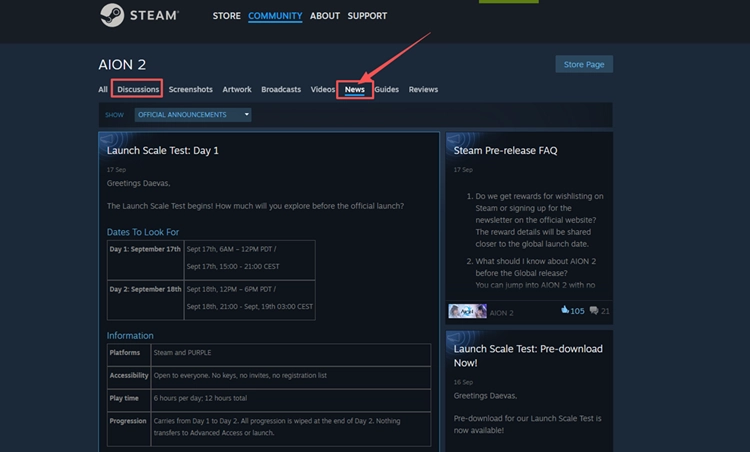
Pour vérifier le statut actuel des serveurs d’AION 2, commencez par consulter la page officielle AION 2 de la communauté Steam. NC y publie les mises à jour officielles, les calendriers des tests et d’autres avis concernant la disponibilité du jeu. Consultez donc la publication la plus récente pour connaître les périodes de maintenance ou les problèmes de serveur connus. Si aucune panne ou maintenance n’est annoncée et que les serveurs sont disponibles, passez aux solutions ci-dessous.
Pourquoi les serveurs d’AION 2 sont-ils en panne ou indisponibles ?
AION 2 peut devenir indisponible en raison d’un problème côté serveur, client ou réseau local. Consultez le tableau ci-dessous pour associer votre symptôme à une cause possible et à la première solution à essayer.
| Symptôme | Cause possible | Première solution à essayer |
|---|---|---|
| Avis de maintenance ou tous les serveurs indisponibles | Maintenance ou panne des serveurs | Consulter les annonces officielles sur les serveurs |
| Échec de connexion alors que les serveurs sont en ligne | Problème temporaire du lanceur | Redémarrer AION 2 et le lanceur |
| Échec de connexion après un patch | Mise à jour obsolète ou incomplète | Installer les mises à jour en attente |
| Serveur attendu introuvable | Mauvais client ou mauvaise région de serveur | Vérifier le client et la région |
| Erreurs après une mise à jour | Fichiers de jeu endommagés ou incomplets | Vérifier ou réparer les fichiers du jeu |
| Déconnexions uniquement sur votre connexion | Problème de réseau local ou de configuration réseau Windows | Stabiliser votre connexion |
Comment résoudre les problèmes de connexion d’AION 2
Utilisez le tableau ci-dessus pour déterminer la solution correspondant le mieux à vos symptômes. Si aucune ligne ne correspond à votre problème, essayez les sept solutions suivantes dans l’ordre.
Solution 1. Redémarrez AION 2 et Steam ou PURPLE
Si les serveurs d’AION 2 sont en ligne, une session temporaire du lanceur ou un processus en arrière-plan peut encore empêcher la reconnexion. Fermez complètement AION 2, puis quittez Steam ou PURPLE au lieu de laisser le lanceur réduit. Rouvrez le lanceur, reconnectez-vous si nécessaire et démarrez AION 2 afin de créer une nouvelle session de connexion.
Solution 2. Installez les mises à jour d’AION 2 et du lanceur en attente
Une version obsolète du jeu ou une mise à jour incomplète du lanceur peut empêcher AION 2 de se connecter normalement après un patch. Vérifiez si des mises à jour d’AION 2 sont en attente dans Steam ou PURPLE et laissez-les se terminer avant de lancer le jeu. Si une mise à jour du lanceur est également disponible, installez-la, puis redémarrez le lanceur et essayez de vous reconnecter.
Solution 3. Vérifiez le client AION 2 et la région de serveur
La version mondiale d’AION 2 prend en charge Steam et PURPLE, et NCSOFT a confirmé des serveurs de lancement en Amérique du Nord, en Amérique du Sud, en Europe et au Japon. Si le serveur recherché est absent ou indisponible, vérifiez que vous avez lancé le bon client AION 2 et sélectionné la région de serveur souhaitée. Un service régional différent peut afficher une autre liste de serveurs ou une disponibilité différente
Solution 4. Vérifiez, analysez et réparez les fichiers d’AION 2
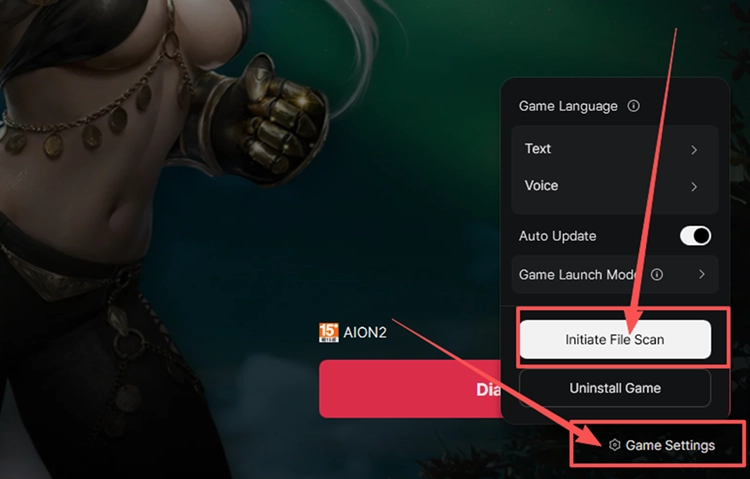
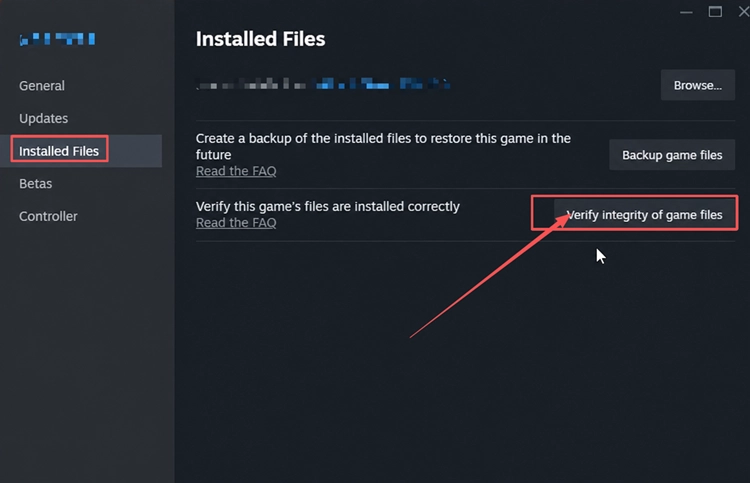
Une mise à jour interrompue ou des fichiers de jeu endommagés peuvent empêcher AION 2 de se charger correctement, même lorsque les serveurs sont en ligne. Steam peut vérifier les fichiers installés, tandis que PURPLE propose une fonction intégrée d’analyse des fichiers. Suivez les étapes ci-dessous pour vérifier et réparer votre installation d’AION 2.
👉 Pour PURPLE
Étape 1. Ouvrez PURPLE, sélectionnez AION 2, cliquez sur le menu situé à côté de Play, puis sélectionnez Game Settings.
Étape 2. Cliquez sur Initiate File Scan et attendez que PURPLE termine la vérification et la réparation de l’installation.
👉 Pour Steam
Étape 1. Ouvrez votre Steam Library, faites un clic droit sur AION 2, puis sélectionnez Properties > Installed Files.
Étape 2. Cliquez sur Verify integrity of game files et attendez que Steam termine la vérification de l’installation.
Solution 5. Stabilisez votre connexion locale
Un réseau local instable peut provoquer des échecs de connexion ou des déconnexions, même lorsque les serveurs d’AION 2 fonctionnent normalement. Mettez en pause les téléchargements, la synchronisation avec le cloud et les autres applications gourmandes en bande passante avant de lancer le jeu. Si vous utilisez le Wi-Fi, passez si possible à une connexion Ethernet filaire. Vous pouvez également redémarrer votre routeur si la connexion reste instable.
Solution 6. Autorisez AION 2 et son lanceur dans le pare-feu Windows
Les règles du pare-feu Windows peuvent empêcher AION 2 ou son lanceur de communiquer normalement avec les services en ligne. Ajoutez AION 2 et le lanceur utilisé à la liste des applications autorisées au lieu de désactiver la protection du pare-feu. Suivez les étapes ci-dessous :
Étape 1. Ouvrez Windows Security, sélectionnez Firewall & network protection, puis cliquez sur Allow an app through firewall.
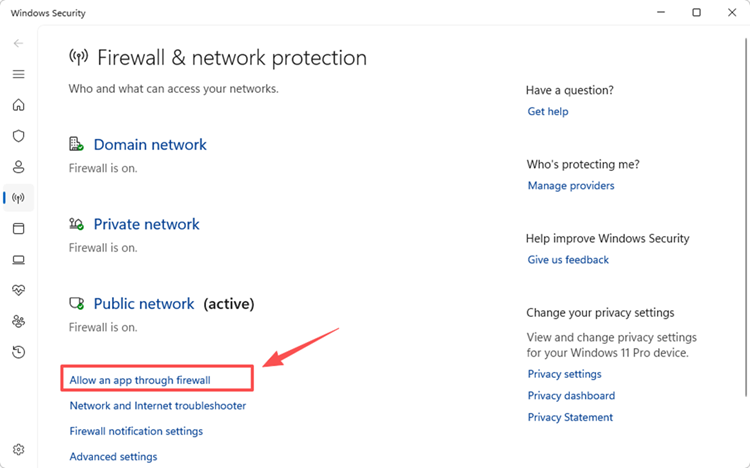
Étape 2. Sélectionnez Change settings, cliquez sur Allow another app, puis ajoutez les fichiers exécutables d’AION 2 et du lanceur utilisé - Steam ou PURPLE.
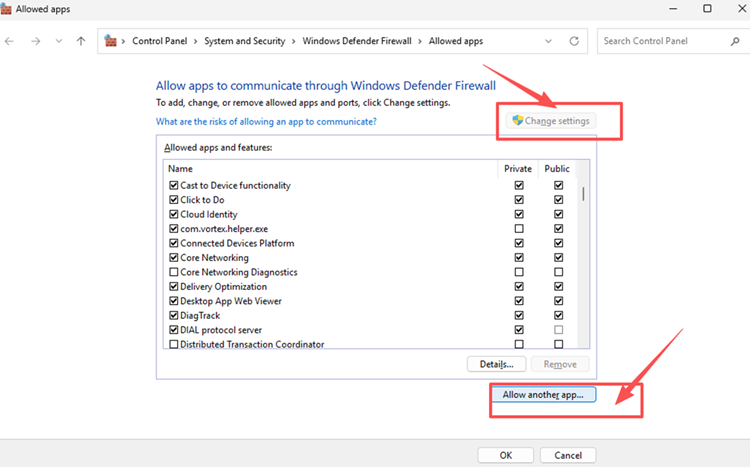
Étape 3. Autorisez AION 2 et le lanceur sélectionné sur votre profil réseau actif, cliquez sur OK, puis redémarrez le lanceur avant de rouvrir le jeu.
Solution 7. Videz le cache DNS et réinitialisez Winsock
Des problèmes temporaires liés au cache DNS ou à Winsock peuvent perturber la manière dont Windows gère les connexions d’AION 2. Vider le cache DNS efface le cache du résolveur, tandis que la réinitialisation de Winsock restaure le catalogue de sockets. Suivez les étapes ci-dessous.
Étape 1. Recherchez Command Prompt, faites un clic droit dessus, puis sélectionnez Run as administrator.
Étape 2. Exécutez les commandes suivantes l’une après l’autre :
- ipconfig /flushdns
- réinitialisation de Winsock par la commande netsh
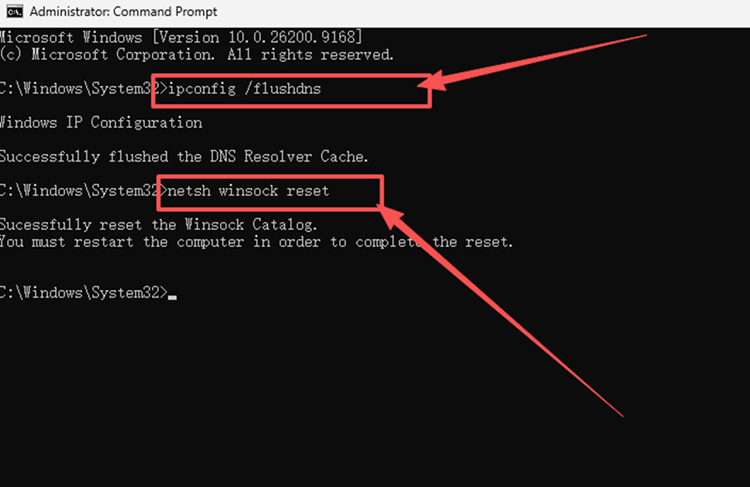
Étape 3. Redémarrez votre PC, lancez AION 2 et testez de nouveau la connexion au serveur.
[Bonus] Améliorez la stabilité de la connexion d’AION 2 avec LagZapper
Si les serveurs d’AION 2 sont en ligne, mais que votre connexion reste affectée par un ping élevé, une perte de paquets, des pics de lag ou un routage instable, LagZapper peut optimiser la route entre votre PC et le serveur de jeu. Cela peut aider à réduire les lags, améliorer la stabilité de la connexion et diminuer le ping pendant les donjons, le JcJ et les autres activités en ligne.
Pourquoi utiliser LagZapper pour AION 2
LagZapper peut aider les joueurs d’AION 2 grâce aux fonctionnalités suivantes :
- Optimisation intelligente du routage : recherche une route plus rapide et plus stable vers les serveurs d’AION 2 afin d’aider à réduire le ping élevé, la perte de paquets, la gigue et l’instabilité du routage.
- Réduction du lag et amélioration de la stabilité : aide à réduire le ping, limiter les lags, diminuer les pics de latence et améliorer la réactivité pendant les parties en ligne.
- Boost en un clic : optimise la connexion d’AION 2 sans nécessiter de modifications manuelles complexes des paramètres réseau, DNS ou du routeur.
- Plus de 3 000 jeux pris en charge : prend en charge AION 2 et des milliers d’autres jeux en ligne populaires.
Comment optimiser AION 2 avec LagZapper
Suivez les trois étapes ci-dessous pour optimiser votre connexion à AION 2 avant d’entrer dans le jeu.
Étape 1. Téléchargez et installez LagZapper
Téléchargez LagZapper pour Windows et suivez les instructions affichées à l’écran pour terminer l’installation sur votre PC.
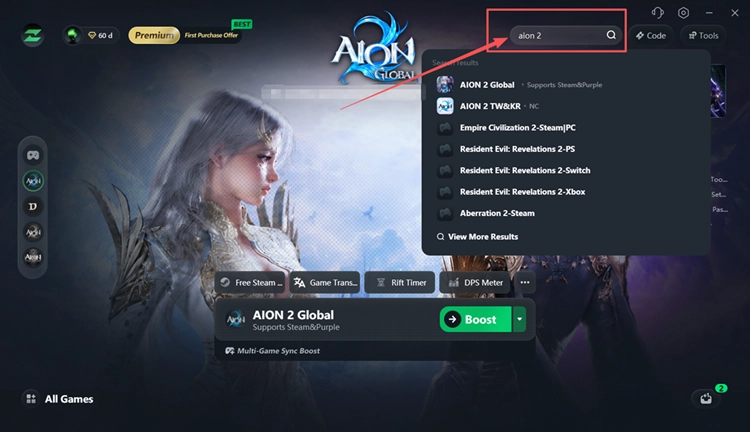
Étape 2. Recherchez AION 2
Lancez LagZapper, connectez-vous et saisissez AION 2 dans la barre de recherche.
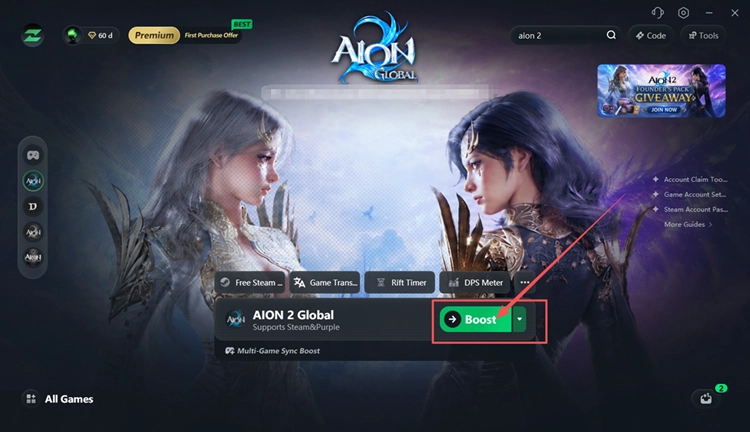
Étape 3. Sélectionnez le bon serveur et cliquez sur Boost
Sélectionnez le serveur AION 2 auquel vous souhaitez vous connecter ainsi qu’un nœud recommandé, puis cliquez sur Boost. Une fois la connexion optimisée, lancez AION 2 depuis Steam ou PURPLE.
Conclusion
Lorsque les serveurs d’AION 2 sont en panne, consultez les annonces officielles concernant leur état et les périodes de maintenance avant de modifier quoi que ce soit sur votre PC. Si les serveurs sont en ligne, essayez les sept solutions ci-dessus pour résoudre les problèmes liés au lanceur, aux fichiers, au pare-feu, au DNS ou à la connexion. Si le ping élevé, la perte de paquets ou l’instabilité du routage persistent, téléchargez LagZapper afin d’optimiser votre route de connexion.
FAQ sur les serveurs d’AION 2 en panne
Q1. Pourquoi les serveurs d’AION 2 sont-ils en panne ?
Une maintenance, un problème inattendu des serveurs ou une instabilité temporaire du service peut rendre AION 2 indisponible.
Q2. Comment vérifier le statut des serveurs d’AION 2 ?
Consultez les dernières actualités Steam officielles d’AION 2 pour connaître les maintenances et les mises à jour du service.
Q3. Combien de temps dure une maintenance d’AION 2 ?
La durée des maintenances d’AION 2 varie. Consultez l’annonce officielle pour connaître l’heure de fin prévue.
Q4. Que faire après la fin d’une maintenance des serveurs d’AION 2 ?
Redémarrez Steam ou PURPLE, installez les mises à jour en attente, puis relancez AION 2.