
AION 2 : impossible de se connecter au serveur de connexion ? Les solutions
Alors qu’AION 2 attire l’attention avant sa sortie mondiale sur PC, certains joueurs peuvent rencontrer « unable to connect to login server » avec un client régional, un compte non pris en charge ou le lanceur PURPLE. Ces problèmes peuvent provenir des serveurs, de la vérification du compte, des DNS, du pare-feu ou d’un routage instable. Ce guide explique les causes de l’erreur et les étapes à suivre pour la résoudre.
Pourquoi l’erreur du serveur de connexion AION 2 apparaît-elle ?
Les erreurs de connexion d’AION 2 ont plusieurs causes et ne viennent pas toutes de votre ordinateur. Souvent, la demande n’atteint pas le bon serveur ou ne peut pas y être validée. Voici les principales raisons d’un serveur inaccessible, d’un service de connexion indisponible ou d’une erreur d’identification.
Maintenance ou surcharge du serveur de connexion AION 2
Une maintenance, une panne temporaire ou l’affluence au lancement peut empêcher le serveur d’accepter les demandes d’authentification, même si votre réseau fonctionne normalement.
Disponibilité des serveurs ou clients régionaux
Les serveurs coréens, taïwanais et mondiaux peuvent utiliser des clients, comptes et règles d’accès différents. Une mauvaise version peut donc empêcher la connexion.
Problèmes de connexion ou de cache du lanceur PURPLE
Des fichiers obsolètes, une session expirée, un cache endommagé ou des pages du lanceur qui se chargent mal peuvent être en cause.
Erreurs d’authentification ou de vérification du compte
Des identifiants incorrects, un échec OTP ou un problème de vérification de l’e-mail ou de l’appareil peuvent empêcher le serveur de valider votre demande.
Réseau instable ou routage du fournisseur d’accès
Un ping élevé, des pertes de paquets, un Wi-Fi instable ou un mauvais routage peuvent interrompre la demande avant la fin de l’authentification.
Comment résoudre la connexion impossible au serveur AION 2
Suivez ces étapes pratiques : vérification du réseau, réglages DNS, autorisations du pare-feu et dépannage du lanceur.
Solution 1. Vérifiez d’abord l’état des serveurs AION 2
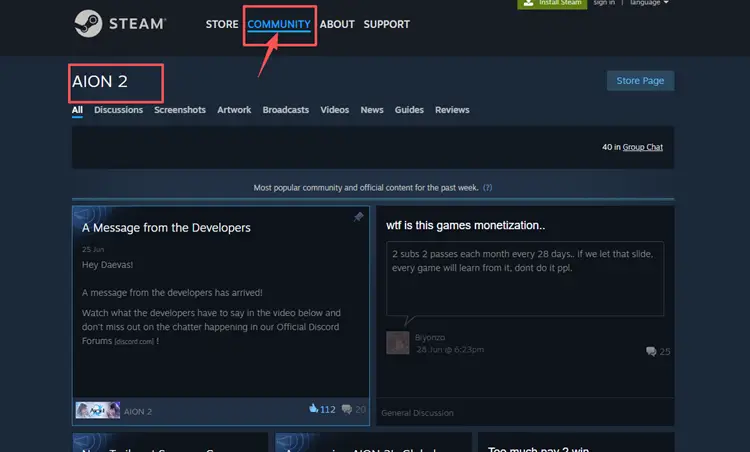
Consultez les annonces PURPLE, les mises à jour de la communauté Steam, le compte X officiel ou d’autres canaux officiels pour vérifier si les serveurs de connexion sont en ligne. Une maintenance ou une surcharge ne peut pas être résolue par des modifications locales.
Solution 2. Utilisez le bon serveur et le bon client
Les serveurs AION 2 peuvent varier selon la région, la plateforme et le système de compte. Un client régional incorrect ou un compte non pris en charge peut empêcher le lanceur de joindre le serveur de connexion.
Vérifiez que votre client correspond au serveur souhaité. La page de téléchargement taïwanaise propose notamment AION2 et PURPLE Windows comme téléchargements distincts : le choix de la version et de la région compte.
Solution 3. Redémarrez PURPLE et reconnectez-vous
Une erreur temporaire de session peut empêcher l’identification. Fermez complètement PURPLE au lieu de simplement le réduire, puis rouvrez-le et reconnectez-vous à votre compte.
Solution 4. Exécutez PURPLE en tant qu’administrateur
Windows limite parfois l’accès aux fichiers ou les autorisations réseau des lanceurs tiers, ce qui peut bloquer l’authentification. Les droits administrateur peuvent résoudre ces problèmes d’autorisations et permettre la connexion au serveur.
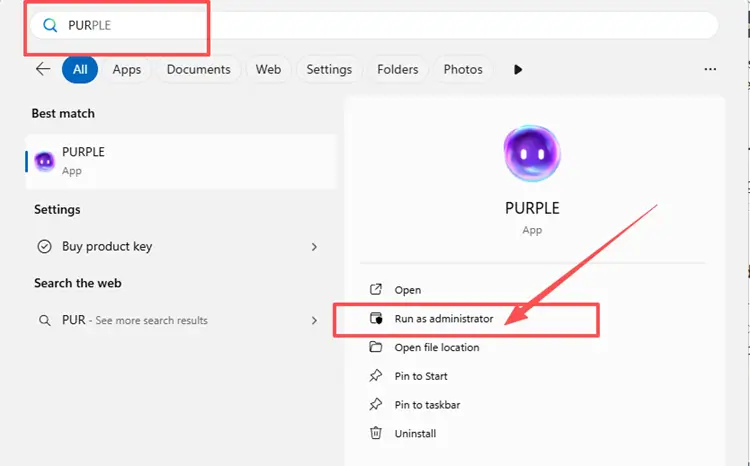
Étape 1. Ouvrez la recherche Windows et saisissez PURPLE.
Étape 2. Sélectionnez Run as administrator.
Solution 5. Videz le cache de PURPLE
Un cache endommagé peut provoquer des boucles de connexion, des pages vides, des échecs d’authentification ou des erreurs répétées. Supprimer les données temporaires peut renouveler la session et forcer PURPLE à recharger les informations du compte.
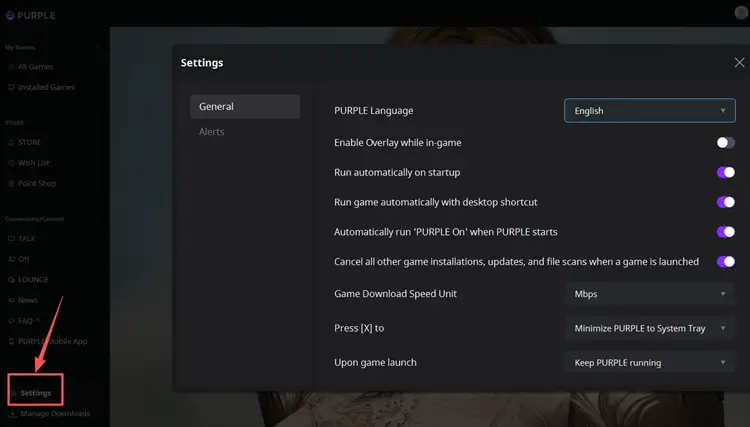
Étape 1. Ouvrez PURPLE, accédez à Settings, puis cliquez sur General.
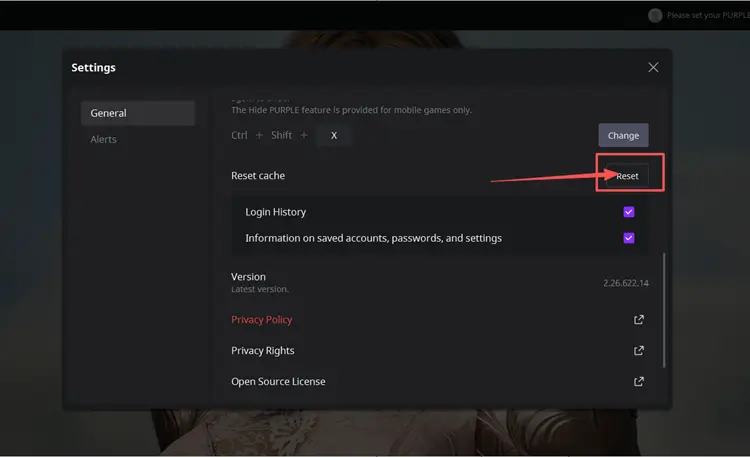
Étape 2. Descendez jusqu’à Reset cache, sélectionnez les éléments à supprimer et cliquez sur Reset.
Étape 3. Rouvrez PURPLE, reconnectez-vous et vérifiez si AION 2 atteint le serveur de connexion.
Solution 6. Redémarrez votre routeur ou passez à Ethernet
Lorsque le réseau est instable, redémarrez d’abord le routeur et le modem. Une nouvelle connexion peut éliminer des problèmes temporaires de routage, de NAT ou de connexion chez le fournisseur d’accès.
Pour plus de stabilité, remplacez le Wi-Fi par Ethernet. Si l’erreur persiste, testez brièvement un point d’accès mobile. Si AION 2 fonctionne sur un autre réseau, le routage de votre connexion principale peut être en cause.
Solution 7. Modifiez les paramètres DNS
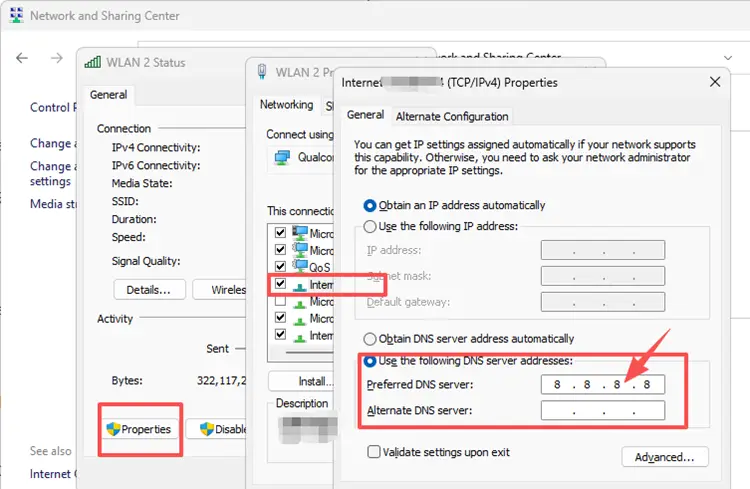
Si le DNS ne résout pas correctement l’adresse du serveur, AION 2 peut échouer même lorsque votre accès Internet fonctionne. Essayez Google Public DNS ou Cloudflare DNS pour le diagnostic.
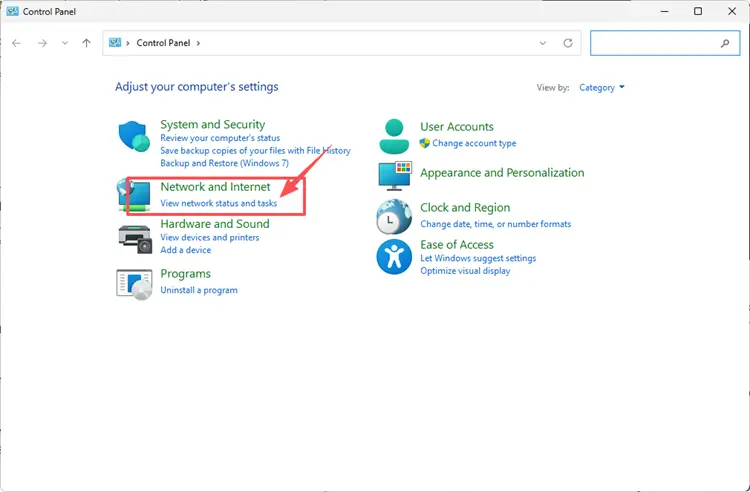
Étape 1. Ouvrez Settings > Network & Internet, puis sélectionnez votre connexion Wi-Fi ou Ethernet active. Ouvrez ses Properties et double-cliquez sur Internet Protocol Version 4 (TCP/IPv4).
Étape 2. Utilisez Google DNS 8.8.8.8 / 8.8.4.4 ou Cloudflare DNS 1.1.1.1 / 1.0.0.1, enregistrez et reconnectez-vous.
Solution 8. Autorisez AION 2 et PURPLE dans le pare-feu Windows
Le pare-feu ou un logiciel de sécurité peut bloquer les échanges réseau de PURPLE ou d’AION 2. Autoriser les deux programmes peut empêcher les règles du pare-feu d’interrompre la connexion.
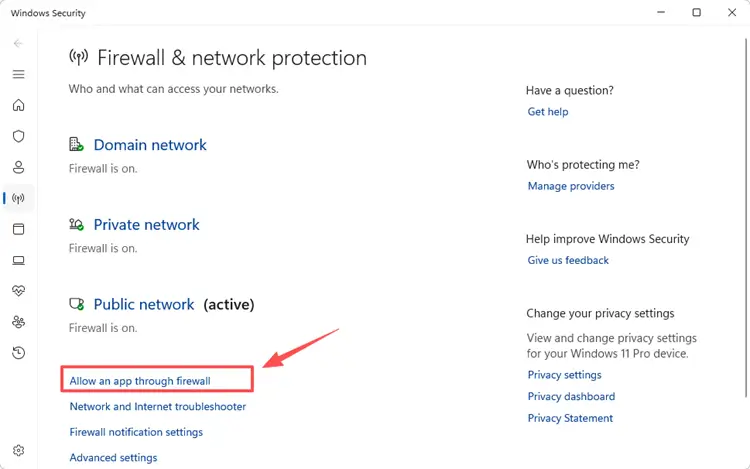
Étape 1. Ouvrez Windows Security, cliquez sur Firewall & network protection, puis sélectionnez Allow an app through firewall.
Étape 2. Cliquez sur Change settings, puis sur Allow another app. Accédez au dossier d’installation et ajoutez le fichier exécutable du jeu.
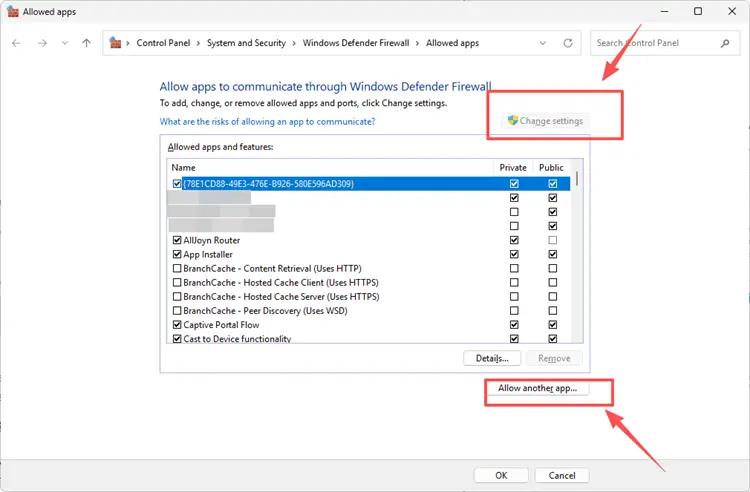
Étape 3. Vérifiez que le jeu est autorisé sur votre réseau actif, cliquez sur OK et relancez-le.
Solution 9. Réparez ou réinstallez le client
Si AION 2 ne se connecte toujours pas après ces vérifications, les fichiers peuvent être endommagés ou incomplets. L’outil de réparation intégré constitue la première option la plus sûre pour restaurer les données sans réinstaller tout le client.
Étape 1. Ouvrez PURPLE et accédez aux paramètres d’AION 2 ou à la section File Scan.
Étape 2. Cliquez sur Initiate File Scan et attendez la fin du processus.

Étape 3. Redémarrez PURPLE et essayez de lancer AION 2.
Si le problème persiste, réinstaller le jeu depuis le lanceur officiel peut résoudre des erreurs d’installation ou de mise à jour plus importantes.
[Bonus] Optimisez AION 2 avec LagZapper
Même après ces solutions, certains joueurs peuvent encore rencontrer des échecs de connexion ou de l’instabilité. Le routage du fournisseur d’accès, la congestion régionale ou un trajet réseau instable peuvent être en cause. LagZapper peut aider à optimiser ce trajet et à améliorer la stabilité pour faciliter la connexion.
Ce booster de jeu pour PC aide à optimiser le routage vers les serveurs AION 2, à réduire les lags et à stabiliser le réseau. Il peut aider lors de blocages à l’écran de connexion, d’échecs répétés ou de connexions instables vers une autre région lorsque la cause vient du trajet réseau.
[Guide étape par étape] Comment optimiser AION 2 avec LagZapper
Étape 1. Téléchargez et installez LagZapper
Téléchargez LagZapper pour Windows et suivez les instructions à l’écran pour terminer l’installation.
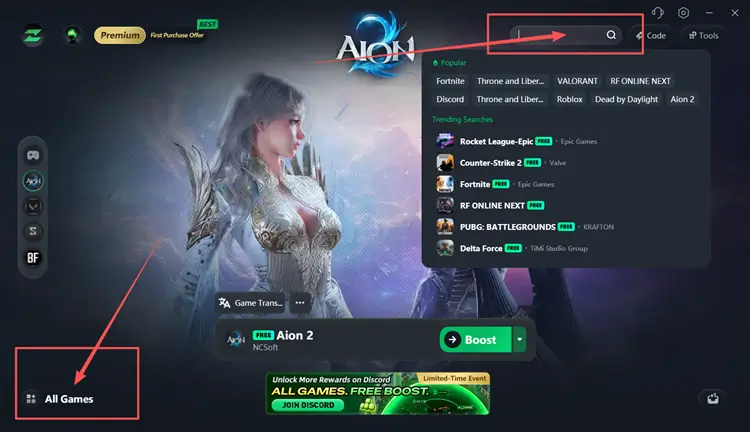
Étape 2. Ouvrez LagZapper et recherchez AION 2
Ouvrez LagZapper et recherchez AION 2 dans la barre de recherche. Sélectionnez le jeu afin de préparer le trajet d’optimisation adapté.
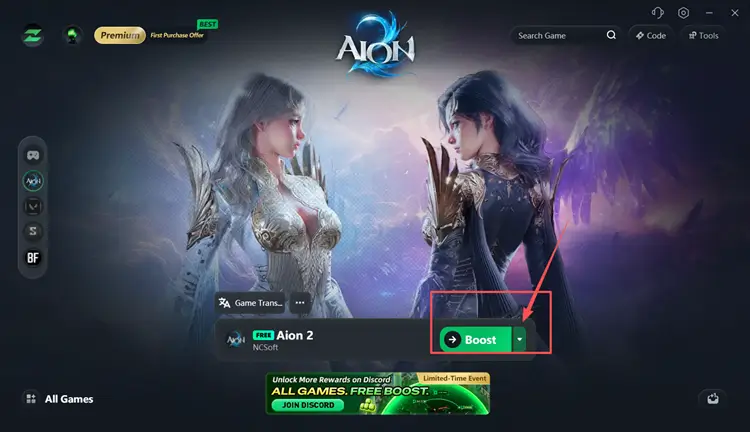
Étape 3. Choisissez un trajet et activez Boost
Sélectionnez le trajet ou le nœud serveur le plus adapté, puis cliquez sur Boost. Une fois la connexion optimisée, rouvrez PURPLE ou Steam et relancez AION 2.
Conseil : LagZapper prend en charge plus de 3 000 jeux en ligne, dont Destiny 2, VALORANT et Path of Exile 2.
Conclusion
L’impossibilité de joindre le serveur de connexion AION 2 peut venir d’une maintenance, de restrictions régionales, de PURPLE ou d’un routage instable. Vérifiez d’abord les serveurs, puis essayez de redémarrer le lanceur, de changer de réseau ou d’ajuster les DNS et le pare-feu.
Si les échecs ou l’instabilité persistent, télécharger LagZapper peut aider à optimiser le trajet vers les serveurs AION 2, à réduire les lags et à rendre la connexion plus stable et fiable.
FAQ : AION 2 ne se connecte pas au serveur de connexion
Q1. Pourquoi AION 2 ne peut-il pas joindre le serveur de connexion ?
Une maintenance, une surcharge, un problème DNS, un blocage du pare-feu ou un mauvais client régional peut empêcher la connexion.
Q2. Comment corriger l’erreur du serveur de connexion AION 2 ?
Redémarrez PURPLE, vérifiez les serveurs, changez de réseau, videz le cache ou modifiez les DNS.
Q3. Pourquoi ne puis-je pas me connecter à AION 2 avec PURPLE ?
Un cache endommagé, des fichiers obsolètes ou une erreur de session peuvent nécessiter un redémarrage ou une réinitialisation du cache.
Q4. Le pare-feu peut-il bloquer la connexion à AION 2 ?
Oui. Le pare-feu Windows ou l’antivirus peut bloquer l’accès réseau de PURPLE ou d’AION 2 s’ils ne sont pas autorisés.
Q5. Réinstaller AION 2 résout-il les problèmes de connexion ?
Cela peut aider si les fichiers sont endommagés. Vérifiez toutefois l’état des serveurs avant de réinstaller.