
Perte de paquets ARC Raiders : 6 solutions contre le lag
La perte de paquets dans ARC Raiders peut provoquer du rubberbanding, des téléportations, des pics de latence, une désynchronisation et des alertes réseau rouges pendant un raid. Certains joueurs signalent des déplacements irréguliers ou une latence élevée uniquement dans ARC Raiders, malgré un nombre de FPS stable et une connexion Internet rapide.
Ces problèmes de connexion peuvent venir d’un Wi-Fi instable, du trafic en arrière-plan, d’un routage inefficace, de la région du serveur sélectionnée ou de problèmes temporaires côté serveur. Voici 6 solutions pour réduire les retours en arrière du personnage, stabiliser la connexion et retourner dans le Rust Belt.
Pourquoi y a-t-il de la perte de paquets dans ARC Raiders ?
Pourquoi ARC Raiders perd-il régulièrement la connexion aux serveurs de jeu ? La perte de paquets peut être liée à des serveurs instables, à un mauvais routage, à des interférences Wi-Fi ou à une latence irrégulière. Les causes courantes sont les suivantes :
- Instabilité des serveurs : une forte affluence, une maintenance ou une panne temporaire peuvent provoquer du lag, du rubberbanding, une désynchronisation ou une perte de paquets dans ARC Raiders.
- Routage inefficace : des trajets réseau saturés ou instables entre le fournisseur d’accès et le serveur de jeu peuvent entraîner une latence élevée, des pertes de paquets ou des déconnexions.
- Wi-Fi instable : des interférences ou un signal faible peuvent provoquer de la gigue, des pics de latence, des pertes de paquets et du rubberbanding dans ARC Raiders.
- Trafic en arrière-plan : les téléchargements, le streaming, les sauvegardes cloud et les mises à jour de jeux peuvent occuper la bande passante et rendre la connexion moins stable.
- Gigue élevée : le ping moyen peut sembler normal, mais les variations rapides de latence entre les paquets peuvent tout de même provoquer du lag, une désynchronisation ou du rubberbanding.
- Région de serveur inadaptée : se connecter à une région de matchmaking éloignée peut augmenter la latence et accentuer les problèmes de connexion dans ARC Raiders.
[Solution rapide] Réduire la perte de paquets dans ARC Raiders avec LagZapper
Lorsque les serveurs d’ARC Raiders sont en ligne, mais que la perte de paquets, les pics de latence ou le rubberbanding persistent, le trajet réseau entre votre PC et le serveur de jeu peut être instable.
LagZapper optimise les trajets de connexion aux serveurs de jeu et peut améliorer leur stabilité lorsqu’un routage inefficace contribue au lag ou à la perte de paquets dans ARC Raiders.
Pourquoi utiliser LagZapper pour ARC Raiders ?
- Réduire la perte de paquets : aide à stabiliser la connexion et à réduire la perte de paquets pendant les raids dans ARC Raiders.
- Réduire le lag : aide à limiter les pics de latence soudains, le rubberbanding et les déplacements irréguliers dans ARC Raiders.
- Réduire le ping : aide à améliorer le routage et à réduire le ping élevé dans ARC Raiders pendant les parties en ligne.
- Optimisation intelligente du routage : optimise automatiquement le trajet réseau pour ARC Raiders.
Comment optimiser ARC Raiders avec LagZapper
Suivez ces trois étapes pour optimiser votre connexion à ARC Raiders avec LagZapper.
Étape 1. Téléchargez LagZapper
Téléchargez et installez LagZapper sur votre PC Windows.
Étape 2. Recherchez ARC Raiders
Recherchez ARC Raiders et sélectionnez le jeu.
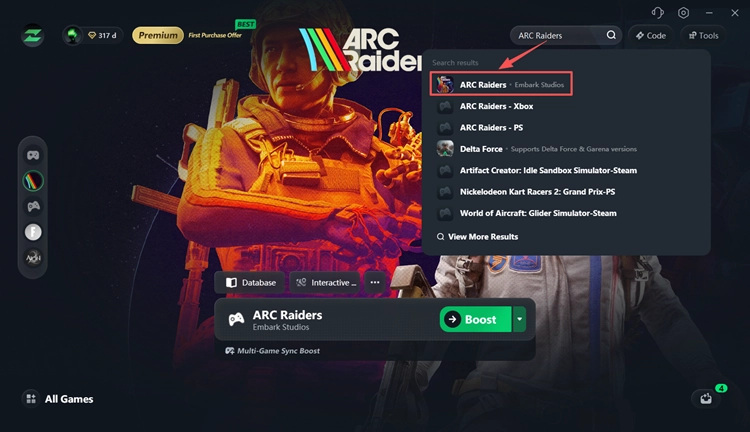
Étape 3. Activez l’optimisation pour ARC Raiders
Choisissez un trajet recommandé et cliquez sur Boost. Lancez ensuite ARC Raiders et vérifiez si la perte de paquets ou le lag diminue.
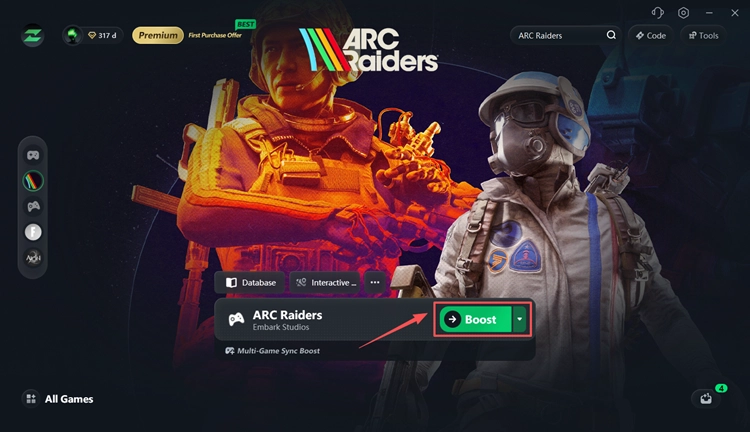
En plus d’ARC Raiders, LagZapper prend en charge des jeux en ligne comme Escape from Tarkov, Delta Force et Once Human, où un routage stable peut aider à réduire le ping, la perte de paquets et le lag.
Comment corriger la perte de paquets et le rubberbanding dans ARC Raiders
Comment résoudre les problèmes de perte de paquets et de rubberbanding dans ARC Raiders ? Commencez par ces solutions pour vérifier les serveurs, votre connexion et le trajet réseau vers le serveur de jeu.
Solution 1. Vérifiez l’état des serveurs d’ARC Raiders
Avant de modifier vos paramètres réseau, vérifiez si le problème vient des serveurs d’ARC Raiders. Des problèmes côté serveur peuvent provoquer des alertes réseau rouges ou jaunes, du rubberbanding, des téléportations et des déconnexions soudaines.
Consultez le site officiel d’ARC Raiders et le centre d’aide ARC Raiders pour suivre les informations sur les serveurs, les maintenances et les problèmes connus. Lorsque le problème vient des serveurs, attendez le rétablissement du service avant d’essayer des correctifs locaux.
Solution 2. Redémarrez le routeur et arrêtez le trafic en arrière-plan
Les téléchargements en arrière-plan et les applications gourmandes en bande passante peuvent saturer la connexion et aggraver la perte de paquets ou les pics de latence dans ARC Raiders.
Étape 1. Redémarrez votre modem et votre routeur.
Étape 2. Mettez en pause les téléchargements, le streaming, les sauvegardes cloud, les mises à jour de jeux et les envois de fichiers.
Étape 3. Appuyez sur Ctrl + Shift + Esc pour ouvrir Task Manager, consultez la colonne Network et fermez les applications inutiles qui consomment beaucoup de bande passante.
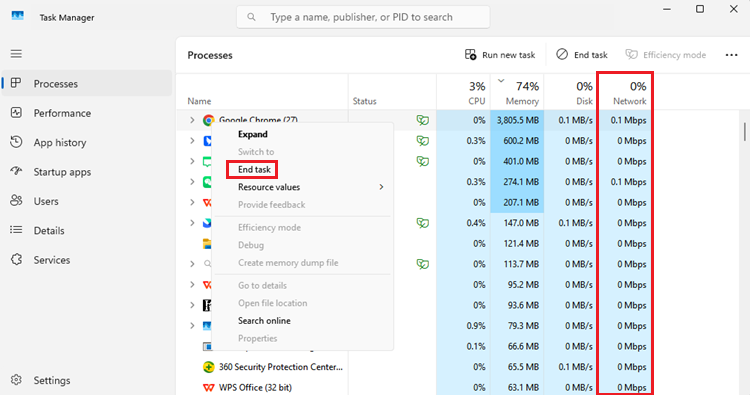
Relancez ARC Raiders et vérifiez si la perte de paquets, le rubberbanding ou le lag diminue.
Solution 3. Utilisez Ethernet plutôt que le Wi-Fi
Les interférences Wi-Fi peuvent provoquer une perte de paquets, de la gigue et du rubberbanding dans ARC Raiders, même avec une connexion Internet rapide. Pour résoudre les problèmes réseau, Embark recommande une connexion stable et conseille d’utiliser Ethernet plutôt que le Wi-Fi.
Branchez votre PC directement au routeur avec un câble Ethernet lorsque c’est possible.
Pour jouer en Wi-Fi :
- Rapprochez votre PC du routeur.
- Utilisez la bande 5 GHz ou 6 GHz lorsqu’elle est disponible.
- Déconnectez les appareils inutiles.
- Évitez de jouer avec un signal Wi-Fi faible.
Lancez un autre raid et vérifiez si la perte de paquets, les pics de latence ou le rubberbanding diminuent.
Solution 4. Réinitialisez les paramètres réseau de Windows
Des erreurs réseau de Windows, une configuration IP défectueuse ou un cache DNS obsolète peuvent parfois contribuer aux problèmes de connexion, à la perte de paquets ou au rubberbanding dans ARC Raiders.
Étape 1. Recherchez cmd dans Windows. Faites un clic droit sur Command Prompt, puis sélectionnez Run as administrator.
Étape 2. Exécutez ces commandes une par une :
- réinitialisation de Winsock par la commande netsh
- netsh int ip reset
- ipconfig /flushdns
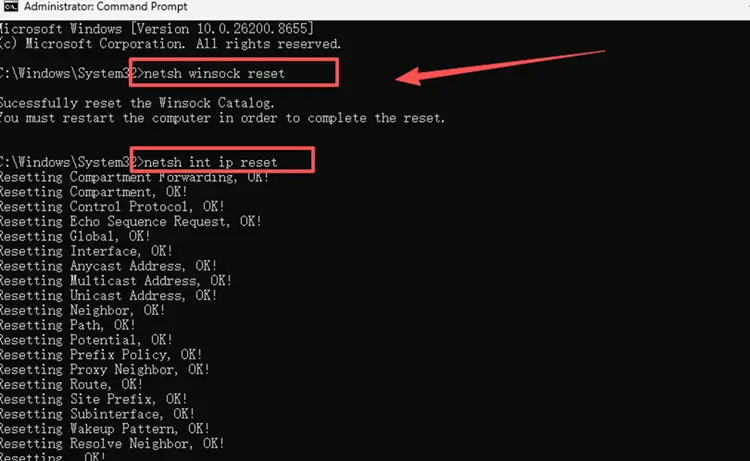
Étape 3. Redémarrez votre PC. Relancez ensuite ARC Raiders et vérifiez si la perte de paquets diminue.
Remarque : Embark recommande également de renouveler l’adresse IP et de vider le cache DNS en cas de problèmes de connexion persistants sur PC.
Solution 5. Vérifiez la perte de paquets et la gigue
Une connexion rapide n’empêche pas le rubberbanding, la désynchronisation ou les pics de latence dans ARC Raiders en présence de pertes de paquets ou de gigue. Les tests de débit utilisent souvent un serveur proche, alors qu’ARC Raiders peut emprunter un autre trajet réseau.
Utilisez Cloudflare Speed Test pour vérifier la perte de paquets, la gigue et les variations de latence, plutôt que de vous fier uniquement au débit descendant.
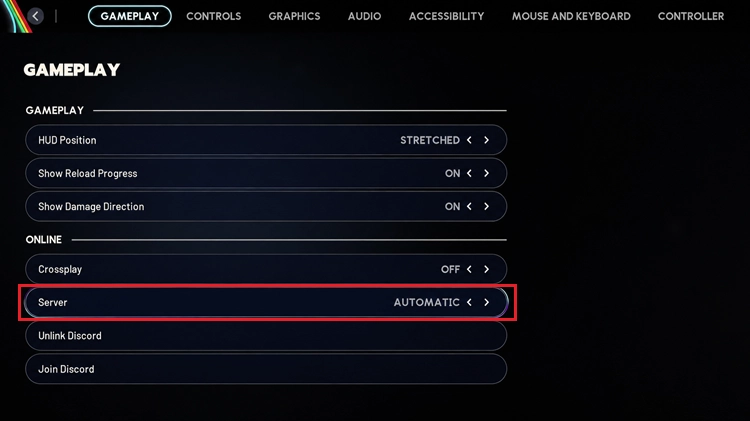
Solution 6. Vérifiez la région du serveur d’ARC Raiders
Une région de serveur éloignée ou inadaptée peut augmenter la latence, la perte de paquets et l’instabilité de la connexion dans ARC Raiders.
Sur PC
Étape 1. Ouvrez ARC Raiders et cliquez sur l’icône en forme d’engrenage en bas à droite.
Étape 2. Accédez à Gameplay > Server et sélectionnez Automatic.
Sur console
Étape 1. Ouvrez le menu Social et sélectionnez l’icône en forme d’engrenage.
Étape 2. Accédez à Gameplay > Server et sélectionnez Automatic.
Relancez le matchmaking et vérifiez si le raid suivant présente un ping plus bas, moins d’alertes de perte de paquets ou moins de rubberbanding.
Conclusion
La perte de paquets dans ARC Raiders peut provoquer du rubberbanding, des pics de latence, des téléportations, une désynchronisation et des déplacements retardés, même avec une vitesse Internet normale. Vérifiez d’abord les serveurs, puis testez le routeur, la connexion Ethernet, les paramètres réseau de Windows, la perte de paquets, la gigue et la région du serveur.
Lorsque les serveurs sont stables, mais que les problèmes de routage persistent, téléchargez LagZapper pour optimiser votre connexion au jeu et aider à réduire la perte de paquets, le lag et le ping élevé.
FAQ sur la perte de paquets dans ARC Raiders
Q1. Pourquoi ai-je soudainement de la perte de paquets dans ARC Raiders ?
Une perte de paquets soudaine dans ARC Raiders peut venir de problèmes de serveur, d’interférences Wi-Fi, d’une saturation du réseau, de la gigue ou d’un routage inefficace.
Q2. Pourquoi y a-t-il du rubberbanding dans ARC Raiders malgré une bonne connexion Internet ?
Un débit descendant élevé ne garantit pas un trajet réseau stable jusqu’au serveur de jeu. La perte de paquets, la gigue ou des problèmes de serveur peuvent quand même provoquer du rubberbanding et une désynchronisation dans ARC Raiders.
Q3. Que signifie l’icône réseau rouge dans ARC Raiders ?
L’icône réseau rouge indique généralement une latence élevée, une perte de paquets ou une connexion instable au serveur d’ARC Raiders.
Q4. Pourquoi ARC Raiders perd-il régulièrement la connexion aux serveurs de jeu ?
Les déconnexions fréquentes peuvent venir de serveurs instables, de problèmes Wi-Fi, d’un routage inefficace ou d’une région de matchmaking inadaptée.
Q5. LagZapper peut-il réduire la perte de paquets dans ARC Raiders ?
LagZapper peut aider lorsqu’un routage inefficace contribue à la perte de paquets, au ping élevé, aux pics de latence ou au rubberbanding, en optimisant le trajet de connexion au serveur de jeu.