
ArcheAge Chronicles ne se lance pas ? 7 solutions pour corriger les écrans noirs et les plantages
ArcheAge Chronicles ne se lance pas sur Steam ? Depuis l’ouverture de la démo d’octobre 2026, des joueurs PC signalent un clic sur « Play » sans réaction, Steam passant de « Running » à « Play », ou un écran noir persistant. D’autres subissent un plantage au démarrage ou voient le jeu se fermer avant d’atteindre le menu principal.
Ce guide explique pourquoi ArcheAge Chronicles peut refuser de se lancer et propose sept solutions pratiques aux problèmes de Steam, aux écrans noirs et aux plantages au démarrage sur PC.
Pourquoi ArcheAge Chronicles ne se lance-t-il pas ?
ArcheAge Chronicles peut cesser de répondre à différentes étapes du démarrage. Consultez le tableau ci-dessous pour identifier votre problème et choisir la première solution à essayer.
| Symptôme | Cause possible | Première solution à essayer |
|---|---|---|
| La démo ne démarre pas après le téléchargement | Mise à jour en attente ou incomplète | Vérifier les mises à jour de la démo |
| Steam repasse de « Running » à « Play » | Processus Steam ou du jeu bloqué | Redémarrer Steam |
| Le jeu plante immédiatement au lancement | Conflit avec une surcouche ou une application en arrière-plan | Désactiver les surcouches |
| Le jeu plante pendant le chargement | Fichiers du jeu manquants ou corrompus | Vérifier les fichiers du jeu |
| Avertissement de sécurité ou du système antitriche | Composant du jeu bloqué | Vérifier le logiciel de sécurité |
| Écran noir ou blocage sur l’écran de chargement | Problème lié au GPU ou à l’initialisation lors du premier lancement | Vérifier le GPU et les pilotes |
Comment résoudre les problèmes de lancement d’ArcheAge Chronicles sur PC : 7 solutions
Essayez les sept solutions ci-dessous dans l’ordre, en commençant par les vérifications de base dans Steam avant de passer au logiciel de sécurité et au GPU. Relancez le jeu après chaque correction applicable.
Solution 1. Vérifier l’accès à la démo, les mises à jour et les annonces officielles
La démo Steam Next Fest d’ArcheAge Chronicles est accessible du 19 au 26 octobre 2026 (PDT), sans clé de test. Assurez-vous d’avoir installé le bon client de la démo et terminez les téléchargements ou mises à jour en attente dans Steam.
Consultez ensuite les annonces Steam du jeu pour connaître les maintenances, les problèmes de lancement connus et les correctifs. Si les développeurs ont confirmé un bug au démarrage, installez le dernier correctif ou attendez une correction officielle avant de modifier davantage les paramètres du PC.
Solution 2. Redémarrer Steam et arrêter les processus du jeu bloqués
Si Steam affiche brièvement « Running » avant de revenir à « Play », un processus du jeu bloqué ou un problème temporaire du client Steam peut empêcher ArcheAge Chronicles de se lancer. Fermer complètement les deux applications puis les relancer permet de supprimer ces processus et de renouveler la session Steam.

Fermez le jeu, sélectionnez Steam > Exit, puis appuyez sur Ctrl + Shift + Esc pour ouvrir le Gestionnaire des tâches. Arrêtez les processus ArcheAge Chronicles ou Steam encore actifs, puis rouvrez Steam et relancez la démo.
Solution 3. Désactiver les surcouches et fermer les applications en arrière-plan qui provoquent des conflits
La surcouche Steam, les surcouches tierces en jeu et les applications inutiles en arrière-plan peuvent perturber le rendu du jeu et provoquer un plantage ou un écran noir au démarrage d’ArcheAge Chronicles. Les désactiver temporairement permet d’identifier les conflits logiciels. Suivez les étapes ci-dessous pour désactiver les surcouches et fermer les applications en arrière-plan.
Étape 1. Ouvrez Steam, cliquez sur Steam en haut à gauche, puis sélectionnez Settings > In Game.
Étape 2. Désactivez Enable the Steam Overlay while in-game.
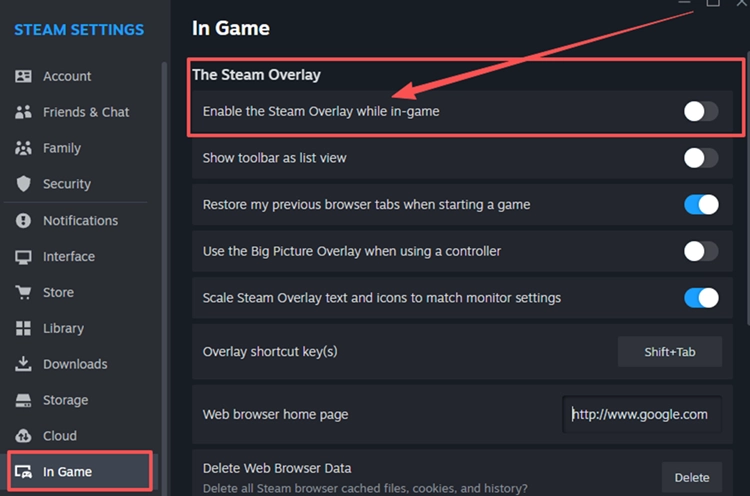
Étape 3. Désactivez les autres surcouches actives dans leurs paramètres respectifs, fermez les applications inutiles en arrière-plan dans le Gestionnaire des tâches, puis relancez le jeu.
Solution 4. Vérifier les fichiers du jeu ArcheAge Chronicles
Des fichiers manquants ou corrompus à la suite d’un téléchargement ou d’une mise à jour incomplets peuvent provoquer un plantage au démarrage ou un écran noir dans ArcheAge Chronicles. Steam peut détecter et remplacer les fichiers endommagés sans réinstaller tout le jeu. Suivez les étapes ci-dessous pour vérifier les fichiers du jeu.
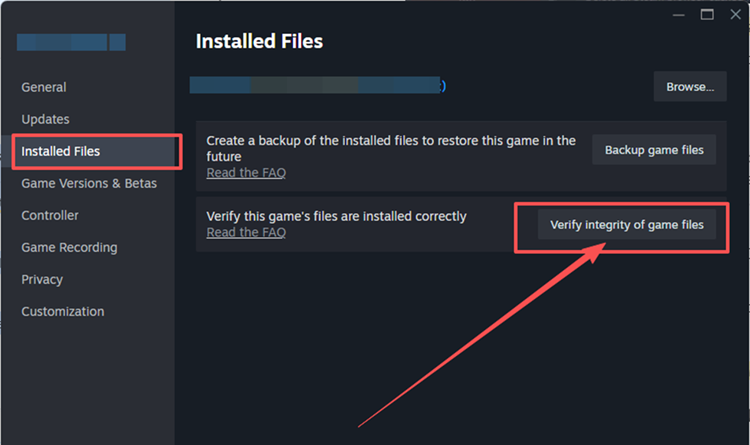
Étape 1. Ouvrez la bibliothèque Steam, faites un clic droit sur ArcheAge Chronicles Demo, puis sélectionnez Properties > Installed Files.
Étape 2. Cliquez sur Verify integrity of game files, attendez la fin de la vérification, puis relancez le jeu.
Solution 5. Vérifier le logiciel de sécurité et les conflits avec XIGNCODE3
ArcheAge Chronicles utilise le système antitriche XIGNCODE3. Un antivirus peut bloquer par erreur des fichiers du jeu ou du système antitriche au démarrage. Ces conflits peuvent empêcher le lancement ou déclencher des erreurs antitriche. Vérifiez les composants bloqués et les alertes récentes de votre logiciel de sécurité. Si un fichier légitime a été signalé par erreur, suivez les instructions du logiciel pour résoudre le problème, puis relancez ArcheAge Chronicles.
Solution 6. Vérifier le GPU sélectionné et mettre à jour son pilote
Un mauvais choix de GPU ou des pilotes graphiques obsolètes peuvent provoquer des écrans noirs ou des plantages au démarrage. Vérifiez aussi que votre PC respecte la configuration minimale du jeu : 16 Go de RAM, une RTX 2060 SUPER ou une RX 6600, DirectX 12 et un SSD. Effectuez les deux vérifications ci-dessous.
👉 Utiliser le GPU dédié
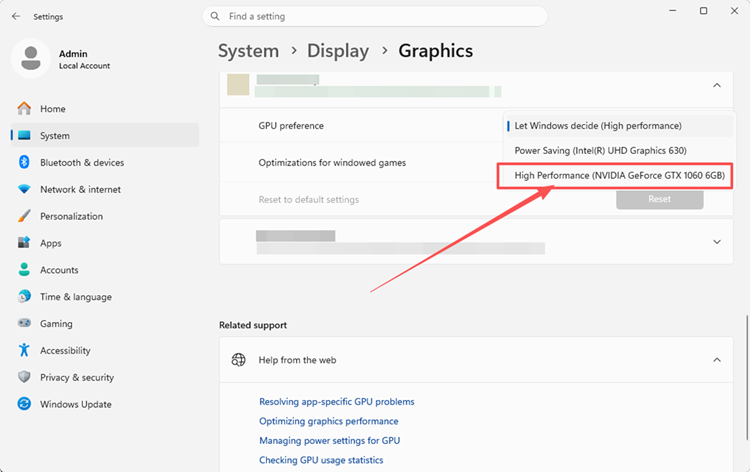
Sur les PC équipés d’un processeur graphique intégré et d’une carte graphique dédiée, Windows peut attribuer le jeu au GPU économe en énergie. Régler ArcheAge Chronicles sur High performance peut résoudre les problèmes de démarrage liés aux graphismes. Suivez les étapes ci-dessous pour sélectionner votre GPU dédié.
Étape 1. Appuyez sur Windows + I, puis ouvrez Settings > System > Display > Graphics. Si le jeu ne figure pas dans la liste, utilisez Browse pour ajouter son fichier exécutable.
Étape 2. Sélectionnez ArcheAge Chronicles, cliquez sur Options, choisissez High performance, puis cliquez sur Save. Relancez ensuite le jeu.
👉 Mettre à jour le pilote graphique
Un pilote graphique obsolète peut provoquer des écrans noirs, des dépassements du délai de réponse du GPU ou des plantages au démarrage dans ArcheAge Chronicles. Installer le dernier pilote compatible peut améliorer la stabilité et la compatibilité avec la version actuelle de la démo. Suivez les étapes ci-dessous pour rechercher une mise à jour disponible.
Étape 1. Ouvrez NVIDIA app, puis sélectionnez l’onglet Drivers.
Étape 2. Recherchez les mises à jour, puis téléchargez et installez le dernier Game Ready Driver disponible.
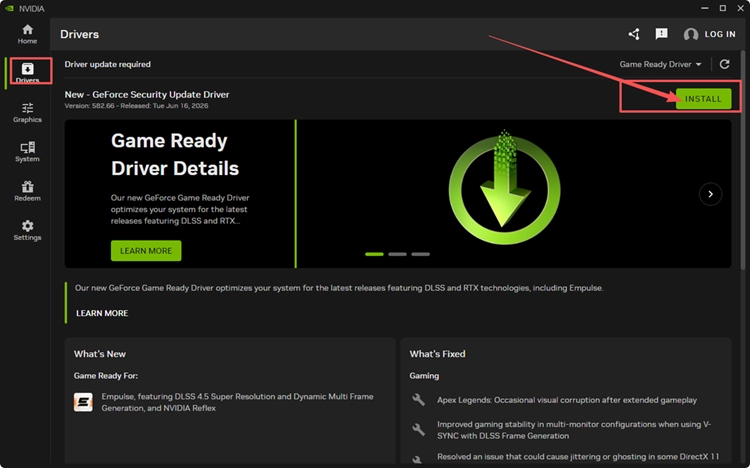
Étape 3. Redémarrez votre PC et relancez ArcheAge Chronicles.
Conseil : Les utilisateurs de cartes AMD et Intel peuvent effectuer la mise à jour avec AMD Software: Adrenalin Edition ou Intel Driver & Support Assistant.
Solution 7. Patienter davantage lors du premier lancement
La démo d’ArcheAge Chronicles peut mettre plus de temps à s’initialiser lors du premier lancement et afficher un écran noir avant l’apparition du menu principal. Si le jeu fonctionne toujours et utilise des ressources système, attendez 5 à 10 minutes sans le redémarrer. Si l’écran reste bloqué, recherchez les mises à jour officielles.
[Bonus] Réduire la latence dans ArcheAge Chronicles avec LagZapper
Une fois les problèmes de lancement d’ArcheAge Chronicles résolus, un ping élevé, des pertes de paquets ou un routage instable peuvent encore perturber vos parties. LagZapper optimise le routage de la connexion entre votre PC et les serveurs du jeu pour aider à réduire la latence, diminuer le ping et stabiliser la connexion, afin de rendre les combats et les sessions multijoueurs plus fluides.
Pourquoi utiliser LagZapper pour ArcheAge Chronicles
- Optimisation intelligente du routage : Trouve des trajets stables pour diminuer le ping et réduire les pertes de paquets ainsi que la gigue.
- Stabilité de la connexion : Aide à réduire la latence en jeu, à diminuer le ping et à limiter les variations soudaines de latence.
- Optimisation en un clic : Optimise la connexion aux jeux sans modifier manuellement les paramètres du routeur, du DNS ou de Windows.
- Prise en charge de plus de 3 000 jeux : Prend en charge des milliers de jeux en ligne de différents genres.
Comment optimiser la connexion à ArcheAge Chronicles avec LagZapper
Suivez ces trois étapes pour optimiser votre connexion à ArcheAge Chronicles avant de lancer le jeu.
Étape 1. Télécharger et installer LagZapper
Téléchargez LagZapper pour Windows et suivez les instructions à l’écran pour terminer l’installation.
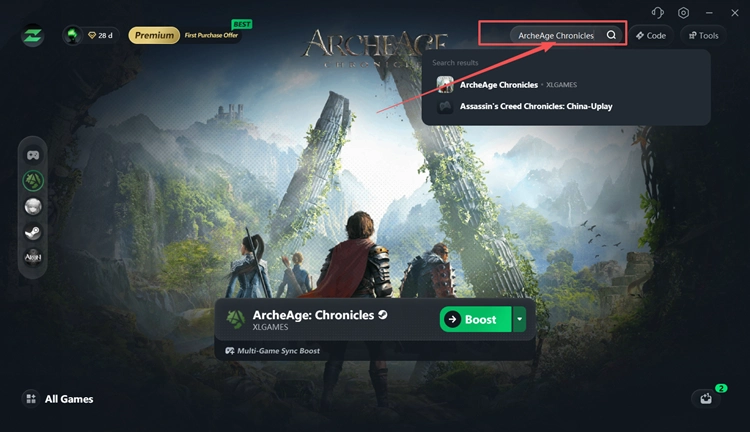
Étape 2. Rechercher ArcheAge Chronicles
Ouvrez LagZapper et saisissez ArcheAge Chronicles dans le champ de recherche.
Étape 3. Sélectionner un nœud et cliquer sur Boost
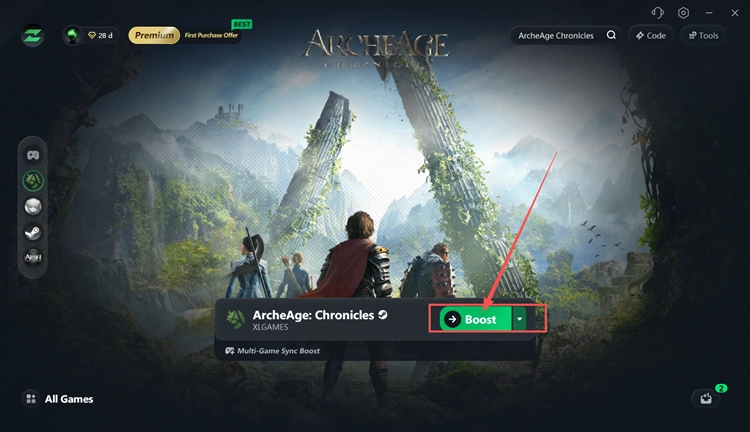
Choisissez un serveur ou un nœud recommandé pour ArcheAge Chronicles, puis cliquez sur Boost. Une fois l’optimisation active, lancez le jeu depuis Steam.
Conclusion
Les problèmes de lancement d’ArcheAge Chronicles peuvent provenir des mises à jour de la démo, de processus Steam bloqués, de conflits de surcouches, de fichiers endommagés, du logiciel de sécurité ou du GPU. Commencez par les vérifications de base dans Steam, puis essayez les autres solutions contre les écrans noirs et les plantages au démarrage. En cas de ping élevé, de pertes de paquets ou de routage instable pendant vos parties, téléchargez LagZapper pour améliorer la stabilité de la connexion.
Questions fréquentes sur les problèmes de lancement d’ArcheAge Chronicles
Q1. Que vérifier en premier si ArcheAge Chronicles ne se lance pas ?
Vérifiez l’accès à la démo, installez les mises à jour Steam en attente et consultez les annonces officielles pour connaître les problèmes de lancement identifiés.
Q2. Comment résoudre un écran noir dans ArcheAge Chronicles ?
Vérifiez que le GPU dédié est sélectionné et mettez à jour le pilote graphique pour améliorer la compatibilité.
Q3. Pourquoi ArcheAge Chronicles plante-t-il au démarrage ?
Des conflits de surcouches, des fichiers du jeu corrompus ou des pilotes graphiques obsolètes peuvent provoquer des plantages pendant l’initialisation du jeu.
Q4. Pourquoi ArcheAge Chronicles reste-t-il bloqué sur l’écran de chargement ?
L’initialisation au premier lancement peut prendre plusieurs minutes. Patientez un moment si le jeu utilise toujours des ressources système.