
FC 27 ne se lance pas ? 7 correctifs pour les problèmes AntiCheat et EA app
Si FC 27 ne se lance pas sur PC, EA Javelin Anti-Cheat peut s’ouvrir puis se fermer, vous pouvez être renvoyé vers EA app, ou Steam peut revenir au bouton Play sans lancer FC 27. Certains joueurs signalent également des plantages au démarrage ou des erreurs avant que FC 27 n’atteigne le menu principal. Ce guide explique pourquoi FC 27 ne se lance pas et présente sept correctifs pour AntiCheat, EA app, Steam, Secure Boot et les erreurs de démarrage.
Pourquoi FC 27 ne se lance-t-il pas sur PC ?
FC 27 peut échouer à différentes étapes avant d’atteindre le menu principal. Consultez le tableau ci-dessous pour faire correspondre votre problème de lancement à une cause possible et au premier correctif à essayer.
| Symptôme | Cause possible | Premier correctif à essayer |
|---|---|---|
| AntiCheat s’ouvre, puis FC 27 se ferme | Problème avec Javelin Anti-Cheat | Réparer ou réinstaller Javelin |
| FC 27 revient vers EA app | Problème de cache ou de session d’EA app | Redémarrer EA app et vider le cache |
| Steam revient au bouton Play | Fichiers de jeu corrompus ou manquants | Vérifier les fichiers de FC 27 |
| FC 27 plante pendant le démarrage | Logiciel en arrière-plan incompatible | Fermer les applications incompatibles |
| Un avertissement Secure Boot apparaît | Exigence de sécurité Windows | Vérifier Secure Boot |
| EA app s’ouvre, mais pas FC 27 | Problème de lancement lié aux autorisations | Exécuter EA app en tant qu’administrateur |
Comment corriger FC 27 qui ne se lance pas sur PC – 7 correctifs utiles
Commencez par le correctif correspondant à votre problème, puis essayez les autres solutions si nécessaire.
Correctif 1. Mettre FC 27 à jour vers la dernière version
EA a déjà publié FC 27 Version 1.0.1, qui comprend des correctifs pour plusieurs problèmes de stabilité. Avant de modifier les paramètres Windows ou AntiCheat, vérifiez que Steam ou EA app a installé la dernière mise à jour de FC 27. Redémarrez ensuite le launcher, puis essayez de lancer à nouveau le jeu.
Correctif 2. Redémarrer EA app ou Steam et vider le cache d’EA app
Une session temporaire du launcher ou un cache corrompu peut empêcher FC 27 de s’ouvrir correctement. EA recommande de vider le cache d’EA app lorsque les jeux ne parviennent pas à se charger. Si vous lancez le jeu via Steam, redémarrez Steam et EA app avant de réessayer. Suivez les étapes ci-dessous pour actualiser le launcher et le cache.
Étape 1. Fermer complètement EA app et Steam
Fermez complètement EA app et Steam, y compris tous les processus du launcher encore actifs.
Étape 2. Vider le cache d’EA app
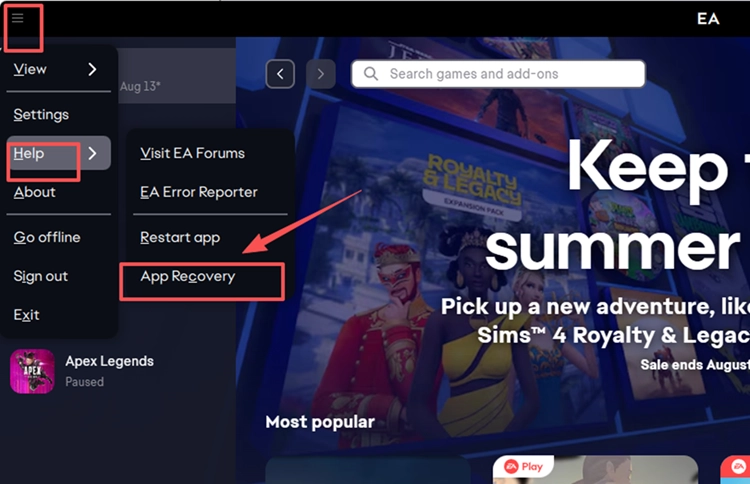
Ouvrez le menu d’EA app et sélectionnez Help > App Recovery > Clear cache. Attendez qu’EA app redémarre automatiquement.
Étape 3. Relancer FC 27
Rouvrez Steam si nécessaire, lancez FC 27 et vérifiez si le jeu dépasse désormais l’étape où le lancement échouait auparavant.
Correctif 3. Réparer ou réinstaller EA Javelin Anti-Cheat
Si EA Javelin s’ouvre mais que FC 27 n’atteint toujours pas le menu principal, son installation Anti-Cheat peut être endommagée ou incomplète. Essayez l’option Repair si elle est disponible. Si le problème persiste, réinstallez Javelin pour FC 27 en suivant les étapes ci-dessous.
Étape 1. Ouvrir le programme d’installation EA Javelin
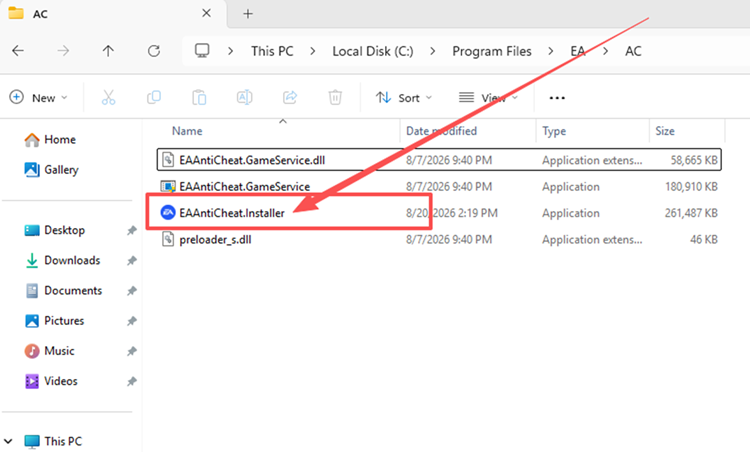
Ouvrez l’Explorateur de fichiers et accédez à C:\Program Files\EA\AC, puis exécutez EAAntiCheat.Installer.exe.
Étape 2. Réparer ou réinstaller Javelin pour FC 27
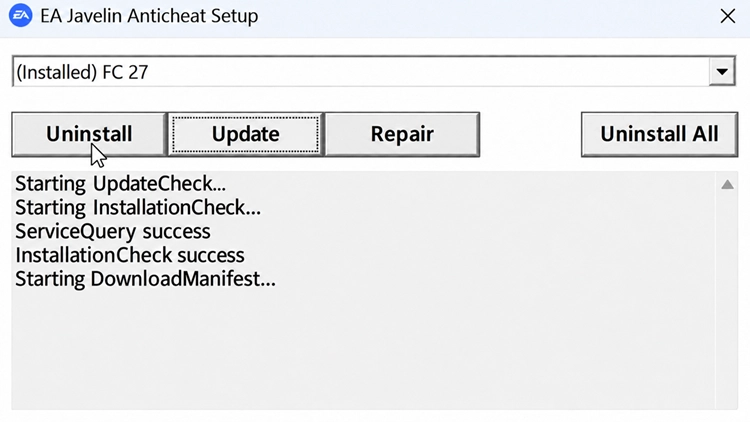
Sélectionnez FC 27 et choisissez Repair si cette option est disponible. Si FC 27 ne se lance toujours pas, choisissez Uninstall, rouvrez le programme d’installation, sélectionnez à nouveau FC 27, puis choisissez Install.
Étape 3. Redémarrer le PC et lancer FC 27
Redémarrez Windows une fois l’installation terminée, puis ouvrez votre launcher et testez à nouveau FC 27.
Correctif 4. Exécuter EA app en tant qu’administrateur
Les problèmes d’autorisation Windows peuvent parfois perturber EA app lors du lancement ou du chargement d’un jeu. EA recommande d’exécuter l’application en tant qu’administrateur dans le cadre de son dépannage sur PC. Fermez EA app, faites un clic droit sur son raccourci sur le bureau, sélectionnez Run as administrator, puis relancez FC 27 pour vérifier s’il s’ouvre normalement.
Correctif 5. Fermer les logiciels Anti-Cheat et les applications en arrière-plan incompatibles
EA Javelin peut bloquer FC 27 s’il détecte un logiciel incompatible, tandis que les superpositions et les outils de surveillance peuvent également perturber le démarrage du jeu. EA recommande de mettre à jour ou de désactiver le logiciel indiqué dans tout avertissement Javelin avant de réessayer.
Fermez les autres outils anti-triche, les superpositions, les logiciels de surveillance et les applications en arrière-plan inutiles, puis relancez FC 27. Si vous ne parvenez pas à identifier le programme incompatible, essayez un démarrage en mode minimal de Windows afin d’isoler le logiciel susceptible de perturber le démarrage.
Correctif 6. Vérifier les fichiers de jeu de FC 27
Des fichiers FC 27 corrompus ou manquants peuvent empêcher le jeu de se lancer ou provoquer sa fermeture pendant le démarrage. Steam et EA app disposent tous deux d’outils intégrés permettant de vérifier et de réparer les fichiers de jeu installés. Suivez les étapes correspondant à votre plateforme.
👉 Pour Steam
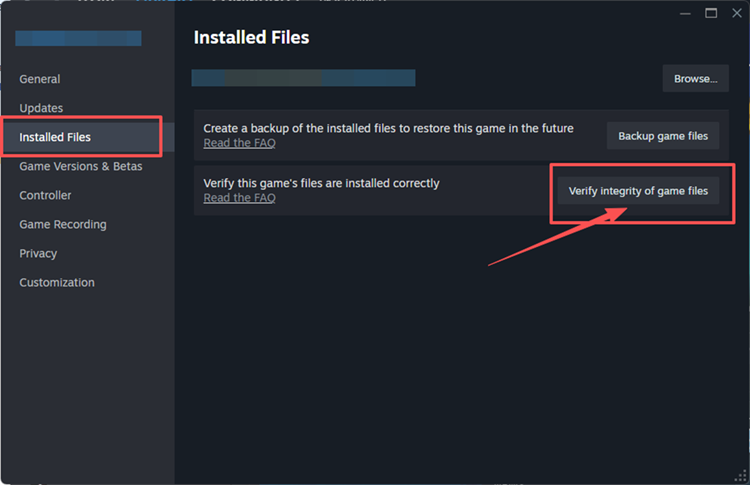
Étape 1. Ouvrez la bibliothèque Steam, faites un clic droit sur FC 27, puis sélectionnez Properties > Installed Files.
Étape 2. Cliquez sur Verify integrity of game files et attendez que Steam termine le processus.
👉 Pour l'application EA
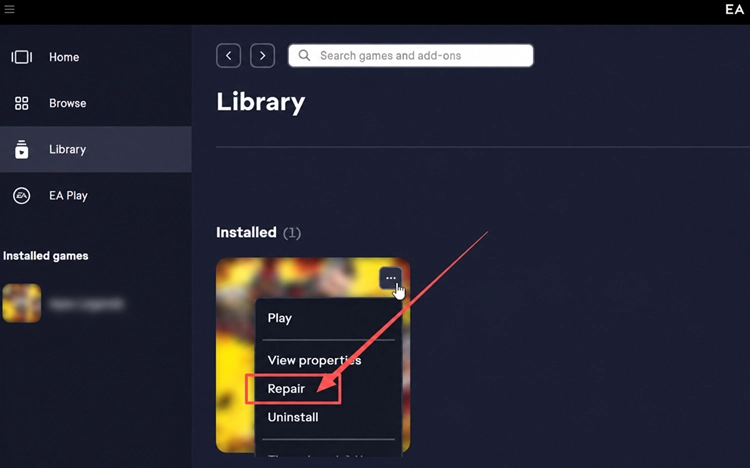
Étape 1. Ouvrez la bibliothèque d’EA app, trouvez FC 27, puis ouvrez le menu de gestion du jeu.
Étape 2. Sélectionnez Repair et attendez la fin du processus avant de relancer FC 27.
Correctif 7. Vérifier Secure Boot
EA Javelin s’appuie sur les fonctionnalités de sécurité de Windows, et un système non pris en charge ou obsolète peut empêcher FC 27 de se lancer correctement. FC 27 nécessite Windows 10/11 64 bits avec les dernières mises à jour ainsi que DirectX 12. Suivez les étapes ci-dessous pour vérifier votre système.
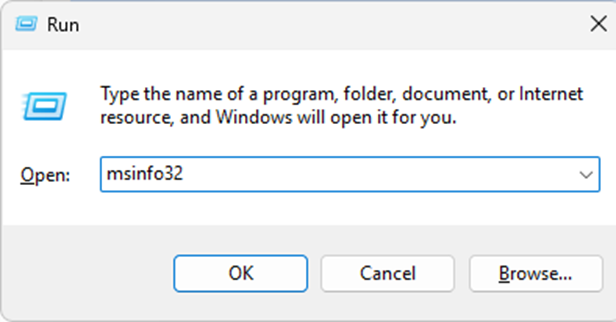
Étape 1. Appuyez sur Windows + R, saisissez msinfo32, puis cliquez sur OK.
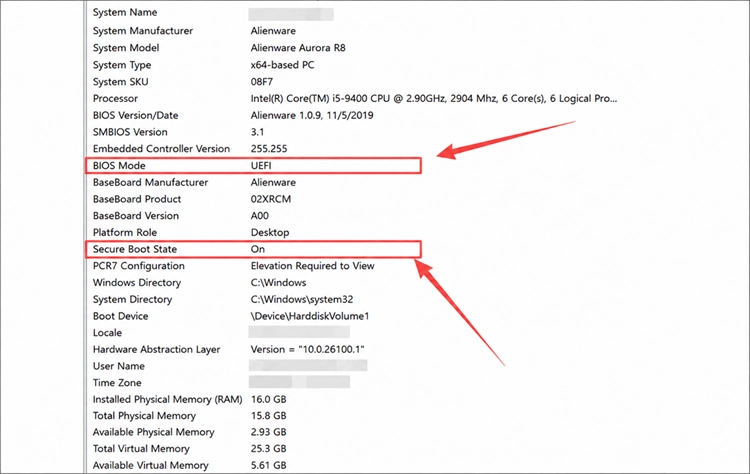
Étape 2. Dans System Summary, vérifiez que BIOS Mode indique UEFI et que Secure Boot State indique On. Si ce n’est pas le cas, suivez les instructions du fabricant de votre PC ou de votre carte mère avant de modifier les paramètres du firmware.
[Bonus] Réduire le lag de FC 27 avec LagZapper
Une fois que FC 27 se lance normalement, les matchs en ligne peuvent encore souffrir d’un ping élevé, de perte de paquets, de pics de lag ou d’un routage instable. LagZapper peut optimiser la route de connexion entre votre PC et les serveurs de FC 27 afin d’améliorer la stabilité de la connexion pendant les parties en ligne.
Pourquoi utiliser LagZapper pour FC 27
LagZapper peut aider les joueurs de FC 27 :
- Optimisation intelligente du routage : trouve une route plus rapide et plus stable vers les serveurs de FC 27 afin de réduire le ping élevé, la perte de paquets, le jitter et l’instabilité du routage.
- Réduire le lag et améliorer la stabilité : aide à réduire le ping, à réduire le game lag, à limiter les pics de lag et à améliorer la réactivité pendant les matchs en ligne.
- Boost en un clic : optimise la connexion de FC 27 sans avoir à modifier manuellement des paramètres réseau, DNS ou de routeur complexes.
- Prise en charge de plus de 3 000 jeux : prend en charge FC 27 et plus de 3 000 autres jeux en ligne.
Comment utiliser LagZapper pour FC 27
Suivez les trois étapes ci-dessous pour optimiser votre connexion à FC 27 avant de rejoindre un match en ligne.
Étape 1. Télécharger et installer LagZapper
Téléchargez LagZapper pour Windows et suivez les instructions à l’écran pour terminer l’installation.
Étape 2. Ouvrir LagZapper et rechercher FC 27
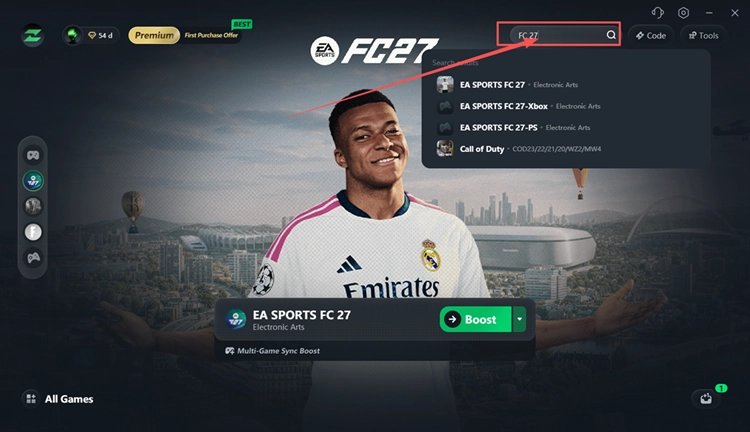
Lancez LagZapper, connectez-vous et saisissez FC 27 dans la barre de recherche.
Étape 3. Sélectionner un nœud et cliquer sur Boost
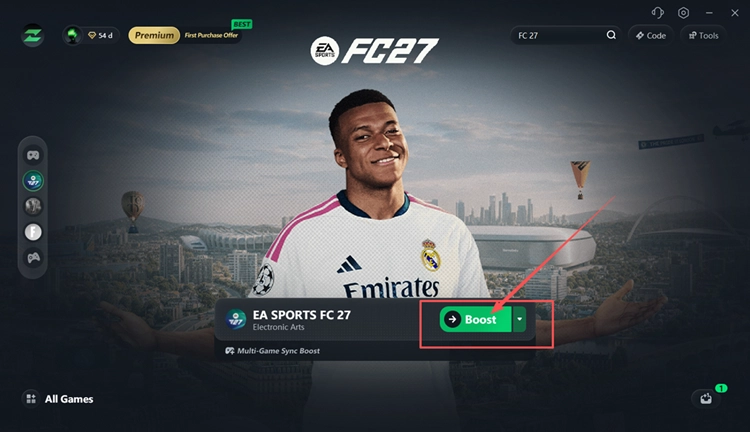
Choisissez un nœud FC 27 approprié, cliquez sur Boost, puis lancez le jeu via votre plateforme PC.
En résumé
Si FC 27 ne se lance pas, commencez par le correctif correspondant à votre problème, puis vérifiez les mises à jour, EA Javelin Anti-Cheat, les autorisations du launcher, les conflits en arrière-plan, les fichiers de jeu et Secure Boot. Une fois que FC 27 se lance normalement, téléchargez LagZapper pour optimiser le routage et améliorer la stabilité de la connexion pendant les matchs en ligne.
FAQ : FC 27 ne se lance pas
Q1. Pourquoi FC 27 ne se lance-t-il pas sur PC ?
Des fichiers obsolètes, des erreurs Javelin, des problèmes de launcher, des conflits en arrière-plan ou les paramètres de sécurité Windows peuvent bloquer le démarrage.
Q2. Qu’est-ce qui provoque une erreur Anti Cheat sur FC 27 ?
Les erreurs EA Javelin peuvent provenir de fichiers Anti-Cheat endommagés, de logiciels incompatibles ou de problèmes liés à Secure Boot.
Q3. Pourquoi FC 27 ne se lance-t-il pas sur Steam ?
Steam peut lancer brièvement FC 27, puis échouer en raison du transfert vers le launcher ou de fichiers endommagés.
Q4. Pourquoi FC 27 revient-il vers EA app ?
Des problèmes de cache, de session ou d’autorisation d’EA app peuvent renvoyer FC 27 vers le launcher au lieu de le démarrer.
Q5. Comment corriger FC 27 qui plante au démarrage ?
Vérifiez les fichiers du jeu, fermez les applications en arrière-plan incompatibles et mettez FC 27 à jour.
Q6. Secure Boot affecte-t-il le lancement de FC 27 ?
Oui. Secure Boot peut affecter les vérifications d’EA Javelin et empêcher les jeux pris en charge de se lancer correctement.