
Fortnite plante sur PC ? 11 solutions éprouvées qui fonctionnent vraiment
Vous vous demandez pourquoi Fortnite n’arrête pas de planter sur votre PC ? Qu’il s’agisse de plantages au démarrage ou de blocages pendant les parties, ces problèmes peuvent rapidement gâcher votre expérience de jeu. Même après une nouvelle mise à jour, comme celle de Chapter 7 Season 3, les plantages restent l’un des problèmes les plus fréquemment signalés sur PC. La bonne nouvelle, c’est que la plupart des plantages de Fortnite proviennent de problèmes courants de logiciel, de matériel ou de configuration, qui peuvent être résolus sans connaissances techniques avancées. Ce guide vous expliquera les causes les plus fréquentes des plantages répétés de Fortnite et vous présentera 11 solutions éprouvées pour résoudre les plantages, les blocages et les problèmes de démarrage.
Pourquoi Fortnite plante-t-il sans arrêt sur PC ?
1. Fichiers du jeu corrompus ou manquants
Fortnite peut planter si des fichiers essentiels du jeu sont corrompus ou manquants à la suite de mises à jour interrompues, d’erreurs de disque ou d’arrêts inattendus du système.
2. Pilotes graphiques obsolètes ou incompatibles
Des pilotes graphiques obsolètes, corrompus ou incompatibles peuvent provoquer des erreurs de rendu, une instabilité du jeu et des plantages, notamment après des mises à jour majeures de Fortnite ou de Windows.
3. Conflits liés à DirectX et au rendu
Fortnite prend en charge plusieurs modes de rendu, notamment DirectX 11, DirectX 12 et Performance Mode. Des conflits entre ces API et votre configuration matérielle peuvent entraîner des plantages au lancement, sur les écrans de chargement ou pendant les parties.
4. Conflits avec les logiciels d’overlay
Les overlays tiers d’applications comme Discord, NVIDIA GeForce Experience, AMD Software ou les outils de suivi des performances peuvent perturber le rendu de Fortnite. Dans certains cas, ces overlays peuvent provoquer des plantages ou des problèmes de stabilité pendant les parties.
5. Problèmes liés à Easy Anti-Cheat (EAC)
Easy Anti-Cheat est nécessaire au bon fonctionnement de Fortnite. Toutefois, des erreurs d’installation, des fichiers EAC corrompus ou des conflits avec des logiciels système peuvent empêcher le jeu de se lancer ou provoquer des plantages aléatoires.
6. Ressources système insuffisantes
Si votre PC ne répond pas à la configuration requise pour Fortnite ou manque de RAM disponible, de ressources CPU ou d’espace de stockage, le jeu peut avoir du mal à charger ses ressources et finir par planter. Les ressources système viennent plus souvent à manquer lorsque plusieurs applications tournent simultanément en arrière-plan.
7. Surchauffe et instabilité matérielle
Des températures CPU ou GPU excessives, un overclocking instable ou des problèmes d’alimentation peuvent faire planter Fortnite lorsque le jeu sollicite fortement le matériel. L’instabilité matérielle devient souvent plus visible lors de longues sessions de jeu ou de scènes graphiquement exigeantes.
8. Problèmes de compatibilité avec Windows
Les mises à jour de Windows, les fichiers système corrompus, les paramètres de compatibilité ou les conflits avec des services en arrière-plan peuvent perturber le fonctionnement de Fortnite.
Comment résoudre les plantages de Fortnite sur PC
Solution 1. Vérifier les fichiers du jeu
Si Fortnite plante sans arrêt après une mise à jour, certains fichiers du jeu peuvent être manquants, corrompus ou mal installés. La vérification des fichiers permet à l’Epic Games Launcher de les analyser et de remplacer automatiquement les fichiers endommagés.
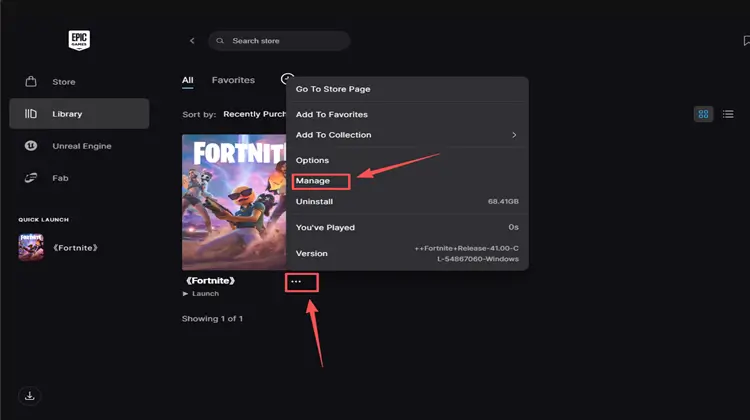
Étape 1. Ouvrez l’Epic Games Launcher et accédez à Library.
Étape 2. Cliquez sur les trois points sous Fortnite et sélectionnez Manage.
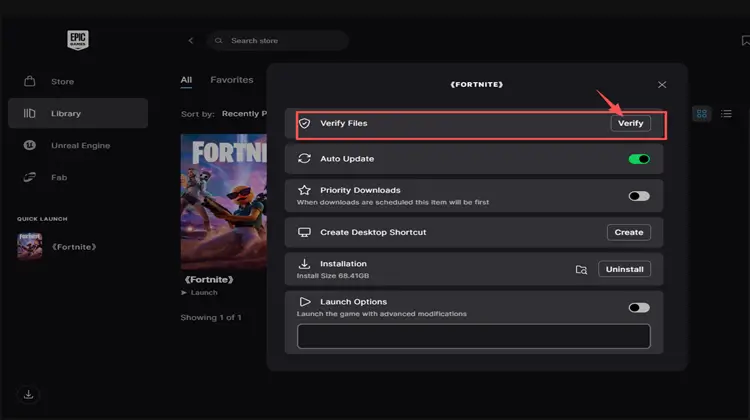
Étape 3. Cliquez sur Verify et attendez la fin de l’analyse.
Solution 2. Exécuter l’Epic Games Launcher en tant qu’administrateur
Des autorisations insuffisantes peuvent parfois empêcher Fortnite ou Easy Anti-Cheat d’accéder correctement aux ressources système nécessaires. Exécuter l’Epic Games Launcher en tant qu’administrateur permet de lancer le jeu et ses services avec les droits requis, ce qui peut contribuer à réduire les plantages ou les problèmes de démarrage.
Étape 1. Fermez complètement Fortnite et l’Epic Games Launcher.
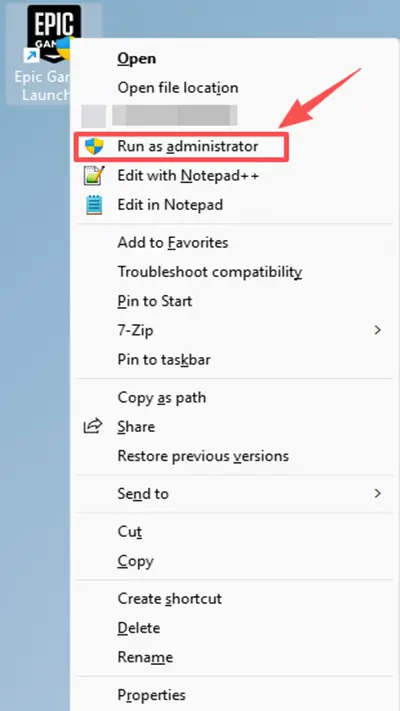
Étape 2. Faites un clic droit sur le raccourci de l’Epic Games Launcher et sélectionnez Run as administrator.
Étape 3. Relancez Fortnite et vérifiez si le problème de plantage est résolu.
Solution 3. Mettre à jour les pilotes graphiques
Des pilotes graphiques obsolètes ou corrompus peuvent faire planter Fortnite, le bloquer ou dégrader ses performances. Maintenir vos pilotes GPU à jour contribue à améliorer la stabilité et la compatibilité avec les derniers correctifs de Fortnite. Pour de meilleurs résultats, téléchargez les derniers pilotes depuis les sites officiels de NVIDIA, AMD ou Intel. Suivez les étapes ci-dessous :
Étape 1. Ouvrez la page officielle de téléchargement des pilotes NVIDIA et téléchargez le dernier pilote pour votre carte graphique.
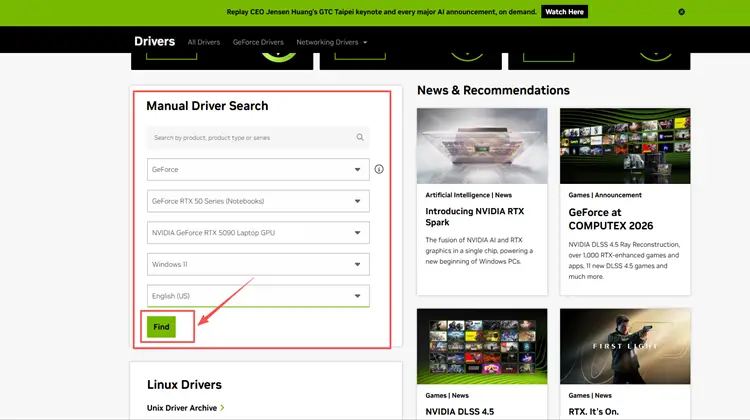
Étape 2. Installez le pilote, redémarrez votre PC et relancez Fortnite.
La même procédure s’applique à la mise à jour des pilotes AMD et Intel.
Solution 4. Changer le mode de rendu de Fortnite
Les conflits de rendu entre DirectX 11, DirectX 12 et Performance Mode peuvent provoquer des plantages aléatoires, des blocages ou des problèmes de démarrage. Passer à un autre mode de rendu peut améliorer la stabilité.
Étape 1. Ouvrez Fortnite et accédez à Settings.
Étape 2. Ouvrez l’onglet Video et recherchez Rendering Mode.
Étape 3. Passez à DirectX 11, DirectX 12 ou Performance Mode.
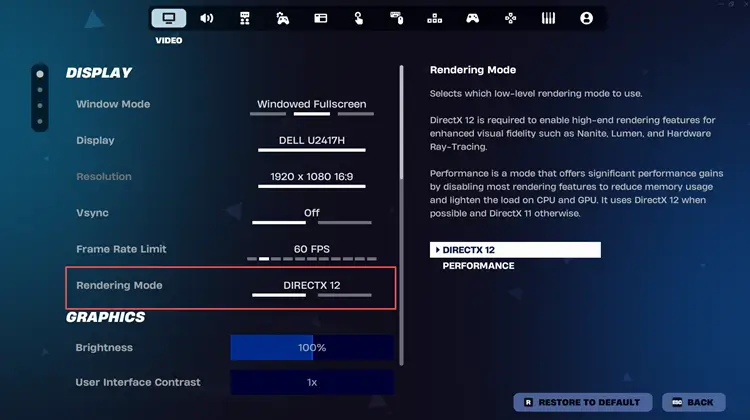
Étape 4. Redémarrez le jeu et testez sa stabilité.
Solution 5. Désactiver les overlays et fermer les applications inutiles en arrière-plan
Les conflits logiciels sont une cause fréquente de plantages répétés, de blocages ou d’instabilité de Fortnite sur PC. Des applications comme Discord, NVIDIA App, AMD Software, Xbox Game Bar, les logiciels d’enregistrement d’écran et les outils de surveillance du matériel peuvent perturber Fortnite et consommer de précieuses ressources système.
Avant de lancer Fortnite, fermez les applications inutiles en arrière-plan et désactivez les overlays dont vous n’avez pas besoin. Cela peut réduire les conflits logiciels, libérer des ressources CPU et de la RAM, et améliorer la stabilité générale du jeu.
Étape 1. Appuyez sur Ctrl + Shift + Esc pour ouvrir le Gestionnaire des tâches.
Étape 2. Dans l’onglet Processes, fermez les applications inutiles qui s’exécutent en arrière-plan.
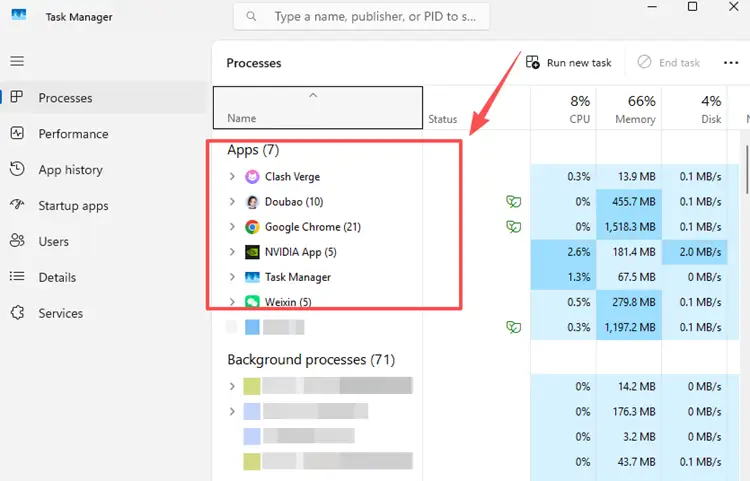
Étape 3. Redémarrez Fortnite et vérifiez si le problème de plantage est résolu.
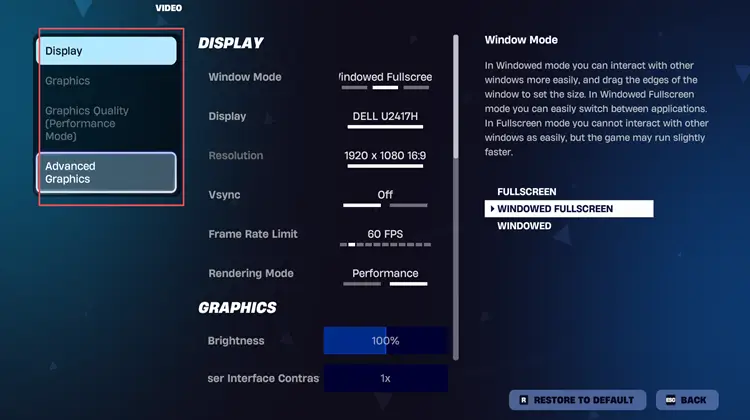
Solution 6. Réduire les paramètres graphiques du jeu
Des paramètres graphiques élevés peuvent solliciter excessivement votre CPU, votre GPU et votre mémoire, surtout sur du matériel ancien. Réduire ces paramètres peut limiter les plantages liés aux limites de votre matériel.
Solution 7. Réinstaller Easy Anti-Cheat
Des fichiers Easy Anti-Cheat corrompus peuvent empêcher Fortnite de se lancer correctement ou provoquer des plantages inattendus pendant les parties. La solution la plus fiable consiste à vérifier les fichiers de Fortnite dans l’Epic Games Launcher, qui réparera ou réinstallera automatiquement les composants EAC endommagés. Si EAC pose toujours problème, essayez de le réinstaller manuellement.
Solution 8. Vérifier l’absence de surchauffe
Un CPU ou un GPU en surchauffe peut devenir instable lorsque le jeu sollicite fortement le matériel, ce qui peut entraîner des plantages inattendus de Fortnite.
Si les températures sont anormalement élevées :
- Retirez la poussière des ventilateurs et des dissipateurs thermiques
- Améliorez la circulation de l’air dans le boîtier
- Augmentez la vitesse des ventilateurs
- Annulez les réglages d’overclocking instables
Une fois les températures revenues à la normale, testez à nouveau Fortnite.
Solution 9. Rechercher les mises à jour de Windows
Des composants Windows obsolètes peuvent parfois provoquer des problèmes de compatibilité avec Fortnite, les pilotes graphiques ou Easy Anti-Cheat. Installer les dernières mises à jour de Windows peut aider à résoudre les plantages, les blocages et les problèmes de démarrage.
Après la mise à jour de Windows, redémarrez votre ordinateur et relancez Fortnite pour vérifier si le problème est résolu.
Solution 10. Supprimer les fichiers de configuration de Fortnite
Des fichiers de configuration corrompus peuvent provoquer des plantages au démarrage, des anomalies graphiques et des conflits persistants entre les paramètres. Les supprimer oblige Fortnite à générer de nouveaux fichiers de configuration.
Étape 1. Appuyez sur Win + R et saisissez %localappdata%.
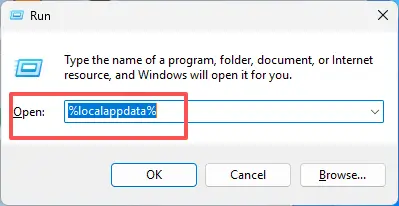
Étape 2. Recherchez le dossier FortniteGame et supprimez-le.
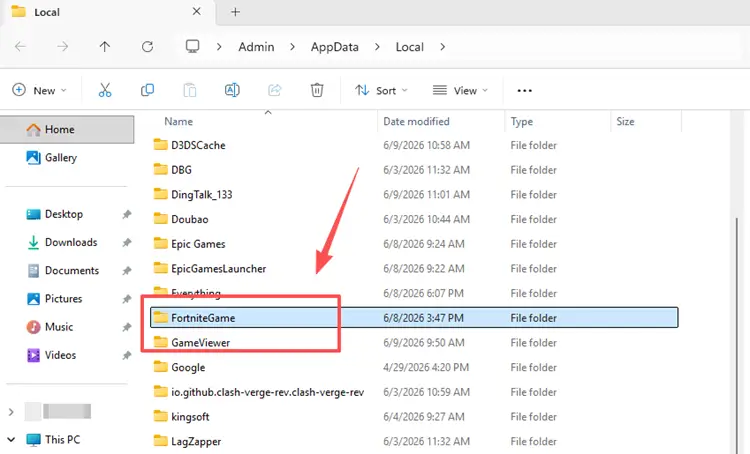
Étape 3. Relancez Fortnite.
Le jeu créera automatiquement de nouveaux fichiers de configuration au démarrage.
Solution 11. Réinstaller Fortnite
Si aucune des solutions précédentes ne fonctionne, une réinstallation complète peut être nécessaire. Elle peut résoudre les problèmes de fichiers gravement corrompus, les erreurs d’installation et les problèmes de configuration que la vérification des fichiers ne permet pas de corriger.
Même si une réinstallation prend plus de temps, elle résout souvent les problèmes de plantage persistants qui subsistent malgré les autres méthodes de dépannage.
Profiter d’une expérience plus fluide sur Fortnite avec LagZapper
Même si les plantages de Fortnite sont généralement liés à des problèmes logiciels ou matériels, la qualité du réseau joue également un rôle important dans l’expérience de jeu globale. Un ping élevé, des pertes de paquets, des pics de latence et des connexions instables aux serveurs peuvent gâcher vos parties.
C’est là que LagZapper peut vous aider. LagZapper est un puissant booster de jeu pour PC qui aide à optimiser le routage de votre connexion vers les serveurs de Fortnite, à réduire le ping et les pertes de paquets, et à stabiliser votre expérience de jeu aux heures de pointe ou lors de parties dans d’autres régions.
Les points forts du booster de jeu LagZapper
- Optimisation de Fortnite en un clic : Trouvez rapidement Fortnite dans LagZapper, choisissez si nécessaire un serveur ou un nœud adapté, puis optimisez votre connexion avant de rejoindre une partie.
- Ping réduit pendant les parties de Fortnite : LagZapper aide à optimiser la route entre votre PC et les serveurs de Fortnite, ce qui peut réduire le ping et améliorer le temps de réponse pendant les combats.
- Moins de latence et de pertes de paquets en jeu : LagZapper aide à réduire la latence, les pertes de paquets et les pics de ping pour rendre les atterrissages, les constructions, les combats et les fins de partie plus fluides.
- Optimisation intelligente du routage pour jouer dans d’autres régions : Lorsque vous jouez à Fortnite dans d’autres régions, LagZapper aide à acheminer le trafic du jeu par une route optimisée afin de stabiliser la connexion.
- Plus de 3 000 jeux pris en charge, dont Fortnite : LagZapper prend en charge Fortnite et plus de 3 000 jeux en ligne, notamment des FPS, MMORPG, MOBA, jeux d’action et jeux multijoueurs.
Comment optimiser Fortnite avec LagZapper [Guide étape par étape]
Étape 1. Télécharger et installer LagZapper
Téléchargez LagZapper pour Windows et suivez les instructions à l’écran pour terminer l’installation.
Étape 2. Ouvrir LagZapper et rechercher Fortnite
Lancez LagZapper, puis utilisez la barre de recherche ou parcourez la liste des jeux pris en charge pour trouver Fortnite.
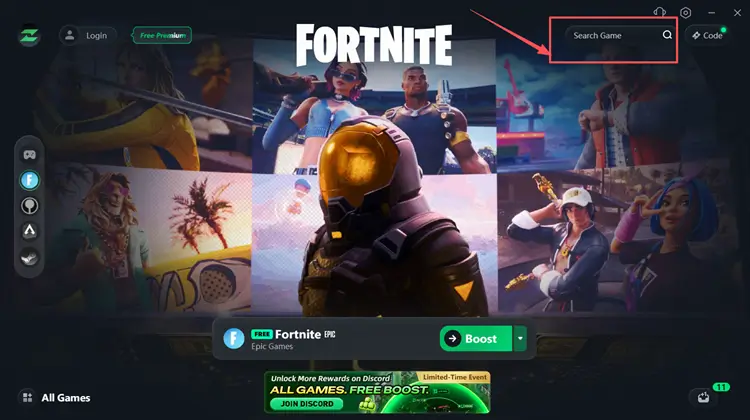
Étape 3. Activer l’optimisation et jouer à Fortnite
Sélectionnez si nécessaire le serveur ou le nœud de votre choix, puis cliquez sur Boost pour optimiser Fortnite.
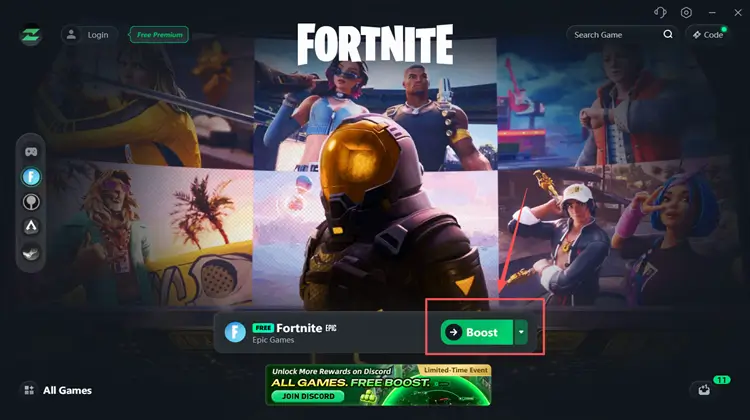
À lire aussi : Fortnite est-il en panne ? Comment vérifier l’état des serveurs et résoudre les problèmes >>
Conclusion
Si Fortnite plante sans arrêt sur PC, le problème est généralement lié à des fichiers du jeu corrompus, à des pilotes graphiques obsolètes, à des erreurs Easy Anti-Cheat, à des conflits DirectX ou à des problèmes de compatibilité avec Windows. Heureusement, la plupart des plantages, blocages et problèmes de démarrage de Fortnite peuvent être résolus en vérifiant les fichiers du jeu, en mettant les pilotes à jour, en ajustant les paramètres de rendu ou en réparant Easy Anti-Cheat. En suivant les solutions de ce guide, vous devriez pouvoir mettre fin aux plantages de Fortnite et profiter d’une expérience plus fluide et plus stable dans Chapter 7 Season 3.
Si vous avez besoin d’une connexion réseau stable, téléchargez LagZapper et utilisez-le pour optimiser votre route vers les serveurs de Fortnite afin de profiter de parties plus fluides et plus stables.
FAQ
Q1 : Pourquoi Fortnite plante-t-il sans arrêt sur PC ?
Fortnite peut planter sans arrêt sur PC à cause de fichiers du jeu corrompus, de pilotes graphiques obsolètes, de problèmes Easy Anti-Cheat, de conflits DirectX ou de ressources système insuffisantes. Ces problèmes apparaissent souvent après des mises à jour ou des modifications du système.
Q2 : Pourquoi Fortnite plante-t-il sans arrêt après une mise à jour ?
Après une mise à jour de Fortnite, certains fichiers peuvent être mal installés ou devenir incompatibles avec vos pilotes actuels ou votre version de Windows. Vérifier les fichiers du jeu et mettre les pilotes à jour résout généralement le problème.
Q3 : Pourquoi Fortnite se bloque-t-il ou ne répond-il plus ?
Les blocages de Fortnite ou l’absence de réponse sont souvent dus à une utilisation élevée du CPU ou du GPU, à des applications en arrière-plan ou à des paramètres de rendu instables. Réduire les paramètres graphiques ou changer de mode de rendu peut améliorer la stabilité.
Q4 : Les plantages de Fortnite sont-ils liés à la connexion Internet ?
Dans la plupart des cas, les plantages de Fortnite ne sont pas causés par des problèmes de connexion Internet. Toutefois, un réseau instable peut entraîner de la latence, des déconnexions ou des problèmes de matchmaking qui peuvent donner une impression similaire à un plantage.
Q5 : Easy Anti-Cheat peut-il faire planter Fortnite ?
Oui. Si Easy Anti-Cheat est corrompu, obsolète ou bloqué par les autorisations du système, Fortnite peut ne pas se lancer ou planter pendant les parties. Réparer ou réinstaller EAC résout généralement le problème.
Q6 : Pourquoi Fortnite plante-t-il de manière aléatoire pendant les parties ?
Les plantages aléatoires sont souvent causés par une surchauffe, des pilotes instables ou des conflits avec des logiciels d’overlay comme Discord, GeForce Experience ou Xbox Game Bar.