
Fortnite ne se met pas à jour ? Essayez 7 solutions aux téléchargements bloqués, mises à jour en boucle et erreurs d’installation
Lorsque Fortnite ne se met pas à jour, vous pouvez être dans l’impossibilité de télécharger le dernier correctif ou de lancer le jeu avec la bonne version. Une mise à jour de Fortnite peut rester bloquée à 0 % ou à un autre pourcentage, afficher Queued ou Verifying indéfiniment, ou se répéter en boucle dans l’Epic Games Launcher ou sur console.
Ce guide vous explique pourquoi Fortnite ne se met pas à jour et présente sept solutions pratiques aux téléchargements bloqués, aux mises à jour en boucle et aux erreurs d’installation.
Pourquoi Fortnite ne se met-il pas à jour ?
Les échecs de mise à jour de Fortnite peuvent provenir de retards côté serveur, de problèmes du lanceur, d’un manque d’espace de stockage, de problèmes réseau ou de fichiers corrompus. Comprendre ces causes permet de trouver plus rapidement la bonne solution.
- Maintenance chez Epic ou retard de déploiement de la mise à jour : Le dernier correctif est peut-être encore en cours de déploiement, ou les services de téléchargement sont surchargés.
- Lanceur figé ou mise à jour bloquée sur console : Une tâche en arrière-plan ou une file de téléchargement bloquée peut empêcher la mise à jour de se poursuivre.
- Espace de stockage insuffisant ou activité du disque trop lente : Fortnite a besoin d’espace supplémentaire pour télécharger, décompresser, installer et vérifier les fichiers de mise à jour.
- Connexion de téléchargement instable ou limitée : Des interruptions réseau ou une limitation de vitesse dans le lanceur peuvent suspendre ou ralentir la mise à jour.
- Cache ou fichiers corrompus, ou problèmes d’autorisations : Des données du lanceur endommagées, des fichiers incomplets ou des droits d’écriture insuffisants peuvent provoquer des mises à jour en boucle et des échecs d’installation.
Fortnite ne se met pas à jour : 7 solutions utiles
Commencez par des vérifications rapides avant de passer aux solutions plus approfondies concernant le lanceur, le stockage, la connexion, le cache, les fichiers et les paramètres réseau.
Solution 1. Vérifier l’état des mises à jour de Fortnite
Avant de modifier vos paramètres locaux, vérifiez si Fortnite ou les services Epic Games font l’objet d’une maintenance, d’une panne ou d’un retard de déploiement de mise à jour. La page Epic Games Public Status indique la disponibilité actuelle des services et les incidents signalés.
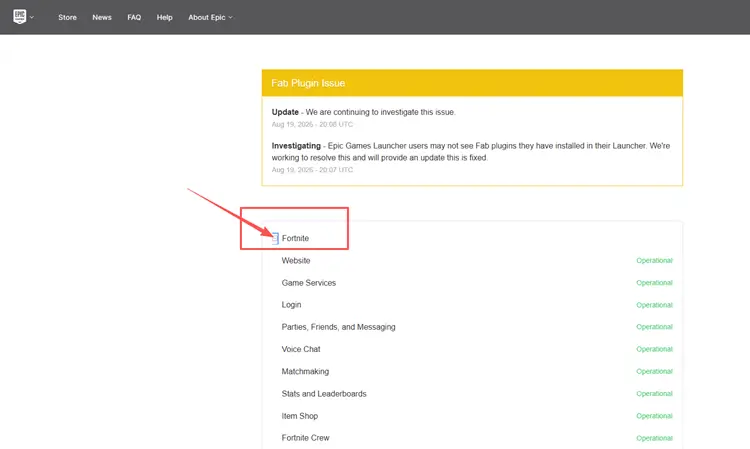
Si Epic confirme un problème côté serveur, attendez le rétablissement des services, puis réessayez la mise à jour. Si tous les services sont opérationnels, poursuivez avec les solutions locales ci-dessous.
Solution 2. Redémarrer le lanceur ou la console
Fermer uniquement la fenêtre de l’Epic Games Launcher peut laisser des processus de mise à jour actifs. Fortnite peut alors rester bloqué sur Queued, à 0 % ou sur Verifying. Quittez complètement Fortnite et le lanceur depuis la zone de notification. Si des processus Epic sont encore présents dans le Gestionnaire des tâches, terminez-les, rouvrez le lanceur et sélectionnez Update ou Resume.
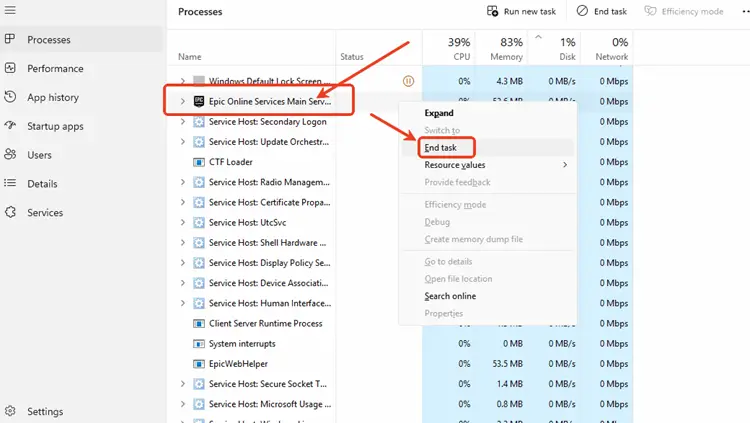
Sur console, fermez Fortnite et effectuez un redémarrage complet du système au lieu d’utiliser le mode veille ou repos. Une fois la console reconnectée, ouvrez la file de téléchargement et réessayez la mise à jour.
Solution 3. Vérifier le stockage et l’activité du disque
Les mises à jour de Fortnite nécessitent de l’espace libre pour les fichiers temporaires, la décompression, l’installation et la vérification, au-delà de la taille du correctif affichée. Vérifiez le lecteur sur lequel Fortnite est installé ou le stockage de la console, puis supprimez les fichiers inutiles si l’espace disponible est insuffisant.
Un débit de téléchargement de 0 B/s ne signifie pas toujours que la mise à jour est bloquée. Dans le graphique de téléchargement de l’Epic Games Launcher, une activité de lecture ou d’écriture indique que des fichiers sont encore en cours d’installation. Attendez la fin de cette activité avant de relancer ou d’annuler la mise à jour.
Solution 4. Stabiliser la connexion de téléchargement
Une connexion instable ou d’autres activités consommant de la bande passante peuvent interrompre le transfert des données de mise à jour de Fortnite. Le téléchargement peut alors se mettre en pause ou revenir à 0 %. Suspendez les autres téléchargements et les vidéos en streaming, utilisez une connexion Ethernet si possible, puis redémarrez le modem et le routeur pour rétablir la connexion.
L’Epic Games Launcher comprend également une limitation de la vitesse de téléchargement qui peut ralentir les mises à jour. Suivez les étapes ci-dessous pour la désactiver.
Étape 1. Ouvrez l’Epic Games Launcher et sélectionnez l’icône Settings dans le coin supérieur droit.
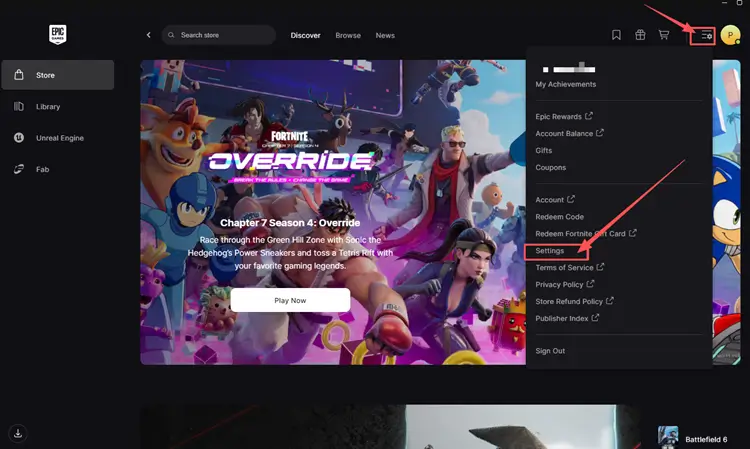
Étape 2. Ouvrez Download Settings et désactivez Limit Download Speeds.
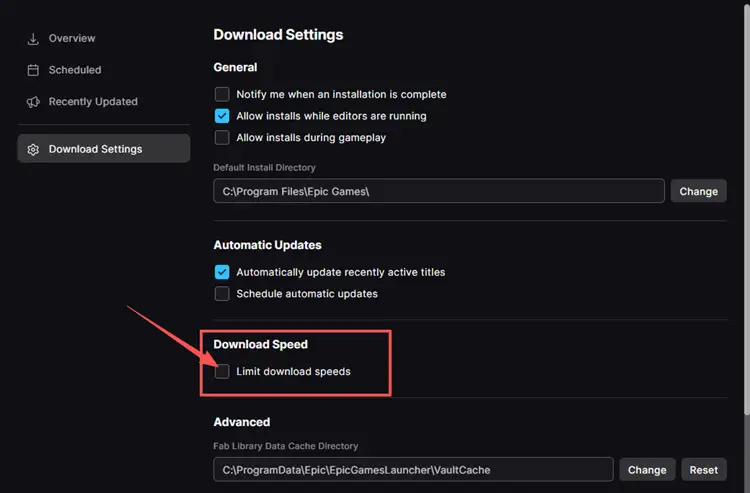
Étape 3. Redémarrez le lanceur et reprenez la mise à jour de Fortnite.
Sur console, suspendez les autres téléchargements et réessayez depuis la file de téléchargement de la plateforme.
Solution 5. Vider le cache de l’Epic Games Launcher
Des données de cache corrompues ou obsolètes peuvent perturber les téléchargements de Fortnite, faire échouer la mise à jour, la bloquer sur Queued, répéter l’étape Verifying ou empêcher son démarrage. Supprimer ces fichiers temporaires ne désinstalle pas Fortnite : l’Epic Games Launcher recrée le cache nécessaire à sa réouverture. Suivez les étapes ci-dessous pour vider le cache du lanceur sous Windows.
Étape 1. Quittez complètement Fortnite et l’Epic Games Launcher depuis la zone de notification. Assurez-vous qu’aucun processus Epic Games n’est encore actif dans le Gestionnaire des tâches.
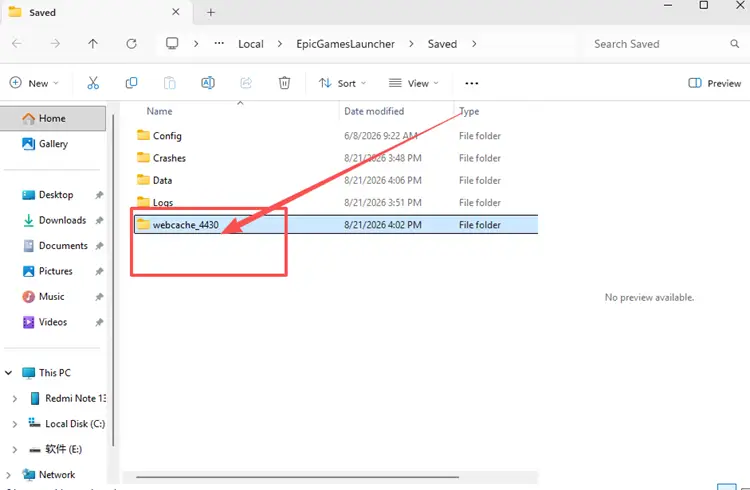
Étape 2. Appuyez sur Windows + R, saisissez %localappdata%, puis ouvrez EpicGamesLauncher > Saved.
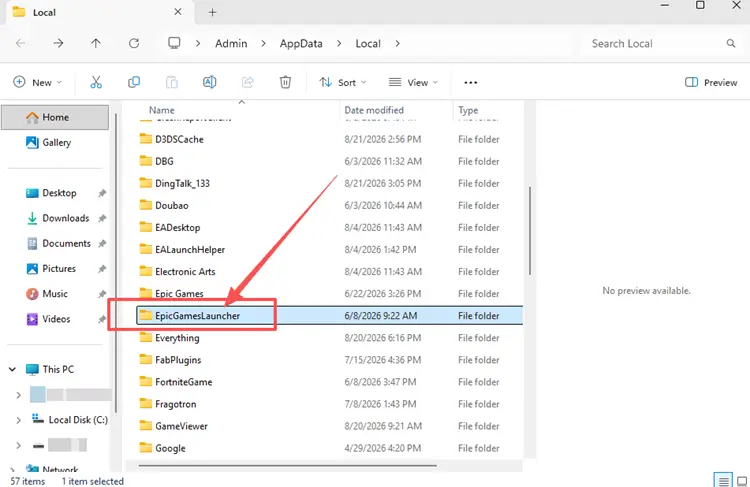
Étape 3. Supprimez webcache, webcache_4147 et webcache_4430 si ces dossiers sont présents, puis rouvrez le lanceur et réessayez la mise à jour.
Solution 6. Vérifier les fichiers de Fortnite
Des fichiers de jeu endommagés, des mises à jour incomplètes ou des problèmes d’autorisations peuvent empêcher Fortnite de terminer une mise à jour. La vérification des fichiers contrôle l’installation et remplace les données manquantes ou corrompues. Exécuter l’Epic Games Launcher en tant qu’administrateur peut également aider à résoudre les problèmes de droits d’écriture. Suivez les étapes ci-dessous pour vérifier les fichiers de Fortnite et relancer la mise à jour en exécutant le lanceur avec des droits d’administrateur.
Étape 1. Faites un clic droit sur le raccourci de l’Epic Games Launcher et sélectionnez Run as administrator.
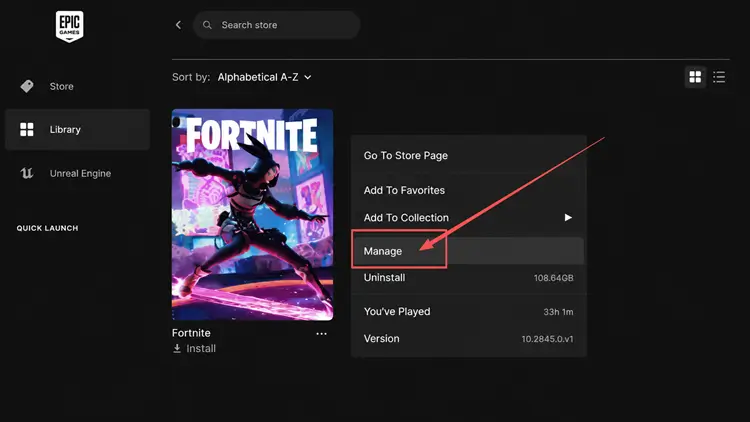
Étape 2. Ouvrez Library, trouvez Fortnite et sélectionnez Manage.
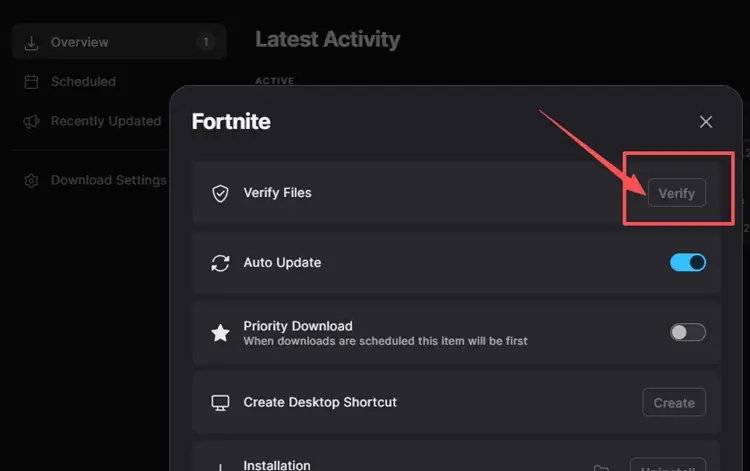
Étape 3. Choisissez Verify et attendez la fin de l’opération avant de réessayer la mise à jour.
Solution 7. Réinitialiser la pile réseau de Windows
Si Fortnite ne se met toujours pas à jour sous Windows, des paramètres Winsock, TCP/IP, IP, DNS ou proxy incorrects peuvent empêcher l’Epic Games Launcher d’accéder aux services de mise à jour. Leur réinitialisation peut résoudre des conflits locaux. Réinitialisez le proxy uniquement pour l’erreur « Please wait while we start your update », sur une connexion qui n’est pas administrée de manière centralisée. Procédez comme suit.
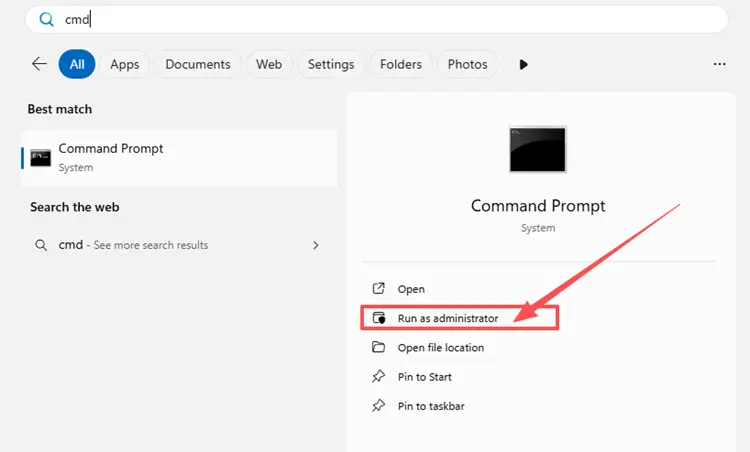
Étape 1. Saisissez cmd dans la recherche Windows, faites un clic droit sur Command Prompt et sélectionnez Run as administrator.
Étape 2. Exécutez ces commandes une par une, dans l’ordre indiqué :
- netsh winsock reset
- netsh int ip reset
- ipconfig /release
- ipconfig /renew
- ipconfig /flushdns
Uniquement pour l’erreur liée au proxy, exécutez également netsh winhttp reset proxy.
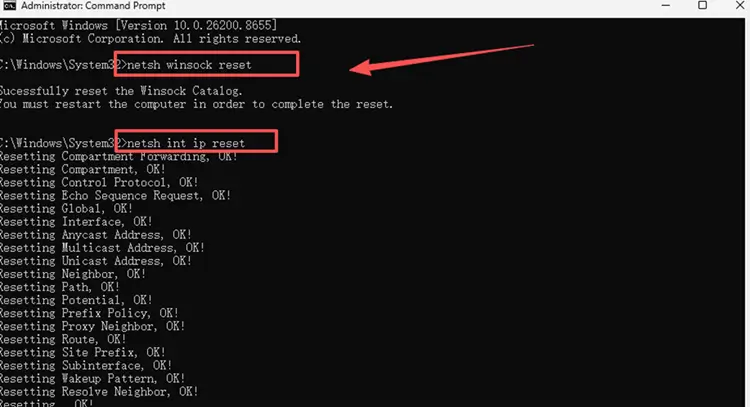
Étape 3. Redémarrez le PC, reconnectez-vous à Internet et réessayez la mise à jour de Fortnite dans l’Epic Games Launcher.
[Bonus] Comment réduire le lag sur Fortnite après la mise à jour avec LagZapper
Une fois Fortnite à jour, un ping élevé, des pertes de paquets ou un routage instable de votre fournisseur d’accès peuvent encore entraîner des retards lors des constructions, du rubberbanding et des déconnexions. Téléchargez LagZapper pour réduire le lag, diminuer le ping et optimiser l’itinéraire réseau entre votre PC Windows et les serveurs de Fortnite. LagZapper améliore les connexions en jeu ; il ne répare ni ne télécharge les fichiers de mise à jour.
Pourquoi utiliser LagZapper pour Fortnite ?
- Optimisation intelligente du routage : Identifie un itinéraire réseau plus rapide et plus stable pour Fortnite afin de contribuer à réduire les délais de routage et les pertes de paquets.
- Moins de lag et une meilleure stabilité : Aide à réduire le lag en jeu, à diminuer le ping et à limiter les pics soudains de latence.
- Optimisation en un clic : Optimise la connexion à Fortnite sans modifier manuellement des paramètres réseau ou de routeur complexes.
- Plus de 3 000 jeux pris en charge : Fonctionne avec Fortnite et des milliers d’autres jeux en ligne compatibles.
Comment optimiser Fortnite avec LagZapper
Suivez les étapes ci-dessous pour optimiser votre connexion à Fortnite avant votre prochaine partie.
Étape 1. Télécharger et installer LagZapper
Téléchargez LagZapper pour Windows et suivez les instructions à l’écran pour terminer l’installation.
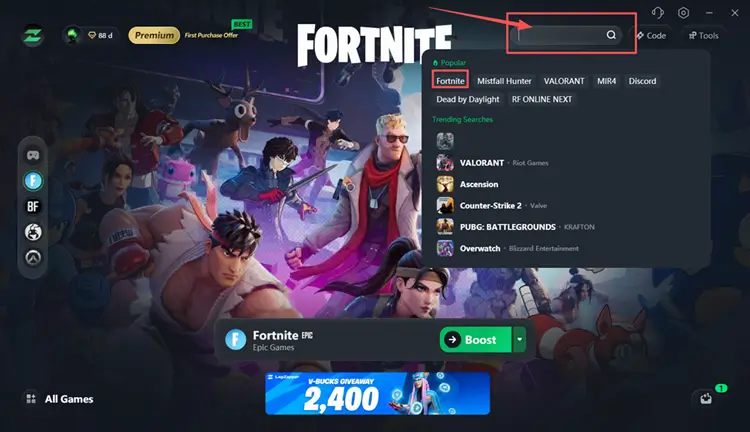
Étape 2. Rechercher Fortnite
Lancez LagZapper, puis utilisez la barre de recherche ou parcourez la liste des jeux pris en charge pour trouver Fortnite.
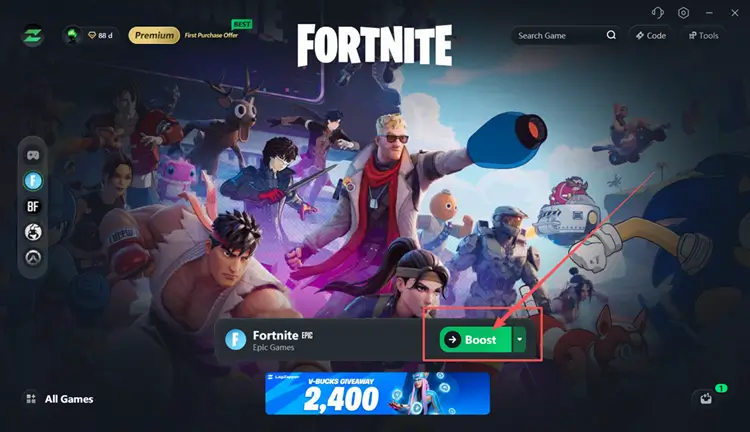
Étape 3. Sélectionner un serveur et activer Boost
Sélectionnez un serveur Fortnite ou un nœud recommandé, puis cliquez sur Boost avant de lancer le jeu.
Conclusion
Si Fortnite ne se met pas à jour, cela peut provenir d’interruptions des services Epic, de processus du lanceur bloqués, d’un espace de stockage insuffisant, de téléchargements instables, d’un cache corrompu ou de fichiers endommagés. Vérifiez d’abord l’état des mises à jour, puis appliquez les solutions adaptées dans l’ordre. Une fois la mise à jour terminée, les joueurs confrontés à un ping élevé, à des pertes de paquets ou à un routage instable peuvent télécharger LagZapper pour optimiser le routage de leur connexion à Fortnite.
FAQ sur les problèmes de mise à jour de Fortnite
Q1. Pourquoi mon Fortnite ne se met-il pas à jour ?
Vérifiez d’abord les services Epic, puis redémarrez le lanceur, libérez de l’espace, videz le cache et vérifiez les fichiers.
Q2. Comment résoudre le problème de Fortnite qui ne se met pas à jour ?
Vérifiez les services Epic, redémarrez le lanceur, contrôlez le stockage, stabilisez la connexion, videz le cache et vérifiez les fichiers.
Q3. Pourquoi Fortnite reste-t-il bloqué sur la recherche de mises à jour ?
Le lanceur attend peut-être les services Epic, lit un cache corrompu ou vérifie des fichiers de jeu incomplets.
Q4. Vider le cache de l’Epic Games Launcher désinstalle-t-il Fortnite ?
Non. Cela supprime les données webcache temporaires sans effacer le jeu installé ni la progression de votre compte.