
Fortnite : connexion au serveur impossible - résoudre les échecs de connexion et les problèmes pour rejoindre une partie
Si Fortnite affiche des messages comme « Connexion au serveur impossible », « Échec de connexion » ou « Impossible de rejoindre une partie », ou reste bloqué sur le matchmaking, le problème survient généralement avant même le début d'une partie. Vous pouvez parfois ouvrir le jeu, accéder au salon ou cliquer sur « Prêt », mais Fortnite ne parvient pas à se connecter aux services Epic, aux serveurs de jeu, aux files de matchmaking ou à un mode de jeu précis.
Ce guide explique pourquoi Fortnite indique qu'il ne peut pas se connecter au serveur et comment résoudre les problèmes associés, étape par étape. Maintenance des serveurs Fortnite, dysfonctionnement des services Epic Games, routage instable sur votre réseau local, erreurs DNS, paramètres du pare-feu ou problèmes de région de matchmaking : les solutions ci-dessous vous aideront à identifier la cause et à retourner en jeu.
Pourquoi Fortnite ne parvient pas à se connecter au serveur
Maintenance ou panne des serveurs
Les serveurs Fortnite peuvent être temporairement indisponibles pendant les mises à jour, les événements ou les opérations de maintenance, empêchant la connexion ou le matchmaking.
Échec de connexion aux services Epic
Des problèmes avec l'authentification Epic, le matchmaking ou les services de jeu peuvent interrompre le processus de connexion et provoquer des erreurs.
Connexion Internet instable
Un signal Wi-Fi faible, des pertes de paquets ou une latence élevée peuvent perturber la communication entre votre appareil et les serveurs Fortnite.
Problèmes de DNS ou de routage
Des enregistrements DNS obsolètes ou un routage inefficace de votre fournisseur d'accès Internet peuvent empêcher votre système d'atteindre correctement les serveurs Fortnite.
Restrictions du pare-feu ou des logiciels de sécurité
Les paramètres du pare-feu ou de l'antivirus peuvent empêcher Fortnite ou le lanceur Epic Games d'accéder aux services réseau nécessaires.
Problèmes de région de matchmaking
Une région de serveur inadaptée ou surchargée peut provoquer des erreurs lorsque vous essayez de rejoindre une partie.
Utilisation du réseau en arrière-plan
Les téléchargements, le streaming ou d'autres applications qui consomment de la bande passante peuvent nuire à la stabilité de votre connexion à Fortnite.
Comment résoudre les problèmes de connexion aux serveurs Fortnite
Si Fortnite ne parvient pas à se connecter aux serveurs, plusieurs étapes pratiques peuvent vous aider à résoudre le problème. Cette section présente des solutions éprouvées, notamment la vérification des serveurs, des ajustements réseau et des réglages système, pour rétablir une connexion et un matchmaking stables.
Solution 1. Vérifier l'état des serveurs Fortnite et Epic Games
Avant de modifier les paramètres de votre PC ou de votre réseau, vérifiez si les serveurs Fortnite fonctionnent correctement. Consultez la page publique d'état des services Epic Games et examinez les rubriques Fortnite, Login, Game Services et Matchmaking. Si un service affiche des performances dégradées ou une maintenance, le problème vient probablement des serveurs.
Cette vérification est essentielle après une mise à jour ou un événement. Si les serveurs sont en panne, attendez qu'Epic rétablisse les services. Redémarrer votre routeur ou changer de DNS ne résoudra pas une panne des serveurs officiels.
Solution 2. Redémarrer Fortnite et le lanceur Epic Games
Si les serveurs sont en ligne, redémarrez Fortnite et le lanceur Epic Games. Des erreurs de session temporaires peuvent bloquer les connexions, notamment après une mise à jour ou un échec de lancement.
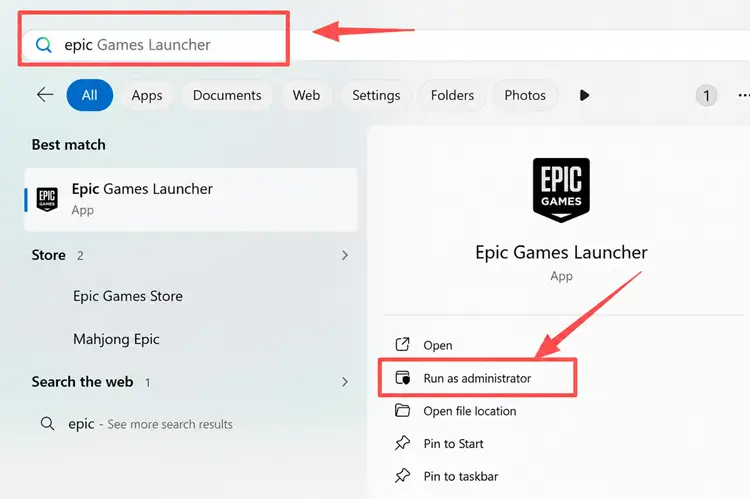
Fermez complètement les deux programmes, y compris dans la zone de notification. Rouvrez le lanceur et relancez Fortnite. Vous pouvez également exécuter le lanceur en tant qu'administrateur pour éviter les problèmes d'autorisations.
Solution 3. Vérifier votre connexion Internet
Une connexion Internet instable peut entraîner des échecs de connexion ou des erreurs de matchmaking. Même si la navigation sur Internet fonctionne, des pertes de paquets ou une latence élevée peuvent interrompre la connexion à Fortnite.
Redémarrez votre routeur, passez à une connexion Ethernet si possible et mettez en pause les téléchargements en arrière-plan. Cela contribue à stabiliser votre connexion pour jouer en ligne.
Solution 4. Changer de région de matchmaking dans Fortnite
Si vous ne parvenez pas à rejoindre des parties, essayez de changer de région de matchmaking. Certaines régions peuvent être surchargées ou instables.
Réglez d'abord la région sur Auto, puis testez des régions proches offrant un ping plus faible. Évitez les régions éloignées, car elles peuvent augmenter la latence et dégrader votre expérience de jeu.
Solution 5. Vider le cache DNS et réinitialiser les paramètres réseau
Si Fortnite indique toujours que la connexion au serveur est impossible, que la connexion a échoué ou que vous ne pouvez pas rejoindre une partie, vos paramètres DNS actuels sont peut-être obsolètes ou instables. Le DNS permet à votre système de trouver les bonnes adresses des serveurs des services Epic et de Fortnite. Lorsque les enregistrements DNS sont incorrects ou tardent à se mettre à jour, Fortnite peut ne pas parvenir à se connecter correctement lors de l'authentification ou du matchmaking.
Vous pouvez commencer par vider le cache DNS pour supprimer les enregistrements obsolètes.
Étape 1. Vider le cache DNS
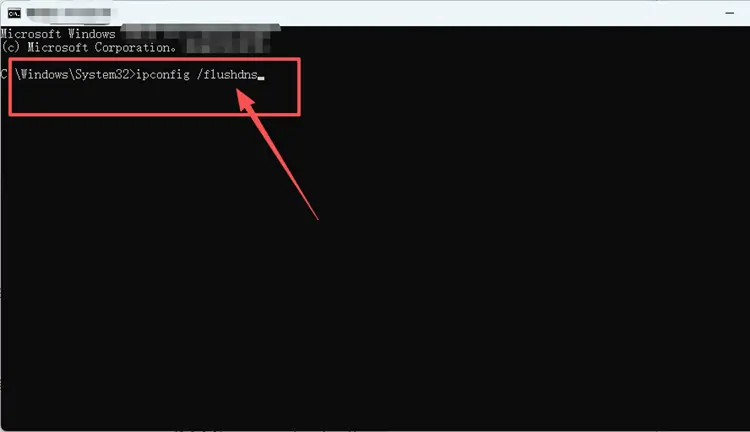
Ouvrez l'invite de commandes en tant qu'administrateur, saisissez ipconfig /flushdns et appuyez sur Entrée. Une fois le message de confirmation affiché, redémarrez votre PC et relancez Fortnite.
Si le problème persiste, essayez de passer à un service DNS public fiable, comme Google DNS ou Cloudflare DNS. Cela peut aider votre système à mieux accéder aux services Epic, notamment lorsque les DNS de votre fournisseur d'accès Internet provoquent des délais de connexion ou un routage instable.
Étape 2. Ouvrir les paramètres DNS
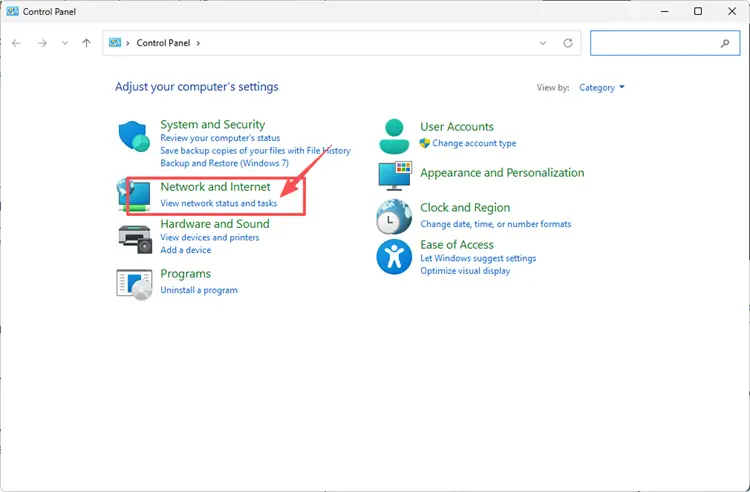
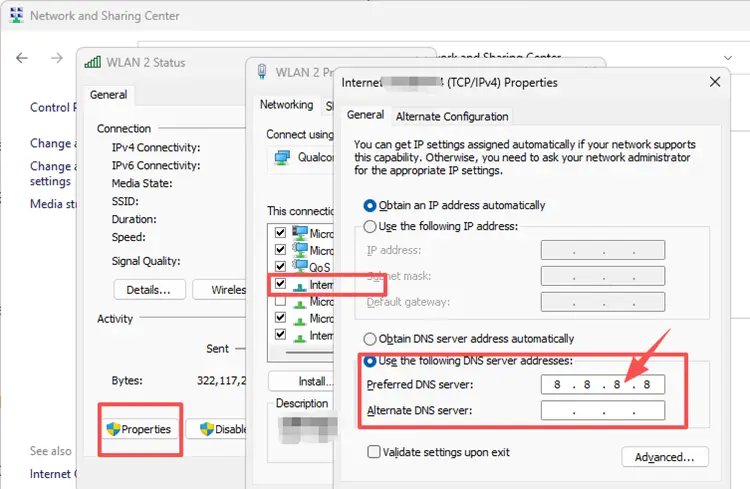
Ouvrez le Panneau de configuration, accédez à Network & Internet, puis cliquez sur Network and Sharing Center. Sélectionnez votre connexion Wi-Fi ou Ethernet actuelle, ouvrez Properties et choisissez Internet Protocol Version 4 (TCP/IPv4).
Étape 3. Saisir une adresse de serveur DNS public
Sélectionnez Use the following DNS server addresses, puis saisissez les adresses d'un service DNS public, comme Google DNS (8.8.8.8 / 8.8.4.4) ou Cloudflare DNS (1.1.1.1 / 1.0.0.1). Enregistrez les paramètres et reconnectez-vous à votre réseau.
Solution 6. Autoriser Fortnite dans le pare-feu
Les paramètres du pare-feu peuvent bloquer les connexions à Fortnite et provoquer des erreurs d'authentification ou de connexion. Autorisez Fortnite et le lanceur Epic Games dans le pare-feu Windows. Si vous utilisez un logiciel de sécurité tiers, ajoutez-les aux applications de confiance plutôt que de désactiver la protection.
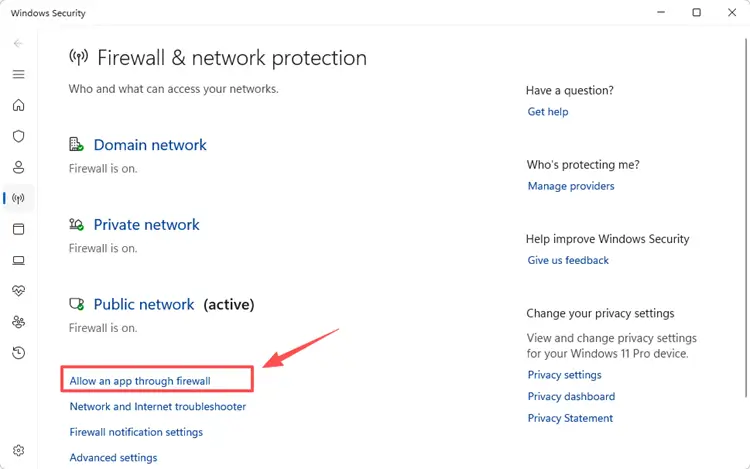
Étape 1. Ouvrez Windows Security, accédez à Firewall & network protection, puis sélectionnez Allow an app through firewall.
Étape 2. Cliquez sur Change settings, puis sélectionnez Allow another app. Ouvrez le dossier d'installation du jeu et choisissez son fichier exécutable pour l'ajouter.
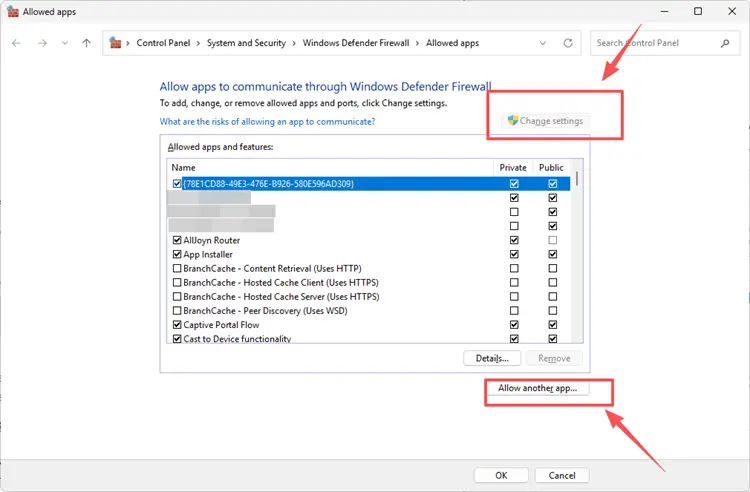
Étape 3. Vérifiez que le jeu est autorisé sur votre réseau actif, puis cliquez sur OK et relancez le jeu.
Solution 7. Vérifier les fichiers de Fortnite
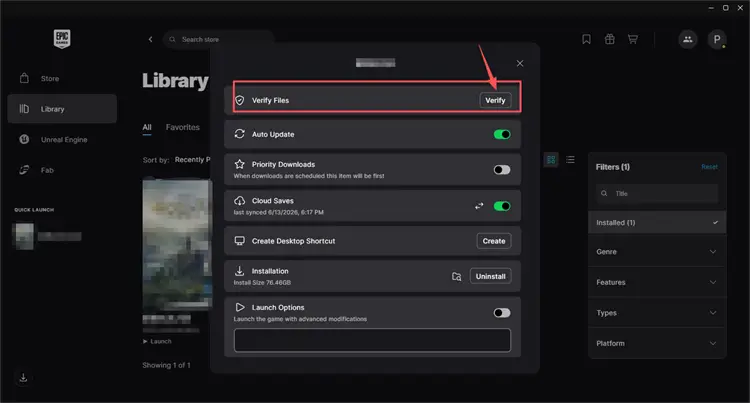
Des fichiers corrompus peuvent provoquer des problèmes de connexion. La vérification des fichiers permet de réparer les données manquantes ou endommagées. Dans le lanceur Epic Games, ouvrez Library, sélectionnez Fortnite, puis cliquez sur Verify. Redémarrez le lanceur une fois la vérification terminée.
Profitez de parties Fortnite plus fluides avec LagZapper
Si les serveurs Fortnite fonctionnent normalement, mais que vous rencontrez toujours un ping élevé, des pertes de paquets, des pics de latence, des délais de connexion ou un matchmaking instable, le problème peut venir d'un routage inefficace entre votre PC, votre fournisseur d'accès Internet, les services Epic et les serveurs Fortnite. LagZapper est un puissant accélérateur de jeux pour PC qui aide à limiter l'instabilité du routage, à améliorer la stabilité de la connexion et à établir un chemin réseau plus stable pour Fortnite.
Les points forts de l'accélérateur de jeux LagZapper
- Optimisation de Fortnite en un clic : Trouvez rapidement Fortnite dans LagZapper, choisissez un serveur ou un nœud adapté si nécessaire et optimisez votre connexion avant de rejoindre une partie.
- Un ping plus faible dans les parties Fortnite : LagZapper aide à optimiser le chemin réseau entre votre PC et les serveurs Fortnite, ce qui peut réduire le ping et améliorer le temps de réponse pendant les combats.
- Moins de lag et de pertes de paquets en jeu : LagZapper aide à réduire le lag en jeu, les pertes de paquets et les pics de ping, pour des atterrissages, des constructions, des combats et des fins de partie plus fluides.
- Optimisation intelligente du routage pour jouer entre régions : Lorsque vous jouez à Fortnite sur différentes régions, LagZapper aide à acheminer votre trafic de jeu par un chemin optimisé pour une connexion plus stable.
- Plus de 3 000 jeux pris en charge, dont Fortnite : LagZapper prend en charge Fortnite et plus de 3 000 jeux en ligne, notamment des FPS, MMORPG, MOBA, jeux d'action et jeux multijoueurs.
[Guide étape par étape] Comment optimiser Fortnite avec LagZapper
Étape 1. Télécharger et installer LagZapper
Téléchargez LagZapper pour Windows, puis suivez les instructions à l'écran pour terminer l'installation et configurer l'application sur votre PC.
Étape 2. Ouvrir LagZapper et rechercher Fortnite
Lancez LagZapper, puis utilisez la barre de recherche ou la liste des jeux pour trouver Fortnite.
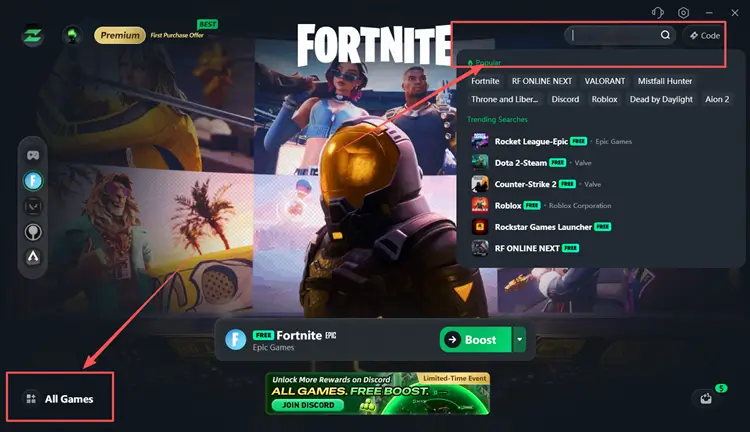
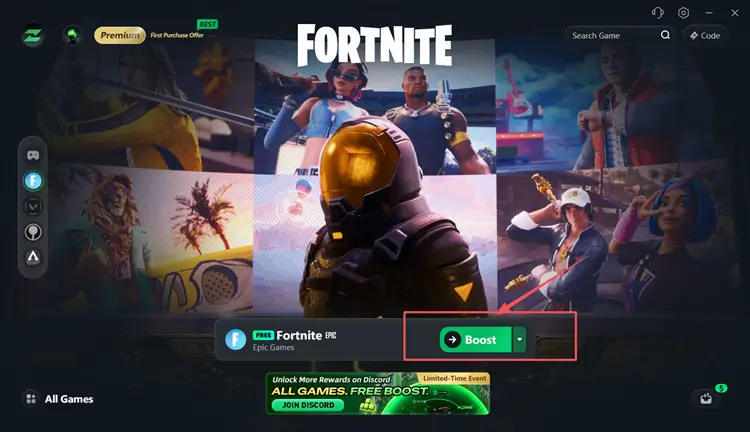
Étape 3. Optimiser la connexion et lancer Fortnite
Sélectionnez le meilleur nœud de serveur disponible ou un itinéraire optimisé, cliquez sur Boost pour appliquer l'optimisation réseau, puis lancez Fortnite pour tester la stabilité de la connexion lors de l'authentification, du matchmaking et en jeu.
Conclusion
Lorsque Fortnite ne parvient pas à se connecter au serveur, plusieurs causes sont possibles : maintenance des serveurs, problèmes des services Epic, connexion Internet instable, erreurs DNS, restrictions du pare-feu ou routage inefficace. La plupart des joueurs peuvent retrouver une connexion stable en vérifiant l'état des serveurs, en redémarrant le lanceur, en passant à Ethernet, en vidant le cache DNS et en autorisant Fortnite dans le pare-feu.
Si vous rencontrez toujours des échecs de connexion, des difficultés à rejoindre une partie, un blocage sur le matchmaking ou une expérience de jeu instable, télécharger LagZapper peut aider à optimiser les chemins réseau entre votre PC, les services Epic et les serveurs Fortnite. Cela peut améliorer la stabilité de la connexion, réduire les pertes de paquets et rendre vos parties Fortnite plus fluides.