
L’accès anticipé de Gears E-Day ne fonctionne pas ? 7 correctifs pour Steam et l’application Xbox
L’accès anticipé de Gears of War: E-Day a été lancé dans le monde entier le 1er octobre 2026 à 8 h 00 PDT / 15 h 00 UTC. Cependant, certains joueurs ne parviennent toujours pas à accéder au jeu : Steam affiche « Game not released », le bouton Play reste grisé, l’accès Premium n’est pas détecté ou le jeu refuse de se lancer après le préchargement.
Ce guide explique comment résoudre les problèmes d’accès anticipé de Gears E-Day liés à l’éligibilité Premium, aux lanceurs, aux mises à jour du premier jour, à la décompression et à l’obligation de connexion Internet sur PC.
Pourquoi l’accès anticipé de Gears E-Day ne fonctionne-t-il pas ?
Les problèmes d’accès anticipé peuvent se manifester différemment sur Steam et dans l’application Xbox. Identifier d’abord le symptôme exact peut donc faciliter le dépannage. Consultez le tableau ci-dessous pour savoir par où commencer.
| Symptôme | Cause possible | Premier correctif à essayer |
|---|---|---|
| Steam affiche « Game not released » | Le statut de sortie de Steam n’a pas été actualisé | Redémarrer complètement Steam |
| Le bouton Play de l’application Xbox est grisé | Problème de compte ou de droit d’accès | Vérifier le compte Microsoft Store |
| L’accès Premium n’est pas reconnu | Éligibilité manquante ou mauvais compte d’achat | Vérifier l’éligibilité Premium et le compte d’achat |
| Le jeu ne se lance pas après le préchargement | La mise à jour du premier jour est toujours en attente | Installer la dernière mise à jour |
| Le jeu ne se relance pas après sa fermeture | Un processus reste actif en arrière-plan | Fermer le processus du jeu |
| Le jeu ne se lance toujours pas dans l’application Xbox | Problème avec Gaming Services | Réparer Gaming Services |
L’accès anticipé nécessite la Premium Edition ou le Premium Edition Upgrade. L’upgrade nécessite le jeu de base ou un abonnement Xbox Game Pass Ultimate actif. La Standard Edition ou l’accès Game Pass seuls n’incluent pas l’accès anticipé. La sortie standard commence le 6 octobre 2026.
Restez connecté à Internet pendant l’accès anticipé. Le jeu hors ligne sur PC n’est pas disponible avant le 6 octobre 2026.
Comment résoudre les problèmes d’accès anticipé de Gears E-Day – 7 correctifs utiles
Commencez par le correctif correspondant à votre symptôme dans le tableau ci-dessus. Si la cause n’est pas claire, essayez les correctifs suivants dans l’ordre jusqu’à ce que l’accès anticipé de Gears E-Day fonctionne normalement.
Correctif 1. Fermer complètement le jeu et redémarrer le lanceur
Gears E-Day peut rester actif en arrière-plan après sa fermeture, ce qui peut perturber le lancement suivant. Steam peut également continuer à afficher « Game not released » jusqu’à l’actualisation de son statut de sortie. Fermez tout processus restant du jeu dans le Gestionnaire des tâches, puis quittez complètement et rouvrez Steam ou l’application Xbox avant de relancer le jeu.
Correctif 2. Se connecter au bon compte Microsoft Store
Assurez-vous que Microsoft Store est connecté au compte qui possède votre jeu et le Premium Upgrade, ou qui dispose de l’abonnement requis. Si le mauvais compte est actif, déconnectez-vous et changez de compte. Vérifiez ensuite le compte utilisé dans l’application Xbox, rouvrez-la et réessayez.
Correctif 3. Terminer les mises à jour et la décompression en attente
Après le déverrouillage de l’accès anticipé, Gears E-Day peut encore devoir installer une mise à jour ou décompresser les fichiers préchargés avant de pouvoir démarrer. Ces opérations doivent se terminer même si vous avez déjà téléchargé le préchargement. Suivez les étapes ci-dessous.
Étape 1. Ouvrez Steam ou l’application Xbox et vérifiez l’état du téléchargement de Gears of War: E-Day.
Étape 2. Lancez toute mise à jour du jeu en attente et attendez la fin du téléchargement, de l’installation et de la décompression.
Étape 3. Une fois ces opérations terminées et le bouton Play disponible, lancez le jeu.
Correctif 4. Vider le cache de téléchargement Steam
Si un téléchargement ou une mise à jour de Gears E-Day reste bloqué après le redémarrage de Steam, essayez de vider le cache de téléchargement. Cette opération force Steam à actualiser ses données locales de téléchargement sans supprimer les jeux installés. Suivez les étapes ci-dessous.
Étape 1. Ouvrez Steam > Settings > Downloads.
Étape 2. Cliquez sur Clear Download Cache, puis confirmez l’action.
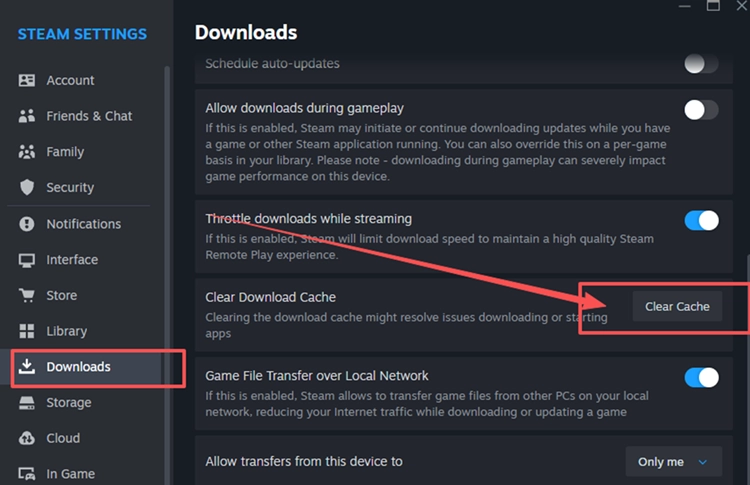
Étape 3. Reconnectez-vous à Steam et reprenez le téléchargement ou la mise à jour de Gears E-Day.
Correctif 5. Libérer de l’espace sur le SSD si la décompression se bloque
Si la décompression se bloque, vérifiez l’espace disponible sur le SSD où Gears E-Day est installé. Si l’espace est insuffisant, déplacez des fichiers personnels volumineux ou désinstallez les jeux inutilisés, puis reprenez l’installation ou la mise à jour. Les téléchargements et mises à jour peuvent nécessiter de l’espace de stockage supplémentaire.
Correctif 6. Vérifier les fichiers du jeu si le jeu déverrouillé ne se lance toujours pas
Si l’accès anticipé est déjà déverrouillé mais que Gears E-Day ne se lance toujours pas, des fichiers manquants ou corrompus provenant du préchargement ou de la mise à jour du premier jour peuvent empêcher le démarrage. La vérification de l’installation peut réparer ces fichiers sans réinstaller l’intégralité du jeu. Suivez les étapes ci-dessous.
Étape 1. Ouvrez Steam ou l’application Xbox et localisez Gears of War: E-Day.
Étape 2. Sur Steam, sélectionnez Properties > Installed Files > Verify integrity of game files. Dans l’application Xbox, ouvrez Manage > Files > Verify and Repair.
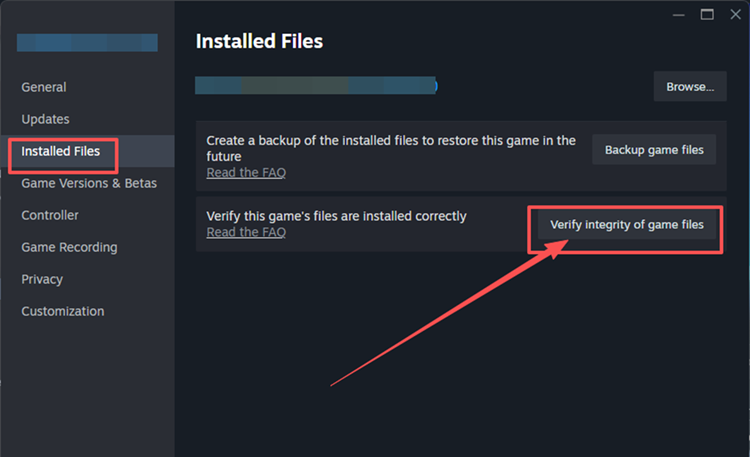
Étape 3. Attendez la fin de la réparation, redémarrez le lanceur et essayez de lancer Gears E-Day à nouveau.
Correctif 7. Exécuter le Gaming Services Repair Tool dans l’application Xbox
Si Gears E-Day ne se lance toujours pas via l’application Xbox, des composants Gaming Services endommagés ou obsolètes peuvent perturber le démarrage. Microsoft recommande le Gaming Services Repair Tool pour résoudre les problèmes de lancement, d’installation et de mise à jour dans l’application Xbox. Suivez les étapes ci-dessous.
Étape 1. Ouvrez l’application Xbox, cliquez sur votre photo de profil et sélectionnez Support.
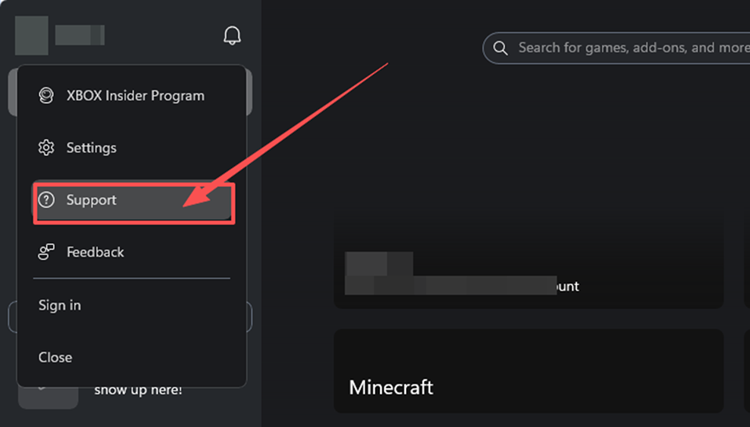
Étape 2. Sélectionnez Gaming Services Repair Tool > Start Repairing et attendez la fin de la réparation.
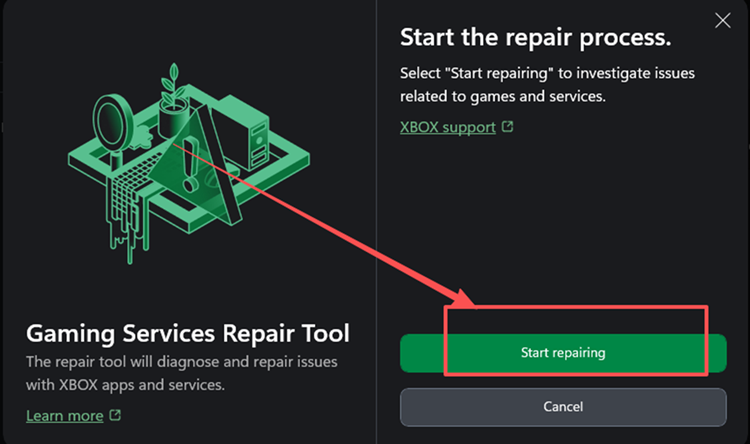
Étape 3. Redémarrez votre PC, rouvrez l’application Xbox et relancez Gears E-Day.
[Bonus] Améliorer la stabilité de la connexion de Gears E-Day avec LagZapper
Lorsque vous jouez à Gears E-Day en ligne, un ping élevé, une perte de paquets ou un routage instable peuvent entraîner des réponses retardées et une connexion instable. LagZapper peut optimiser l’itinéraire vers le serveur du jeu, réduire le lag en jeu, réduire le ping et améliorer la stabilité de la connexion.
Pourquoi utiliser LagZapper pour Gears E-Day ?
- Optimisation intelligente du routage : recherche des itinéraires stables afin de réduire le ping élevé, la perte de paquets et le jitter.
- Stabilité de la connexion : aide à réduire le lag en jeu, réduire le ping et limiter les variations soudaines de latence.
- Boost en un clic : optimise la connexion sans avoir à modifier manuellement les paramètres du routeur, du DNS ou de Windows.
- Prise en charge de plus de 3 000 jeux : fonctionne avec Gears E-Day et des milliers d’autres jeux en ligne populaires.
Comment booster Gears E-Day avec LagZapper
Suivez ces trois étapes pour optimiser votre connexion Gears E-Day avant de commencer à jouer en ligne.
Étape 1. Téléchargez et installez LagZapper
Téléchargez LagZapper pour Windows et suivez les instructions à l'écran pour terminer l'installation sur votre PC.
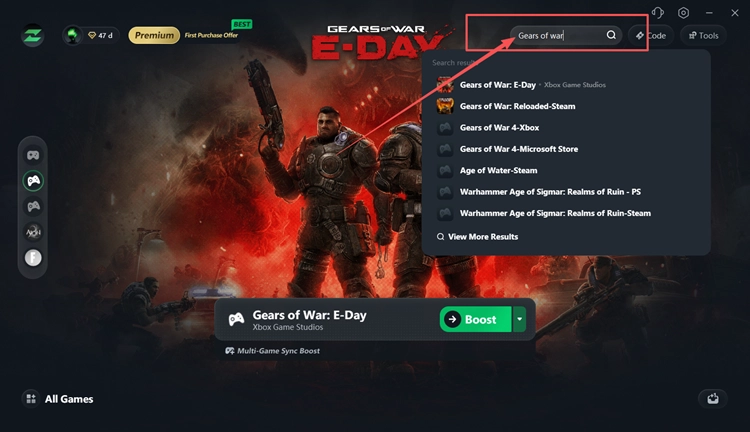
Étape 2. Rechercher Gears of War: E-Day
Lancez LagZapper et saisissez Gears of War: E-Day dans la barre de recherche pour trouver le jeu.
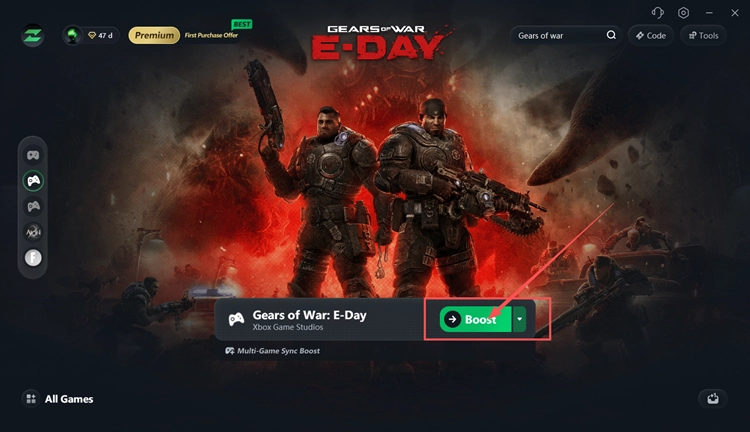
Étape 3. Sélectionner un nœud recommandé et cliquer sur Boost
Sélectionnez un nœud recommandé pour Gears E-Day, puis cliquez sur Boost avant de lancer le jeu.
Conclusion
Si l’accès anticipé de Gears E-Day ne fonctionne pas, commencez par redémarrer Steam, vérifier votre compte Microsoft et votre accès Premium, installer les mises à jour en attente, fermer les processus bloqués en arrière-plan, vérifier les fichiers du jeu ou réparer Gaming Services. Une fois le jeu lancé normalement, un ping élevé, une perte de paquets ou un routage instable peuvent encore affecter le multijoueur. Téléchargez LagZapper pour optimiser l’itinéraire de connexion et améliorer sa stabilité.
FAQ sur les problèmes d’accès anticipé de Gears E-Day
Q1. Pourquoi l’accès anticipé de Gears E-Day ne fonctionne-t-il pas ?
Des problèmes de lanceur, de droits d’accès, de mises à jour ou de Gaming Services peuvent bloquer l’accès anticipé.
Q2. Pourquoi l’accès anticipé de Gears of War E-Day ne fonctionne-t-il pas avec Game Pass ?
Game Pass seul n’inclut pas l’accès anticipé. La Premium Edition ou le Premium Upgrade est requis.
Q3. Que signifie « Game not released » pour Gears E-Day sur Steam ?
Votre édition peut ne pas inclure l’accès anticipé, ou Steam peut devoir actualiser son statut de sortie.
Q4. Pourquoi le Premium Upgrade de Gears E-Day ne fonctionne-t-il pas ?
L’application Xbox peut ne pas reconnaître le droit d’accès Premium associé à votre compte actuel.
Q5. Comment résoudre le problème d’accès anticipé de Gears E-Day sur Steam ?
Redémarrez Steam, terminez les mises à jour ou la décompression en attente, puis vérifiez les fichiers du jeu.
Q6. Comment résoudre le problème d’accès anticipé de Gears E-Day sur Xbox ?
Sur les consoles Xbox, vérifiez l’éligibilité Premium, votre compte d’achat et les mises à jour en attente.