
Téléchargement GTA 6 lent sur PS5 et Xbox ? 6 solutions
Le téléchargement de GTA 6 est lent sur votre PS5 ou Xbox ? Avec un préchargement pouvant nécessiter jusqu'à 212 Go d'espace libre, télécharger le jeu peut prendre plusieurs heures. Certains joueurs peuvent également rencontrer un téléchargement GTA 6 bloqué à un certain pourcentage, un préchargement interrompu ou un échec du téléchargement.
Le préchargement de GTA 6 commence le 10 novembre 2026, avant sa sortie prévue le 19 novembre. Que vous rencontriez une vitesse de téléchargement lente, un préchargement bloqué ou une erreur de téléchargement, ce guide présente 6 solutions pratiques ainsi qu'une option dédiée au dépannage réseau sur PS5 et Xbox Series X|S.
Quand commence le préchargement de GTA 6 ?
Avant de chercher à résoudre les problèmes de téléchargement de GTA 6, vérifiez que le préchargement est disponible sur votre console. Selon la FAQ officielle de Rockstar Games sur le préchargement de GTA 6, voici le calendrier :
| Plateforme | Début du préchargement | Date de sortie |
|---|---|---|
| PS5 | 10 novembre à 00 h 00, heure locale | 19 novembre 2026 |
| Xbox Series X|S | 10 novembre à 00 h 00 GMT | 19 novembre 2026 |
Remarque : Le préchargement sur Xbox commence simultanément dans le monde entier, soit le 9 novembre à 16 h PST / 19 h EST aux États-Unis. Sur PS5, il commence à minuit, heure locale.
GTA 6 nécessite jusqu'à 212 Go d'espace de stockage disponible, selon votre console. Libérez suffisamment d'espace avant de lancer le téléchargement. Pour en savoir plus sur la taille du jeu et les plateformes, consultez notre guide sur le préchargement de GTA 6.
Pourquoi le téléchargement de GTA 6 est-il si lent ?
Plusieurs facteurs peuvent expliquer une vitesse de téléchargement GTA 6 lente, un préchargement bloqué ou un échec du téléchargement :
- Forte demande de téléchargement : Le nombre élevé de joueurs téléchargeant GTA 6 pendant la période de préchargement peut affecter les performances.
- Wi-Fi instable : Un signal faible ou des interférences peuvent ralentir ou interrompre le téléchargement.
- Congestion du réseau : Le streaming, les téléchargements en arrière-plan et les autres appareils utilisent la bande passante disponible.
- Espace de stockage insuffisant : Un manque d'espace peut empêcher le préchargement de GTA 6 de démarrer ou de se terminer.
- Activités en arrière-plan : Les jeux ouverts et les mises à jour automatiques peuvent perturber les téléchargements.
- Problèmes des services de plateforme : Des incidents temporaires sur PlayStation Network ou Xbox peuvent provoquer des téléchargements bloqués ou échoués.
Téléchargement GTA 6 lent ou échoué ? Essayez LagZapper Download Fix
Si le téléchargement de GTA 6 échoue régulièrement ou s'interrompt sur PS5 ou Xbox, essayez LagZapper Download Fix. Cette option de serveur dédiée permet de résoudre certains échecs de téléchargement causés par une connexion réseau instable.
LagZapper prend en charge l'optimisation réseau des consoles via un PC Windows. Vous n'avez donc pas besoin d'installer de logiciel directement sur votre PS5 ou Xbox.
Avantages de LagZapper pour télécharger GTA 6
- Serveur Download Fix dédié : Aide à résoudre les échecs et interruptions du téléchargement GTA 6 liés aux problèmes de connexion réseau.
- Compatibilité PS5 et Xbox : Propose des options d'optimisation spécifiques pour PlayStation 5 et Xbox Series X|S.
- Partage de connexion optimisée via PC : Permet de partager une connexion réseau optimisée depuis un PC Windows vers votre console, sans installer de logiciel supplémentaire sur celle-ci.
- Optimisation en un clic : Sélectionnez votre version console de GTA 6, choisissez un serveur et lancez l'optimisation.
- Jeu en ligne plus fluide : Au-delà des téléchargements, LagZapper peut également aider à réduire les lags, le ping élevé et la perte de paquets pendant les parties en ligne.
Comment utiliser LagZapper pour télécharger GTA 6 sur PS5 et Xbox
Suivez ces quatre étapes :
Étape 1. Téléchargez et installez LagZapper
Téléchargez LagZapper sur votre PC Windows, terminez l'installation et connectez-vous à votre compte.
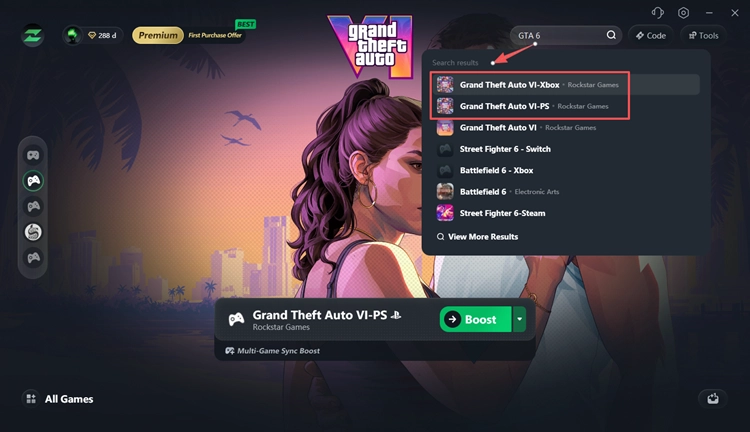
Étape 2. Recherchez GTA 6
Recherchez GTA 6 dans LagZapper, puis sélectionnez Grand Theft Auto VI-PS pour PS5 ou Grand Theft Auto VI-Xbox pour Xbox Series X|S.
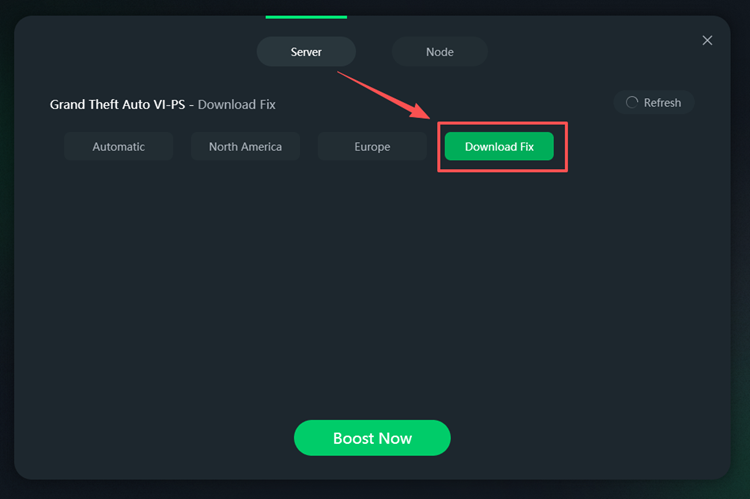
Étape 3. Sélectionnez le serveur Download Fix
Cliquez sur la flèche du menu déroulant à côté du bouton Boost, ouvrez l'onglet Server, puis sélectionnez Download Fix pour votre version console de GTA 6.
Étape 4. Lancez l'optimisation et configurez votre console
Cliquez sur Boost Now, puis ouvrez Network Settings dans LagZapper. Suivez les instructions à l'écran pour configurer la connexion réseau de votre PS5 ou Xbox.
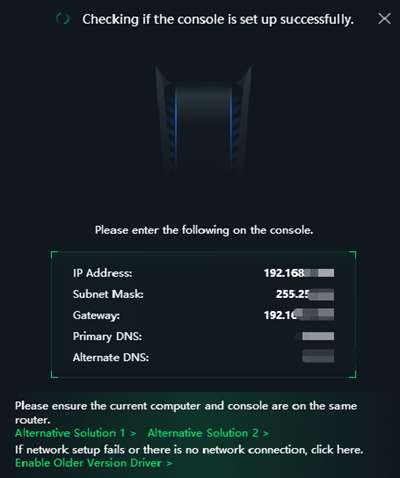
Une fois la configuration terminée, relancez le téléchargement de GTA 6 avec la connexion réseau optimisée par LagZapper afin de limiter les interruptions et les erreurs de connexion.
Comment corriger le téléchargement GTA 6 lent ou bloqué : 6 solutions
Pour résoudre les téléchargements GTA 6 lents, les préchargements bloqués ou les problèmes d'installation sans rapport avec le routage réseau, essayez les six solutions suivantes sur PS5 ou Xbox Series X|S.
Solution 1. Vérifiez le préchargement de GTA 6 et l'état des serveurs
Avant de télécharger le jeu, assurez-vous que le préchargement de GTA 6 a commencé dans votre région et que vous êtes connecté au compte utilisé pour précommander le jeu.
Consultez les pages officielles :
Une forte affluence peut ralentir les téléchargements. Attendez le rétablissement des services en cas d'incident et vérifiez que vous utilisez bien le compte ayant servi à précommander GTA 6.
Solution 2. Mettez en pause et reprenez le téléchargement de GTA 6
Une interruption temporaire peut bloquer le téléchargement de GTA 6 ou empêcher sa progression. Essayez de le mettre en pause, puis de le reprendre.
Sur PS5 :
Étape 1. Appuyez sur la touche PS et sélectionnez Downloads/Uploads dans le Control Center.
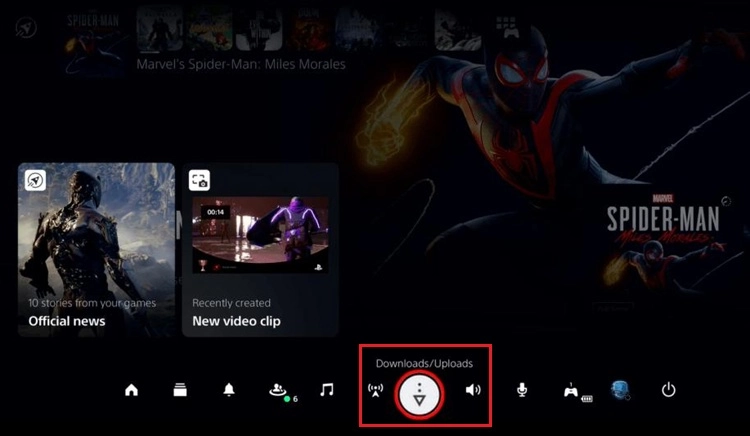
Étape 2. Sélectionnez le téléchargement GTA 6, choisissez Pause, puis Resume. Vérifiez si la vitesse de téléchargement s'améliore.
Sur Xbox Series X|S :
Étape 1. Ouvrez My games & apps > See all > Manage > Queue.
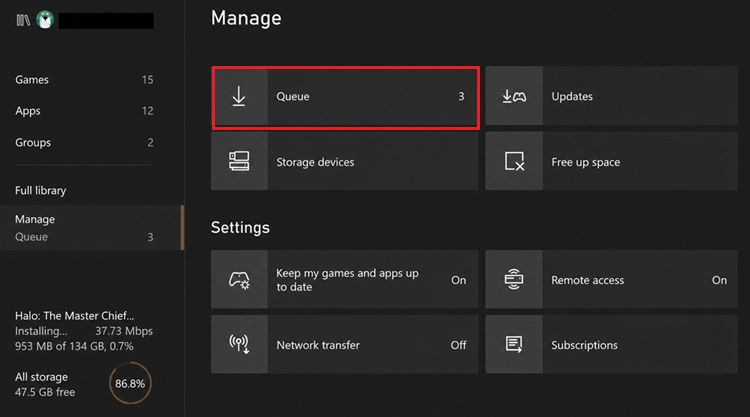
Étape 2. Sélectionnez GTA 6, mettez l'installation en pause si elle est active, puis reprenez-la. Si elle est déjà suspendue, sélectionnez Resume installation.
Conseil : Mettez en pause les autres téléchargements de jeux et mises à jour pour donner la priorité à GTA 6. Fermez également les jeux ouverts et les applications inutiles.
Solution 3. Libérez suffisamment d'espace de stockage
GTA 6 nécessite jusqu'à 212 Go d'espace libre, selon votre console. Un stockage insuffisant peut empêcher le préchargement de démarrer, provoquer son interruption ou bloquer le téléchargement.
Sur PS5 :
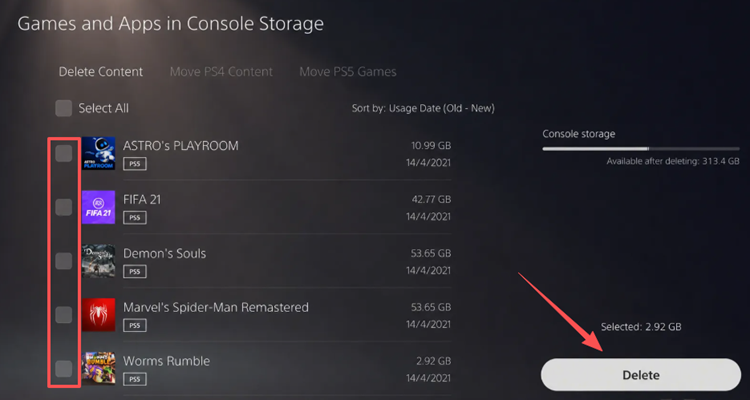
Étape 1. Accédez à Settings > Storage > Console Storage et vérifiez l'espace disponible.
Étape 2. Ouvrez Games and Apps, sélectionnez les jeux ou applications inutilisés, puis choisissez Delete pour libérer de l'espace.
Sur Xbox Series X|S :
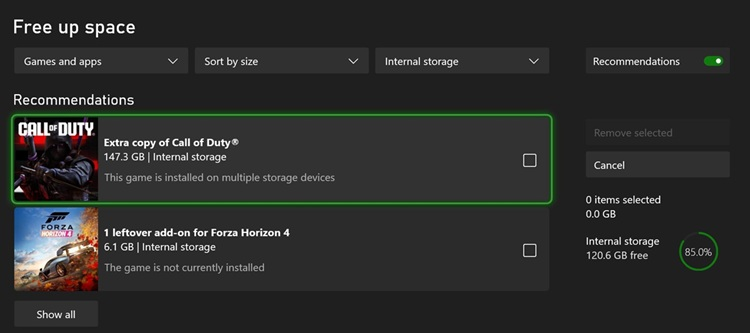
Étape 1. Accédez à Settings > System > Storage devices et vérifiez l'espace disponible.
Étape 2. Ouvrez My games & apps > See all > Manage > Free up space pour supprimer les jeux inutilisés ou déplacer certains jeux vers un stockage compatible.
Solution 4. Redémarrez votre console et relancez les téléchargements échoués
Une erreur temporaire du système ou de la file d'attente peut provoquer un échec du téléchargement GTA 6 ou empêcher le préchargement de progresser. Redémarrer la console peut résoudre certains problèmes sans supprimer vos jeux.
Sur PS5 :
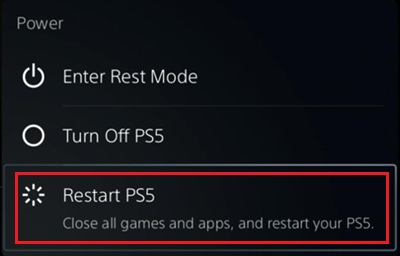
Étape 1. Appuyez sur la touche PS, ouvrez le menu Power et sélectionnez Restart PS5.
Étape 2. Après le redémarrage, ouvrez Downloads/Uploads et vérifiez l'état du téléchargement GTA 6.
Étape 3. Reprenez le téléchargement ou ouvrez Game Library > Your Collection pour relancer un téléchargement échoué si nécessaire.
Sur Xbox Series X|S :
Étape 1. Maintenez la touche Xbox de votre manette enfoncée, puis sélectionnez Restart console.
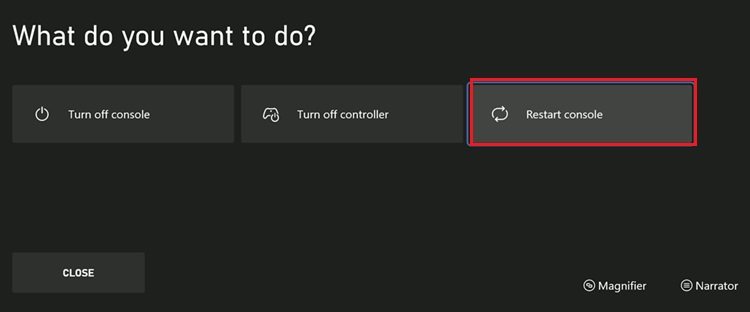
Étape 2. Après le redémarrage, ouvrez My games & apps > Manage > Queue.
Étape 3. Reprenez le téléchargement de GTA 6 ou relancez l'installation depuis votre bibliothèque de jeux achetés.
Solution 5. Passez à Ethernet et redémarrez votre routeur
Une connexion Wi-Fi instable peut ralentir le téléchargement de GTA 6, provoquer des interruptions ou bloquer la progression. Utiliser une connexion filaire peut améliorer la stabilité du réseau.
Étape 1. Connectez directement votre PS5 ou Xbox au routeur avec un câble Ethernet.
Étape 2. Redémarrez votre routeur et votre modem, puis reconnectez votre console à Internet.
Étape 3. Testez la connexion réseau de votre console :
- PS5 : Settings > Network > Connection Status > Test Internet Connection.
- Xbox Series X|S : Settings > General > Network settings > Test network connection.
Conseil : Pour une connexion Wi-Fi, rapprochez la console du routeur et réduisez les interférences. Ethernet peut améliorer la stabilité, mais la vitesse réelle dépend toujours de votre connexion Internet et des serveurs de téléchargement de la plateforme.
Solution 6. Mettez à jour votre console et activez les téléchargements automatiques
Un logiciel système obsolète ou des paramètres d'alimentation incorrects peuvent empêcher GTA 6 de se télécharger automatiquement. Mettez votre console à jour et activez les téléchargements en arrière-plan.
Sur PS5 :
Étape 1. Accédez à Settings > System > System Software > System Software Update and Settings. Installez les mises à jour disponibles.
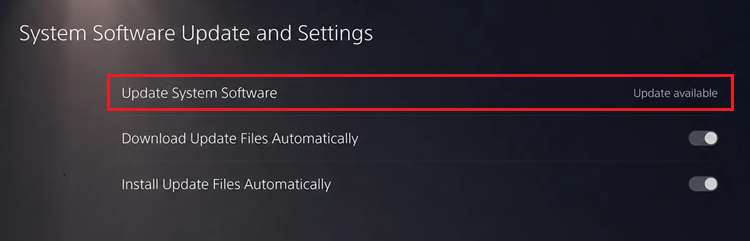
Étape 2. Ouvrez Settings > System > Power Saving > Features Available in Rest Mode, puis activez Stay Connected to the Internet.
Étape 3. Retrouvez GTA 6 dans Game Library > Your Collection, activez le préchargement automatique si l'option est disponible, puis placez votre PS5 en mode repos.
Sur Xbox Series X|S :
Étape 1. Accédez à Settings > System > Updates et activez Keep my console up to date ainsi que Keep my games & apps up to date.
Étape 2. Ouvrez Settings > General > Power options et sélectionnez Sleep.
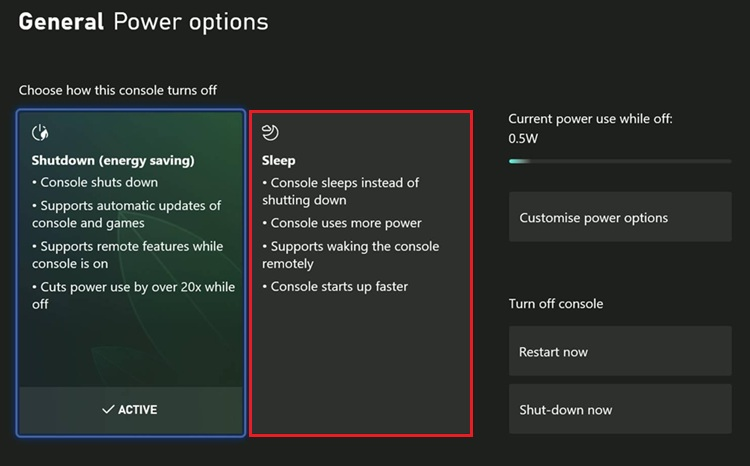
Étape 3. Gardez votre console connectée à Internet pour permettre les téléchargements en arrière-plan.
Conclusion
Un téléchargement GTA 6 lent, bloqué ou échoué sur PS5 et Xbox peut être causé par une congestion du réseau, un Wi-Fi instable, un manque d'espace de stockage ou des problèmes de services de plateforme. Vérifiez la disponibilité du préchargement, libérez de l'espace et essayez les six solutions présentées.
Pour les erreurs de téléchargement liées au réseau, téléchargez LagZapper et essayez son serveur GTA 6 Download Fix dédié à PS5 et Xbox. Cette fonction aide à limiter les interruptions de connexion, mais la vitesse réelle dépend toujours de votre réseau et des services de la plateforme.
FAQ sur le téléchargement de GTA 6
Q1. Pourquoi le téléchargement de GTA 6 est-il si lent sur PS5 ?
Une connexion Wi-Fi instable, la congestion du réseau, les téléchargements en arrière-plan ou des problèmes PlayStation Network peuvent ralentir le téléchargement.
Q2. Pourquoi le téléchargement de GTA 6 reste-t-il bloqué sur Xbox ?
Des interruptions réseau, un stockage insuffisant ou des erreurs de file d'attente peuvent bloquer le téléchargement. Ouvrez My games & apps > Manage > Queue et reprenez l'installation.
Q3. Comment corriger un échec de téléchargement GTA 6 sur PS5 ou Xbox ?
Vérifiez votre stockage et l'état des services, redémarrez votre console et réessayez. Pour les erreurs liées au réseau, essayez le serveur Download Fix de LagZapper.
Q4. Combien d'espace de stockage faut-il pour GTA 6 ?
GTA 6 nécessite jusqu'à 212 Go d'espace disponible selon votre console. La taille exacte du téléchargement peut varier selon l'appareil.
Q5. Comment accélérer le téléchargement de GTA 6 sur PS5 ou Xbox ?
Utilisez Ethernet, mettez les autres téléchargements en pause, fermez les jeux ouverts, redémarrez votre routeur et vérifiez votre connexion réseau.