
File d’attente MapleStory Classic World bloquée ? 7 solutions pour réduire l’attente et corriger les erreurs de connexion
La file d’attente de MapleStory Classic World peut durer plus longtemps que prévu, cesser d’avancer ou se réinitialiser avant que vous puissiez accéder à Windia. Vous pouvez aussi rencontrer des erreurs de connexion, être déconnecté pendant l’attente ou être renvoyé à l’écran de connexion. Ces symptômes compliquent l’identification du problème : serveur saturé, file d’attente bloquée ou connexion interrompue.
Ce guide vous expliquera pourquoi la file d’attente s’allonge ou se bloque et vous présentera sept solutions pratiques aux erreurs de connexion, aux réinitialisations de la file et aux problèmes de connexion réseau.
Pourquoi la file d’attente de MapleStory Classic World est-elle si longue ou bloquée ?
Les longues attentes, les erreurs de connexion et les déconnexions peuvent se ressembler, mais nécessitent des interventions différentes. Consultez le tableau ci-dessous pour trouver une première solution adaptée à votre symptôme.
| Symptôme | Cause possible | Première solution à essayer |
|---|---|---|
| La file d’attente n’avance plus et les joueurs ne peuvent pas se connecter | Maintenance ou problème de serveur | Consulter les annonces officielles |
| La file d’attente est longue, mais continue d’avancer | Forte affluence sur les serveurs | Rester dans la file d’attente |
| La file d’attente se réinitialise ou la connexion échoue après une mise à jour | Erreur du lanceur ou client obsolète | Redémarrer et mettre à jour le lanceur |
| Déconnexion de la file d’attente pendant des téléchargements ou en Wi-Fi | Connexion locale instable | Stabiliser votre connexion |
| Les déconnexions persistent sur le même réseau | Problème de réseau ou de routage | Tester un autre réseau |
| La connexion échoue sur un PC alors que les serveurs sont en ligne | Blocage du pare-feu ou fichiers endommagés | Vérifier les autorisations du pare-feu |
Comment résoudre les problèmes de file d’attente de MapleStory Classic World
Essayez les solutions ci-dessous dans l’ordre, en consultant les annonces officielles avant de modifier les paramètres locaux. Si votre file d’attente avance toujours, gardez votre place plutôt que de redémarrer.
Solution 1. Vérifiez les maintenances et les annonces officielles de Classic World
Avant de modifier les paramètres de votre PC, consultez les actualités officielles de MapleStory et les annonces Steam concernant les maintenances de Classic World, les pannes de connexion ou les changements de capacité de Windia. Nexon a ajusté la capacité des canaux au moment du lancement : une file bloquée ou une erreur de connexion généralisée peut donc provenir des serveurs plutôt que de votre PC.
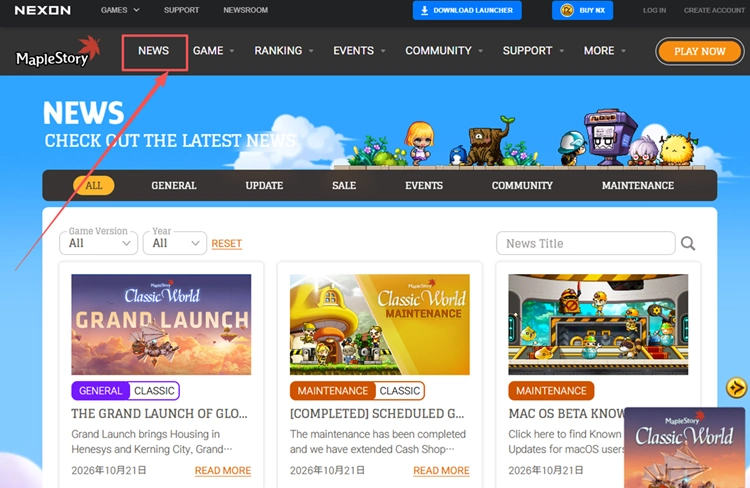
Si une maintenance est en cours ou si d’autres joueurs signalent le même problème, attendez une annonce officielle sur l’état du service avant de modifier les paramètres réseau ou ceux du lanceur.
Solution 2. Restez dans la file d’attente tant qu’elle avance
Si vous gagnez des places dans la file d’attente de MapleStory Classic World, celle-ci continue de progresser. Gardez le jeu ouvert et évitez de redémarrer Steam ou Nexon Launcher, car vous pourriez perdre votre place en vous reconnectant. Passez à la solution suivante uniquement si la file se réinitialise, si vous êtes déconnecté, si une erreur apparaît ou si vous revenez à l’écran de connexion.
Solution 3. Redémarrez le lanceur et installez les mises à jour en attente
Si la file d’attente se réinitialise ou vous renvoie à l’écran de connexion, fermez MapleStory Classic World et quittez complètement Steam ou Nexon Launcher. Rouvrez le lanceur et installez les mises à jour en attente avant de vous reconnecter. Cela peut résoudre les erreurs temporaires du lanceur ou les problèmes de connexion liés à des fichiers de jeu obsolètes. Évitez de redémarrer si votre file d’attente avance encore.
Solution 4. Stabilisez votre connexion avant de rejoindre à nouveau la file
Si vous avez été déconnecté de la file d’attente de MapleStory Classic World, vérifiez votre connexion avant de la rejoindre à nouveau. Mettez en pause les téléchargements volumineux, le streaming et la synchronisation dans le cloud, puis utilisez si possible une connexion Ethernet filaire plutôt que le Wi-Fi. Redémarrez votre routeur uniquement si la connexion reste instable.
Solution 5. Testez un autre réseau si les déconnexions persistent
Si MapleStory Classic World continue de vous déconnecter après avoir stabilisé votre connexion, essayez un autre réseau, comme un partage de connexion mobile ou un autre réseau Wi-Fi. Si vous parvenez à vous connecter, votre réseau d’origine ou son routage peut être en cause. Si les deux réseaux échouent, le problème peut venir des serveurs ou de votre PC.
Solution 6. Vérifiez les autorisations du pare-feu Windows et des logiciels de sécurité
Si MapleStory Classic World affiche encore des erreurs de connexion alors que les serveurs sont en ligne, le pare-feu Windows ou un logiciel de sécurité peut bloquer le jeu ou son lanceur. Vérifiez leurs autorisations plutôt que de désactiver la protection. Suivez les étapes ci-dessous.
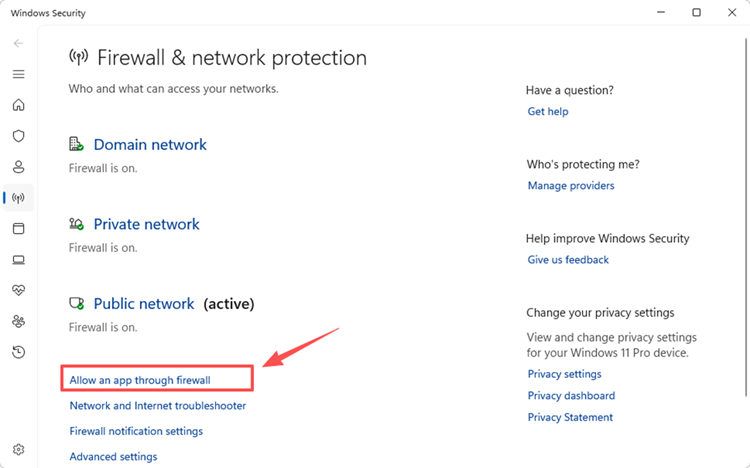
Étape 1. Ouvrez Windows Security > Firewall & network protection > Allow an app through firewall.
Étape 2. Cliquez sur Change settings. Recherchez MapleStory et Steam ou Nexon Launcher, ou utilisez Allow another app pour ajouter les exécutables manquants.
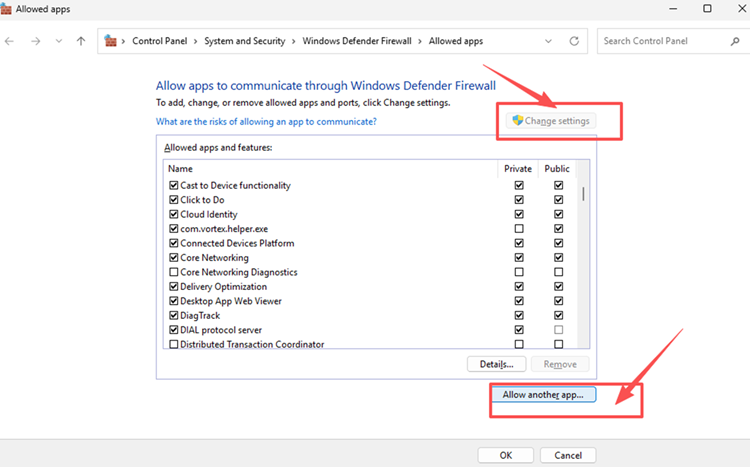
Étape 3. Autorisez les applications sur votre profil réseau actif, cliquez sur OK, puis relancez Classic World.
Solution 7. Réparez les fichiers du jeu si les problèmes de connexion persistent
Si MapleStory Classic World ne se lance toujours pas ou ne permet toujours pas de se connecter après les vérifications précédentes, des fichiers de jeu manquants ou corrompus peuvent être en cause. Réparer l’installation peut remplacer les fichiers endommagés sans réinstaller l’intégralité du jeu. Suivez les étapes correspondant à votre plateforme ci-dessous.
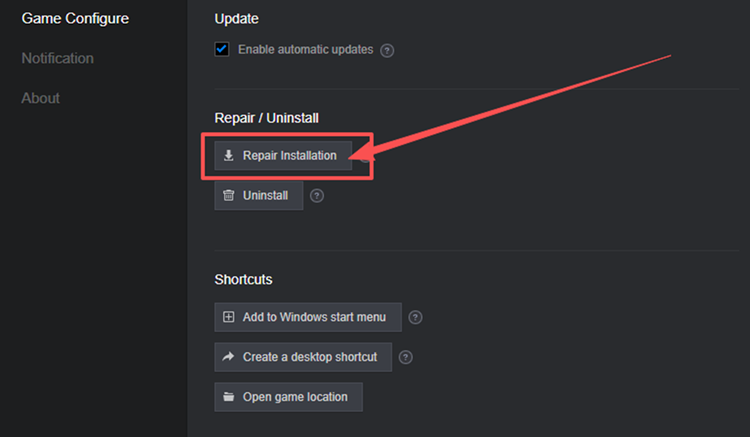
👉 Réparer l’installation dans Nexon Launcher
Étape 1. Ouvrez Nexon Launcher, cliquez sur votre NexonTag dans l’angle supérieur droit, puis sélectionnez Launcher Settings > Game Configure.
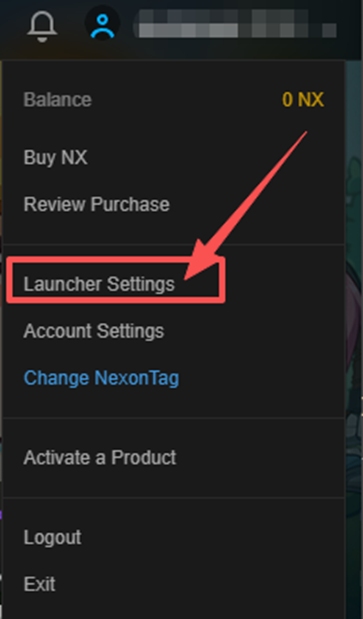
Étape 2. Sélectionnez MapleStory Classic World, cliquez sur Repair Installation, puis confirmez avec OK. Attendez la fin de la réparation avant de relancer le jeu.
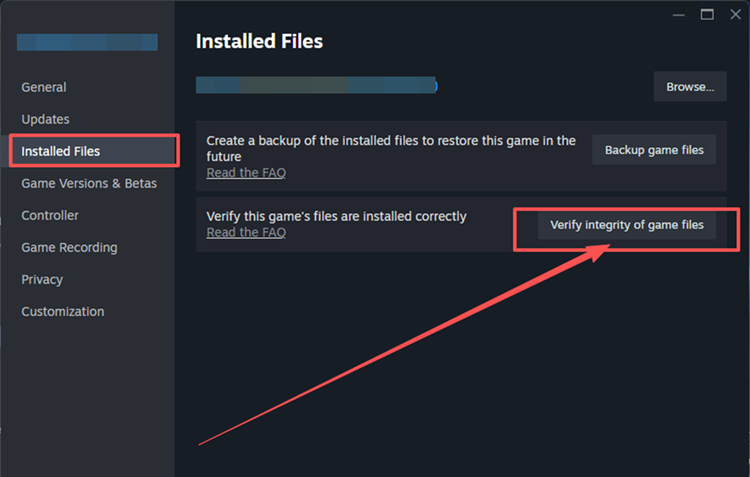
👉 Vérifier les fichiers du jeu sur Steam
Étape 1. Ouvrez la bibliothèque Steam, faites un clic droit sur MapleStory, puis sélectionnez Properties > Installed Files.
Étape 2. Cliquez sur Verify integrity of game files et attendez la fin de la vérification par Steam. Relancez ensuite Classic World.
[Bonus] Améliorez la stabilité de votre connexion avec LagZapper
Si les serveurs de MapleStory Classic World sont en ligne, mais que vous rencontrez toujours un ping élevé, des pertes de paquets, des déconnexions ou un routage instable, LagZapper peut optimiser le routage entre votre PC et le serveur de jeu pour aider à stabiliser votre connexion.
Pourquoi utiliser LagZapper pour MapleStory Classic World ?
LagZapper propose les fonctionnalités suivantes pour les jeux PC pris en charge :
- Optimisation intelligente du routage : Trouve un itinéraire plus rapide et plus stable vers les serveurs de jeu pour aider à réduire le ping, les pertes de paquets, la gigue et l’instabilité du routage.
- Réduction du lag et amélioration de la stabilité : Aide à réduire le ping, à diminuer le lag en jeu, à limiter les pics de latence et à améliorer la stabilité de la connexion pendant les parties.
- Optimisation en un clic : Optimise votre connexion au jeu sans modifier manuellement des paramètres complexes de réseau, de DNS ou de routeur.
- Prise en charge de plus de 3 000 jeux : Prend en charge plus de 3 000 jeux PC, dont des MMORPG et d’autres jeux en ligne populaires.
Comment utiliser LagZapper pour MapleStory Classic World
Suivez les trois étapes ci-dessous pour optimiser votre connexion.
Étape 1. Téléchargez et installez LagZapper
Téléchargez LagZapper pour Windows et suivez les instructions à l’écran pour terminer l’installation.
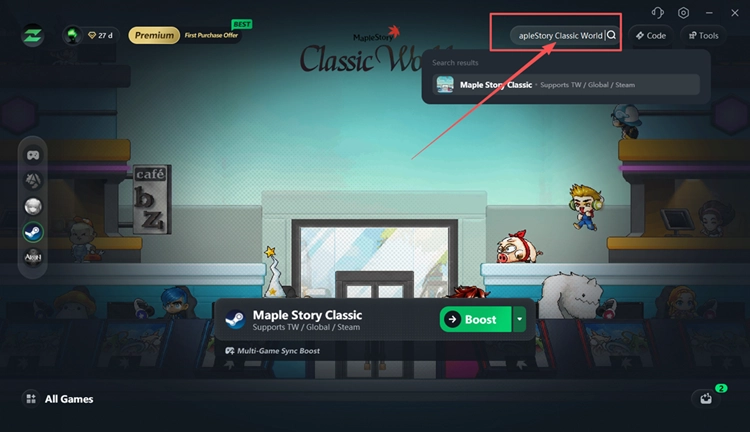
Étape 2. Recherchez MapleStory Classic World
Lancez LagZapper, connectez-vous et recherchez MapleStory Classic World dans la liste des jeux pris en charge.
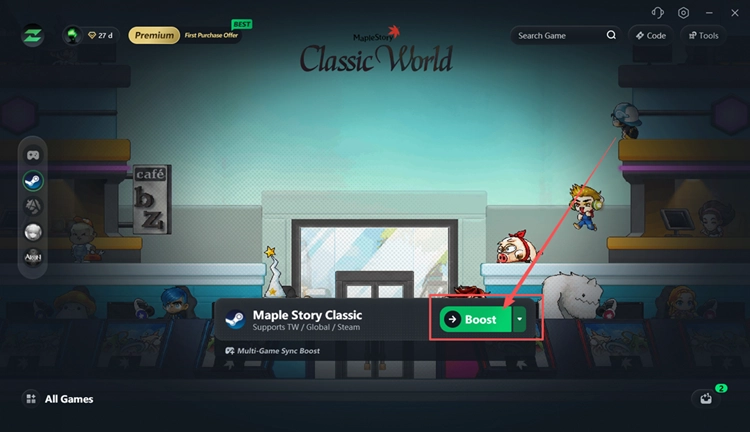
Étape 3. Sélectionnez un nœud recommandé et cliquez sur Boost
Sélectionnez un nœud recommandé, cliquez sur Boost, puis lancez Classic World via Steam ou Nexon Launcher.
Astuce : Vous souhaitez en savoir plus sur le jeu ? Consultez notre guide MapleStory Classic World pour découvrir la date de sortie, les téléchargements via Steam et Nexon Launcher, les classes disponibles et des conseils de leveling pour débutants.
En résumé
Les problèmes de file d’attente de MapleStory Classic World peuvent provenir d’une forte affluence, d’une maintenance, d’erreurs du lanceur, d’une connexion instable, de restrictions du pare-feu ou de fichiers endommagés. Consultez d’abord les annonces officielles et restez dans la file si elle avance. Si les erreurs de connexion persistent, suivez les solutions ci-dessus. En cas d’instabilité liée au routage, téléchargez LagZapper pour aider à optimiser votre connexion.
FAQ sur la file d’attente de MapleStory Classic World
Q1. Pourquoi la file d’attente de MapleStory Classic World est-elle si longue ?
Une forte affluence à la connexion peut dépasser la capacité disponible des serveurs, obligeant les joueurs à attendre qu’une place se libère.
Q2. Combien de temps dure la file d’attente de connexion de MapleStory Classic World ?
Le temps d’attente varie selon la capacité des serveurs et l’affluence. Aucune durée d’attente n’est garantie.
Q3. Pourquoi ma file d’attente de MapleStory Classic World est-elle bloquée ?
Une file d’attente bloquée peut résulter d’une saturation des serveurs ou d’une interruption de connexion. Consultez les annonces officielles sur l’état du service.
Q4. Pourquoi ma file d’attente de MapleStory Classic World se réinitialise-t-elle sans cesse ?
Des interruptions du service ou la perte de votre session de connexion peuvent réinitialiser votre position dans la file d’attente et vous obliger à vous reconnecter.
Q5. Qu’est-ce qui provoque les problèmes de connexion à MapleStory Classic World après une mise à jour ?
Un client obsolète ou une mise à jour incomplète peut perturber la connexion. Redémarrez votre lanceur et installez les mises à jour en attente.
Q6. Comment résoudre les problèmes de connexion réseau de MapleStory Classic World ?
Testez un autre réseau et vérifiez les autorisations du pare-feu si les erreurs de connexion persistent alors que les serveurs sont en ligne.