
Phantom Blade Zero plante ? 6 solutions aux crashs au démarrage et aux retours au bureau
Quand Phantom Blade Zero plante sur PC, la partie peut s’interrompre par un retour soudain au bureau, ou le jeu peut refuser de se lancer depuis Steam. Certains joueurs peuvent rencontrer un plantage au démarrage, tandis que d’autres subissent des blocages ou des fermetures inattendues pendant les scènes exigeantes.
Les causes courantes comprennent des pilotes graphiques obsolètes, des fichiers de jeu endommagés, une configuration insuffisante, des réglages graphiques élevés et des conflits avec des logiciels en arrière-plan. Ce guide présente six solutions pratiques aux plantages au démarrage, aux crashs aléatoires et aux problèmes de lancement sur PC Windows.
Pourquoi Phantom Blade Zero plante-t-il sur PC ?
Voici les causes possibles des plantages de Phantom Blade Zero sur PC :
- Pilotes graphiques obsolètes : des pilotes incompatibles peuvent provoquer des crashs aléatoires, des blocages ou des échecs au démarrage.
- Fichiers de jeu endommagés : des fichiers manquants ou corrompus peuvent entraîner des plantages au démarrage ou pendant le chargement.
- Réglages graphiques élevés : des paramètres exigeants augmentent la charge du GPU et peuvent s’accompagner de blocages ou de plantages inattendus.
- Conflits de superposition : les overlays de Steam, Discord ou des logiciels d’enregistrement peuvent perturber le jeu et provoquer des retours au bureau.
- Configuration ou espace de stockage insuffisants : un manque de RAM, une carte graphique non prise en charge ou un espace libre insuffisant sur le SSD peuvent entraîner des problèmes d’installation et de performances.
- Problèmes de Windows ou du système : des composants obsolètes, des conflits logiciels ou un système instable peuvent provoquer des plantages récurrents.
Comment corriger les plantages de Phantom Blade Zero sur PC
Essayez ces six solutions pour résoudre les échecs au démarrage, les crashs aléatoires et les retours inattendus au bureau.
Solution 1. Vérifier la configuration requise pour Phantom Blade Zero
Une configuration insuffisante ou un manque d’espace sur le SSD peuvent faire planter Phantom Blade Zero, le bloquer ou empêcher son lancement. Vérifiez que votre PC respecte la configuration requise pour Phantom Blade Zero.
| Composant | Configuration minimale |
|---|---|
| Système d’exploitation | Windows 10/11 64 bits |
| Processeur | Intel i7-8700K / Ryzen 5 3600 |
| Carte graphique | GTX 1660 6 Go / RX 5500 XT 8 Go |
| Mémoire vive | 16 Go |
| DirectX | Version 12 |
| Stockage | SSD requis |
Étape 1. Appuyez sur Windows + R, saisissez dxdiag, puis appuyez sur Enter.
Étape 2. Dans l’onglet System, vérifiez le processeur, la RAM, la version de Windows et celle de DirectX. Ouvrez l’onglet Display pour consulter les informations de votre carte graphique.
Étape 3. Comparez votre configuration aux exigences minimales et vérifiez l’espace disponible sur le SSD dans File Explorer > This PC. Prévoyez au moins 145 Go pour l’installation.
Solution 2. Vérifier les fichiers de Phantom Blade Zero dans Steam
Des fichiers manquants ou endommagés peuvent provoquer un crash de Phantom Blade Zero au démarrage, des erreurs de chargement ou des plantages inattendus. Utilisez l’outil de vérification intégré à Steam pour réparer les fichiers concernés.
Étape 1. Ouvrez Steam > Library, faites un clic droit sur Phantom Blade Zero, puis sélectionnez Properties.
Étape 2. Accédez à Installed Files > Verify integrity of game files.
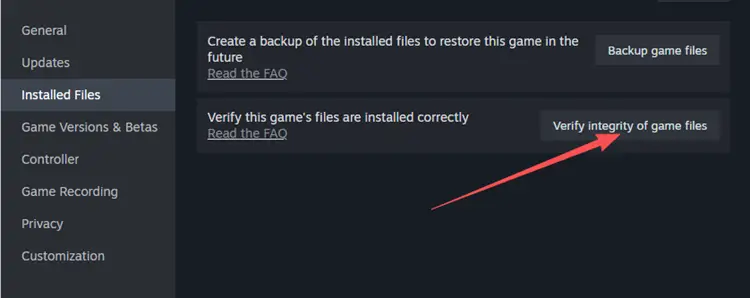
Étape 3. Attendez la fin de la vérification, puis relancez Phantom Blade Zero pour voir si le jeu fonctionne normalement.
Solution 3. Mettre à jour les pilotes graphiques
Des pilotes graphiques obsolètes ou incompatibles peuvent faire planter Phantom Blade Zero sur PC, notamment au démarrage ou pendant les scènes exigeantes. LagZapper permet d’accéder rapidement aux pages officielles de téléchargement des pilotes NVIDIA et AMD.
Étape 1. Téléchargez gratuitement LagZapper, installez-le et ouvrez-le, puis accédez à Tools > Popular.
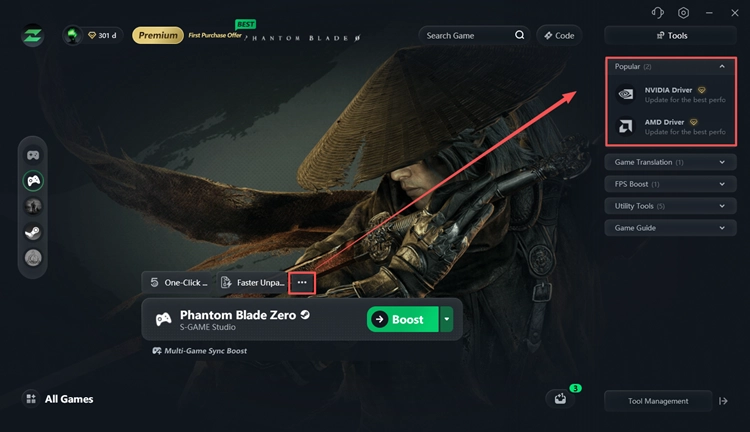
Étape 2. Sélectionnez NVIDIA Driver ou AMD Driver pour accéder à la page officielle de téléchargement. Si vous utilisez une carte graphique Intel, rendez-vous dans l’Intel Download Center.
Étape 3. Installez le dernier pilote compatible avec votre carte graphique, redémarrez votre PC et relancez Phantom Blade Zero.
Conseil : si les plantages ont commencé après une mise à jour du pilote, envisagez de revenir à une version précédemment stable.
Solution 4. Réduire les réglages graphiques et désactiver le ray tracing
Des réglages graphiques élevés, notamment le ray tracing et le path tracing, augmentent la charge du GPU et peuvent s’accompagner de plantages de Phantom Blade Zero pendant les combats ou les scènes exigeantes.
Étape 1. Lancez Phantom Blade Zero et ouvrez Settings > Graphics.
Étape 2. Réduisez Shadows, Effects et Textures, puis désactivez Ray Tracing et Path Tracing si ces options sont disponibles.
Étape 3. Activez une technologie de mise à l’échelle prise en charge, limitez la fréquence d’images à 60 FPS et redémarrez le jeu pour tester sa stabilité.
Conseil : LagZapper propose également un outil permettant d’activer DLSS 5 pour Phantom Blade Zero en un clic afin d’améliorer les graphismes. Cette fonction ne corrige pas directement les plantages.
Solution 5. Désactiver les overlays et les applications en arrière-plan
Les overlays de Steam et Discord, ainsi que les logiciels d’enregistrement en arrière-plan, peuvent provoquer des conflits et des retours au bureau dans Phantom Blade Zero.
Étape 1. Ouvrez Steam > Library, faites un clic droit sur Phantom Blade Zero, sélectionnez Properties > General, puis désactivez Enable the Steam Overlay while in-game.
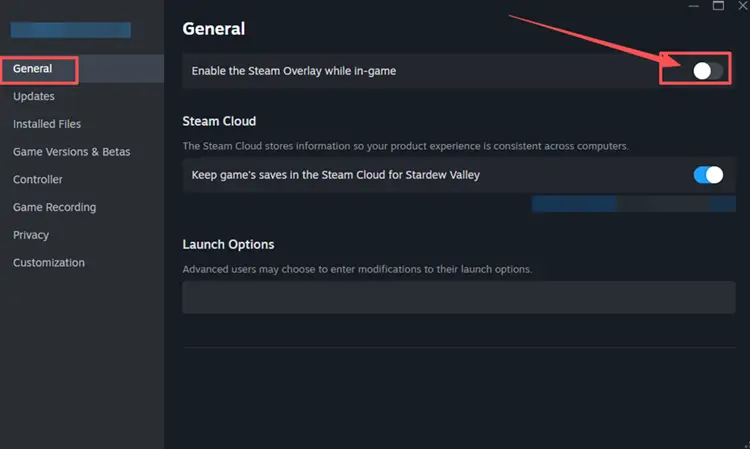
Étape 2. Ouvrez Discord > User Settings > Game Overlay et désactivez l’overlay. Désactivez également les overlays en jeu et les fonctions d’enregistrement de NVIDIA ou AMD.
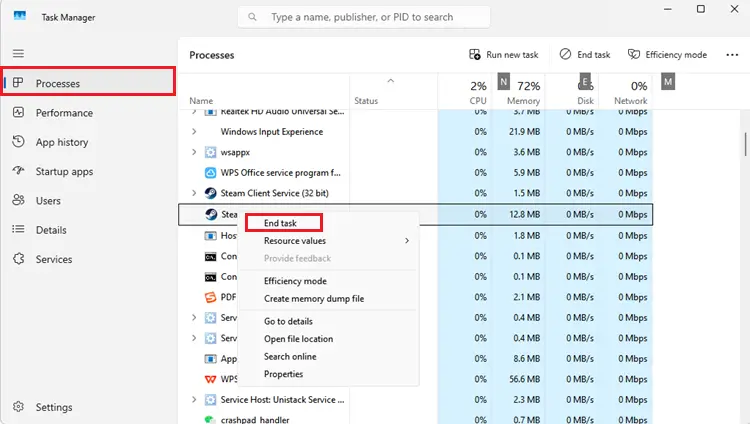
Étape 3. Appuyez sur Ctrl + Shift + Esc pour ouvrir le Task Manager, fermez les applications inutiles en arrière-plan et relancez Phantom Blade Zero pour tester sa stabilité.
Solution 6. Mettre à jour Windows et réparer les fichiers système
Des composants Windows obsolètes ou des fichiers système endommagés peuvent empêcher Phantom Blade Zero de se lancer ou provoquer des plantages récurrents.
Étape 1. Appuyez sur Windows + I, accédez à Windows Update > Check for updates, puis installez les mises à jour disponibles.
Étape 2. Ouvrez l’invite de commandes en tant qu’administrateur et exécutez les commandes suivantes l’une après l’autre :
- DISM /Online /Cleanup-Image /RestoreHealth
- sfc /scannow
Étape 3. Attendez la fin des deux analyses, redémarrez votre PC et relancez Phantom Blade Zero.
Remarque : ces commandes réparent les fichiers système de Windows, pas les fichiers du jeu. Elles peuvent aider à résoudre les plantages liés au système.
[Bonus] Optimiser votre connexion pour Phantom Blade Zero avec LagZapper
Une fois les plantages de Phantom Blade Zero résolus, vous pouvez également utiliser LagZapper pour optimiser la connexion aux services en ligne pris en charge. LagZapper aide à réduire le lag réseau, le ping élevé et la perte de paquets grâce à l’optimisation du routage. Il ne corrige pas directement les plantages locaux du jeu.
Pourquoi utiliser LagZapper pour Phantom Blade Zero ?
- Réduire le ping : l’optimisation des routes réseau peut aider à réduire le ping et la latence en jeu.
- Réduire la perte de paquets : une connexion plus stable peut contribuer à réduire la perte de paquets et à limiter les interruptions.
- Réduire le lag : des routes réseau optimisées peuvent aider à réduire le lag pour une expérience de jeu plus fluide.
Comment optimiser Phantom Blade Zero avec LagZapper
Trois étapes suffisent pour commencer.
Étape 1. Télécharger LagZapper
Téléchargez LagZapper et installez-le sur votre PC Windows.
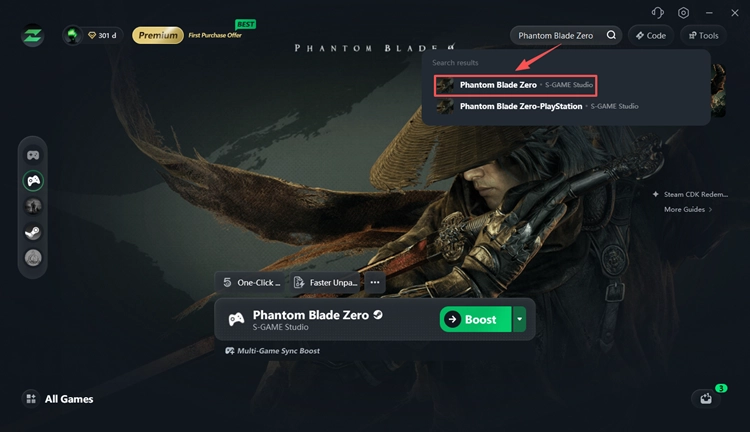
Étape 2. Rechercher Phantom Blade Zero
Ouvrez LagZapper, connectez-vous et recherchez Phantom Blade Zero dans la liste des jeux pris en charge.
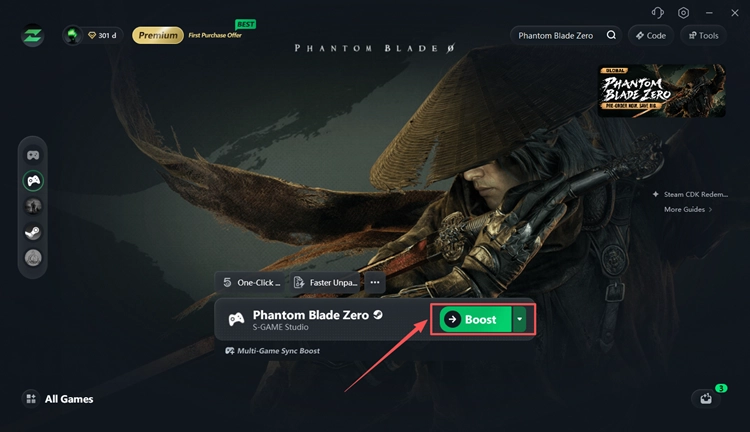
Étape 3. Sélectionner un nœud et activer Boost
Choisissez un nœud recommandé et cliquez sur Boost pour optimiser votre connexion réseau, puis lancez Phantom Blade Zero.
Conclusion
Les plantages de Phantom Blade Zero sur PC peuvent être liés à des fichiers de jeu endommagés, des pilotes graphiques obsolètes, des réglages graphiques exigeants ou des conflits logiciels. Commencez par vérifier les fichiers dans Steam, mettre à jour les pilotes, réduire les réglages graphiques et désactiver les overlays.
Si les plantages persistent, consultez les mises à jour officielles et les discussions de la communauté Steam pour trouver de nouvelles solutions. LagZapper propose également des raccourcis vers les téléchargements de pilotes NVIDIA et AMD, ainsi que des outils d’optimisation réseau. Téléchargez LagZapper pour accéder à ces outils et optimiser les connexions réseau prises en charge.
FAQ sur les plantages de Phantom Blade Zero
Q1. Pourquoi Phantom Blade Zero plante-t-il régulièrement sur PC ?
Des pilotes graphiques obsolètes, des fichiers de jeu endommagés, des réglages graphiques exigeants ou des conflits logiciels peuvent provoquer ces plantages.
Q2. Comment corriger un crash de Phantom Blade Zero au démarrage ?
Vérifiez les fichiers dans Steam, mettez à jour les pilotes graphiques, désactivez les overlays et installez les mises à jour de Windows.
Q3. Pourquoi Phantom Blade Zero ne se lance-t-il pas sur Steam ?
Une installation incomplète, du matériel incompatible, des pilotes obsolètes ou des conflits logiciels peuvent empêcher le lancement. Vérifiez aussi que le jeu est déjà débloqué dans votre région Steam.
Q4. Comment corriger les retours au bureau de Phantom Blade Zero ?
Mettez à jour les pilotes graphiques, vérifiez les fichiers du jeu, désactivez les overlays et réduisez les réglages graphiques.
Q5. Réduire les réglages graphiques peut-il empêcher les plantages de Phantom Blade Zero ?
Réduire les réglages graphiques et désactiver le ray tracing peut alléger la charge du GPU et améliorer la stabilité, surtout sur les PC moins puissants.
Q6. Phantom Blade Zero nécessite-t-il un SSD ?
Oui, Phantom Blade Zero nécessite un SSD. L’installation demande environ 145 Go, tandis que le préchargement peut nécessiter temporairement environ 300 Go d’espace libre.