
Phantom Blade Zero ne se lance pas ? 6 solutions pour PC et Steam
Phantom Blade Zero ne se lance pas sur Steam ? Depuis sa sortie sur PC le 28 octobre 2026, certains joueurs signalent que le jeu se ferme immédiatement après avoir cliqué sur Play, plante après le logo de démarrage ou ne s’ouvre pas. D’autres rencontrent des erreurs d’activation Denuvo ou le code d’erreur Windows 0xC0000005.
Les causes courantes comprennent des fichiers Steam corrompus, des mises à jour incomplètes, des pilotes graphiques incompatibles et des conflits avec des logiciels en arrière-plan. Que Phantom Blade Zero refuse de démarrer ou plante au lancement, ce guide présente six solutions pratiques pour PC Windows.
Pourquoi Phantom Blade Zero ne se lance pas ?
Plusieurs problèmes peuvent empêcher Phantom Blade Zero de démarrer sur Steam :
- Mises à jour incomplètes : des correctifs manquants ou une installation inachevée peuvent interrompre le démarrage.
- Fichiers Steam corrompus : des fichiers de jeu endommagés ou manquants peuvent empêcher le jeu de s’ouvrir.
- Problèmes de pilote graphique : des problèmes de stabilité ont été signalés avec NVIDIA 621.01, tandis que S-GAME recommande actuellement la version 617.42.
- Erreurs d’activation Denuvo : un échec de l’activation ou de la vérification du DRM peut bloquer le lancement.
- Conflits avec des applications en arrière-plan : les overlays Steam et Discord, les outils d’enregistrement ou les logiciels de virtualisation peuvent perturber le démarrage.
- Erreur Windows 0xC0000005 : une violation d’accès à la mémoire peut provoquer la fermeture immédiate du jeu.
Certains joueurs Steam signalent des plantages impliquant PBZ.exe et le code 0xC0000005. La cause exacte varie selon la configuration.
Comment résoudre les problèmes de lancement de Phantom Blade Zero sur PC
Essayez ces six solutions lorsque Phantom Blade Zero ne se lance pas sur Steam, plante au démarrage ou se ferme immédiatement après avoir cliqué sur Play.
Solution 1. Installez la dernière mise à jour de Phantom Blade Zero
Des mises à jour incomplètes peuvent empêcher Phantom Blade Zero de démarrer. S-GAME a publié un patch de lancement d’environ 5 Go comprenant des corrections de bugs et des améliorations des performances du ray tracing.
Étape 1. Ouvrez Steam > Library et sélectionnez Phantom Blade Zero.
Étape 2. Ouvrez Downloads et installez toutes les mises à jour en attente.
Étape 3. Redémarrez Steam et relancez le jeu.
Conseil : après un préchargement, vérifiez que le patch de lancement est entièrement installé. Consultez les annonces officielles sur Steam pour connaître les derniers correctifs.
Solution 2. Vérifiez les fichiers de Phantom Blade Zero sur Steam
Des fichiers manquants ou corrompus peuvent empêcher Phantom Blade Zero de s’ouvrir sur Steam, notamment après une mise à jour ou la décompression du préchargement. L’outil de vérification de Steam permet de réparer les fichiers endommagés.
Étape 1. Ouvrez Steam > Library, faites un clic droit sur Phantom Blade Zero, puis sélectionnez Properties.
Étape 2. Accédez à Installed Files > Verify integrity of game files.
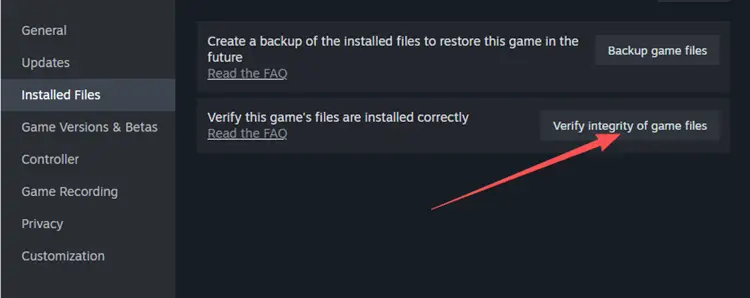
Étape 3. Attendez la fin de la vérification, puis redémarrez Steam et relancez le jeu.
Conseil : Phantom Blade Zero nécessite un SSD et occupe environ 145 Go. S-GAME recommande au moins 300 Go d’espace libre pour le préchargement et la décompression.
Solution 3. Vérifiez votre pilote NVIDIA — version 617.42 recommandée
Un pilote graphique incompatible peut provoquer des plantages au lancement de Phantom Blade Zero ou d’autres problèmes de stabilité. Au 30 octobre 2026, S-GAME signale des performances instables avec NVIDIA 621.01 et recommande la version 617.42.
Pour vérifier ou mettre à jour votre pilote graphique, les outils intégrés de LagZapper permettent d’accéder aux téléchargements officiels NVIDIA et AMD.
Étape 1. Téléchargez gratuitement LagZapper, installez-le, puis ouvrez Tools > Popular.
Étape 2. Sélectionnez NVIDIA Driver ou AMD Driver pour accéder aux téléchargements officiels. Les utilisateurs de cartes graphiques Intel peuvent consulter l’Intel Download Center.
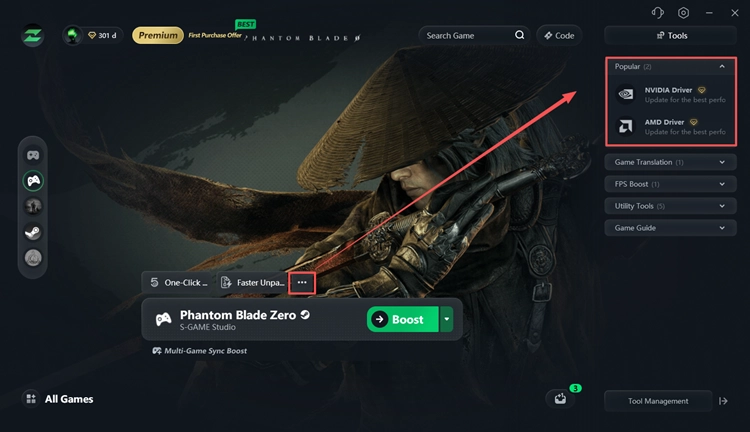
Étape 3. Installez un pilote compatible, redémarrez votre PC et relancez Phantom Blade Zero.
Remarque : en cas de problème avec NVIDIA 621.01, essayez une installation propre de la version 617.42, conformément à la recommandation de S-GAME du 28 octobre. Pour les cartes AMD, recherchez des mises à jour compatibles. Consultez toujours les dernières recommandations officielles.
Solution 4. Résolvez les erreurs d’activation Denuvo de Phantom Blade Zero
Phantom Blade Zero utilise le DRM Denuvo. Un échec de l’activation ou de la vérification peut empêcher le jeu de démarrer sur Steam.
Étape 1. Fermez Phantom Blade Zero et Steam, puis relancez Steam avec une connexion Internet active.
Étape 2. Lancez Phantom Blade Zero depuis votre bibliothèque Steam et vérifiez si un message d’activation ou de vérification apparaît.
Étape 3. Suivez les instructions officielles affichées à l’écran, puis essayez de relancer le jeu.
Conseil : si les erreurs Denuvo persistent dans Phantom Blade Zero, contactez Steam Support ou l’assistance officielle du jeu. Indiquez le message d’erreur exact.
Solution 5. Désactivez les applications et overlays qui perturbent le lancement
Les overlays Steam et Discord, les logiciels d’enregistrement et d’autres outils en arrière-plan peuvent perturber le démarrage de Phantom Blade Zero.
Étape 1. Ouvrez Steam > Library, faites un clic droit sur Phantom Blade Zero, puis sélectionnez Properties > General. Désactivez Enable the Steam Overlay while in-game.
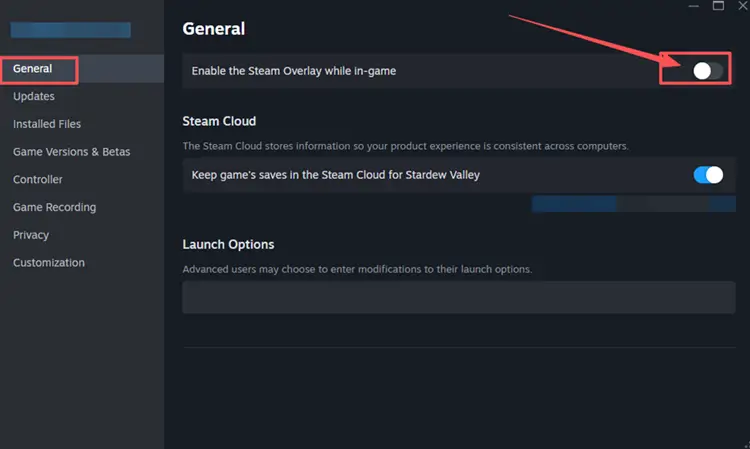
Étape 2. Désactivez Discord Game Overlay et les overlays d’enregistrement NVIDIA ou AMD inutiles.
Étape 3. Appuyez sur Ctrl + Shift + Esc, fermez les applications en arrière-plan inutiles dans le Gestionnaire des tâches, puis relancez le jeu.
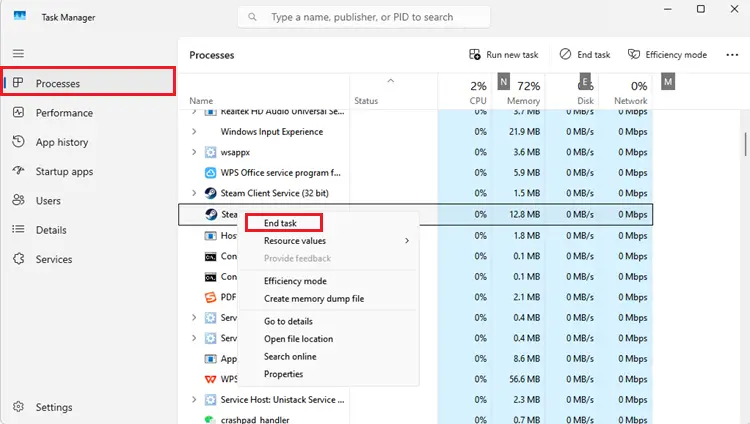
Conseil : certains joueurs signalent des conflits au démarrage avec Docker, WSL ou des outils de virtualisation. Fermez ces applications avant de réessayer, sans désactiver les fonctions de sécurité de Windows.
Solution 6. Consultez les journaux Windows pour l’erreur 0xC0000005
Certains joueurs signalent que Phantom Blade Zero plante au démarrage avec l’erreur Windows 0xC0000005. Cette violation d’accès à la mémoire peut être liée à des conflits logiciels ou à des problèmes système. Voici comment consulter les détails du plantage dans l’Observateur d’événements Windows :
Étape 1. Appuyez sur Windows + R, saisissez eventvwr.msc, puis appuyez sur Enter.
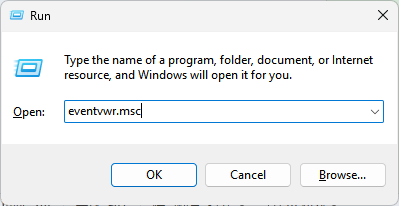
Étape 2. Accédez à Windows Logs > Application et recherchez les événements Application Error récents liés à PBZ.exe.
Étape 3. Vérifiez le code d’exception, le module défaillant et l’heure de l’événement. Enregistrez ces informations pour poursuivre le diagnostic ou contacter l’assistance officielle.
[Bonus] Optimisez la connexion de Phantom Blade Zero avec LagZapper
Après avoir résolu les problèmes de lancement de Phantom Blade Zero sur PC, vous pouvez utiliser LagZapper pour optimiser la connexion aux services de jeu pris en charge. LagZapper aide à réduire le ping élevé, la perte de paquets et les ralentissements liés au réseau grâce à l’optimisation des routes de connexion.
Pourquoi utiliser LagZapper pour Phantom Blade Zero ?
- Réduire le ping : l’optimisation des routes de connexion de Phantom Blade Zero peut aider à réduire le ping et la latence.
- Réduire la perte de paquets : une connexion plus stable peut aider à réduire la perte de paquets et les interruptions.
- Réduire le lag : l’optimisation des connexions de jeu peut aider à réduire le lag et les délais liés au réseau.
- Optimisation en un clic : sélectionnez un nœud recommandé pour activer l’optimisation de la connexion de Phantom Blade Zero en un clic.
Comment optimiser Phantom Blade Zero avec LagZapper
Une fois que Phantom Blade Zero démarre normalement, suivez ces trois étapes pour optimiser votre connexion avec LagZapper.
Étape 1. Téléchargez et installez LagZapper
Téléchargez LagZapper pour Windows, puis suivez les instructions à l’écran pour terminer l’installation.
Étape 2. Ouvrez LagZapper et sélectionnez Phantom Blade Zero
Lancez LagZapper, connectez-vous et recherchez Phantom Blade Zero dans la liste des jeux pris en charge.
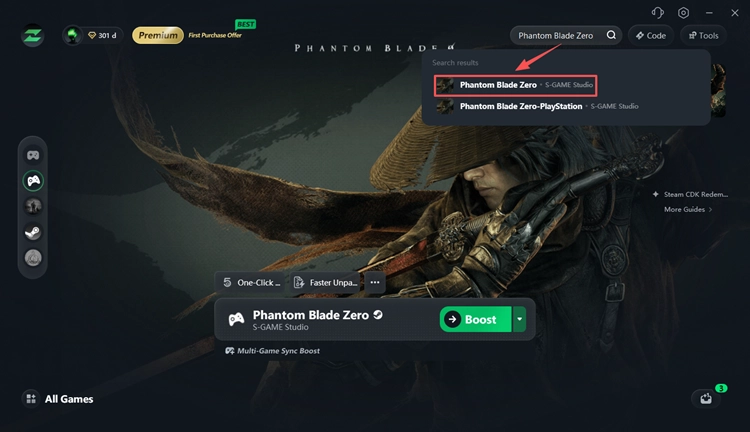
Étape 3. Activez l’optimisation et lancez Phantom Blade Zero
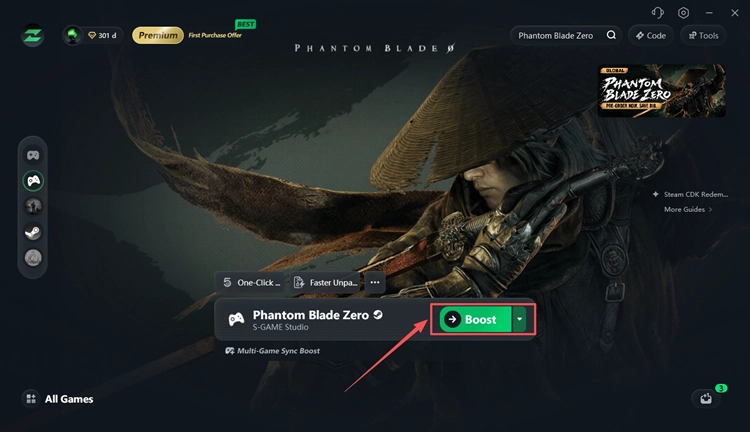
Sélectionnez un serveur ou un nœud recommandé, cliquez sur Boost, puis lancez Phantom Blade Zero avec une connexion optimisée.
Conclusion
Phantom Blade Zero peut refuser de démarrer sur Steam à cause de fichiers corrompus, de pilotes obsolètes, d’erreurs Denuvo ou de conflits Windows. Commencez par mettre le jeu à jour, vérifier les fichiers Steam et contrôler votre pilote graphique. Si l’erreur 0xC0000005 persiste, consultez les journaux de plantage Windows.
Téléchargez LagZapper pour accéder aux téléchargements officiels de pilotes graphiques et optimiser les connexions de jeu prises en charge. L’optimisation réseau ne corrige pas directement les plantages locaux au démarrage.
FAQ sur les problèmes de lancement de Phantom Blade Zero
Q1. Pourquoi Phantom Blade Zero ne se lance-t-il pas sur Steam ?
Les causes courantes comprennent des fichiers Steam corrompus, des mises à jour incomplètes, des pilotes graphiques incompatibles et des erreurs d’activation Denuvo.
Q2. Que faire si Phantom Blade Zero ne s’ouvre pas après avoir cliqué sur Play ?
Mettez le jeu à jour, vérifiez les fichiers Steam et votre pilote graphique, puis désactivez les overlays susceptibles de provoquer des conflits.
Q3. Pourquoi Phantom Blade Zero plante-t-il au lancement ?
Les plantages au lancement peuvent venir de problèmes de pilote, de fichiers endommagés, de conflits avec des applications en arrière-plan ou d’erreurs Windows.
Q4. Comment corriger les erreurs Denuvo dans Phantom Blade Zero ?
Redémarrez Steam, vérifiez votre connexion Internet et suivez les instructions officielles d’activation. Contactez l’assistance si les erreurs persistent.
Q5. Que signifie l’erreur 0xC0000005 dans Phantom Blade Zero ?
L’erreur 0xC0000005 indique une violation d’accès à la mémoire. Consultez l’Observateur d’événements Windows pour obtenir les détails du plantage et rechercher sa cause.
Q6. Quel pilote NVIDIA est recommandé pour Phantom Blade Zero ?
Au 30 octobre 2026, S-GAME recommande NVIDIA 617.42 en raison des problèmes de stabilité signalés avec la version 621.01.