
Serveurs PUBG en panne ? Vérifiez leur statut et résolvez les problèmes de connexion
Les serveurs PUBG sont en panne, ou PUBG: BATTLEGROUNDS refuse soudainement de se connecter ? Une maintenance, un incident régional, une panne de Steam ou un problème sur votre réseau peuvent provoquer des erreurs de connexion au compte, des délais de connexion dépassés, des échecs de matchmaking, un ping élevé et des déconnexions.
La maintenance de la mise à jour PUBG 42.3 était prévue le 12 août de 00:00 à 08:30 UTC sur PC et le 20 août de 01:00 à 09:00 UTC sur consoles. Ces créneaux sont désormais passés. Lorsque PUBG ne parvient toujours pas à se connecter, vérifiez d’abord le statut actuel des serveurs, puis examinez Steam et votre connexion réseau.
Les serveurs PUBG sont-ils en panne actuellement ? Vérifiez leur statut
Avant de modifier les paramètres réseau, vérifiez si les serveurs PUBG sont indisponibles ou en maintenance. Pour savoir si les serveurs PUBG sont en panne aujourd’hui, comparez la dernière annonce officielle de maintenance aux signalements récents des joueurs. Consultez les sources suivantes :
- Assistance PUBG : vérifiez les alertes de service et les problèmes de connexion connus.
- Actualités officielles de PUBG : consultez les horaires de maintenance, les notes de mise à jour et les annonces urgentes.
- Réseaux sociaux de l’assistance PUBG : recherchez les messages concernant les pannes, la maintenance et le rétablissement du service.
- Communauté Steam : comparez les signalements récents pour repérer un éventuel incident régional ou généralisé.
Le guide officiel de PUBG consacré aux problèmes de connexion recommande de vérifier le statut des serveurs avant de dépanner le PC ou le réseau. Lors d’une panne confirmée ou d’une maintenance en cours, les manipulations locales ne rétabliront pas le service.
Pourquoi les serveurs PUBG sont-ils en panne ?
PUBG peut être inaccessible à cause des serveurs du jeu, de la plateforme ou de votre réseau :
- Maintenance programmée : les mises à jour importantes peuvent nécessiter une interruption temporaire des serveurs PUBG pendant le déploiement des correctifs.
- Pannes des serveurs ou incidents régionaux : des défaillances de l’infrastructure, des erreurs d’authentification, une surcharge ou des problèmes régionaux peuvent toucher tous les joueurs ou certaines zones seulement, comme l’Asie du Sud-Est ou l’Europe.
- Problèmes de service Steam : sur PC, les erreurs d’authentification ou les pannes de Steam peuvent empêcher PUBG de démarrer ou de se connecter normalement.
- Problèmes de fournisseur d’accès, de routage ou de DNS : PUBG peut être en ligne alors qu’un routage instable, des données DNS obsolètes ou un problème de routeur provoquent un ping élevé, une perte de paquets, des délais dépassés ou des déconnexions.
- Pare-feu ou logiciel de sécurité : le pare-feu Windows, l’antivirus ou d’autres paramètres de sécurité peuvent bloquer le trafic réseau de PUBG.
Comment résoudre les problèmes de connexion aux serveurs PUBG
Lorsque les serveurs PUBG fonctionnent normalement mais que le jeu ne se connecte toujours pas, essayez les solutions ci-dessous.
Solution 1. Redémarrer PUBG, Steam et le routeur
Une session Steam défaillante ou une connexion réseau bloquée peut empêcher PUBG de joindre ses serveurs. L’assistance PUBG recommande de redémarrer le PC et le routeur, ainsi que de fermer complètement Steam avant de le relancer.
Étape 1. Quittez PUBG et fermez tous les processus PUBG et Steam dans le gestionnaire des tâches.
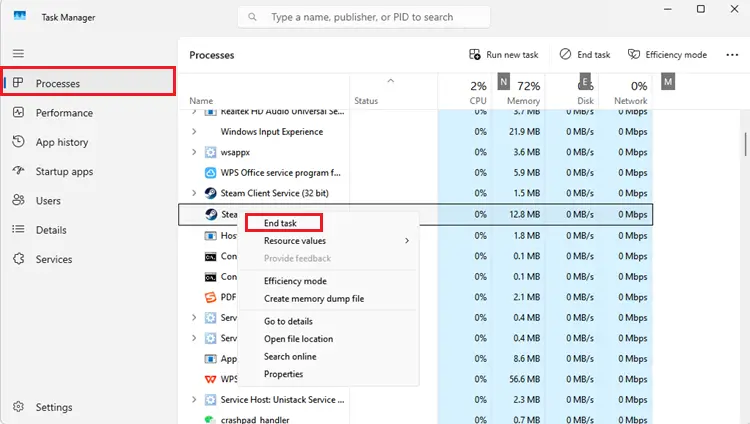
Étape 2. Redémarrez le PC, puis éteignez le routeur pendant environ 30 secondes.
Étape 3. Rallumez le routeur, lancez Steam et PUBG, puis testez l’accès au salon et le matchmaking.
Solution 2. Vérifier la connexion Internet et le fournisseur d’accès
PUBG a besoin d’une connexion stable pour l’authentification, le matchmaking et les parties. Un débit élevé ne suffit pas à empêcher la perte de paquets, les pics de ping ou les brèves coupures. Essayez les mesures suivantes :
- Utilisez une connexion Ethernet plutôt que le Wi-Fi pour limiter les interférences.
- Vérifiez si votre fournisseur d’accès signale une panne.
- Redémarrez le modem ou le routeur.
- Testez PUBG sur un autre réseau, par exemple un point d’accès mobile.
- Mettez en pause les téléchargements, les sauvegardes cloud, les vidéos en streaming et les autres applications gourmandes en bande passante.
Lorsque PUBG fonctionne normalement avec une autre connexion, le problème vient plus probablement du fournisseur d’accès, du routeur ou du trajet réseau que des serveurs PUBG.
Solution 3. Vérifier si le problème vient du routage réseau
Les serveurs PUBG peuvent être en ligne alors que le trajet entre votre fournisseur d’accès et le serveur de jeu est instable. Cela affecte généralement la qualité de la connexion et ne correspond pas à une panne mondiale.
Les symptômes fréquents comprennent :
- Un ping élevé ou instable
- Une perte de paquets
- Des retours brusques du personnage en arrière, ou rubberbanding
- Des déconnexions intermittentes
- Des délais dépassés lors de l’authentification ou du matchmaking
Testez PUBG avec une autre connexion, par exemple un partage de connexion mobile. L’assistance PUBG recommande également cette méthode pour diagnostiquer les problèmes de connexion. Lorsque le jeu fonctionne sur un autre réseau mais pas sur votre connexion habituelle, votre fournisseur d’accès ou le routage est plus probablement en cause.
Solution 4. Vider le cache DNS et renouveler l’adresse IP
Des données DNS ou des paramètres IP obsolètes peuvent empêcher le PC de se connecter correctement aux services PUBG. PUBG recommande d’actualiser la configuration réseau et de vider le cache DNS.
Étape 1. Appuyez sur Windows + S, recherchez Command Prompt, puis sélectionnez Run as administrator.
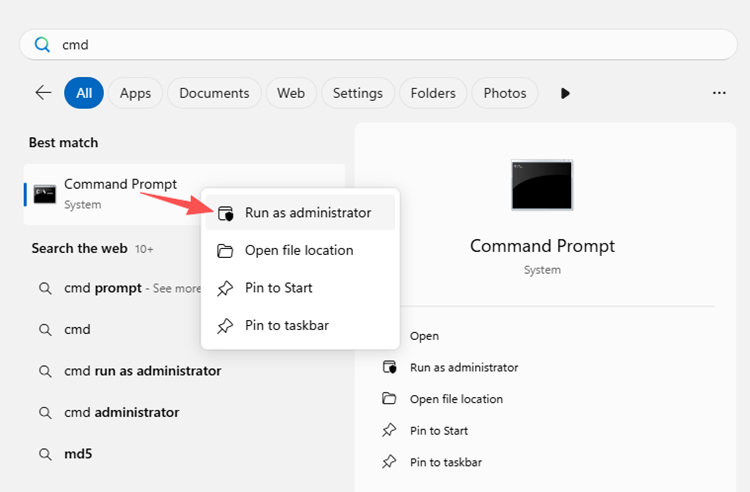
Étape 2. Exécutez ces commandes une par une :
- ipconfig /release
- ipconfig /renew
- ipconfig /flushdns
Étape 3. Redémarrez le routeur, lancez PUBG et testez à nouveau la connexion.
Solution 5. Vérifier les fichiers de PUBG sur Steam
Des fichiers PUBG endommagés ou manquants peuvent parfois empêcher le lancement du jeu ou perturber la connexion. L’assistance PUBG recommande de vérifier les fichiers avant de passer à des interventions plus importantes.
Étape 1. Ouvrez Steam > Library.
Étape 2. Faites un clic droit sur PUBG: BATTLEGROUNDS, puis sélectionnez Properties > Installed Files.
Étape 3. Sélectionnez Verify integrity of game files.
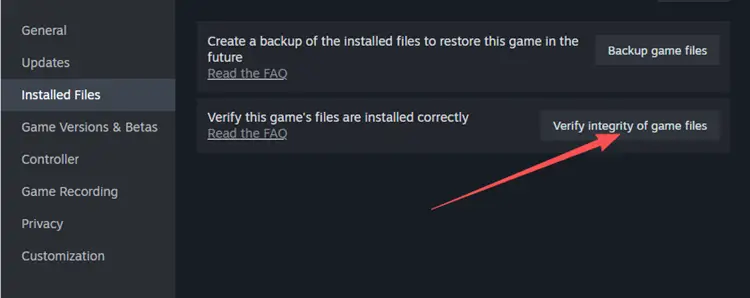
Attendez la fin de la vérification par Steam, puis relancez PUBG et testez la connexion.
Solution 6. Autoriser PUBG dans le pare-feu Windows
Le pare-feu Windows ou un logiciel de sécurité peut perturber les connexions de PUBG lorsque les autorisations sont absentes ou incorrectes. Autorisez PUBG et Steam à travers le pare-feu au lieu de le désactiver.
Étape 1. Ouvrez Windows Security > Firewall & network protection > Allow an app through firewall.
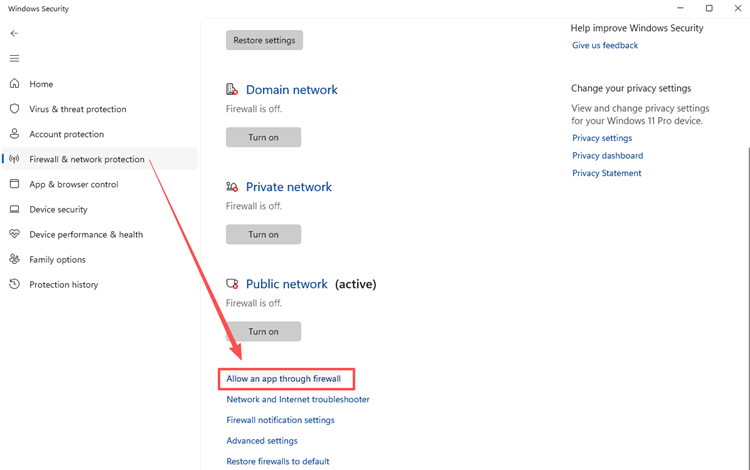
Étape 2. Sélectionnez Change settings, puis autorisez Steam et PUBG: BATTLEGROUNDS pour les types de réseaux appropriés, Private et Public.
Étape 3. Enregistrez les modifications, redémarrez PUBG et testez à nouveau la connexion.
Conseil : évitez de laisser le pare-feu Windows désactivé. Autoriser spécifiquement le jeu est une solution plus sûre.
[Bonus] Réduire le lag, le ping élevé et la perte de paquets dans PUBG avec LagZapper
Pendant une panne confirmée de PUBG ou une maintenance programmée, attendez le rétablissement des serveurs. Lorsque PUBG fonctionne normalement mais que vous rencontrez encore un ping élevé, une perte de paquets, des pics de latence ou une connexion instable, LagZapper optimise le trajet réseau entre votre PC Windows et le serveur PUBG sélectionné. Cela peut aider à réduire les problèmes de ping, de perte de paquets et de latence liés au routage, ainsi qu’à stabiliser les connexions vers d’autres régions.
Les atouts de LagZapper pour PUBG
- Optimisation de PUBG en un clic : optimisez votre connexion à PUBG sans modifier manuellement des paramètres complexes de Windows ou du routeur.
- Réduction du lag dans PUBG : l’optimisation intelligente du routage aide à réduire le lag en évitant les trajets réseau saturés ou instables susceptibles de provoquer des actions retardées, du rubberbanding ou des pics de ping.
- Réduction du ping dans PUBG : LagZapper sélectionne un trajet plus efficace entre votre PC et le serveur de jeu pour aider à réduire le ping et la latence pendant les parties.
- Réduction de la perte de paquets liée au routage : un trajet réseau plus stable peut limiter les pertes dues à des routes saturées ou peu fiables, améliorer la fluidité des déplacements et stabiliser la connexion.
- Amélioration des connexions interrégionales : des nœuds de routage répartis dans le monde peuvent offrir un trajet plus stable vers les serveurs PUBG situés hors de votre région.
Comment utiliser LagZapper pour PUBG
Lorsque les serveurs PUBG sont en ligne mais que votre connexion reste instable, suivez ces trois étapes pour optimiser le routage avant de rejoindre une partie.
Étape 1. Télécharger et installer LagZapper
Téléchargez LagZapper pour Windows et suivez les instructions à l’écran pour terminer l’installation.
Étape 2. Ouvrir LagZapper et rechercher PUBG
Lancez LagZapper, connectez-vous à votre compte et recherchez PUBG: BATTLEGROUNDS avec la barre de recherche ou dans la liste des jeux pris en charge.
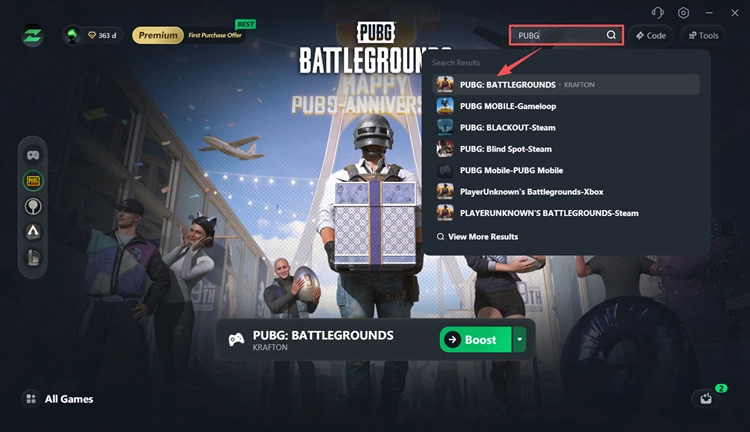
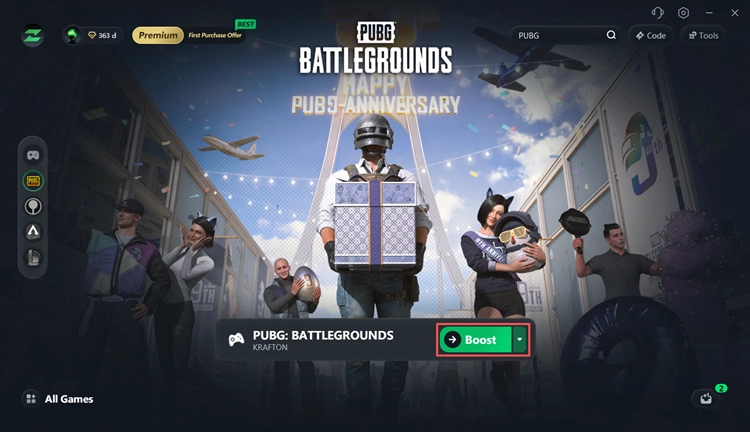
Étape 3. Choisir un serveur et optimiser PUBG
Choisissez le serveur ou le nœud souhaité, puis cliquez sur Boost avant de lancer PUBG.
LagZapper prend en charge des milliers de jeux en ligne et optimise le trajet de connexion pour aider à réduire le ping, le lag et la perte de paquets, ainsi qu’à améliorer la stabilité pendant les parties en ligne.
Conclusion
Lorsque les serveurs PUBG sont en panne, consultez les informations officielles sur leur statut et les annonces de maintenance avant de dépanner votre PC. Lorsque les serveurs sont en ligne, redémarrez Steam et le routeur, testez une autre connexion, videz le cache DNS et vérifiez les fichiers de PUBG. Pour les problèmes de ping élevé, de perte de paquets, de pics de latence ou de connexion interrégionale liés au routage, téléchargez LagZapper afin d’optimiser le trajet entre votre PC Windows et le serveur PUBG.
FAQ sur les pannes des serveurs PUBG
Q1. Les serveurs PUBG sont-ils en panne actuellement ?
Consultez d’abord l’assistance PUBG et les annonces officielles de maintenance pour connaître la situation actuelle. Des incidents régionaux peuvent survenir sans panne mondiale confirmée.
Q2. Comment vérifier le statut des serveurs PUBG ?
Consultez l’assistance PUBG, les actualités officielles et les réseaux sociaux du support, puis comparez ces informations aux signalements récents de la communauté Steam.
Q3. Pourquoi ne puis-je pas me connecter à PUBG alors que les serveurs sont en ligne ?
Les causes possibles comprennent un problème chez le fournisseur d’accès, un routage instable, des erreurs DNS, les paramètres du pare-feu ou une panne de Steam.
Q4. Combien de temps dure généralement une maintenance des serveurs PUBG ?
La durée varie selon la mise à jour. Les maintenances importantes de PUBG durent souvent plusieurs heures.
Q5. Changer de DNS peut-il résoudre les problèmes de connexion aux serveurs PUBG ?
Cela peut aider en cas de problème local de DNS ou de connexion, mais ne peut pas résoudre une panne des serveurs PUBG.