
Valheim lag ? 7 solutions pour les saccades, les chutes de FPS et la désynchronisation en multijoueur
Le lag dans Valheim peut se manifester par des saccades constantes, des chutes soudaines de FPS, des pics de lag, du rubberbanding ou des actions retardées en multijoueur. Certains joueurs peuvent remarquer de courts blocages pendant l’exploration ou des baisses de performances plus importantes autour des grandes bases, tandis que d’autres rencontrent un ping élevé ou une désynchronisation lorsqu’ils jouent avec des amis après la mise à jour 1.0.
Ce guide explique pourquoi Valheim lag et montre comment réduire le ping élevé, la perte de paquets, les saccades, les chutes de FPS et la désynchronisation en multijoueur.
Pourquoi Valheim lag-t-il ?
Avant d’essayer les solutions, déterminez si le ralentissement affecte le nombre d’images par seconde, les déplacements, les interactions en multijoueur ou seulement certaines zones du monde.
Problèmes liés à un patch ou à une version récente : Les nouvelles mises à jour peuvent introduire des bugs de performances ou rendre les anciennes versions instables.
Charge graphique et de rendu élevée : Des paramètres visuels élevés peuvent provoquer des saccades et des chutes soudaines de FPS.
Connexion réseau instable : Un ping élevé ou une perte de paquets peuvent provoquer du rubberbanding et retarder les actions en multijoueur.
Fichiers corrompus ou mods incompatibles : Des fichiers endommagés ou des mods obsolètes peuvent provoquer des saccades, des plantages ou de l’instabilité.
Problèmes de synchronisation en multijoueur : Un propriétaire de zone instable peut aggraver le lag et la désynchronisation pour les joueurs à proximité.
Charge élevée liée aux grandes bases et au monde : Les constructions denses et les objets actifs peuvent réduire les performances dans les zones chargées.
[Méthode rapide] Réduire le ping élevé, le lag et la perte de paquets dans Valheim avec LagZapper
Si vous pouvez rejoindre votre serveur Valheim, mais que le ping élevé, la perte de paquets, les pics de lag, le rubberbanding ou un routage instable affectent toujours le multijoueur, le chemin réseau par défaut peut être en cause. LagZapper peut optimiser la route de connexion entre votre PC Windows et les serveurs Valheim.
Pourquoi utiliser LagZapper pour Valheim
LagZapper peut aider les joueurs de Valheim grâce aux fonctions suivantes :
- Optimisation intelligente de la route : Trouve une route plus rapide et plus stable vers les serveurs Valheim, ce qui aide à réduire le ping élevé, la perte de paquets, le jitter et le routage instable.
- Réduire le lag et améliorer la stabilité : Aide à réduire le ping, à réduire le lag en jeu, à limiter les pics de lag et à améliorer la réactivité pendant l’exploration et les combats en multijoueur.
- Boost en un clic : Optimise la connexion de Valheim sans nécessiter de modifications manuelles complexes des paramètres réseau, DNS ou du routeur.
- Prise en charge de plus de 3 000 jeux : Prend en charge Valheim ainsi que des milliers d’autres jeux en ligne populaires.
Comment réduire le lag de Valheim avec LagZapper
Suivez les trois étapes ci-dessous pour optimiser votre connexion Valheim avant de rejoindre un monde multijoueur.
Étape 1. Télécharger et installer LagZapper
Téléchargez LagZapper pour Windows et suivez les instructions à l’écran pour terminer l’installation sur votre PC.
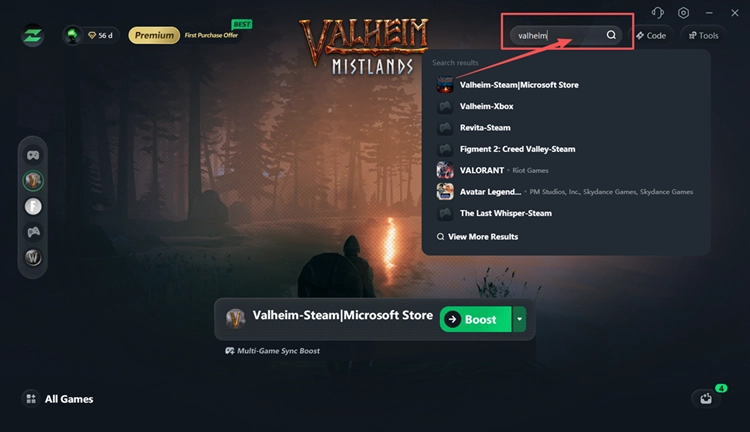
Étape 2. Ouvrir LagZapper et rechercher Valheim
Lancez LagZapper, connectez-vous et saisissez Valheim dans la barre de recherche.
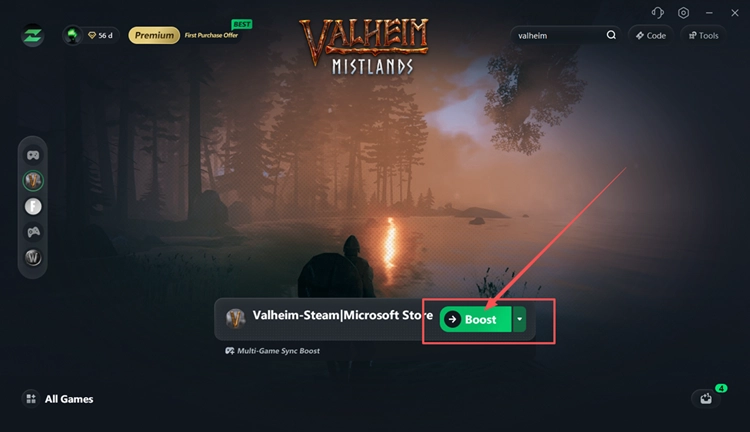
Étape 3. Sélectionner un nœud recommandé et cliquer sur Boost
Sélectionnez un nœud recommandé pour Valheim et cliquez sur Boost. Une fois la connexion optimisée, lancez Valheim et rejoignez votre monde multijoueur.
Comment corriger le lag et les saccades dans Valheim
Suivez les solutions ci-dessous dans l’ordre pour réduire le lag, les saccades, les chutes de FPS et la désynchronisation en multijoueur dans Valheim.
Solution 1. Mettre Valheim à jour vers le dernier patch
Valheim 1.0 continue de recevoir des correctifs de performances. Le patch 1.0.15 a corrigé un problème de duplication du terrain susceptible d’entraîner une perte de performances chez certains joueurs. Une version obsolète peut donc laisser certains problèmes connus non résolus.
Vérifiez si des mises à jour de Valheim sont en attente sur Steam, installez le dernier patch, puis redémarrez le jeu. Retournez ensuite dans la même zone pour vérifier si les saccades ou les chutes de FPS se sont atténuées.
Solution 2. Réduire Draw Distance et les paramètres graphiques exigeants
Une charge de rendu élevée peut donner l’impression que Valheim lag même lorsque votre connexion est stable, notamment lors de l’exploration de zones détaillées ou de grandes bases. Réduire Draw Distance et quelques options graphiques exigeantes peut aider à diminuer les saccades et les chutes de FPS. Suivez les étapes ci-dessous pour réduire la charge du GPU sans diminuer tous les paramètres.
Étape 1. Ouvrez Settings > Graphics dans Valheim.
Étape 2. Réduisez Draw Distance et testez à nouveau la même zone.
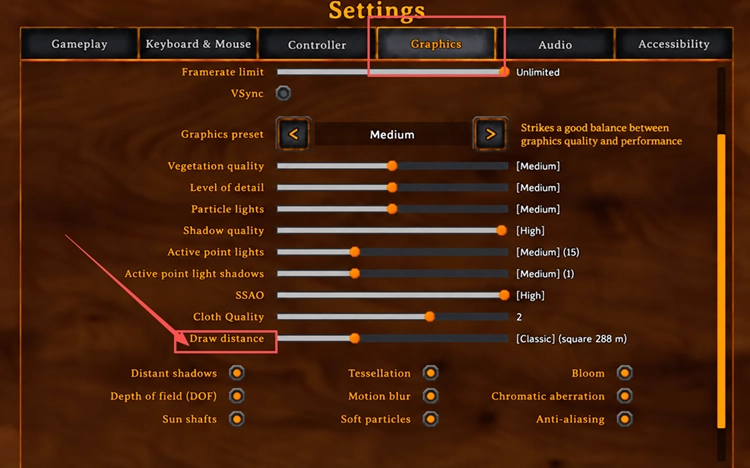
Étape 3. Si les FPS restent faibles, réduisez Shadow Quality, Vegetation Quality et Active Point Light Shadows.
Solution 3. Redémarrer et stabiliser votre connexion
Si Valheim fonctionne correctement en solo, mais présente un ping élevé, des pics de lag, du rubberbanding ou des actions retardées en multijoueur, le problème peut être lié à la connexion. Une instabilité réseau temporaire ou des activités en arrière-plan gourmandes en bande passante peuvent accentuer le lag en multijoueur.
Redémarrez Valheim, Steam et votre routeur, puis mettez en pause les téléchargements volumineux, la synchronisation cloud ou le streaming. Si possible, passez du Wi-Fi à Ethernet et rejoignez à nouveau le même monde pour vérifier si la connexion devient plus stable.
Solution 4. Vérifier les fichiers de Valheim et tester sans mods
Des fichiers de jeu corrompus ou des mods incompatibles peuvent provoquer des saccades, des chutes de FPS ou d’autres problèmes de performances dans Valheim. Vérifiez d’abord le jeu de base, puis testez Valheim sans mods afin de déterminer si le problème provient de l’installation ou du contenu modifié.
👉 Vérifier les fichiers du jeu sur Steam
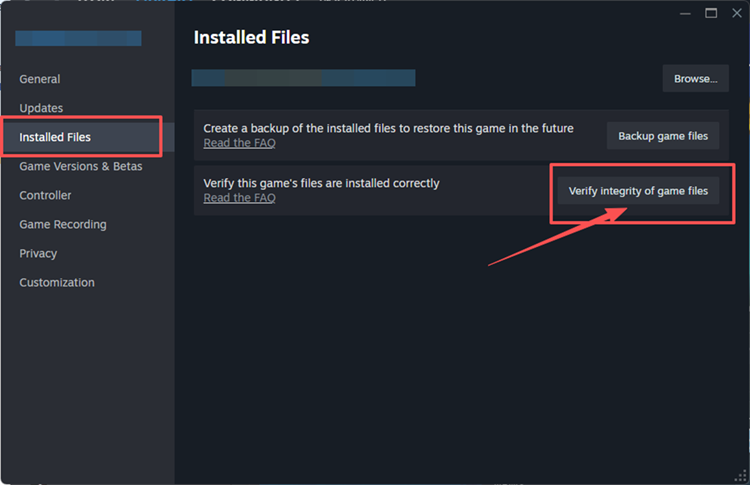
Étape 1. Ouvrez Steam Library, faites un clic droit sur Valheim et sélectionnez Properties > Installed Files.
Étape 2. Cliquez sur Verify integrity of game files et attendez que Steam termine l’analyse.
👉 Désactiver temporairement les mods
Désactivez temporairement tous les mods de Valheim dans votre gestionnaire de mods, puis lancez le jeu et testez à nouveau le même monde ou la même zone. Si les performances s’améliorent, réactivez progressivement les mods afin d’identifier celui qui est incompatible.
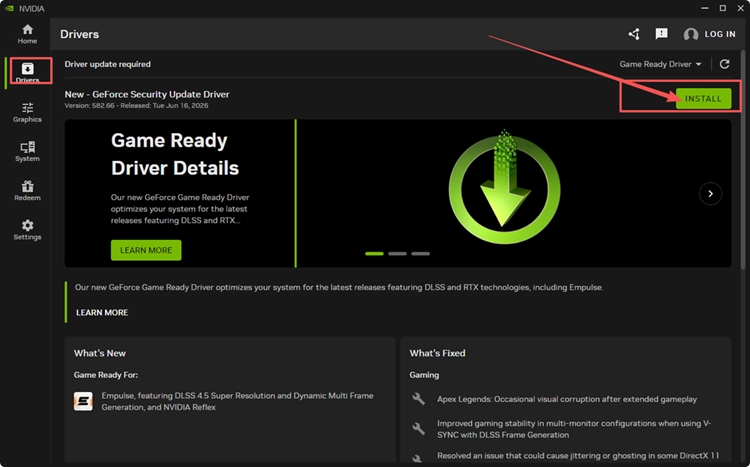
Solution 5. Mettre à jour votre pilote GPU et tester DirectX 11 ou Vulkan
Un pilote GPU obsolète ou un mode de rendu instable peut contribuer aux saccades, aux chutes de FPS ou aux plantages dans Valheim. Mettre d’abord le pilote à jour permet de repartir sur une base plus propre, tandis que comparer DirectX 11 et Vulkan peut aider à déterminer quel moteur de rendu fonctionne le mieux sur votre PC. Suivez les étapes ci-dessous.
Étape 1. Téléchargez et installez le dernier pilote stable pour votre GPU NVIDIA, AMD ou Intel, puis redémarrez votre PC.
Étape 2. Lancez Valheim normalement avec DirectX 11 et testez la zone où les saccades ou les chutes de FPS apparaissent habituellement.
Étape 3. Dans Steam Library, cliquez sur Play pour Valheim et sélectionnez Play Valheim using Vulkan. Testez la même zone et conservez le moteur de rendu le plus stable.
Solution 6. Laisser le joueur le plus stable entrer dans la zone en premier
Dans Valheim en multijoueur, le premier joueur qui entre dans une zone peut en devenir le propriétaire réseau et gérer une grande partie de la simulation locale. Si ce joueur dispose d’une connexion instable ou de faibles performances, les joueurs à proximité peuvent subir davantage de rubberbanding, d’actions retardées ou de désynchronisation.
Lorsque vous explorez ensemble une zone exigeante, laissez le joueur disposant de la connexion et du PC les plus stables entrer en premier. Les autres joueurs peuvent le suivre une fois la zone chargée, puis vérifier si la désynchronisation en multijoueur s’améliore.
Solution 7. Réduire la charge autour des grandes bases
Les grandes bases de Valheim peuvent imposer une charge beaucoup plus importante à votre PC que les zones ouvertes, notamment lorsque de nombreuses structures, lumières, animaux et objets actifs sont concentrés au même endroit. Si les FPS chutent principalement à proximité de votre base, éloignez-vous et comparez d’abord les performances.
Si les FPS s’améliorent loin de la base, réduisez les feux et lumières inutiles, les structures trop densément regroupées ou les grands groupes d’animaux. Répartir les fermes, les zones d’artisanat ou d’autres sections très chargées sur plusieurs emplacements peut également réduire la charge concentrée.
Conclusion
Le lag dans Valheim peut provenir des performances, des graphismes, des mods, des grandes bases ou de problèmes de connexion en multijoueur. Installez d’abord le dernier patch, puis utilisez vos symptômes pour choisir la solution la plus pertinente plutôt que de modifier tous les paramètres en même temps. Si le multijoueur souffre toujours d’un ping élevé, de perte de paquets, de pics de lag ou d’un routage instable, téléchargez LagZapper pour optimiser la route de connexion et améliorer la stabilité du réseau.
FAQ sur le lag dans Valheim
Q1. Comment corriger les saccades dans Valheim ?
Mettez Valheim à jour, réduisez les paramètres graphiques exigeants, vérifiez les fichiers et comparez DirectX 11 à Vulkan.
Q2. Qu’est-ce qui provoque la désynchronisation de Valheim en multijoueur ?
La désynchronisation de Valheim peut s’aggraver si le propriétaire de la zone a une connexion instable ou de faibles performances.
Q3. Qu’est-ce qui provoque le lag des serveurs Valheim ?
Le lag des serveurs Valheim peut être lié à l’instabilité du réseau, aux mondes exigeants, aux performances de l’hôte ou aux problèmes de synchronisation.
Q4. Comment réduire le lag multijoueur dans Valheim ?
Utilisez Ethernet, arrêtez les activités en arrière-plan gourmandes en bande passante et laissez le joueur le plus stable entrer en premier dans les zones.
Q5. Pourquoi le ping de Valheim reste-t-il élevé même avec une connexion Internet rapide ?
Le ping élevé dans Valheim peut persister à cause de la distance du serveur, de la congestion ou d’un routage inefficace.