
WARDOGS plante sur PC ? Corrigez les plantages au démarrage et les BSOD
Les plantages de WARDOGS touchent certains joueurs pendant la dernière session de test. Des témoignages récents sur Reddit évoquent des plantages au démarrage, des redémarrages complets du PC au lancement du jeu et des écrans bleus / BSOD à l’apparition du lanceur Elytra. Certains joueurs indiquent également que la vérification ou la réinstallation du jeu n’a pas résolu le problème, tandis que les discussions actuelles évoquent souvent l’initialisation de l’anti-triche Elytra comme facteur possible.
La bêta fermée 02 commence le 3 septembre à 18 h 00 UTC. Comme il s’agit encore d’une version de test, certains plantages du PC liés à WARDOGS, plantages de l’anti-triche ou problèmes empêchant WARDOGS de se lancer peuvent encore nécessiter une mise à jour officielle.
Pourquoi WARDOGS plante-t-il sans arrêt ?
Aucune cause unique n’a été confirmée pour l’ensemble des plantages de WARDOGS. Les témoignages actuels évoquent plusieurs facteurs possibles :
- Échec de l’initialisation de l’anti-triche Elytra
- Fichiers de la version de test manquants ou corrompus
- Problèmes de compatibilité avec le pilote graphique ou Windows
- Interférences des interfaces superposées et des logiciels en arrière-plan au démarrage
- Conflits liés à la planification de processeur graphique à accélération matérielle
- Problèmes de virtualisation ou de compatibilité au niveau du noyau
- Bugs propres à la bêta nécessitant un correctif officiel
De nombreux plantages récemment signalés dans la version de test de WARDOGS surviennent au démarrage d’Elytra, mais cela ne confirme pas qu’Elytra est à l’origine de tous les plantages.
Conseil : WARDOGS se lance correctement, mais la connexion échoue ? Découvrez comment corriger le code d’erreur WARDOGS 1147405308.
Comment résoudre les plantages de WARDOGS sur PC : 7 solutions
Essayez les solutions ci-dessous dans l’ordre, en commençant par les vérifications simples dans Steam avant de modifier les paramètres de sécurité de Windows ou du BIOS.
Solution 1. Redémarrez votre PC et Steam
Un redémarrage complet peut débloquer les processus Steam, réinitialiser les sessions du lanceur et éliminer les erreurs temporaires de l’anti-triche susceptibles de faire planter WARDOGS au démarrage.
Étape 1. Fermez WARDOGS et quittez complètement Steam.
Étape 2. Redémarrez votre PC.
Étape 3. Rouvrez Steam et lancez WARDOGS Playtest.
Solution 2. Vérifiez les fichiers de WARDOGS Playtest
Des fichiers de jeu manquants ou corrompus peuvent empêcher WARDOGS de se lancer correctement ou provoquer des plantages avant l’affichage du menu principal.
Étape 1. Ouvrez Steam > Bibliothèque, faites un clic droit sur WARDOGS Playtest, puis sélectionnez Propriétés.
Étape 2. Accédez à Fichiers installés > Vérifier l’intégrité des fichiers du jeu.
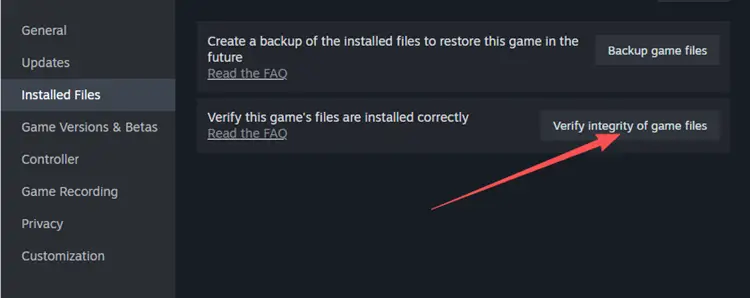
Étape 3. Redémarrez Steam une fois la vérification terminée.
Conseil : WARDOGS se lance normalement, mais ne parvient pas à rejoindre un serveur ? Consultez notre guide WARDOGS : impossible de rejoindre un serveur.
Solution 3. Réinstallez l’anti-triche Elytra
Des erreurs du service ou du lanceur Elytra peuvent empêcher l’anti-triche de s’initialiser correctement et provoquer un plantage de l’anti-triche de WARDOGS. Des utilisateurs de Reddit indiquent que la réinstallation d’Elytra depuis le dossier de WARDOGS a résolu des erreurs de service manquant, tandis que certains joueurs ont pu lancer le jeu en utilisant plutôt l’option Repair.
Étape 1. Ouvrez le dossier d’installation de WARDOGS et recherchez l’outil d’installation d’Elytra.
Étape 2. Exécutez Elytra-Setup.exe et réinstallez Elytra. Vous pouvez également essayer l’option Repair lorsqu’elle est disponible.
Étape 3. Redémarrez votre PC et relancez WARDOGS.
Conseil : Utilisez uniquement le programme d’installation d’Elytra fourni avec WARDOGS. Évitez de télécharger des programmes d’installation d’anti-triche depuis des sites tiers.
Solution 4. Mettez à jour votre pilote graphique et Windows
Des pilotes système obsolètes ou incompatibles peuvent contribuer aux plantages du PC liés à WARDOGS, aux BSOD ou aux redémarrages inattendus du PC au lancement.
Étape 1. Installez la dernière version stable du pilote graphique NVIDIA ou AMD.
Étape 2. Ouvrez Paramètres > Windows Update et installez les mises à jour disponibles.
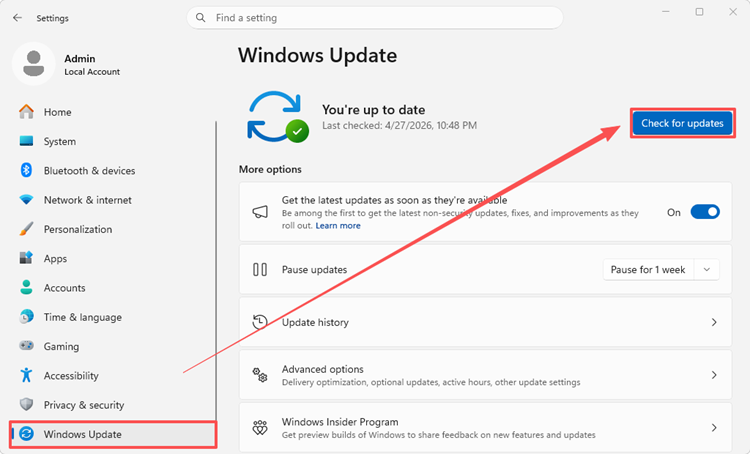
Étape 3. Redémarrez votre PC et testez à nouveau WARDOGS.
Solution 5. Désactivez les interfaces superposées et les applications en arrière-plan
Les interfaces superposées et les logiciels de surveillance peuvent se greffer aux processus du jeu et perturber WARDOGS ou Elytra au démarrage.
Étape 1. Fermez MSI Afterburner, RivaTuner, les outils d’enregistrement, les logiciels de macros et les autres applications inutiles en arrière-plan.
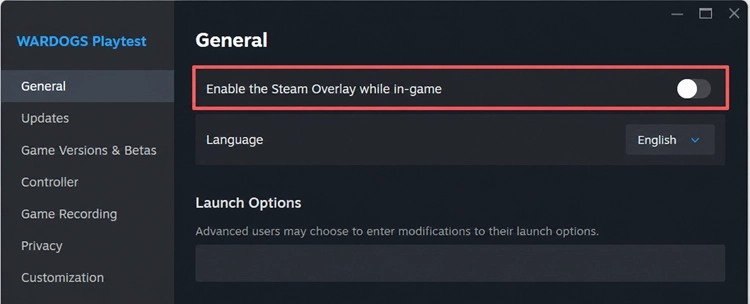
Étape 2. Ouvrez Steam > WARDOGS Playtest > Propriétés > Général.
Étape 3. Désactivez l’option Activer l’overlay Steam, puis relancez WARDOGS.
Solution 6. Désactivez la planification de processeur graphique à accélération matérielle
Certains joueurs indiquent que la désactivation de la planification de processeur graphique à accélération matérielle a résolu des plantages au démarrage ou des BSOD dans WARDOGS. Cette solution reste une méthode proposée par la communauté et peut ne pas fonctionner sur tous les PC.
Étape 1. Ouvrez Paramètres > Système > Écran > Graphiques.
Étape 2. Ouvrez Modifier les paramètres graphiques par défaut ou Paramètres graphiques avancés.
Étape 3. Désactivez la planification de processeur graphique à accélération matérielle, redémarrez votre PC et testez à nouveau WARDOGS.
Solution 7. Vérifiez la virtualisation du processeur en dernier recours
Certains joueurs confrontés à des BSOD ou à des redémarrages du PC au lancement de WARDOGS indiquent que la désactivation de la virtualisation du processeur ou de VT-D a permis de lancer le jeu. Il s’agit d’une méthode avancée proposée par la communauté.
Avertissement : La modification des paramètres de virtualisation peut affecter Hyper-V, WSL, les machines virtuelles et les fonctionnalités de sécurité de Windows, et peut déclencher une demande de clé de récupération BitLocker. Préparez votre clé de récupération avant de continuer.
Étape 1. Assurez-vous de disposer de votre clé de récupération BitLocker avant de modifier les paramètres du BIOS.
Étape 2. Accédez au BIOS/UEFI et désactivez temporairement la virtualisation du processeur.
Étape 3. Redémarrez Windows et testez WARDOGS.
[Bonus] Réduisez la latence et les problèmes de connexion dans WARDOGS avec LagZapper
Après avoir résolu les plantages de WARDOGS au démarrage, vous pouvez encore rencontrer un ping élevé, des pertes de paquets, des déconnexions ou un routage instable pendant les parties en ligne. LagZapper est un logiciel d’optimisation des jeux sur PC qui optimise l’itinéraire réseau entre votre PC et le serveur WARDOGS afin de contribuer à améliorer la stabilité de la connexion.
Pourquoi utiliser LagZapper pour WARDOGS ?
- Réduisez la latence grâce à un itinéraire plus stable vers les serveurs WARDOGS.
- Réduisez les pertes de paquets pendant les grandes parties multijoueurs.
- Diminuez le ping et les pics soudains de latence pendant les parties.
- Passez d’un nœud disponible à un autre pour trouver un itinéraire régional plus stable.
Comment optimiser WARDOGS avec LagZapper
Suivez ces trois étapes une fois que WARDOGS se lance normalement.
Étape 1. Téléchargez et installez LagZapper
Téléchargez LagZapper pour Windows, terminez l’installation et connectez-vous.
Étape 2. Recherchez WARDOGS
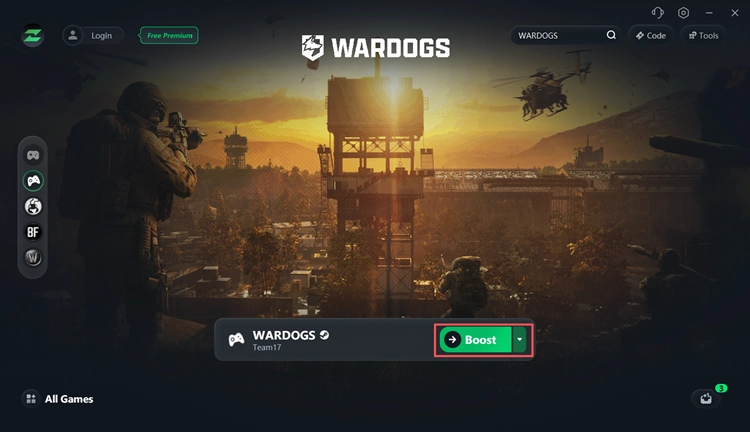
Ouvrez LagZapper et saisissez WARDOGS dans la barre de recherche.
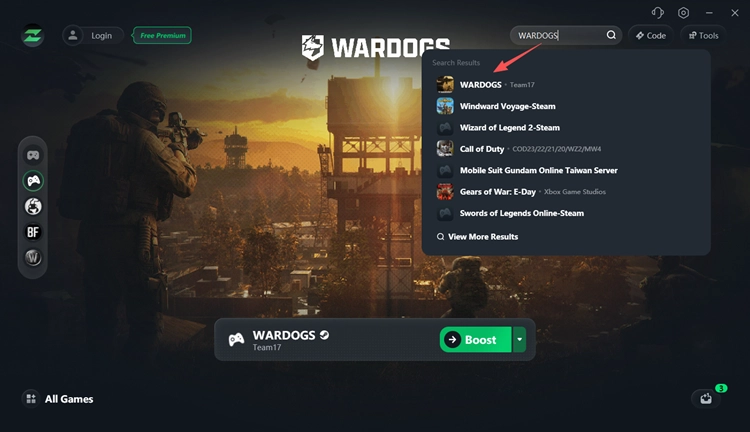
Étape 3. Sélectionnez un nœud et lancez l’optimisation
Choisissez un nœud recommandé ou situé près de la région de votre serveur WARDOGS, cliquez sur Boost, puis lancez le jeu depuis Steam.
Conclusion
Lorsque WARDOGS plante sans arrêt sur PC, commencez par redémarrer Steam, vérifier les fichiers de la version de test, réinstaller Elytra, mettre à jour Windows et votre pilote graphique, puis désactiver les interfaces superposées à l’origine de conflits. Ne testez les modifications de la planification de processeur graphique à accélération matérielle ou de la virtualisation qu’après l’échec des solutions les moins risquées. Certains BSOD liés à la bêta peuvent encore nécessiter une mise à jour officielle. Une fois que le jeu se lance normalement, téléchargez LagZapper pour réduire le ping, les pertes de paquets et l’instabilité du routage pendant les parties en ligne.
FAQ sur les plantages de WARDOGS
Q1. Pourquoi WARDOGS plante-t-il au démarrage ?
WARDOGS peut planter à cause de l’anti-triche Elytra, de fichiers corrompus, de pilotes obsolètes, d’applications en arrière-plan ou de bugs de compatibilité propres à la version de test.
Q2. Pourquoi WARDOGS fait-il redémarrer mon PC au lancement ?
Certains joueurs signalent des redémarrages complets du PC ou des BSOD au démarrage d’Elytra. La cause exacte n’a pas été officiellement confirmée.
Q3. Comment résoudre les plantages de WARDOGS au lancement ?
Redémarrez votre PC, vérifiez les fichiers du jeu, réinstallez Elytra, mettez à jour Windows et les pilotes graphiques, puis désactivez les interfaces superposées.
Q4. Elytra est-il à l’origine des plantages de WARDOGS ?
Elytra est mentionné dans de nombreux témoignages actuels concernant les plantages, mais il n’a pas été confirmé comme la cause de tous les plantages de WARDOGS.
Q5. Pourquoi WARDOGS provoque-t-il un écran bleu ?
Un BSOD dans WARDOGS peut être lié aux pilotes, à l’anti-triche, à la virtualisation ou à d’autres problèmes de compatibilité au niveau du système.
Q6. LagZapper peut-il résoudre les plantages de WARDOGS ?
Non. LagZapper aide à réduire le ping élevé, les pertes de paquets, la latence et l’instabilité du routage, mais ne corrige pas les plantages au démarrage ni les BSOD.