
Erreur WARDOGS WD-L020 : 7 solutions pour les codes changeants du lanceur
WARDOGS est désormais en accès anticipé, mais certains joueurs rencontrent l’erreur WARDOGS WD-L020 avant même d’accéder au jeu. Contrairement à une file d’attente de serveur ou de connexion, ce problème apparaît au niveau du lanceur et peut empêcher WARDOGS de démarrer. Un schéma notable est que le préfixe WD-L020 reste identique, tandis que le suffixe peut changer après chaque tentative de lancement.
Ce guide vous expliquera ce que signifie WD-L020, ce que le suffixe changeant peut indiquer et vous proposera sept solutions pratiques à l’erreur du lanceur WARDOGS.
Qu’est-ce que l’erreur WARDOGS WD-L020 ?
L’erreur WARDOGS WD-L020 est une erreur qui survient au niveau du lanceur et peut empêcher le jeu de démarrer avant que vous n’atteigniez la file d’attente de connexion. Le préfixe WD-L020 reste identique, tandis que le suffixe peut changer entre les tentatives de lancement, ce qui suggère qu’il peut servir d’identifiant de diagnostic.
Les variantes WD-L020 signalées comprennent :
- WD-L020-0788c14d7639
- WD-L020-6cdb2c7fe241
- WD-L020-5279f8a87fef
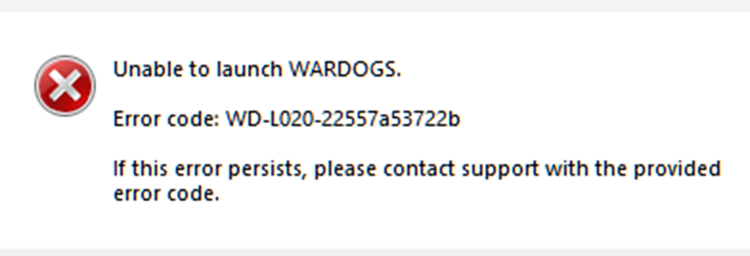
Bien que ces codes possèdent des suffixes différents, ils semblent appartenir à la même famille d’erreurs WD-L020.
WARDOGS WD-L020 vs. WD-L014
WARDOGS WD-L020 et WD-L014 peuvent tous deux empêcher le jeu de se lancer, mais il s’agit de deux familles d’erreurs du lanceur distinctes, avec des préfixes et des variantes signalées différents.
- WD-L014 est généralement associé au message Unable to launch WARDOGS et a été observé avec plusieurs suffixes différents.
- WD-L020 apparaît dans des signalements récents liés à l’accès anticipé, où plusieurs tentatives de lancement peuvent afficher un suffixe différent tandis que le préfixe WD-L020 reste identique.
Astuce : Vous voyez plutôt WD-L014 ? Consultez le guide dédié à l’erreur WARDOGS WD-L014 pour un dépannage plus complet des problèmes de démarrage.
Pourquoi l’erreur WARDOGS WD-L020 se produit-elle ?
L’erreur WARDOGS WD-L020 n’a pas encore de cause unique confirmée. Des problèmes liés au lanceur, à Steam, aux logiciels en arrière-plan ou à Elytra peuvent y contribuer. Consultez le tableau ci-dessous pour découvrir les causes possibles.
| Symptôme | Cause possible | Première solution à essayer |
|---|---|---|
| WD-L020 apparaît après une mise à jour | Fichiers du client obsolètes ou non concordants | Installer la dernière mise à jour de WARDOGS |
| L’erreur revient après plusieurs tentatives de lancement | Processus WARDOGS, Steam ou Elytra bloqué | Fermer les processus encore actifs |
| WARDOGS ne se lance pas lorsque d’autres applications anti-triche sont actives | Conflit avec un logiciel en arrière-plan | Fermer les logiciels de sécurité ou anti-triche inutiles |
| Le lanceur ne peut pas charger les fichiers du jeu requis | Fichiers manquants ou endommagés | Vérifier les fichiers du jeu |
| Le lanceur ne démarre pas correctement | Problème d’autorisations Steam | Exécuter Steam en tant qu’administrateur |
| Elytra échoue au démarrage | Problème d’initialisation de l’anti-triche | Réparer Elytra |
Comment corriger l’erreur WARDOGS WD-L020 - 7 solutions
Essayez les solutions ci-dessous dans l’ordre, en commençant par les vérifications de base de Steam et du lanceur avant de passer aux logiciels de sécurité, aux autorisations et au dépannage d’Elytra.
Solution 1. Rechercher et installer la dernière mise à jour de WARDOGS
Avant de modifier les paramètres de Windows ou d’Elytra, assurez-vous que Steam a terminé d’installer la dernière version disponible de WARDOGS. Un client obsolète ou partiellement mis à jour peut laisser des fichiers du lanceur non concordants. Ouvrez les téléchargements Steam, installez toute mise à jour WARDOGS en attente, attendez la fin du téléchargement et de la décompression, puis relancez le jeu.
Solution 2. Fermer les processus WARDOGS, Steam et Elytra encore actifs
Fermer le jeu ou la fenêtre Steam peut laisser des processus associés actifs en arrière-plan. Une ancienne session du lanceur ou de l’anti-triche peut perturber la tentative de lancement suivante. Fermez complètement les processus concernés avant de redémarrer WARDOGS.
Étape 1. Fermez WARDOGS et quittez complètement Steam depuis la zone de notification Windows.
Étape 2. Ouvrez le Gestionnaire des tâches et terminez tous les processus WARDOGS, Steam, WARDOGS Launcher ou Elytra clairement identifiés qui sont encore actifs.
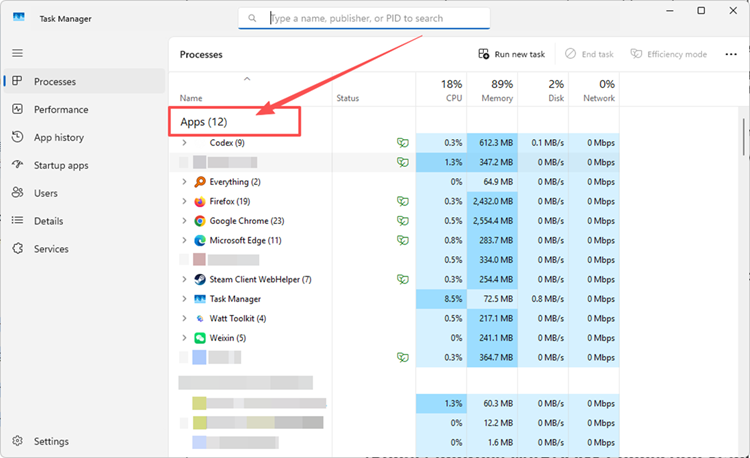
Étape 3. Rouvrez Steam et relancez WARDOGS.
Solution 3. Fermer temporairement les autres logiciels anti-triche et de sécurité
D’autres pilotes anti-triche ou outils de sécurité peuvent interférer avec Elytra au démarrage. Si vous utilisez Riot Vanguard ou un autre logiciel anti-triche tiers, quittez-le temporairement avant de lancer WARDOGS. Vous pouvez également suspendre brièvement un logiciel de sécurité tiers pour effectuer un test, puis réactiver toutes les protections ensuite.
Solution 4. Vérifier les fichiers du jeu WARDOGS dans Steam
Des fichiers WARDOGS manquants, endommagés ou non concordants peuvent empêcher le lanceur de se charger correctement, en particulier après une mise à jour. Steam peut comparer votre installation locale à la version actuelle et restaurer les fichiers qui ne correspondent pas. Suivez les étapes ci-dessous pour vérifier les fichiers du jeu.
Étape 1. Ouvrez la Bibliothèque Steam, faites un clic droit sur WARDOGS et sélectionnez Propriétés > Fichiers installés.
Étape 2. Cliquez sur Vérifier l’intégrité des fichiers du jeu, attendez que Steam termine l’opération, puis relancez WARDOGS.
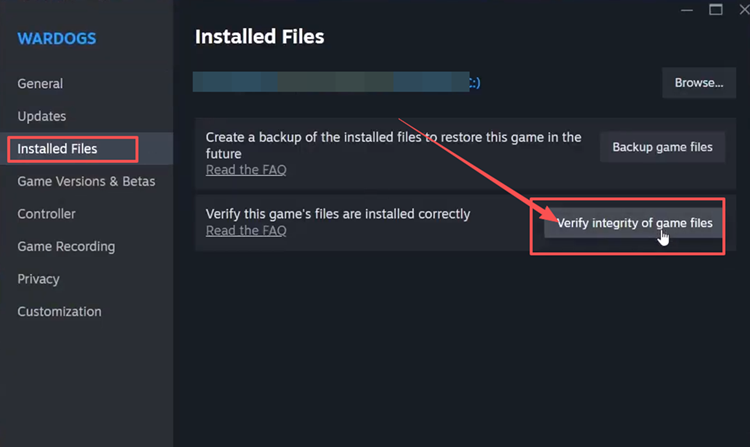
Solution 5. Exécuter Steam en tant qu’administrateur
Si Steam ne dispose pas des autorisations suffisantes pour démarrer ou mettre à jour les composants du lanceur et d’Elytra, l’exécuter avec des privilèges élevés peut aider à écarter un problème de lancement lié aux autorisations. Testez WARDOGS une fois avec Steam exécuté en tant qu’administrateur en suivant les étapes ci-dessous.
Étape 1. Quittez complètement Steam, y compris depuis la zone de notification Windows.
Étape 2. Faites un clic droit sur Steam depuis le menu Démarrer ou le bureau et sélectionnez Exécuter en tant qu’administrateur.
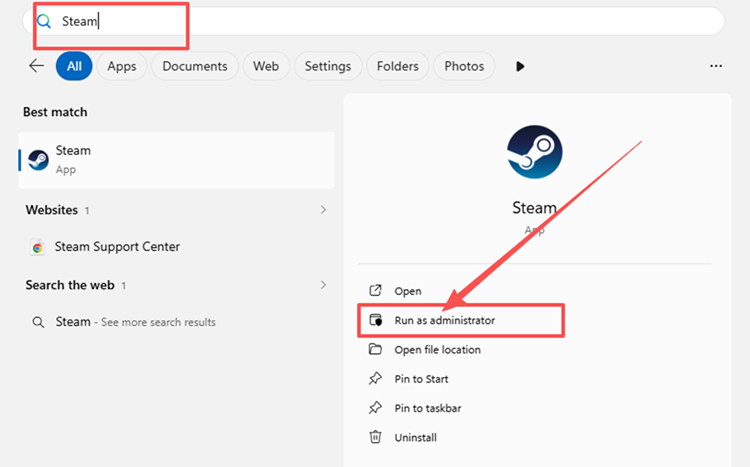
Étape 3. Cliquez sur Oui lorsque vous y êtes invité, puis ouvrez votre Bibliothèque et relancez WARDOGS.
Solution 6. Réparer l’anti-triche Elytra
Si les solutions précédentes ne font pas disparaître WD-L020, réparez Elytra afin d’écarter une installation anti-triche endommagée ou incomplète. WARDOGS inclut son propre outil d’installation Elytra, et certaines versions proposent une option Repair permettant de restaurer ses composants. Suivez les étapes ci-dessous.
Étape 1. Ouvrez la Bibliothèque Steam, faites un clic droit sur WARDOGS et sélectionnez Gérer > Parcourir les fichiers locaux.
Étape 2. Localisez Elytra-Setup.exe, exécutez-le et sélectionnez Repair si cette option est disponible.
Étape 3. Attendez la fin de la réparation, redémarrez votre PC et relancez WARDOGS.
Solution 7. Effacer le cache de téléchargement de Steam
Un cache de téléchargement Steam obsolète ou corrompu peut parfois perturber les mises à jour du jeu ou empêcher celui-ci de démarrer. L’effacer ne supprimera ni WARDOGS ni vos autres jeux installés, mais Steam vous déconnectera ensuite. Suivez les étapes ci-dessous pour réinitialiser le cache.
Étape 1. Ouvrez Steam et accédez à Steam > Paramètres > Téléchargements.
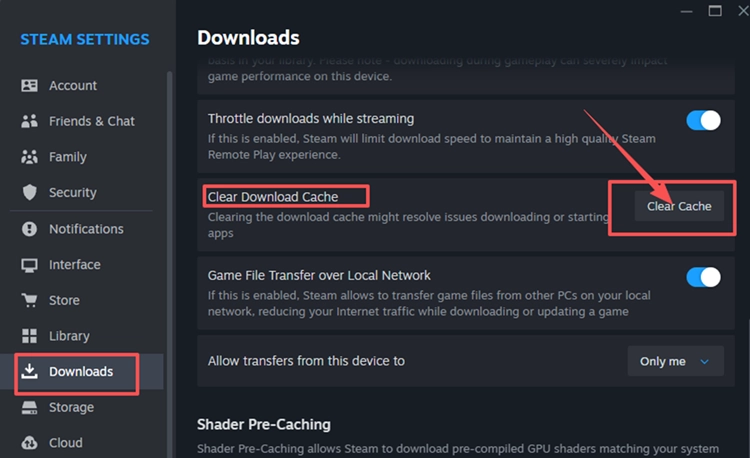
Étape 2. Cliquez sur Effacer le cache de téléchargement, puis sélectionnez Confirmer.
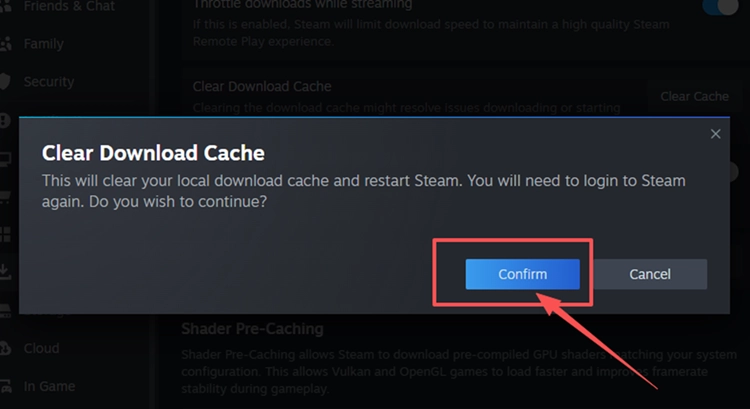
Étape 3. Reconnectez-vous à Steam après son redémarrage, puis relancez WARDOGS.
[Bonus] Améliorez la stabilité de la connexion WARDOGS avec LagZapper
WARDOGS propose des batailles en ligne à grande échelle où une connexion stable peut faire une réelle différence. LagZapper peut optimiser l’itinéraire entre votre PC et les serveurs WARDOGS, aidant ainsi à réduire le ping élevé, les pertes de paquets, la gigue et les pics soudains de latence pour une expérience en ligne plus fluide et plus stable.
Pourquoi utiliser LagZapper pour WARDOGS ?
- Optimisation intelligente du routage : Trouve un itinéraire plus rapide et plus stable vers les serveurs WARDOGS, aidant à réduire le ping élevé, les pertes de paquets, la gigue et l’instabilité du routage.
- Amélioration de la stabilité de la connexion : Aide à réduire le ping, à réduire le lag en jeu et à limiter les pics soudains de latence pendant les grandes batailles multijoueurs.
- Boost en un clic : Optimise votre connexion WARDOGS sans avoir à modifier manuellement des paramètres complexes du routeur, du DNS ou du réseau Windows.
- Prise en charge de plus de 3 000 jeux : Prend en charge WARDOGS et des milliers d’autres jeux en ligne.
Comment booster WARDOGS avec LagZapper
Suivez ces trois étapes pour optimiser votre connexion WARDOGS avant de rejoindre une partie en ligne.
Étape 1. Télécharger et installer LagZapper
Téléchargez LagZapper pour Windows et suivez les instructions à l’écran pour terminer l’installation sur votre PC.
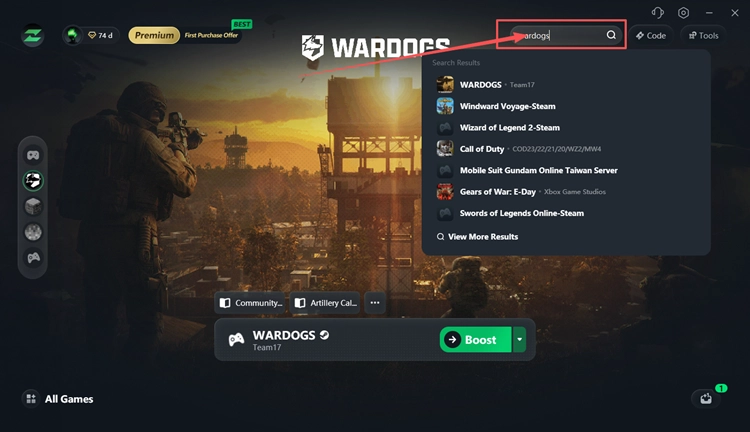
Étape 2. Ouvrir LagZapper et rechercher WARDOGS
Lancez LagZapper et saisissez WARDOGS dans la barre de recherche pour trouver le jeu.
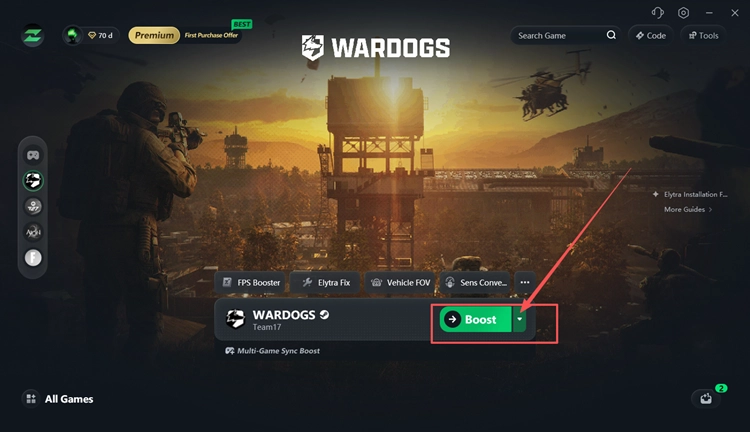
Étape 3. Sélectionner un nœud recommandé et cliquer sur Boost
Sélectionnez un serveur ou un nœud WARDOGS recommandé, puis cliquez sur Boost avant de lancer le jeu.
À lire aussi : Erreur WARDOGS 1628505091 : Join Timed Out
Conclusion
L’erreur WARDOGS WD-L020 survient au niveau du lanceur et son suffixe peut changer entre les tentatives de lancement, tandis que sa cause exacte reste non confirmée. Commencez par installer la dernière version de WARDOGS, fermer les processus encore actifs, vérifier les conflits logiciels, vérifier les fichiers du jeu, tester Steam avec les droits d’administrateur, réparer Elytra et effacer le cache de téléchargement Steam si nécessaire.
Si WARDOGS se lance correctement mais que le ping élevé, les pertes de paquets ou un routage instable affectent vos parties, téléchargez LagZapper pour optimiser l’itinéraire de connexion et améliorer la stabilité.
FAQ sur l’erreur WARDOGS WD-L020
Q1. Qu’est-ce que l’erreur WARDOGS WD-L020 ?
L’erreur WARDOGS WD-L020 survient au niveau du lanceur et peut empêcher le jeu de démarrer.
Q2. Pourquoi le suffixe WD-L020 change-t-il constamment ?
Son rôle exact n’est pas confirmé, mais le suffixe changeant peut contenir des informations de diagnostic.
Q3. Comment corriger WARDOGS WD-L020 ?
Mettez WARDOGS à jour, terminez les processus bloqués, vérifiez les fichiers, recherchez les conflits logiciels et réparez Elytra.
Q4. L’erreur du lanceur WARDOGS WD-L020 est-elle liée à une file d’attente de serveur ?
Les cas signalés de WD-L020 se produisent avant que les joueurs n’atteignent la file d’attente de connexion ou du serveur.
Q5. Pourquoi WARDOGS ne se lance-t-il pas après une mise à jour ?
Des mises à jour incomplètes, des fichiers non concordants, des processus bloqués ou des conflits avec le lanceur peuvent empêcher WARDOGS de démarrer.
Q6. Un autre logiciel anti-triche peut-il provoquer une erreur de lancement de WARDOGS ?
Il peut interférer avec Elytra sur certains PC, mais ce n’est pas une cause universelle confirmée.