
La file d’attente WARDOGS n’avance pas ? Corrigez la file de connexion, les réinitialisations et Access Denied
Au lancement, la file d’attente de WARDOGS a dépassé 100 000 joueurs, obligeant de nombreux joueurs à patienter avant d’accéder au menu principal ou de rejoindre un serveur. Lorsque la file d’attente de WARDOGS est bloquée, votre position peut cesser d’avancer, se réinitialiser près du début de la file ou se terminer par Access Denied et des erreurs d’authentification, avant de vous renvoyer dans une file encore plus longue pour une nouvelle tentative.
Ce guide vous expliquera pourquoi les files d’attente de WARDOGS peuvent se bloquer, fera la distinction entre la file d’attente de connexion et les files d’attente propres aux serveurs, et vous proposera sept correctifs pratiques pour les problèmes courants liés au client, à la connexion et au navigateur de serveurs.
Pourquoi la file d’attente WARDOGS est-elle bloquée ou n’avance-t-elle pas ?
Les problèmes de file d’attente WARDOGS peuvent survenir avant le menu principal ou lorsque vous rejoignez un serveur. Consultez le tableau ci-dessous pour identifier votre problème et la meilleure première action à essayer.
| Symptôme | Cause la plus probable | Première action recommandée |
|---|---|---|
| La file de connexion atteint 100K+ ou avance lentement | Forte affluence à la connexion ou capacité serveur limitée | Restez dans la file si votre position avance |
| La position dans la file cesse de changer | Interruption du service de connexion ou de file d’attente | Consultez les mises à jour officielles et les signalements récents des joueurs |
| Access Denied apparaît lorsque vous arrivez en tête de file | Échec de l’authentification ou de la session Steam | Vérifiez si d’autres joueurs rencontrent la même erreur |
| Les joueurs sont renvoyés dans une file plus longue | L’authentification de connexion ne s’est pas terminée | Attendez que le service se stabilise avant de réessayer |
| Server Queue Is Full après avoir atteint le menu | Serveur complet ou données obsolètes du navigateur de serveurs | Actualisez la liste et choisissez un serveur moins fréquenté |
| Un seul joueur reste bloqué alors que les autres se connectent | Problème lié au client, à Steam, au réseau ou au pare-feu | Passez aux correctifs locaux correspondants ci-dessous |
Comment résoudre les problèmes de file d’attente WARDOGS
Utilisez les correctifs ci-dessous dans l’ordre. Si votre position dans la file continue d’avancer, restez dans la file, sauf si WARDOGS ou Steam nécessite une mise à jour.
Correctif 1. Mettez à jour WARDOGS et redémarrez Steam après une erreur de file d’attente
Une mise à jour incomplète ou une session Steam obsolète peut empêcher WARDOGS de terminer la connexion après une erreur de file d’attente. Redémarrez uniquement après l’échec de la file ou si Steam affiche une mise à jour en attente ; quitter une file qui avance encore peut vous faire perdre votre position. Si l’un de ces cas s’applique, suivez les étapes ci-dessous pour actualiser le client en toute sécurité.
Étape 1. Fermez WARDOGS, faites un clic droit sur l’icône Steam dans la zone de notification Windows, puis sélectionnez Quitter.
Étape 2. Rouvrez Steam, consultez Téléchargements et installez toutes les mises à jour WARDOGS en attente.
Étape 3. Attendez la fin du téléchargement ou de la décompression, lancez le client WARDOGS actuel et rejoignez de nouveau la file d’attente.
Correctif 2. Lancez le bon client WARDOGS avec le bon compte Steam
Les joueurs ayant participé à une bêta précédente peuvent encore avoir WARDOGS Playtest dans leur bibliothèque Steam. Lancer cet ancien client expiré ou utiliser un compte Steam qui ne possède pas la version en accès anticipé peut provoquer des erreurs d’accès et d’authentification, même après avoir attendu dans la file.
Ouvrez la bibliothèque Steam et lancez la version actuelle de WARDOGS, vérifiez que le compte actif possède le jeu et assurez-vous que Steam est en mode en ligne. Si la propriété du jeu ne s’affiche pas correctement, quittez complètement Steam, reconnectez-vous avec le bon compte et vérifiez de nouveau la bibliothèque.
Correctif 3. Sélectionnez une seule région et actualisez le navigateur de serveurs WARDOGS
Cette méthode s’applique uniquement après avoir passé la file de connexion et atteint le navigateur de serveurs. Pendant la bêta fermée, BULKHEAD recommandait aux joueurs de sélectionner une seule région lorsque la sélection de plusieurs régions faisait apparaître la liste des serveurs comme vide. Cette méthode ne peut pas résoudre la file d’attente globale de connexion affichée avant le menu principal.
Ouvrez le navigateur de serveurs, sélectionnez une région, vérifiez les filtres de serveur disponibles et actualisez la liste. Attendez la fin de l’actualisation avant de choisir un serveur et évitez de cliquer rapidement sur plusieurs serveurs pendant que les nouveaux nombres de joueurs sont encore en cours de chargement.
Correctif 4. Rejoignez un serveur WARDOGS moins fréquenté
Si le serveur sélectionné ou sa file d’attente est complet, actualisez le navigateur de serveurs et choisissez-en un disposant de davantage de places libres. Le nombre de joueurs peut se mettre à jour avec un léger délai : un serveur affichant 80/100 ou 90/100 peut donc devenir complet avant que votre demande n’arrive. Cette méthode concerne uniquement les files d’attente des serveurs individuels et ne peut pas raccourcir la file de connexion initiale de WARDOGS.
Correctif 5. Testez WARDOGS avec une autre connexion stable
Si WARDOGS est en ligne et que d’autres joueurs peuvent se connecter, le problème peut provenir de votre Wi-Fi, de votre routeur, de votre FAI ou du routage réseau. Tester une autre connexion permet de distinguer un problème local d’une panne généralisée de la file d’attente, mais ne permet pas de contourner la file officielle. Si seule votre connexion semble affectée, suivez les étapes ci-dessous.
Étape 1. Fermez les téléchargements, la synchronisation cloud, le streaming et les autres applications fortement consommatrices de bande passante, puis utilisez une connexion Ethernet si possible.
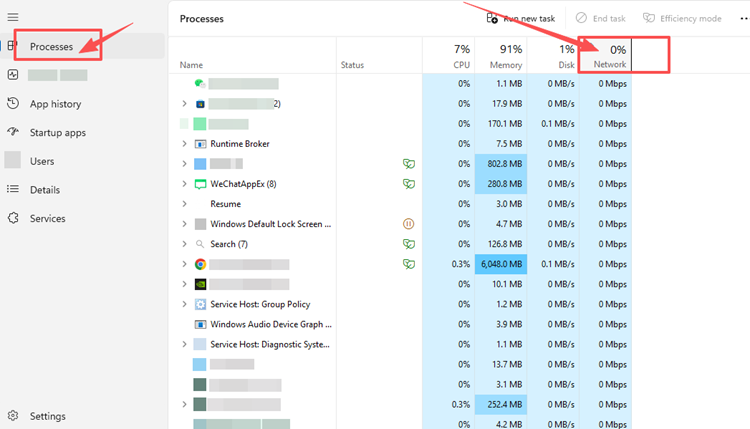
Étape 2. Redémarrez votre routeur et votre modem, puis attendez que la connexion soit complètement rétablie.
Étape 3. Testez WARDOGS via un point d’accès mobile ou un autre réseau stable.
Correctif 6. Vérifiez l’intégrité des fichiers de jeu WARDOGS
Une mise à jour interrompue ou une installation endommagée peut empêcher le client de charger les composants nécessaires à l’authentification en ligne. La vérification des fichiers peut restaurer les données manquantes ou corrompues, mais elle ne peut pas résoudre la surcharge des serveurs WARDOGS. Si le problème a commencé après une mise à jour ou n’affecte que votre installation, suivez les étapes ci-dessous.
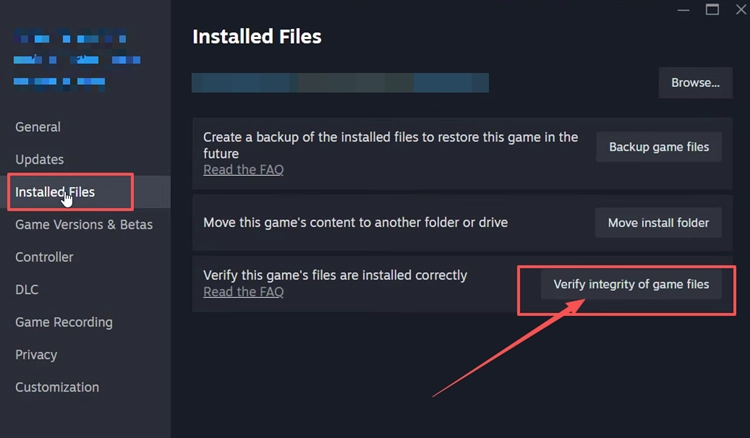
Étape 1. Ouvrez la bibliothèque Steam, faites un clic droit sur WARDOGS et sélectionnez Propriétés > Fichiers installés.
Étape 2. Cliquez sur Vérifier l’intégrité des fichiers du jeu, attendez que Steam termine l’opération, puis relancez WARDOGS.
Correctif 7. Autorisez WARDOGS et Steam via le pare-feu Windows
Les règles du pare-feu ou de l’antivirus peuvent empêcher WARDOGS ou Steam d’accéder aux services d’authentification et de mise à jour. Ajoutez les deux applications aux exceptions du pare-feu au lieu de désactiver les protections de sécurité. Suivez les étapes ci-dessous pour le pare-feu Windows :
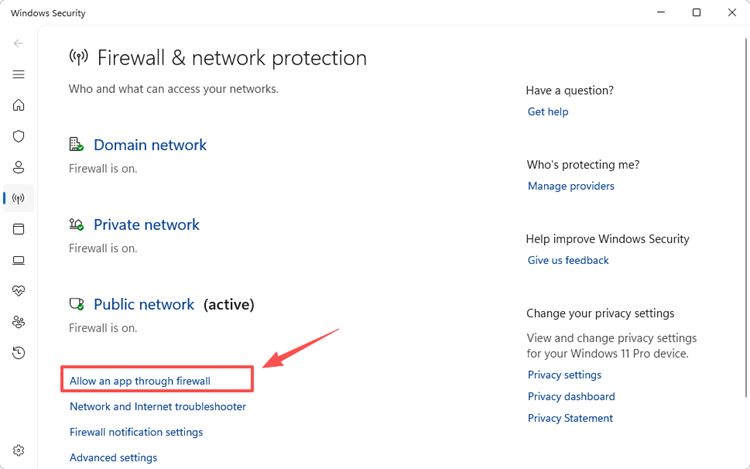
Étape 1. Ouvrez Sécurité Windows, sélectionnez Pare-feu et protection réseau, puis cliquez sur Autoriser une application via le pare-feu.
Étape 2. Sélectionnez Modifier les paramètres et recherchez WARDOGS et Steam dans la liste des applications autorisées. Si l’une des applications n’apparaît pas, cliquez sur Autoriser une autre application et ajoutez son fichier exécutable.
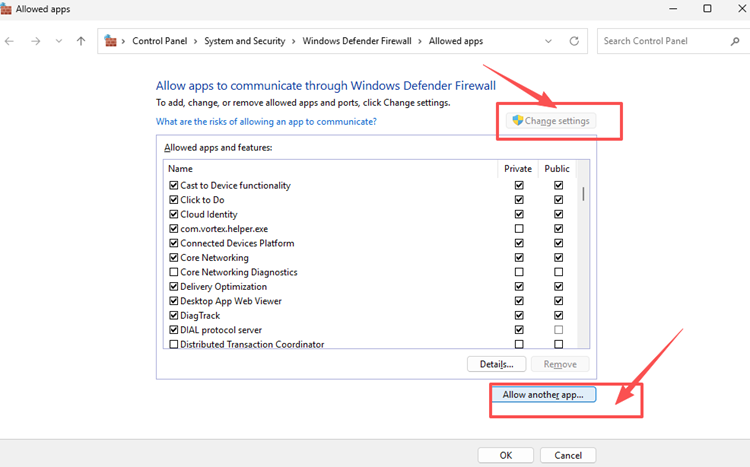
Étape 3. Autorisez les deux applications sur votre profil réseau actif, cliquez sur OK, puis redémarrez Steam avant de relancer WARDOGS.
[Bonus] Améliorez la stabilité de la connexion WARDOGS avec LagZapper
WARDOGS nécessite une connexion stable, de la connexion au jeu jusqu’aux combats en ligne à grande échelle. LagZapper peut optimiser le routage entre votre PC et le serveur de jeu, ce qui aide à réduire le ping élevé, la perte de paquets, les pics de latence et l’instabilité du routage.
Pourquoi utiliser LagZapper pour WARDOGS ?
- Optimisation intelligente du routage : recherche des routes stables afin de réduire le ping élevé, la perte de paquets, le jitter et l’instabilité du routage.
- Stabilité de la connexion : aide à réduire le lag en jeu, à réduire le ping et à limiter les pics soudains de latence pendant les parties de WARDOGS.
- Boost en un clic : optimise la connexion de WARDOGS sans nécessiter de modification manuelle de votre routeur, de votre DNS ou des paramètres réseau Windows.
- Prise en charge de plus de 3 000 jeux : fonctionne avec WARDOGS et des milliers d’autres jeux en ligne pris en charge.
Comment booster WARDOGS avec LagZapper
Suivez ces trois étapes pour optimiser votre connexion WARDOGS avant de rejoindre une partie en ligne.
Étape 1. Téléchargez et installez LagZapper
Téléchargez LagZapper pour Windows et suivez les instructions à l’écran pour terminer l’installation sur votre PC.
Étape 2. Ouvrez LagZapper et recherchez WARDOGS
Lancez LagZapper et saisissez WARDOGS dans la barre de recherche pour trouver le jeu.
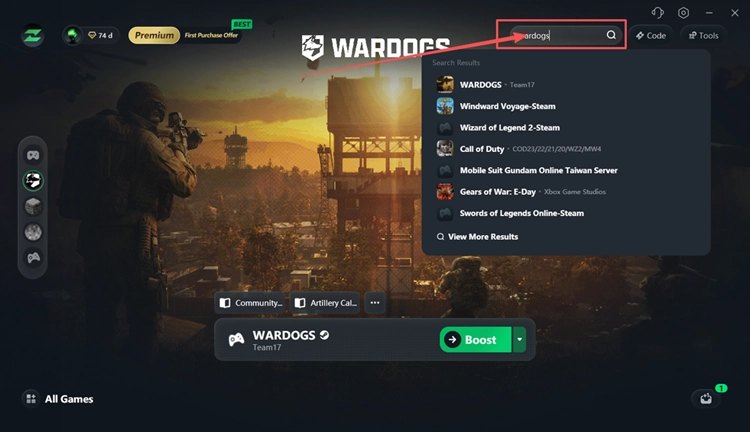
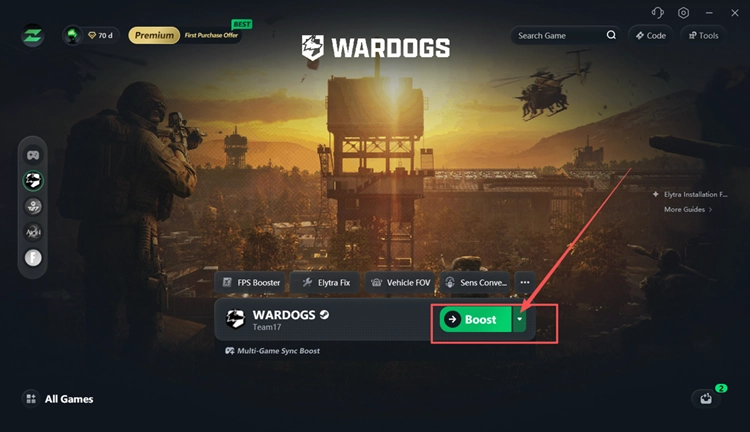
Étape 3. Sélectionnez un nœud recommandé et cliquez sur Boost
Sélectionnez un serveur ou un nœud WARDOGS recommandé, puis cliquez sur Boost avant de lancer le jeu.
L’essentiel
Lorsque la file d’attente WARDOGS continue d’avancer, restez dans la file, sauf si Steam nécessite une mise à jour. En cas de réinitialisation de la file ou d’Access Denied, vérifiez si d’autres joueurs sont affectés avant de modifier vos paramètres locaux. Si le problème est limité à votre PC, mettez à jour le client, vérifiez votre compte Steam, testez un autre réseau, vérifiez les fichiers du jeu et contrôlez le pare-feu Windows. Une fois WARDOGS accessible, téléchargez LagZapper pour optimiser un routage instable, réduire le lag en jeu, réduire le ping et limiter la perte de paquets pendant les parties en ligne.
FAQ sur la file d’attente WARDOGS
Q1. Pourquoi la file d’attente WARDOGS est-elle si longue ?
Une forte affluence au lancement peut dépasser la capacité de connexion et créer de longues attentes avant l’authentification.
Q2. Que faire si la file d’attente WARDOGS n’avance pas ?
Consultez les mises à jour officielles et les signalements des joueurs ; les blocages généralisés nécessitent généralement une résolution côté serveur.
Q3. Pourquoi WARDOGS affiche-t-il Access Denied après la file d’attente ?
Le service de connexion peut échouer lors de l’authentification sous forte affluence et réinitialiser la session du joueur.
Q4. Quelle est la différence entre la file de connexion WARDOGS et les files de serveurs ?
La file de connexion apparaît avant le menu ; les files de serveurs apparaissent après la sélection d’une partie.
Q5. Dois-je redémarrer WARDOGS lorsque je suis bloqué dans la file d’attente ?
Non. Restez dans la file, sauf si Steam ou WARDOGS nécessite une mise à jour.