
Serveurs WARDOGS en panne ? 8 correctifs pour les erreurs de connexion et d’accès au serveur
Les serveurs WARDOGS sont en panne ? Vous pouvez rencontrer des échecs d’authentification, une file d’attente de connexion bloquée, des boucles sur Fetching Game Data, une liste de serveurs vide ou des retours répétés au menu principal. Ces problèmes peuvent survenir pendant une panne ou une maintenance des serveurs, mais ils peuvent également provenir de votre client de jeu, de votre réseau ou des paramètres de votre PC.
Ce guide vous aidera à vérifier le statut des serveurs WARDOGS, à identifier les pannes généralisées et à résoudre les problèmes de connexion locaux lorsque les serveurs sont en ligne.
Pourquoi les serveurs WARDOGS sont-ils en panne ?
Les problèmes de connexion et d’accès aux serveurs WARDOGS peuvent se ressembler, ce qui complique l’identification de leur origine. Consultez le tableau ci-dessous pour associer vos symptômes au meilleur premier correctif à essayer.
| Symptôme | Cause possible | Premier correctif à essayer |
|---|---|---|
| Échec de l’authentification ou erreur de connexion | Problème de serveur ou de service d’authentification | Vérifier le statut des serveurs |
| File d’attente de connexion bloquée ou très longue | Forte charge du serveur ou capacité limitée | Attendre dans la file d’attente |
| Bloqué sur Fetching Game Data | Problème de serveur, de navigateur ou de session | Redémarrer WARDOGS et Steam |
| Liste des serveurs vide | Problème de disponibilité des serveurs ou de navigateur | Vérifier le statut des serveurs |
| Vos amis peuvent se connecter, mais pas vous | Problème de pare-feu ou de client local | Autoriser WARDOGS via le pare-feu |
| Déconnexions aléatoires pendant les parties | Instabilité du réseau local | Redémarrer le routeur et utiliser Ethernet |
Comment résoudre les problèmes de serveur et de connexion WARDOGS – 8 correctifs utiles
Commencez par le Premier correctif à essayer correspondant à votre symptôme dans le tableau ci-dessus. Si le problème persiste, appliquez les huit correctifs ci-dessous dans l’ordre.
Correctif 1. Vérifier le statut des serveurs WARDOGS et la maintenance
Avant de modifier des paramètres locaux, consultez les annonces Steam officielles de WARDOGS pour connaître les maintenances, pannes ou mises à jour des serveurs, puis comparez-les aux signalements récents de la communauté. Si les erreurs d’authentification, les files d’attente bloquées, les listes de serveurs vides ou les retours répétés au menu touchent de nombreux joueurs simultanément, le problème est probablement côté serveur. Si une panne généralisée est confirmée, ignorez temporairement les correctifs locaux et attendez que BULKHEAD rétablisse le service.
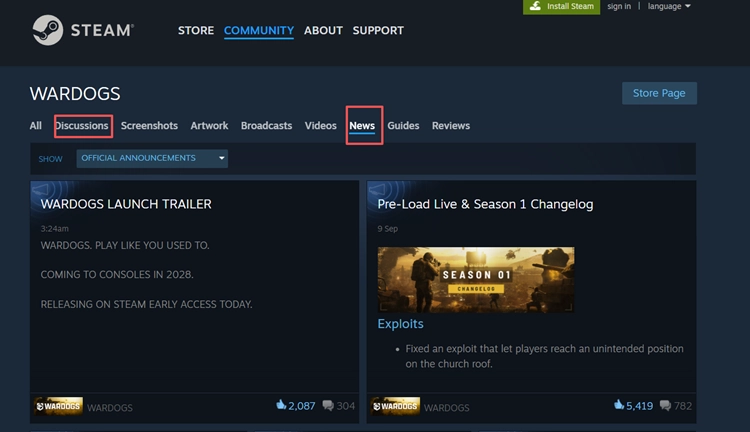
Correctif 2. Redémarrer complètement WARDOGS et Steam
Un problème temporaire de session Steam ou WARDOGS peut perturber la connexion, l’authentification ou l’accès aux serveurs. Fermez complètement WARDOGS, quittez Steam depuis la zone de notification Windows, puis rouvrez les deux programmes avant de réessayer. Cela actualise les sessions actuelles du jeu et de Steam et peut résoudre les problèmes de connexion temporaires.
Correctif 3. Mettre à jour WARDOGS et vérifier les fichiers du jeu
Une mise à jour incomplète ou des fichiers WARDOGS endommagés peuvent perturber le chargement, l’authentification ou les connexions en ligne. Assurez-vous que Steam a installé la dernière version disponible, puis vérifiez l’installation afin que Steam puisse remplacer les fichiers manquants ou non conformes. Suivez les étapes ci-dessous.
Étape 1. Ouvrez Steam > Téléchargements et vérifiez qu’aucune mise à jour de WARDOGS n’est en attente.
Étape 2. Ouvrez la Bibliothèque Steam, faites un clic droit sur WARDOGS, puis sélectionnez Propriétés > Fichiers installés.
Étape 3. Cliquez sur Vérifier l’intégrité des fichiers du jeu, attendez la fin de l’analyse, puis relancez WARDOGS.
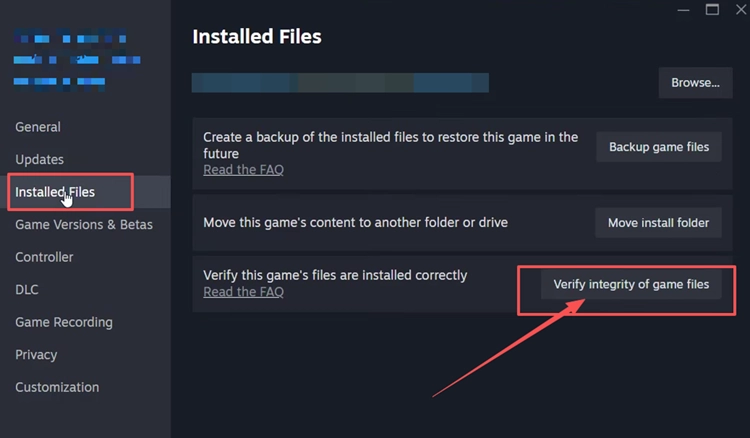
Correctif 4. Redémarrer le routeur et utiliser une connexion Ethernet filaire
Si les serveurs WARDOGS sont en ligne mais que votre connexion reste instable, redémarrez votre routeur pour éliminer les problèmes réseau temporaires. Éteignez-le pendant 30 à 60 secondes, puis reconnectez-vous une fois Internet entièrement rétabli. Si vous utilisez le Wi-Fi, passez à une connexion Ethernet filaire lorsque cela est possible afin de réduire les interférences sans fil, les pertes de paquets liées au Wi-Fi et les déconnexions soudaines.
Correctif 5. Tester WARDOGS sur un autre réseau
Tester WARDOGS sur un autre réseau peut vous aider à déterminer si le problème est limité à votre connexion actuelle. Essayez un point d’accès mobile ou un autre réseau Wi-Fi, puis reconnectez-vous au jeu. Si WARDOGS fonctionne normalement sur cet autre réseau, votre routeur d’origine, votre Wi-Fi, votre DNS ou votre route réseau est probablement en cause.
Correctif 6. Autoriser WARDOGS et Steam via le Pare-feu Windows
Le Pare-feu Windows peut empêcher WARDOGS ou Steam d’établir les connexions réseau nécessaires, provoquant des problèmes de connexion ou d’accès aux serveurs même lorsqu’ils sont en ligne. Ajoutez les deux applications à la liste des applications autorisées au lieu de désactiver le pare-feu. Suivez les étapes ci-dessous.
Étape 1. Ouvrez Sécurité Windows, sélectionnez Pare-feu et protection réseau, puis cliquez sur Autoriser une application via le pare-feu.
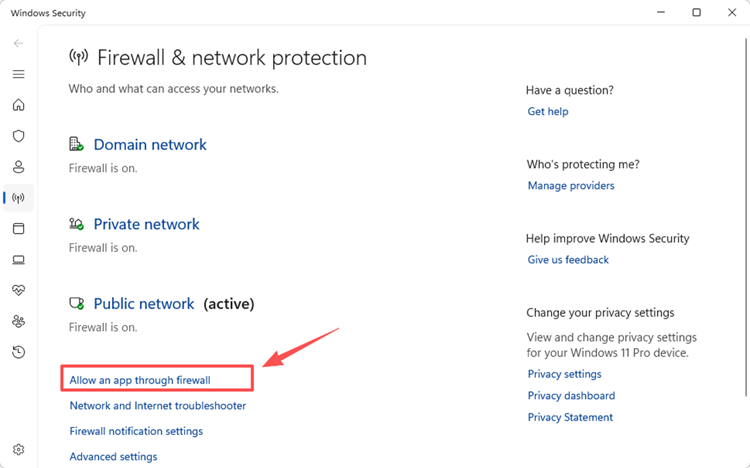
Étape 2. Cliquez sur Modifier les paramètres > Autoriser une autre application, puis ajoutez les fichiers exécutables de WARDOGS et de Steam.
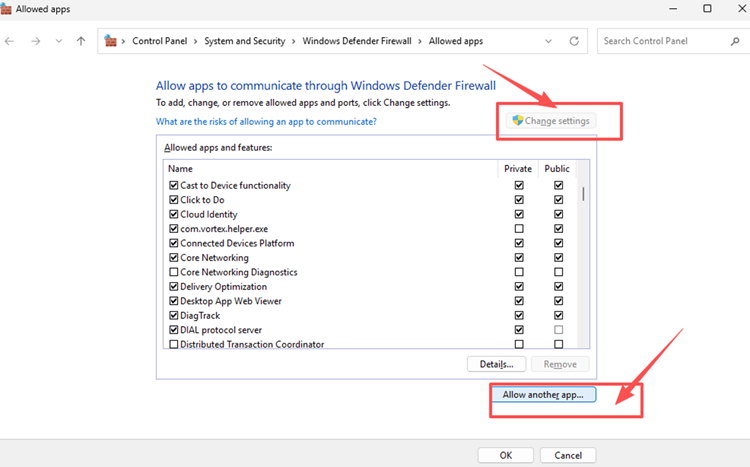
Étape 3. Autorisez les deux applications sur votre profil réseau actif, cliquez sur OK, puis redémarrez Steam et WARDOGS.
Correctif 7. Vider le cache DNS et réinitialiser Winsock
Des problèmes temporaires liés au cache DNS ou à Winsock peuvent perturber la manière dont Windows gère les connexions du jeu. Vider le cache DNS efface le cache du résolveur, tandis que la réinitialisation de Winsock restaure le catalogue des sockets dans un état propre. Suivez les étapes ci-dessous.
Étape 1. Recherchez Invite de commandes, faites un clic droit dessus, puis sélectionnez Exécuter en tant qu’administrateur.
Étape 2. Exécutez les commandes suivantes une par une :
- ipconfig /flushdns
- netsh winsock reset
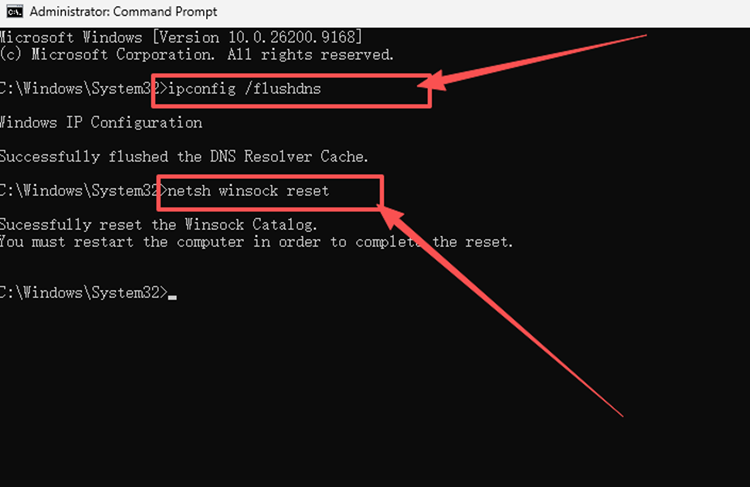
Étape 3. Redémarrez votre PC, lancez WARDOGS et testez à nouveau la connexion au serveur.
Correctif 8. Attendre que la file d’attente ou la panne serveur soit résolue
Si WARDOGS connaît une panne confirmée ou si la file d’attente de connexion est fortement saturée, les correctifs locaux ne résoudront pas le problème. Restez dans la file d’attente si elle progresse, ou attendez que BULKHEAD rétablisse le service avant de vous reconnecter. De précédents tests de montée en charge ont montré qu’un trafic de connexion important pouvait saturer la file d’attente et le système d’authentification côté serveur.
[Bonus] Réduire les problèmes de connexion WARDOGS avec LagZapper
Si les serveurs WARDOGS sont en ligne mais qu’un ping élevé, des pertes de paquets ou un routage instable affectent toujours votre connexion, LagZapper peut optimiser la route entre votre PC et le serveur du jeu.
Pourquoi utiliser LagZapper pour WARDOGS ?
- Optimisation intelligente du routage : Trouve des routes stables afin de réduire le ping élevé, les pertes de paquets, la gigue et l’instabilité du routage.
- Stabilité de la connexion : Aide à réduire le lag en jeu et à diminuer le ping, tout en limitant les pics soudains de latence pendant les parties de WARDOGS.
- Boost en un clic : Optimise votre connexion WARDOGS sans avoir à modifier manuellement les paramètres du routeur, du DNS ou de Windows.
- Prise en charge de plus de 3 000 jeux : Fonctionne avec WARDOGS et des milliers d’autres jeux en ligne.
Comment optimiser WARDOGS avec LagZapper
Suivez ces trois étapes pour optimiser votre connexion WARDOGS lorsque les serveurs du jeu sont disponibles.
Étape 1. Télécharger et installer LagZapper
Téléchargez LagZapper pour Windows et suivez les instructions à l’écran pour terminer l’installation.
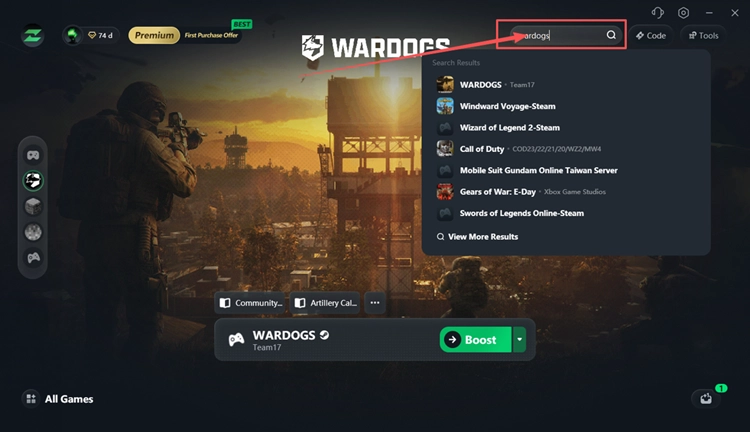
Étape 2. Ouvrir LagZapper et rechercher WARDOGS
Lancez LagZapper et saisissez WARDOGS dans la barre de recherche pour trouver le jeu.
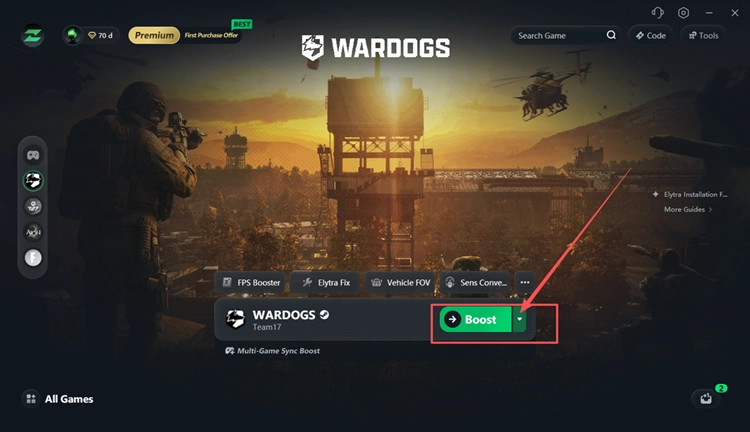
Étape 3. Sélectionner un serveur ou un nœud recommandé et cliquer sur Boost
Sélectionner un nœud WARDOGS et cliquer sur Boost dans LagZapper
Conclusion
Lorsque des erreurs de connexion ou d’accès aux serveurs WARDOGS apparaissent, commencez par vérifier si le problème touche de nombreux joueurs. Des échecs d’authentification généralisés, des files d’attente bloquées ou plusieurs serveurs indisponibles sont plus probablement liés aux serveurs, tandis qu’un problème limité à votre PC peut nécessiter de redémarrer Steam, de vérifier les fichiers du jeu, de contrôler le pare-feu ou de dépanner votre réseau.
Si les serveurs sont en ligne mais qu’un ping élevé, des pertes de paquets ou un routage instable affectent vos parties, téléchargez LagZapper afin d’optimiser la route de connexion et d’améliorer sa stabilité.
FAQ sur les serveurs WARDOGS en panne
Q1. WARDOGS est-il en panne en ce moment ?
Vérifiez le statut des serveurs WARDOGS et les signalements récents des joueurs pour identifier une panne généralisée.
Q2. Pourquoi les serveurs WARDOGS sont-ils hors ligne ?
Une maintenance, une panne, des problèmes d’authentification ou un trafic important peuvent temporairement affecter les services WARDOGS.
Q3. Combien de temps dure la maintenance des serveurs WARDOGS ?
La durée de la maintenance varie ; consultez les mises à jour officielles de WARDOGS pour connaître les dernières informations sur le rétablissement du service.
Q4. Quelles sont les causes d’une erreur de connexion WARDOGS ?
Les services d’authentification, les sessions Steam, les règles du pare-feu, les fichiers du jeu ou les connexions locales peuvent provoquer des erreurs de connexion.
Q5. Pourquoi WARDOGS reste-t-il bloqué sur Fetching Game Data ?
Des problèmes temporaires de serveur, de navigateur ou de session de jeu peuvent interrompre le chargement des données pendant la connexion.