
WoW Forever Beta ne fonctionne pas ? 6 solutions aux problèmes d’installation, de lancement et de licence
La bêta de World of Warcraft: Forever est désormais disponible, mais tous les joueurs éligibles ne parviennent pas à accéder au test. Certains joueurs ne peuvent pas installer la bêta ou constatent que le bouton Install est grisé. D’autres terminent l’installation, mais ne peuvent pas cliquer sur Play, tandis que certains accèdent au client uniquement pour voir une erreur « No Valid License » ou constater que le bon compte WoW est absent. Ce sont les problèmes les plus couramment signalés jusqu’à présent lorsque WoW Forever Beta ne fonctionne pas.
Ce guide expliquera pourquoi la bêta de WoW Forever ne fonctionne pas et présentera 6 solutions pratiques aux problèmes d’installation, de bouton Play, de licence et de compte.
Pourquoi la bêta de WoW Forever ne fonctionne-t-elle pas ?
Les problèmes de la bêta de WoW Forever peuvent apparaître lors de l’accès, de l’installation, du lancement ou de la vérification du compte. Consultez le tableau ci-dessous pour associer votre symptôme à la cause la plus probable et à la première solution à essayer.
| Symptôme | Cause possible | Première solution à essayer |
|---|---|---|
| Le bouton Install ou Play est grisé | Problème temporaire de la bêta ou de Battle.net | Vérifier l’état de la bêta |
| « No Valid License » apparaît | La licence bêta n’est pas associée au compte | Vérifier l’accès à la bêta |
| La bêta est absente après l’achat | L’édition peut ne pas inclure l’accès à la bêta | Vérifier votre édition |
| La bêta n’apparaît pas après l’obtention de l’accès | L’accès est encore en cours de synchronisation | Redémarrer Battle.net |
| La bêta de Forever est absente de Game Version | Battle.net peut nécessiter une mise à jour | Mettre Battle.net à jour |
| Le mauvais compte WoW apparaît ou la bêta ne se lance pas | Mauvais compte Battle.net ou problème de sélection du compte | Vérifier le compte |
Comment résoudre le problème de WoW Forever Beta qui ne fonctionne pas
Avant d’essayer les solutions ci-dessous, consultez le tableau ci-dessus afin d’identifier la solution la plus pertinente pour votre problème. Si vous n’êtes pas sûr de la cause, essayez les solutions dans l’ordre.
Solution 1. Vérifiez l’état de la bêta de WoW Forever et les problèmes connus
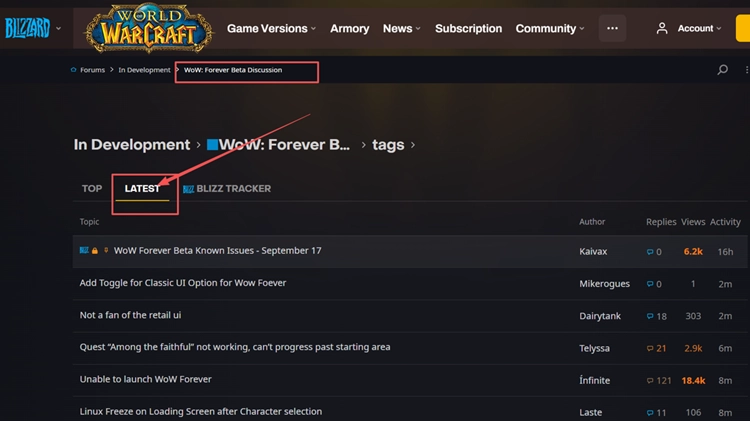
Avant de modifier les paramètres de Battle.net, consultez les avis de service et les signalements récents dans le fil WoW Forever Beta Known Issues ainsi que sur le forum officiel. Si de nombreux joueurs éligibles rencontrent le même problème d’installation, de bouton Play ou de lancement, attendez que Blizzard le résolve au lieu de réinstaller le jeu ou de supprimer des fichiers à plusieurs reprises.
Solution 2. Vérifiez votre licence et votre édition de WoW Forever Beta
Si vous ne savez pas si un e-mail lié à la bêta ou une option du lanceur correspond à un accès réel, vérifiez si une licence World of Warcraft: Forever Beta est associée à votre compte Battle.net. Cette vérification est particulièrement utile après une erreur « No Valid License ». Suivez les étapes ci-dessous pour la vérifier.
Étape 1. Connectez-vous à la gestion du compte Battle.net et ouvrez Games & Subscriptions.
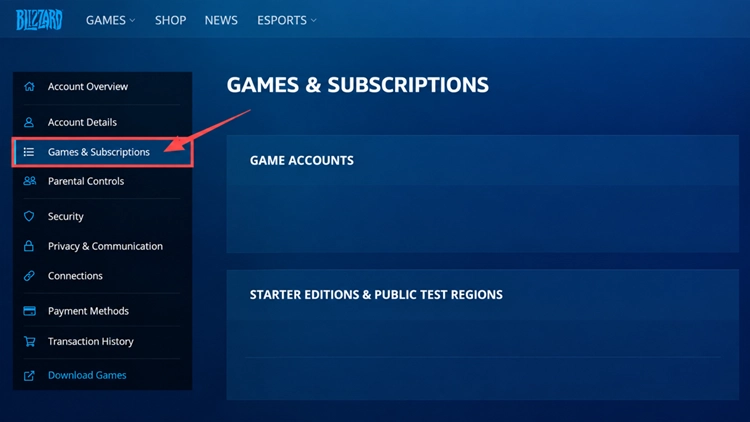
Étape 2. Dans Your Game Accounts, recherchez une licence World of Warcraft: Forever Beta.
Si la licence est absente, vérifiez que vous avez reçu une invitation de Blizzard ou acheté une édition comprenant l’accès à la bêta. Le Skyborne Epic Pack, la Warcraft Forever Collection et la Collector’s Edition incluent l’accès à la bêta, contrairement au Skyborne Heroic Pack. Si aucune licence bêta n’est associée au compte, la mise à jour de Battle.net ou le lancement forcé de l’installation ne vous accordera pas l’accès.
Solution 3. Connectez-vous au compte Battle.net disposant de l’accès à la bêta
Si la licence bêta existe, assurez-vous que l’application de bureau Battle.net est connectée au même compte. L’utilisation d’un autre compte Battle.net peut rendre la bêta de Forever indisponible, même si vous disposez de l’accès sur un autre compte.
Solution 4. Attendez la synchronisation de l’accès et redémarrez Battle.net
Si vous venez d’acheter un pack WoW Forever éligible, l’accès à la bêta peut ne pas apparaître immédiatement. Blizzard indique que la synchronisation de l’accès peut prendre jusqu’à 30 minutes, et qu’un redémarrage du lanceur peut être nécessaire. Attendez la mise à jour de l’autorisation, puis fermez complètement Battle.net et rouvrez-le avant de vérifier à nouveau l’option de la bêta.
Solution 5. Mettez Battle.net à jour pour actualiser les options de la bêta
Battle.net peut devoir se mettre à jour avant que vous vérifiiez de nouveau les options de la bêta de Forever, surtout si vous n’avez pas ouvert l’application de bureau récemment. Fermez complètement Battle.net et rouvrez-le, puis laissez toute mise à jour du lanceur ou invite de redémarrage se terminer. Une fois le client mis à jour, revenez à World of Warcraft et vérifiez de nouveau le menu Game Version.
Solution 6. Forcez l’installation de WoW Forever Beta si Install est grisé
Si votre compte dispose déjà de l’accès à WoW Forever Beta, mais que le bouton Install est toujours grisé, un paramètre de lancement Battle.net signalé par la communauté peut ouvrir le programme d’installation sous Windows. Suivez les étapes ci-dessous pour déclencher l’installation de WoW Forever Beta.
Étape 1. Fermez complètement Battle.net. Appuyez sur Windows + R, saisissez cmd, puis appuyez sur Enter.
Étape 2. Saisissez :
"C:\Program Files (x86)\Battle.net\Battle.net.exe" --game=wow_classic_beta --install
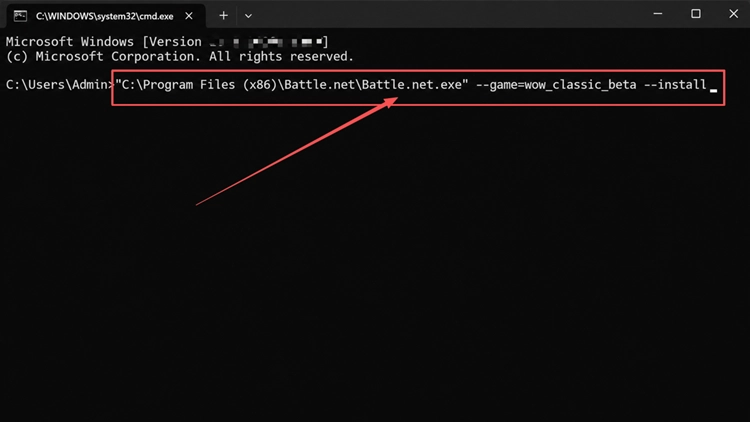
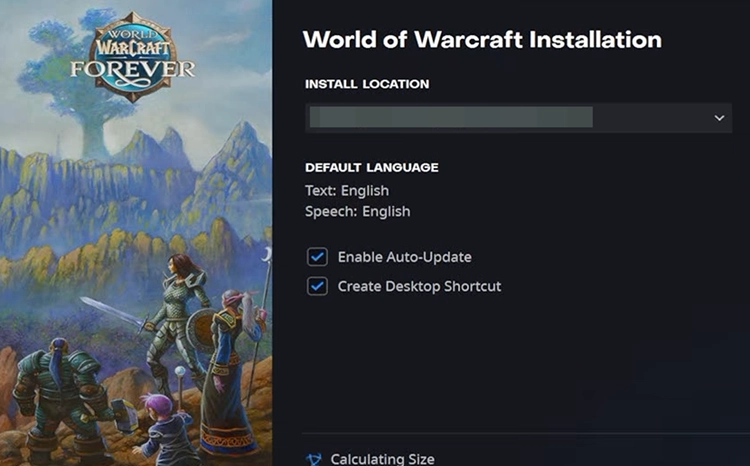
Étape 3. Appuyez sur Enter et laissez Battle.net ouvrir le programme d’installation de la bêta de Forever.
[Bonus] Améliorez la stabilité de la connexion à WoW Forever avec LagZapper
Une fois WoW Forever lancé normalement, un ping élevé, la perte de paquets ou un routage instable peuvent encore affecter l’expérience en ligne. LagZapper peut optimiser la route de connexion entre votre PC et le serveur de jeu afin de réduire le lag en jeu, de diminuer le ping et d’améliorer la stabilité de la connexion.
Pourquoi utiliser LagZapper pour WoW Forever
- Optimisation intelligente du routage : trouve des routes stables afin de réduire le ping élevé, la perte de paquets et la gigue.
- Stabilité de la connexion : aide à réduire le lag en jeu, à diminuer le ping et à limiter les variations soudaines de latence.
- Accélération en un clic : optimise la connexion sans modifier manuellement les paramètres du routeur, du DNS ou de Windows.
- Plus de 3 000 jeux pris en charge : prend en charge World of Warcraft et des milliers d’autres jeux en ligne.
Comment utiliser LagZapper pour WoW Forever
Suivez ces trois étapes pour optimiser votre connexion à WoW Forever avant de lancer le jeu.
Étape 1. Téléchargez et installez LagZapper
Téléchargez LagZapper pour Windows et suivez les instructions à l’écran pour terminer l’installation.
Étape 2. Ouvrez LagZapper et recherchez World of Warcraft
Lancez LagZapper et saisissez World of Warcraft Forever dans la barre de recherche pour trouver le jeu.
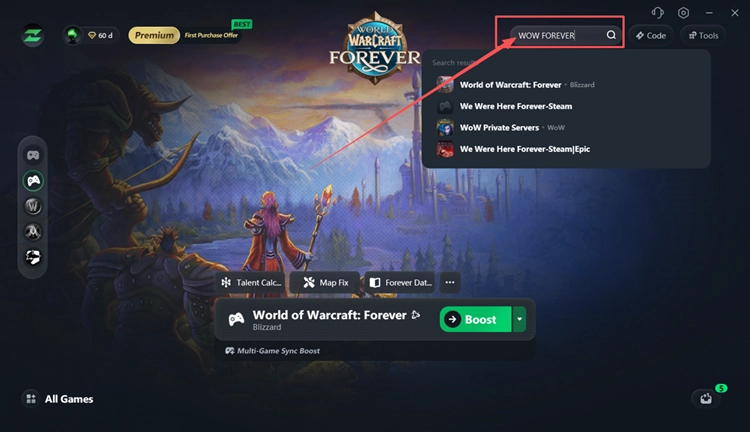
Étape 3. Sélectionnez un nœud recommandé et cliquez sur Boost
Sélectionnez un serveur ou un nœud World of Warcraft recommandé, puis cliquez sur Boost avant de lancer WoW Forever.
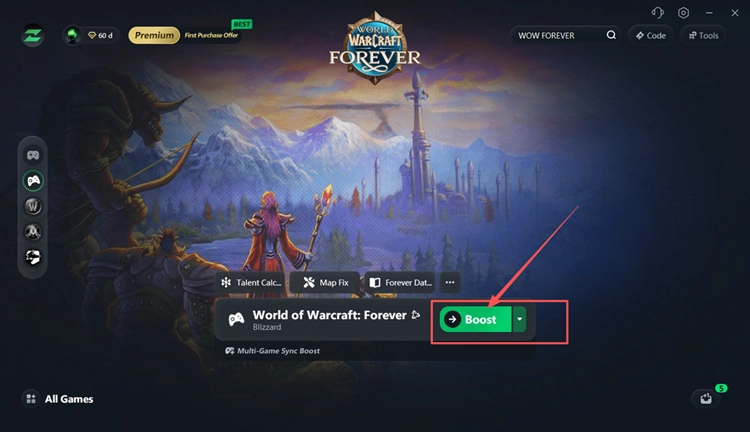
Conseil: LagZapper offre un accès rapide aux guides de WoW Forever et à la planification des talents, ainsi qu’un outil intégré qui corrige le problème d’écran vert de la carte.
Conclusion
Lorsque WoW Forever Beta ne fonctionne pas, commencez par vérifier l’état de la bêta et les problèmes connus, puis vérifiez votre licence bêta et votre édition, confirmez que vous utilisez le bon compte Battle.net, laissez le temps à l’accès de se synchroniser et mettez Battle.net à jour. Si Install reste grisé après la confirmation de l’accès, essayez la solution d’installation ci-dessus. Si un ping élevé, la perte de paquets ou un routage instable affectent WoW Forever, téléchargez LagZapper afin d’améliorer la stabilité de la connexion.
FAQ sur WoW Forever Beta qui ne fonctionne pas
Q1. Pourquoi WoW Forever Beta ne fonctionne-t-elle pas ?
Des problèmes liés à la bêta, un accès manquant, des problèmes de compte ou des erreurs Battle.net peuvent l’empêcher de fonctionner.
Q2. Pourquoi ne puis-je pas installer WoW Forever Beta ?
Le bouton Install peut rester indisponible en raison de l’accès, de Battle.net ou de problèmes actuels côté bêta.
Q3. Pourquoi le bouton Play de WoW Forever est-il grisé ?
Consultez les signalements actuels concernant la bêta et vérifiez que Battle.net utilise le compte disposant de l’accès à la bêta.
Q4. Que signifie WoW Forever No Valid License ?
Cela signifie que le compte utilisé ne dispose pas d’une licence Forever Beta reconnue.
Q5. Pourquoi WoW Forever Beta n’apparaît-elle pas après l’achat ?
La synchronisation de l’autorisation d’accès à la bêta peut prendre jusqu’à 30 minutes avant qu’elle apparaisse dans Battle.net.
Q6. Quelles éditions de WoW Forever incluent l’accès à la bêta ?
L’Epic Pack, la Forever Collection et la Collector’s Edition incluent l’accès à la bêta, contrairement au Heroic Pack.