
WoW Forever : écran vert ? 7 correctifs pour les cartes vertes et les textures noires
Depuis l’ouverture de la bêta de WoW: Forever le 17 septembre, certains joueurs ont signalé un étrange problème graphique qui fait apparaître certaines parties d’Azeroth en vert. Le problème d’écran vert WoW Forever peut prendre la forme d’environnements teintés de vert, d’ombres vert vif, de zones de carte vert néon ou de textures de sol noires ou manquantes, de nombreux signalements actuels provenant d’utilisateurs Mac. Ces symptômes peuvent varier selon le réglage graphique ou la fonction de rendu concernée.
Ce guide expliquera pourquoi WoW Forever apparaît en vert et présentera les correctifs les plus pertinents pour les ombres vertes, les cartes vert néon, les textures noires et les problèmes graphiques associés sur Mac.
Pourquoi WoW Forever apparaît-il en vert ?
Les bugs graphiques verts et noirs de WoW Forever n’ont pas toujours la même origine. Faites d’abord correspondre votre symptôme ci-dessous au réglage ou à la solution de contournement la plus pertinente.
| Symptôme | Cause possible | Premier correctif à essayer |
|---|---|---|
| Le monde apparaît vert vif | Rendu des ombres | Shadow Quality : Low |
| Teinte verte en extérieur | Conflit avec une fonction GPU | Désactiver Optional GPU Features |
| Le Mac se bloque lors de l’entrée dans le monde | Secondary Lighting | Régler sur Fair |
| Ombres ou textures noires | Rendu SSAO | Désactiver SSAO |
| Plusieurs bugs graphiques | Préréglage graphique | Qualité 1 ou 2 |
| Les problèmes persistent après les mises à jour | Compatibilité client / GPU | Mettre à jour le jeu et le pilote |
Comment corriger l’écran vert et les problèmes de textures de WoW Forever
Commencez par le correctif qui correspond le mieux à votre symptôme dans le tableau ci-dessus. Si vous ne savez pas ce qui provoque le problème, essayez les correctifs suivants dans l’ordre.
Correctif 1. Utiliser l’outil de correction d’écran vert de WoW Forever - LagZapper
Au lieu de modifier manuellement plusieurs paramètres graphiques, LagZapper inclut un outil Map Fix pour WoW Forever qui cible les erreurs d’affichage de carte verte. L’outil fonctionne via le système AddOns du jeu. Assurez-vous donc que le correctif est activé après avoir lancé WoW Forever. Suivez les étapes ci-dessous.
Étape 1. Télécharger et ouvrir LagZapper
Téléchargez LagZapper pour Windows et suivez les instructions à l’écran pour terminer l’installation.
Étape 2. Rechercher World of Warcraft: Forever
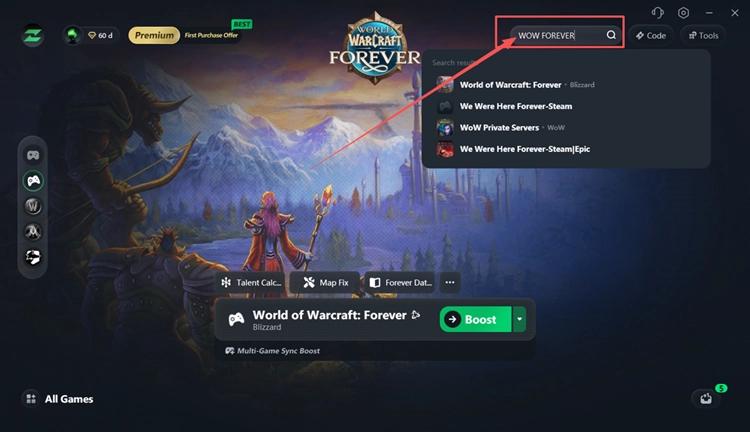
Saisissez World of Warcraft: Forever dans la barre de recherche et sélectionnez le jeu dans les résultats.
Étape 3. Ouvrir l’outil de correction d’écran vert
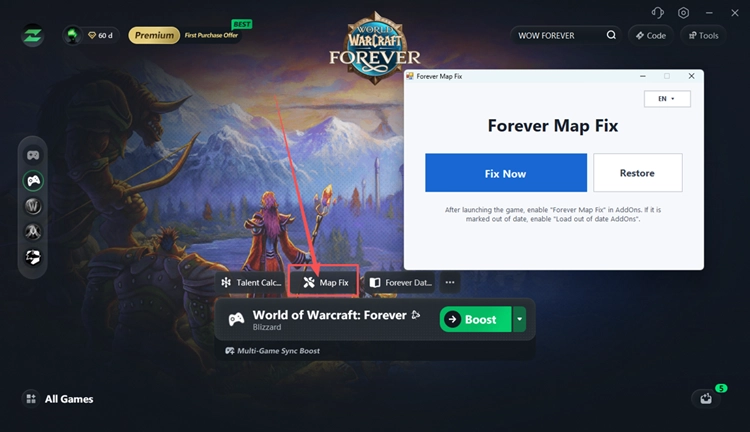
Ouvrez Tools > Map Fix et cliquez sur Fix Now. Après avoir lancé WoW Forever, activez Forever Map Fix dans AddOns. S’il est indiqué comme obsolète, activez Load out of date AddOns.
Correctif 2. Régler Shadow Quality sur Low
Shadow Quality est l’un des réglages les plus ciblés à tester lorsque WoW Forever affiche un environnement vert vif ou des ombres vertes. Le régler sur Low réduit les effets d’ombre rendus sans diminuer l’ensemble du préréglage graphique.
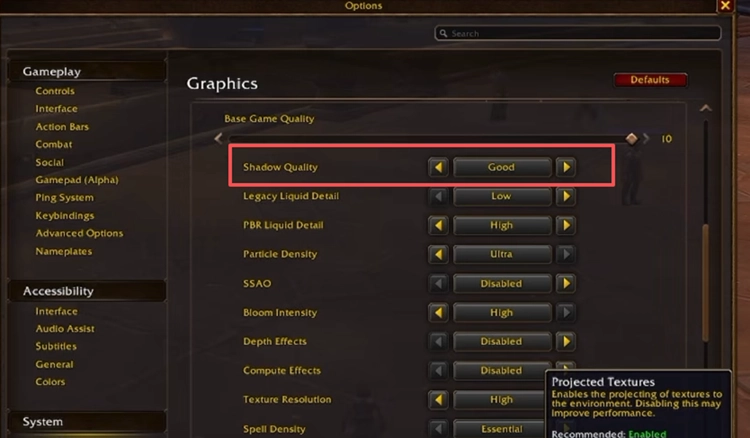
Ouvrez System > Graphics, trouvez Shadow Quality, réglez-le sur Low et appliquez la modification. Retournez dans la zone concernée et vérifiez si l’environnement vert ou les ombres reviennent à la normale.
Correctif 3. Passer Secondary Lighting à Fair
Sur les Mac concernés, des réglages élevés de Secondary Lighting peuvent provoquer un blocage ou un plantage de WoW Forever lors de l’entrée dans le monde. Le régler sur Fair réduit la charge d’éclairage problématique et peut permettre au jeu de se charger normalement. Ce réglage cible principalement le problème de chargement associé sur Mac plutôt que la teinte verte elle-même.
Étape 1. Sur l’écran de sélection des personnages, ouvrez System > Graphics.
Étape 2. Trouvez Secondary Lighting, réglez-le sur Fair, puis cliquez sur Apply.
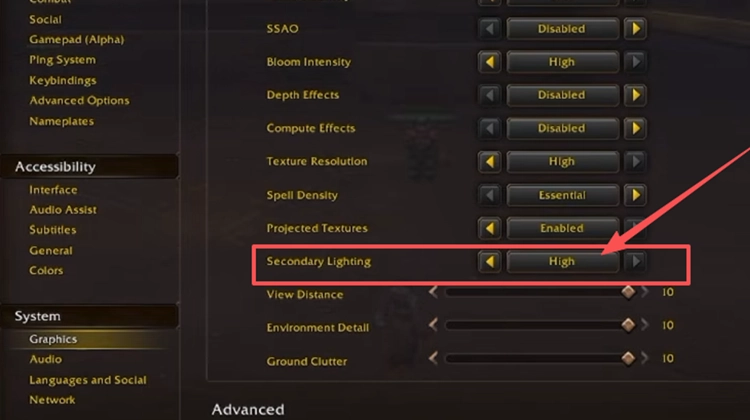
Étape 3. Entrez de nouveau dans le monde et vérifiez si le blocage ou le plantage est résolu.
Correctif 4. Désactiver Optional GPU Features
Optional GPU Features peut affecter la manière dont WoW Forever gère certaines fonctions de rendu. Si la teinte verte persiste après avoir réduit Shadow Quality, désactiver temporairement cette option est un moyen ciblé d’écarter un conflit lié à une fonction GPU sans réduire l’ensemble du préréglage graphique.
Ouvrez System > Graphics, faites défiler jusqu’à Optional GPU Features, réglez l’option sur Off, puis appliquez la modification. Retournez dans la zone concernée et vérifiez si l’environnement vert revient à la normale.
Correctif 5. Réduire Base Game Quality à 1 ou 2
Si l’écran vert de WoW Forever ou les textures noires persistent après la modification de réglages individuels, réduisez temporairement Base Game Quality à 1 ou 2. Ce préréglage réduit plusieurs effets graphiques à la fois et peut aider lorsque la bêta devient instable à des niveaux de qualité plus élevés.
Étape 1. Ouvrez Options > Graphics, de préférence depuis l’écran de sélection des personnages si la carte concernée empêche le jeu de se charger normalement.
Étape 2. Réglez Base Game Quality sur 1 et cliquez sur Apply. Si les graphismes reviennent à la normale, essayez le niveau 2 pour obtenir une meilleure qualité visuelle.
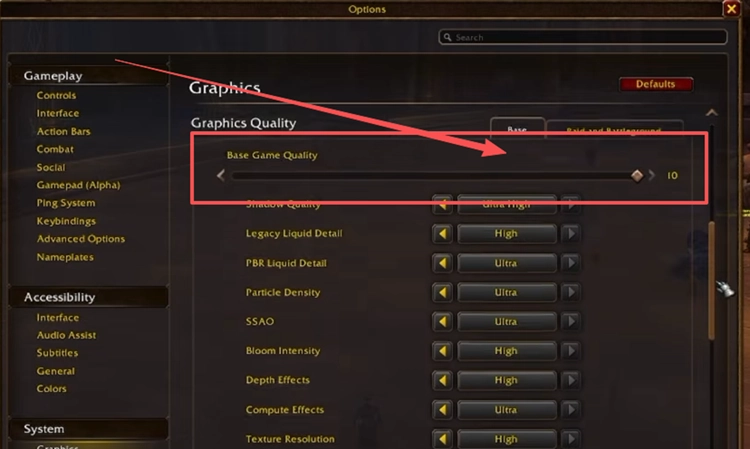
Étape 3. Retournez dans la zone concernée et vérifiez l’environnement et les textures. Conservez temporairement le préréglage inférieur si le problème réapparaît avec des paramètres plus élevés.
Correctif 6. Désactiver SSAO pour les textures noires
Si WoW Forever affiche des ombres noires, des zones de textures sombres ou des surfaces mal rendues, essayez de désactiver SSAO (Screen Space Ambient Occlusion). Ce réglage contrôle les ombres ambiantes et est associé aux artefacts de textures noires dans la bêta actuelle.
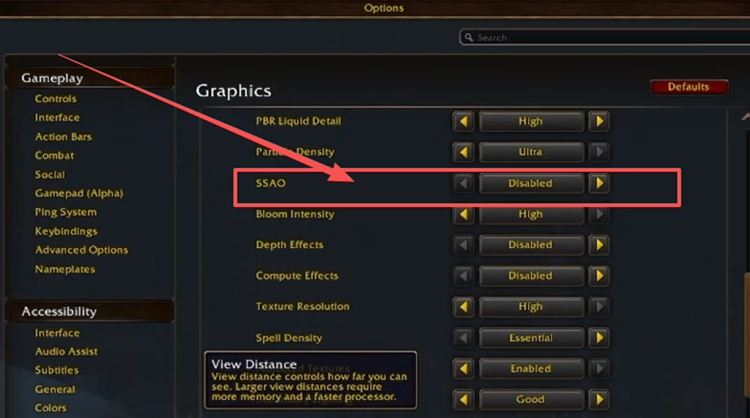
Ouvrez System > Graphics, trouvez SSAO, réglez-le sur Disabled, puis appliquez la modification. Retournez dans la zone concernée et vérifiez si les ombres ou les textures noires s’affichent normalement.
Correctif 7. Installer la dernière mise à jour de la bêta de WoW Forever et le pilote graphique
Une version obsolète de la bêta ou un logiciel graphique qui n’est pas à jour peut provoquer des problèmes de compatibilité et de rendu. Blizzard recommande spécifiquement de maintenir les pilotes graphiques à jour pour la bêta de WoW Forever. Si les réglages graphiques précédents ne fonctionnent pas, mettez à jour le jeu et votre système avant de refaire un test.
Étape 1. Ouvrez Battle.net et laissez toute mise à jour en attente de la bêta de WoW: Forever terminer son installation.
Étape 2. Mettez à jour votre pilote graphique ou le logiciel graphique de votre système vers la dernière version disponible.
Étape 3. Relancez WoW Forever et retournez dans la zone concernée pour vérifier si les textures vertes ou noires sont toujours présentes.
[Bonus] Améliorer la connexion de WoW Forever avec LagZapper
Après avoir corrigé le problème graphique, un ping élevé, une perte de paquets ou un routage instable peuvent toujours affecter l’expérience de jeu sur WoW Forever. LagZapper optimise l’itinéraire de connexion entre votre PC et le serveur du jeu afin de réduire le lag en jeu, de réduire le ping et d’améliorer la stabilité de la connexion.
Pourquoi utiliser LagZapper pour WoW Forever ?
- Optimisation intelligente des routes : Trouve des itinéraires stables afin de réduire le ping élevé, la perte de paquets et la gigue.
- Stabilité de la connexion : Aide à réduire le lag en jeu, à réduire le ping et à limiter les variations soudaines de latence.
- Accélération en un clic : Optimise la connexion sans modifier manuellement les paramètres du routeur, du DNS ou de Windows.
- Prise en charge de plus de 3 000 jeux : Prend en charge World of Warcraft et des milliers d’autres jeux en ligne.
En résumé
Un écran vert WoW Forever, une carte verte ou un problème de textures noires peuvent être liés à différents paramètres graphiques. Commencez par l’outil Map Fix, puis essayez Shadow Quality Low, Secondary Lighting Fair, Optional GPU Features Off et SSAO Off selon votre symptôme. Si un ping élevé, une perte de paquets ou un routage instable affectent le jeu après la résolution du problème graphique, téléchargez LagZapper pour améliorer la stabilité de la connexion.
FAQ sur l’écran vert de WoW Forever
Q1. Pourquoi l’écran de WoW Forever est-il vert ?
Les paramètres graphiques liés aux ombres, à l’éclairage ou aux fonctions GPU peuvent déclencher ce problème de rendu vert.
Q2. Comment corriger une carte verte dans WoW Forever ?
Essayez Shadow Quality Low, désactivez Optional GPU Features ou utilisez LagZapper Map Fix.
Q3. Qu’est-ce qui provoque les textures noires dans WoW Forever ?
SSAO et les problèmes de rendu associés peuvent produire des ombres, terrains ou surfaces d’eau noirs, ainsi que des textures manquantes.
Q4. Le bug graphique de WoW Forever est-il fréquent sur Mac ?
De nombreux signalements actuels concernant la bêta impliquent les systèmes Mac, notamment les environnements verts, les textures manquantes et les blocages au chargement.
Q5. Secondary Lighting corrige-t-il l’écran vert de WoW Forever ?
Fair aide principalement à résoudre les blocages de chargement sur Mac ; Shadow Quality Low cible plus directement la teinte verte.
Q6. Pourquoi mon problème de texture WoW Forever persiste-t-il après un correctif ?
Différents artefacts de rendu peuvent avoir des causes différentes ; une seule modification graphique peut donc ne pas tout corriger.