
WoW Forever : bouton Installer grisé ? 6 solutions simples
Le bouton Installer de WoW Forever est grisé sur Battle.net ? D’après les discussions sur Reddit, certains joueurs parviennent déjà à préinstaller le jeu, tandis que d’autres rencontrent un bouton Install désactivé, le message « This game cannot be installed yet » ou des erreurs de compatibilité avec Windows 11 qui bloquent l’installation. Cet article explique les causes possibles et propose 6 solutions pour lancer le préchargement.
Pourquoi le bouton Installer de WoW Forever est-il grisé ?
Les joueurs signalent plusieurs problèmes qui empêchent le préchargement de WoW Forever sur Battle.net. Voici les causes et symptômes les plus courants :
- Bouton d’installation désactivé : le bouton Install est grisé et il est impossible de cliquer dessus.
- Installation indisponible : Battle.net affiche « This game cannot be installed yet » et bloque le téléchargement.
- Mauvaise version du jeu : le lanceur affiche WoW Forever Beta au lieu de la version de lancement.
- Problèmes de compte ou de lanceur : le bon compte WoW ou l’option d’installation n’apparaît pas.
- Erreurs de compatibilité : Battle.net considère à tort Windows 11 ou du matériel compatible comme non pris en charge.
Comment débloquer le bouton Installer grisé de WoW Forever
Essayez ces six solutions dans l’ordre pour rendre le bouton d’installation de WoW Forever accessible.
Solution 1. Sélectionnez la bonne version de WoW Forever
Une mauvaise version du jeu sélectionnée dans Battle.net peut laisser le bouton Install de WoW Forever grisé. Suivez ces étapes :
Étape 1. Ouvrez Battle.net, sélectionnez World of Warcraft et ouvrez le menu déroulant Game Version.
Étape 2. Sélectionnez WoW: Forever, puis vérifiez le bouton Install.
Solution 2. Vérifiez votre compte WoW et votre région
Un utilisateur de Reddit a indiqué que changer de compte WoW après avoir redémarré Battle.net avait rétabli l’option d’installation. Un mauvais compte ou une mauvaise région peut également empêcher l’installation. Suivez ces étapes :
Étape 1. Ouvrez Battle.net et sélectionnez World of Warcraft.
Étape 2. Ouvrez le menu déroulant Account et sélectionnez le compte WoW souhaité.
Étape 3. Vérifiez votre région Battle.net, redémarrez le lanceur et regardez si le bouton Install est disponible.
Conseil : Vous n’arrivez pas à réserver un nom de personnage après l’installation ? Consultez notre guide des problèmes de réservation de nom dans WoW Forever pour résoudre les problèmes de connexion au compte, de compte WoW et de Ruleset.
Solution 3. Vérifiez la disponibilité du préchargement de WoW Forever
Le préchargement de WoW Forever ne fonctionne pas ? Battle.net peut afficher « This game cannot be installed yet » lorsque le préchargement n’est pas disponible pour le compte ou la version du jeu sélectionnés. Suivez ces étapes :
Étape 1. Ouvrez Battle.net et vérifiez si le bouton Pre-install ou Install de WoW Forever est disponible.
Étape 2. Assurez-vous d’être connecté au bon compte Battle.net et d’avoir sélectionné le client de lancement.
Étape 3. Vérifiez les droits d’accès de votre compte et consultez l’annonce officielle de WoW Forever pour connaître les conditions de disponibilité de l’installation.
Remarque : WoW Forever sera lancé le 4 novembre 2026 à 15 h 00 PST. La préinstallation ne donne pas d’accès anticipé au jeu.
Solution 4. Redémarrez Battle.net et changez la présentation du lanceur
Certains joueurs indiquent que changer la présentation du lanceur Battle.net a réactivé le bouton Install. Un utilisateur de Reddit a également confirmé que passer à la nouvelle présentation lui avait permis de préinstaller WoW Forever. Suivez ces étapes :
Étape 1. Fermez Battle.net, puis appuyez sur Ctrl + Maj + Échap pour ouvrir le Gestionnaire des tâches. Arrêtez les processus Battle.net encore actifs.
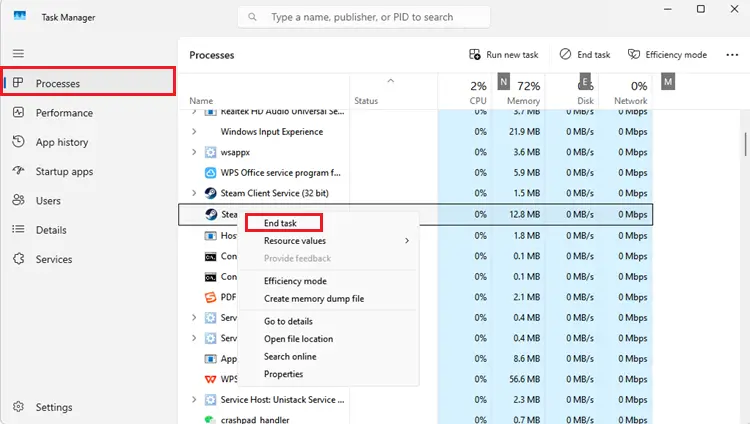
Étape 2. Relancez Battle.net et installez les mises à jour disponibles du lanceur.
Étape 3. Basculez entre l’ancienne et la nouvelle présentation du lanceur, lorsque cette option est disponible, puis vérifiez si le bouton Pre-install devient actif.
Solution 5. Vérifiez la compatibilité Windows et la configuration requise
Certains joueurs signalent des erreurs d’installation de WoW Forever alors que leur PC respecte la configuration requise. Un utilisateur de Reddit a rencontré un avertissement de compatibilité avec Windows 11 qui empêchait l’installation. Suivez ces étapes :
Étape 1. Appuyez sur Win + R, saisissez winver et vérifiez votre version de Windows.
Étape 2. Faites un clic droit sur Battle.net.exe, puis sélectionnez Propriétés > Compatibilité.
Étape 3. Décochez Exécuter ce programme en mode de compatibilité pour, cliquez sur Appliquer et redémarrez Battle.net.
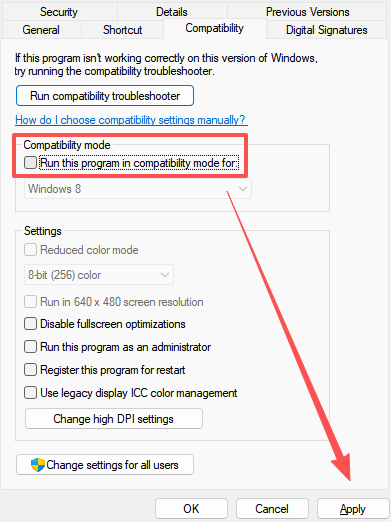
Vérifiez également l’espace disponible sur votre SSD, les mises à jour Windows et les pilotes graphiques en vous référant à la configuration officielle requise.
Solution 6. Essayez l’installation Battle.net en ligne de commande
Certains utilisateurs de Reddit ont réussi à lancer le préchargement de WoW Forever à l’aide d’un paramètre de ligne de commande Battle.net alors que le bouton Install était désactivé. Suivez ces étapes :
Étape 1. Fermez complètement Battle.net, y compris les processus en arrière-plan.
Étape 2. Appuyez sur Win + R, saisissez cmd, puis appuyez sur Entrée.
Étape 3. Saisissez la commande suivante et appuyez sur Entrée pour lancer l’installation : "C:\Program Files (x86)\Battle.net\Battle.net.exe" --game=WoWF --install
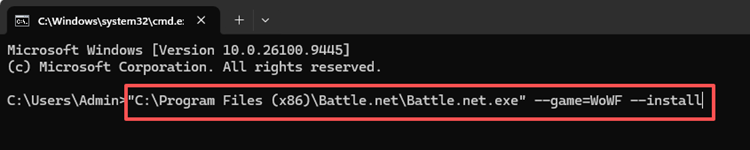
Adaptez le chemin d’installation de Battle.net si nécessaire, puis vérifiez si le téléchargement démarre.
Remarque : Il s’agit d’une solution de contournement signalée par la communauté, et non d’un correctif officiel de Blizzard. Elle ne contourne pas les restrictions du compte et ne donne pas d’accès anticipé.
[Bonus] Optimisez votre connexion à WoW Forever avec LagZapper
Une fois WoW Forever installé, une connexion stable est essentielle pour jouer dans de bonnes conditions. Un ping élevé, des pertes de paquets et des routes réseau instables peuvent provoquer du lag, retarder les actions et entraîner des déconnexions inattendues.
LagZapper est un optimiseur de connexion pour les jeux sur PC Windows. Il optimise les routes réseau entre votre PC et les serveurs de WoW Forever. Son optimisation en un clic aide à réduire le ping et les pertes de paquets, ainsi qu’à améliorer la stabilité de la connexion pour une expérience de jeu plus fluide.
Pourquoi utiliser LagZapper pour WoW Forever ?
- Réduire le ping dans WoW Forever : aide à réduire le ping élevé dans WoW Forever causé par des routes réseau inefficaces.
- Réduire les pertes de paquets dans WoW Forever : aide à limiter les pertes de paquets et à améliorer la stabilité de la connexion.
- Réduire le lag dans WoW Forever : optimise les routes réseau pour aider à réduire le lag et les interruptions en jeu.
Comment optimiser WoW Forever avec LagZapper
Suivez ces trois étapes pour optimiser votre connexion à WoW Forever.
Étape 1. Téléchargez et installez LagZapper
Téléchargez LagZapper pour Windows et terminez l’installation.
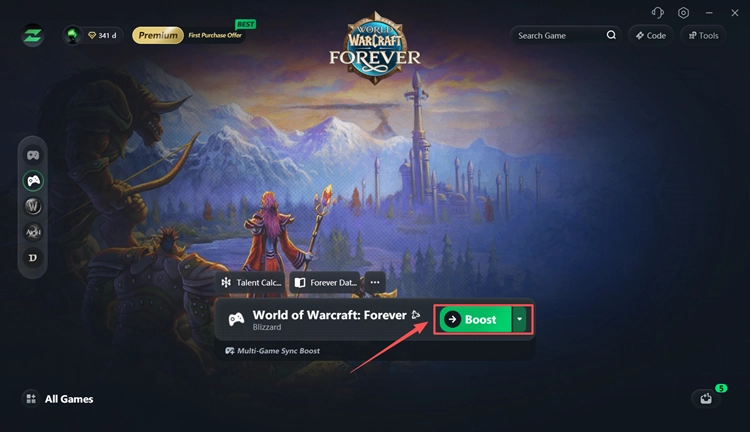
Étape 2. Ouvrez LagZapper et sélectionnez WoW Forever
Lancez LagZapper, connectez-vous et recherchez WoW Forever dans la liste des jeux pris en charge.
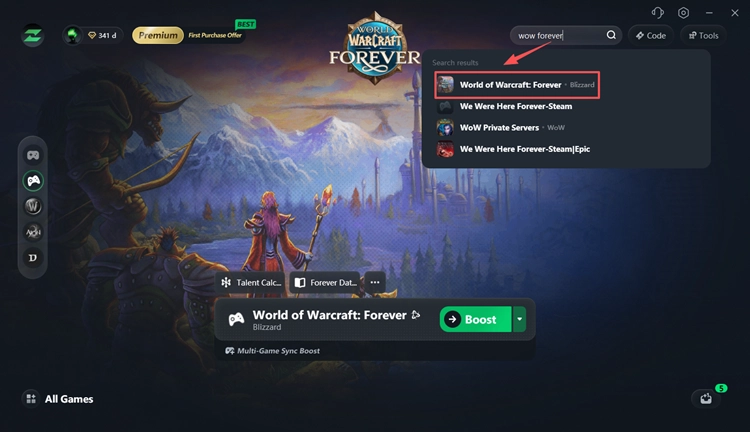
Étape 3. Activez l’optimisation et jouez à WoW Forever
Sélectionnez un serveur ou un nœud disponible, cliquez sur Boost et lancez WoW Forever avec une connexion optimisée.
Conclusion
Le bouton Installer de WoW Forever peut rester grisé à cause d’une mauvaise version du jeu, des paramètres du compte, de problèmes du lanceur ou d’erreurs de compatibilité Windows. Commencez par vérifier la version du jeu, redémarrer Battle.net et contrôler les paramètres de votre compte. Les solutions proposées par la communauté peuvent aussi aider lorsque les méthodes habituelles échouent.
L’installation reste impossible ? Contactez l’assistance Blizzard en indiquant le message d’erreur exact. Une fois le jeu installé, téléchargez LagZapper pour optimiser votre connexion à WoW Forever et réduire le lag lié au réseau.
FAQ sur le bouton Installer grisé de WoW Forever
Q1. Pourquoi le bouton Installer de WoW Forever est-il grisé ?
Les causes courantes comprennent une mauvaise version du jeu, les paramètres du compte Battle.net, des problèmes du lanceur et des restrictions de préchargement. Vérifiez d’abord la version du jeu et redémarrez Battle.net.
Q2. Comment corriger « This game cannot be installed yet » dans WoW Forever ?
Sélectionnez le client de lancement de WoW: Forever, vérifiez votre compte et redémarrez Battle.net. La solution en ligne de commande signalée par la communauté peut également aider.
Q3. Peut-on préinstaller WoW Forever avant son lancement ?
Oui. Certains joueurs ont réussi à préinstaller WoW Forever via Battle.net, tandis que d’autres rencontrent des boutons Install désactivés ou des erreurs du lanceur.
Q4. Faut-il acheter WoW Forever pour l’installer ?
L’achat d’une édition améliorée n’est pas nécessaire pour jouer au contenu standard. Un abonnement World of Warcraft actif ou du temps de jeu est requis pour jouer au lancement.
Q5. Pourquoi est-il impossible d’installer WoW Forever sur Windows 11 ?
Certains joueurs signalent des erreurs de compatibilité avec Windows 11. Désactivez le mode de compatibilité, mettez Battle.net à jour et vérifiez la configuration requise.
Q6. Peut-on installer WoW Forever sans la bêta ?
Oui. Dans Battle.net, sélectionnez WoW: Forever au lieu de WoW: Forever Beta dans le menu Game Version.