
Guide de dépannage pour le changement de région
1. Symptômes
Suite à une récente mise à jour de PUBG, certains comptes de joueurs ont été bloqués dans une région spécifique. Si votre compte est concerné, le message suivant s'affichera :
- Sélectionner une autre région de serveur dans LagZapper ne prend aucun effet ;
- Après avoir accédé au jeu, vous êtes toujours affecté à des serveurs situés dans la région verrouillée ;
- Changer de nœud, redémarrer l'accélération ou redémarrer le jeu ne change rien.
Si ces problèmes sont apparus uniquement après la mise à jour, il est fort probable que votre compte soit verrouillé par région.
2. Pourquoi cela se produit-il ?
Le verrouillage régional est une restriction appliquée par la mise à jour du jeu à votre compte, et non à votre connexion réseau. Par conséquent, quelle que soit la région sélectionnée dans LagZapper, le jeu vous assignera toujours à des serveurs situés dans la région verrouillée.
Pour rétablir la sélection normale de la région, le verrouillage régional du compte doit d'abord être supprimé. LagZapper inclut désormais lesRéparation de la régionCet outil permet de supprimer le verrouillage régional du compte en un seul clic. Une fois le verrouillage effectué, la sélection de région dans LagZapper fonctionnera de nouveau normalement.
3. Étapes de réparation
Étape 1 : Quittez le jeu.Avant toute réparation, fermez complètement PUBG, y compris tous les processus en arrière-plan.
Étape 2 : Ouvrez l’outil de réparation.Ouvrez LagZapper, accédez à la page d'accélération de PUBG : BATTLEGROUNDS et ouvrez leRéparation de la région fenêtre.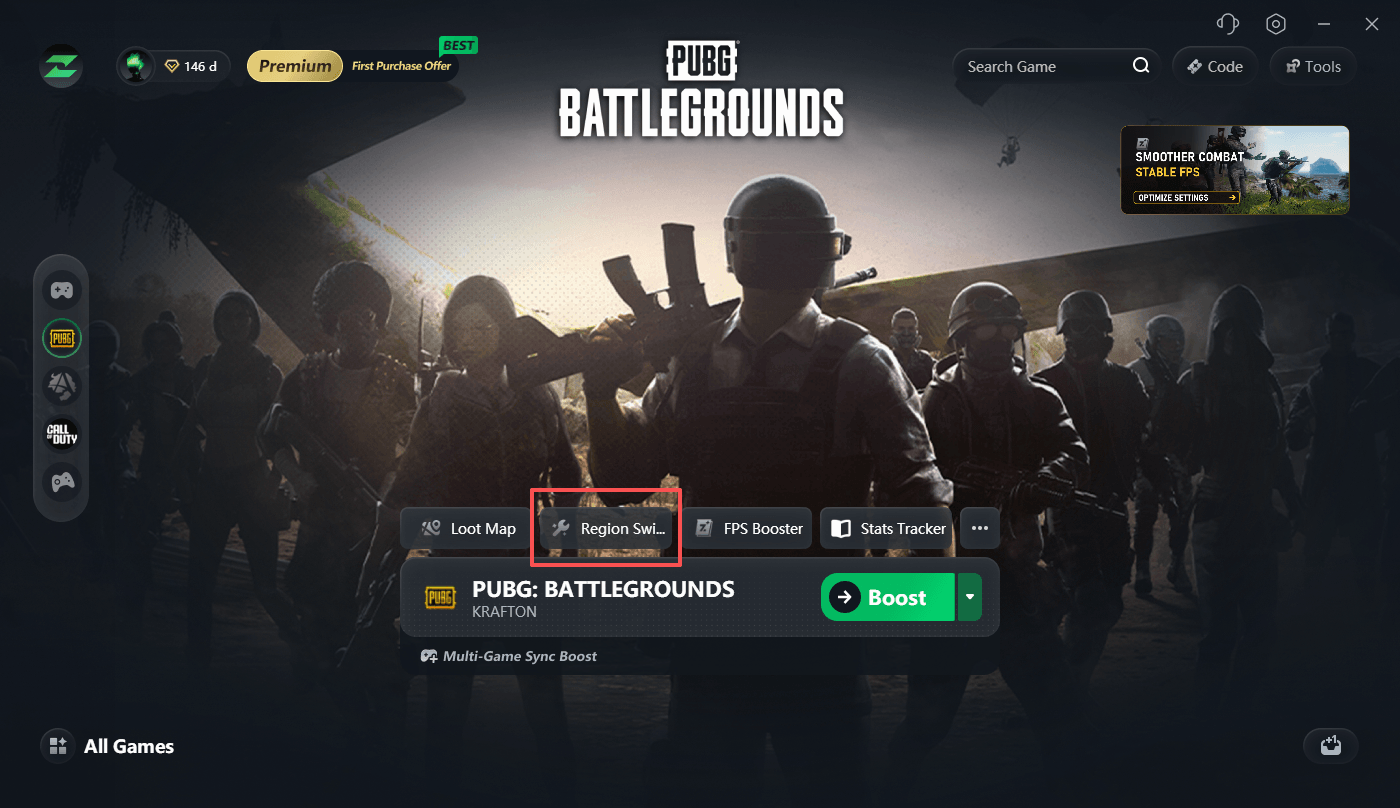
Étape 3 : Commencez la réparation.CliquezRéparer maintenantet attendre que la réparation soit terminée.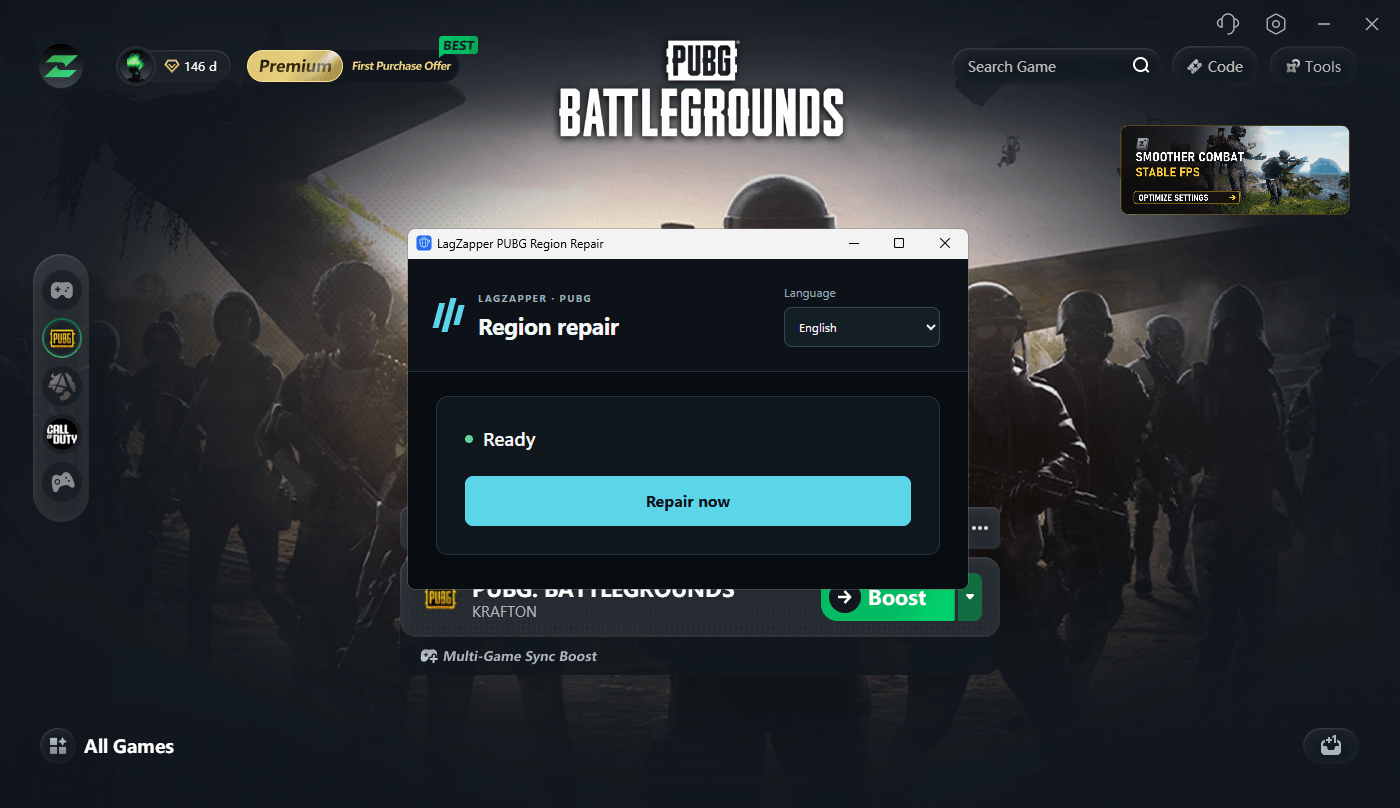
Étape 4 : Lancer le jeu.Une fois le message de succès affiché, redémarrez le jeu.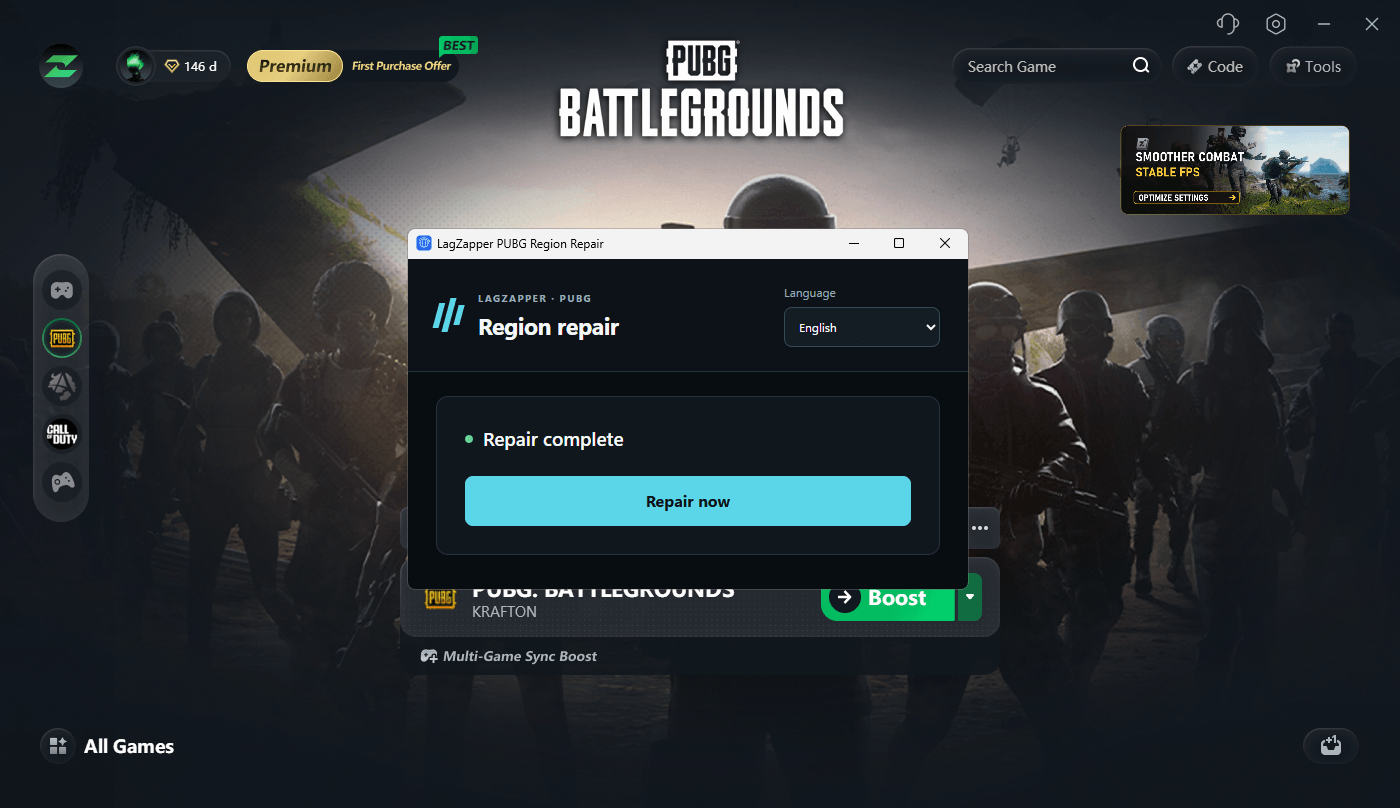
4. Vérification de la réparation
Une fois la réparation terminée, suivez ces étapes pour vérifier qu'elle a fonctionné :
- Dans LagZapper, sélectionnez la région du serveur cible pour PUBG et cliquez sur Boost pour démarrer l'accélération ;
- Entrez dans le jeu et jouez un match, puis consultez les informations de votre match sur n'importe quel site Web de statistiques tiers ;
- Si la région a basculé vers la région du serveur que vous avez sélectionnée, le verrouillage régional a été supprimé et la sélection de région fonctionne normalement.
5. À propos des serveurs de géorepérage
PUBG a désormais activé un système de géorepérage sur ses serveurs, dont le verrouillage régional est précis. Dans la liste des serveurs de LagZapper, tout serveur avec un(Géoclôture)L'étiquette qui suit le nom d'un serveur indique une zone géographique précise. Veuillez vous référer aux étiquettes affichées dans LagZapper.
Lors de l'utilisation de ces serveurs, veuillez noter :
- Geo Fence vérifie la région réseau depuis laquelle vous vous connectez. Une fois le verrouillage régional du compte levé, vous devrez toujours sélectionner la région correspondante dans LagZapper pour accéder au serveur cible ;
- Si la région accélérée ne correspond pas au serveur cible, vous pouvez toujours être affecté à des serveurs situés dans d'autres régions, même après la suppression du verrou ;
- Par conséquent, l'accès à un serveur Geo Fence nécessite deux étapes : d'abord, réparer le verrouillage régional du compte avec Region Repair, puis sélectionner la région du serveur correspondante dans LagZapper.
6. Notes
- Ne lancez pas le jeu, ne vous déconnectez pas du réseau et ne fermez pas LagZapper pendant la réparation.
- Cet outil résout uniquement les problèmes de verrouillage régional des comptes. Pour les problèmes de réseau courants tels qu'une latence élevée ou des ralentissements, veuillez utiliser directement la fonction d'accélération.
- Dans des circonstances normales, une seule réparation suffit à rétablir la sélection normale des régions.
- Lors de la sélection d'un serveur étiqueté (Géo-clôture), assurez-vous que la région sélectionnée dans LagZapper corresponde au serveur cible.
- Si vous ne parvenez toujours pas à changer de région après la réparation, redémarrez LagZapper et le jeu, puis réessayez. Si le problème persiste après plusieurs tentatives, veuillez contacter l'assistance LagZapper.