
Guide d'installation du démarrage sécurisé
Ce guide vous aidera à vérifier si le démarrage sécurisé est activé sur votre PC et vous fournira les étapes nécessaires pour l'activer ou le dépanner si besoin.
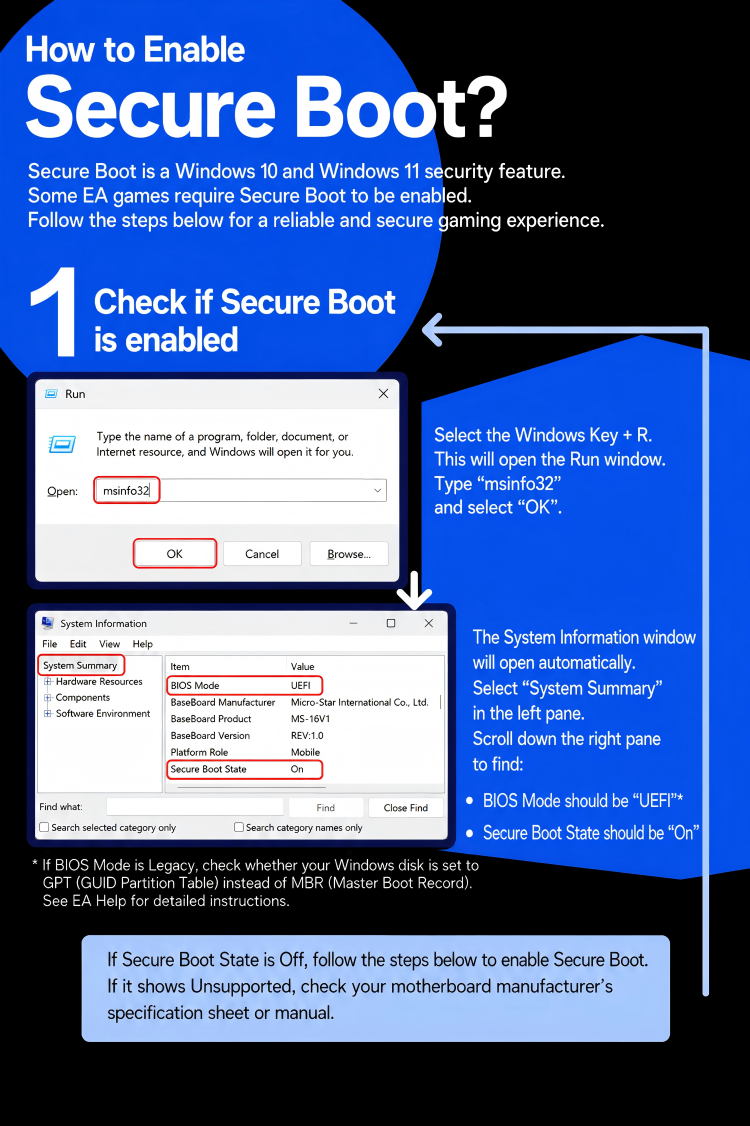
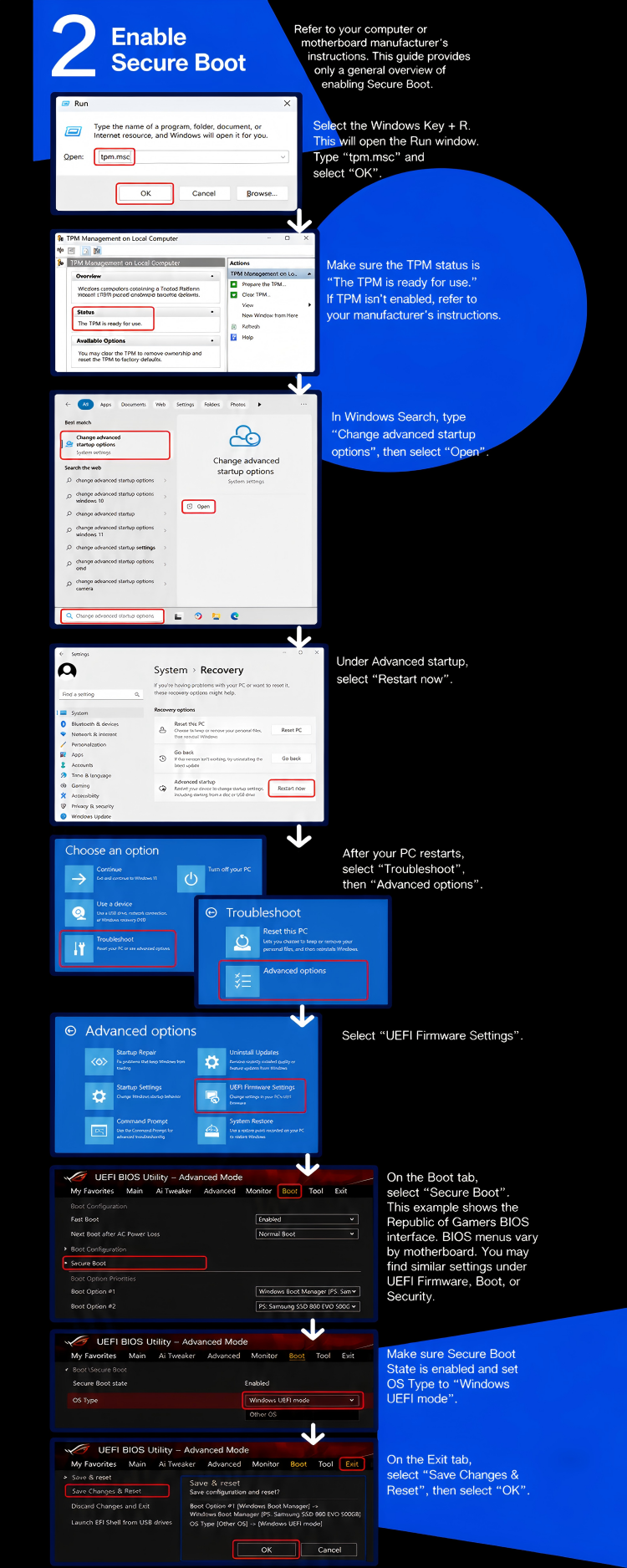
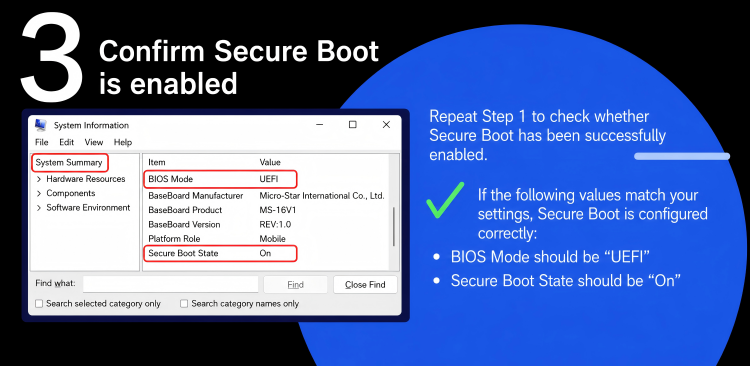
1. Reportez-vous au guide illustré ci-dessous pour activer le démarrage sécurisé.
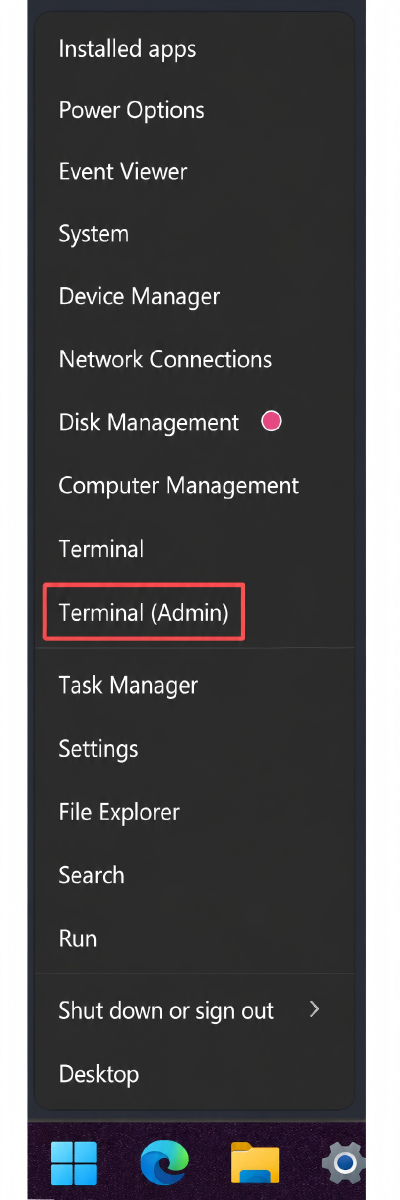
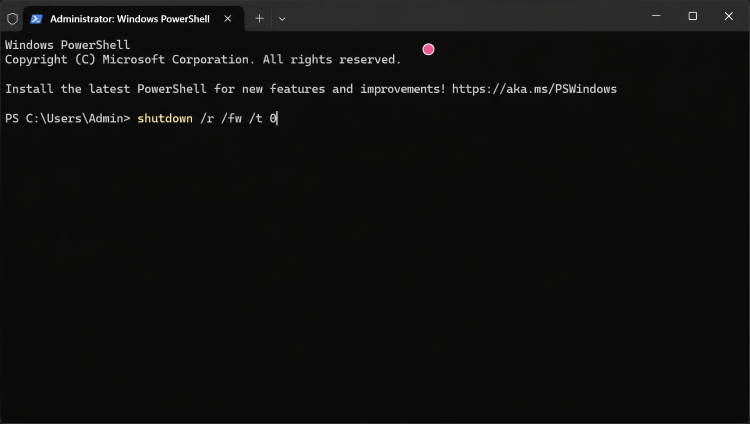
Pour accéder rapidement au BIOS : ouvrez le Terminal Windows ou l’Invite de commandes (CMD) en tant qu’administrateur, saisissez la commande `shutdown /r /fw /t 0` et appuyez sur Entrée. Votre ordinateur redémarrera immédiatement et accédera aux paramètres du BIOS/UEFI.
2. Vous trouverez ci-dessous des tutoriels sur le démarrage sécurisé pour certaines marques.
Dell :Dell / Alienware – Comment activer le démarrage sécurisé
HP :HP – Démarrage sécurisé pour Windows 11
Lenovo :Lenovo ThinkPad / ThinkCentre / ThinkStation – Activer le démarrage sécurisé
ASUS :ASUS / ROG – Comment activer ou désactiver le démarrage sécurisé
Ordinateur portable Acer :Ordinateur portable Acer – Activer ou désactiver le démarrage sécurisé
Ordinateur de bureau Acer :Ordinateur de bureau Acer – Activer ou désactiver le démarrage sécurisé
Microsoft Surface :Microsoft Surface – Comment utiliser l’UEFI de Surface
Méthode universelle pour Windows 11 :Windows 11 et le démarrage sécurisé | Support Microsoft
3. Le démarrage sécurisé est activé dans le BIOS, mais Windows ne le détecte pas ou le démarrage sécurisé ne peut pas être configuré :
Solution 1 :
Accédez au BIOS et ouvrez la page des paramètres de démarrage sécurisé. Recherchez une option contenant « Réinitialiser », « Restaurer » et « Clé », telle que « Restaurer les clés d'usine » ou « Charger les clés par défaut ». Restaurez les clés de démarrage sécurisé par défaut, enregistrez les modifications et redémarrez votre ordinateur.
Solution 2 :
① (Facultatif) Dans le BIOS, recherchez « win », puis « Prise en charge WHQL de Windows 10 », activez-la et appuyez sur F10 pour enregistrer les modifications et redémarrer. Cette étape garantit l’activation correcte du mode UEFI ; sinon, l’UEFI peut apparaître comme activé sans être réellement actif.
2 (Important) Après le redémarrage, retournez à la page des paramètres de démarrage sécurisé. Sélectionnez « Mode de démarrage sécurisé », puis « Personnalisé » et enfin « Standard ».
③ Sélectionnez « Secure Boot », définissez-le sur « Activé », appuyez sur F10 pour enregistrer les modifications et redémarrez votre ordinateur.