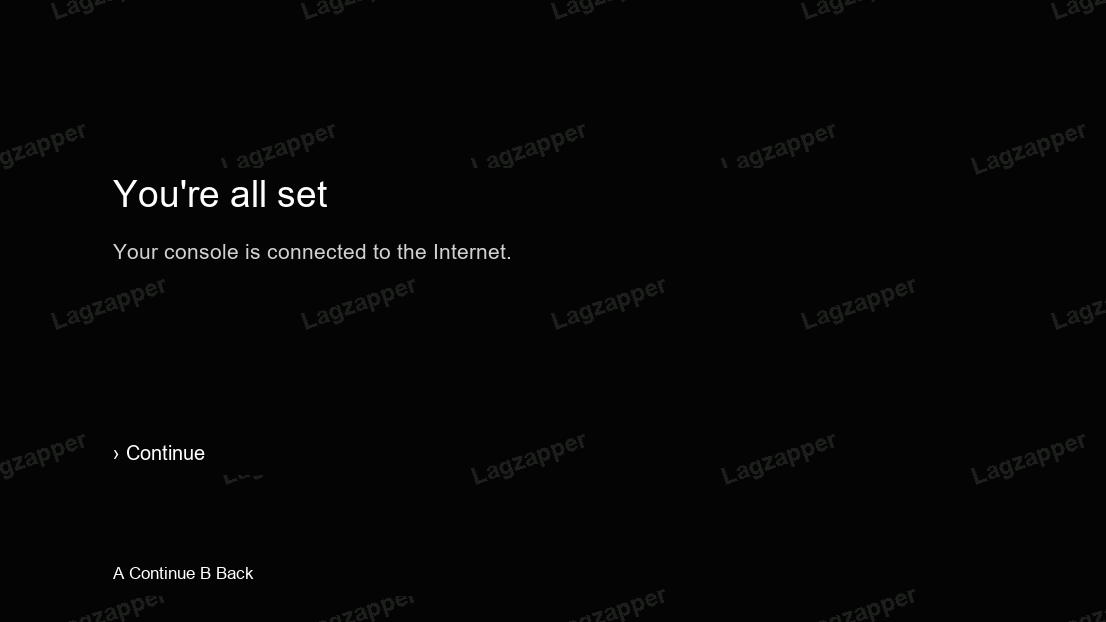
Configuration de la connexion réseau Xbox
1 Vérifiez comment la console se connecte.
Pour utiliser le partage de connexion PC, la console Xbox et le PC doivent être connectés au même routeur.
Remarque : Avant de basculer entre une connexion filaire et une connexion sans fil, configurez la connexion actuelle pour qu’elle obtienne automatiquement une adresse IP. Changez ensuite de type de connexion afin d’éviter les conflits d’adresses IP qui pourraient empêcher la configuration.
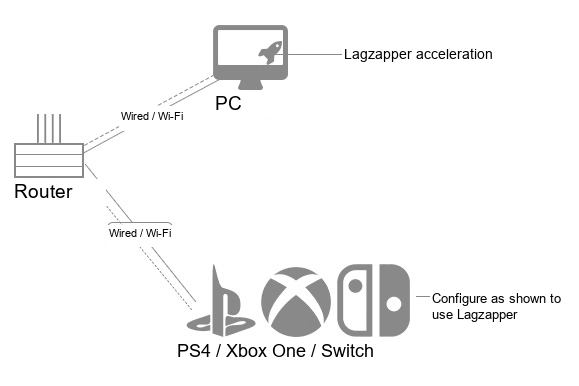
2 Configurez la connexion sur votre PC
Recherchez le jeu dont vous souhaitez accélérer les performances. Si votre jeu n'est pas compatible, sélectionnez « Tous les jeux Xbox ». Cet exemple utilise Delta Force Global - Xbox.
Remarque : Lagzapper propose actuellement trois configurations de connexion réseau. Si le réseau ne fonctionne pas correctement, essayez une autre configuration. Chaque configuration utilise une adresse IP et un masque de sous-réseau différents. Utilisez les valeurs correspondantes pour éviter les problèmes de connexion.
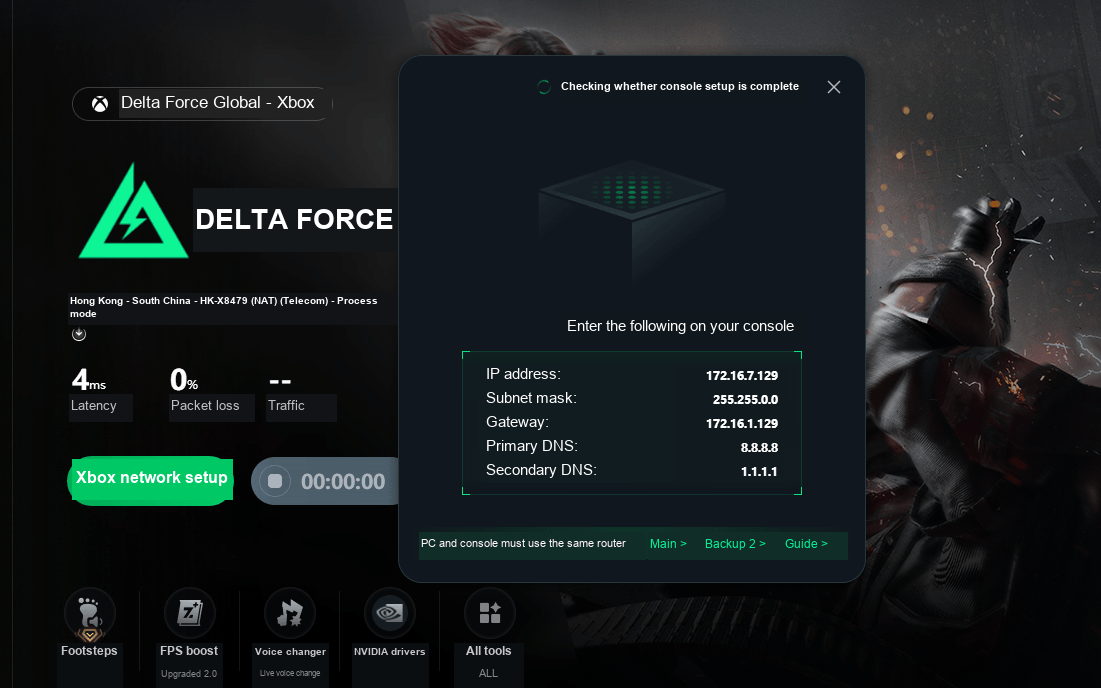
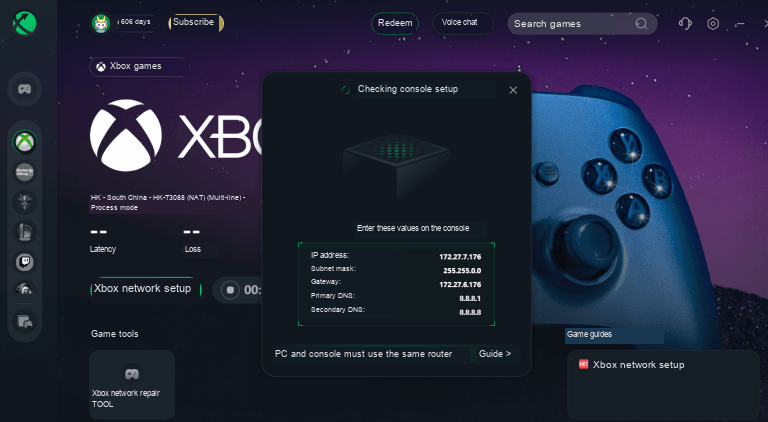
Une fois l'accélération activée, vérifiez les informations affichées, puis poursuivez la configuration sur la console.
Configurez la connexion sur Xbox One
1 Configurer le réseau de la console
Appuyez sur le bouton Xbox au centre de la manette pour ouvrir l'écran d'accueil → Faites défiler vers la gauche pour ouvrir le guide → Paramètres → Tous les paramètres → Réseau → Paramètres réseau → Paramètres avancés.
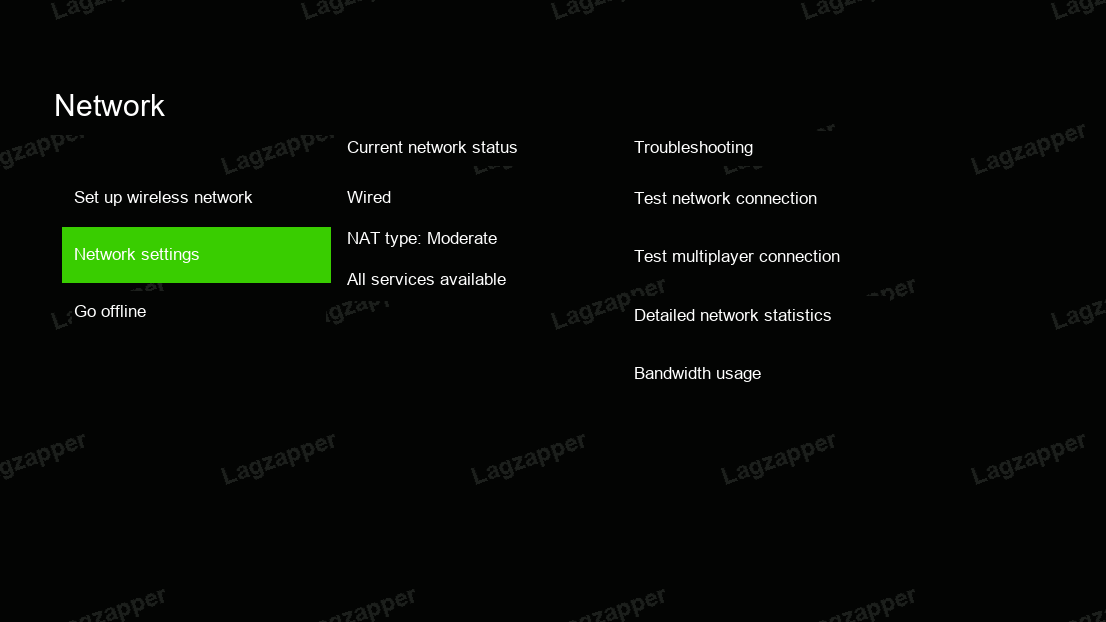
2 Saisissez les paramètres IP et DNS
Paramètres IP → Manuel DHCP → Saisissez l'adresse IP, le masque de sous-réseau et la passerelle affichés après le démarrage de l'accélération.
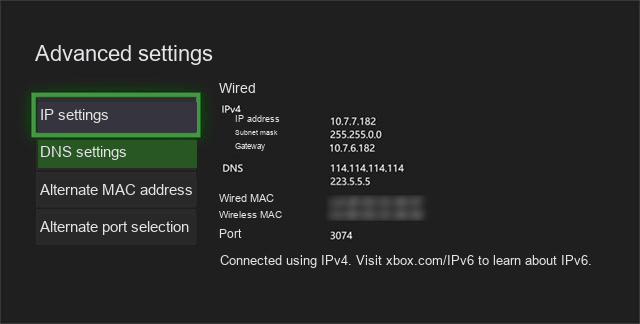
Paramètres DNS → Saisissez les adresses DNS primaire et secondaire affichées après le démarrage de l'accélération.
3 Une fois l'installation terminée, profitez des jeux en ligne.