
เซิร์ฟเวอร์ AION 2 ล่ม? ตรวจสอบสถานะเซิร์ฟเวอร์ การบำรุงรักษา และวิธีแก้ไข
หากคุณเข้าสู่ระบบ AION 2 ไม่ได้ ค้างอยู่ในคิว หรือเห็นข้อความแจ้งการบำรุงรักษา คุณอาจค้นหาคำว่าเซิร์ฟเวอร์ AION 2 ล่มทันทีเพื่อดูว่าเกิดอะไรขึ้น แต่อาการเหล่านี้ไม่ได้หมายความว่าเซิร์ฟเวอร์ล่มทั้งหมดเสมอไป การบำรุงรักษาตามกำหนด ความไม่เสถียรชั่วคราวของเซิร์ฟเวอร์ หรือปัญหาการเชื่อมต่อภายในเครื่อง ล้วนทำให้คุณเข้าเกมไม่ได้
คู่มือนี้จะแสดงวิธีตรวจสอบสถานะเซิร์ฟเวอร์ AION 2 ระบุสาเหตุที่พบบ่อย และแก้ไขปัญหาการเชื่อมต่อเมื่อได้รับการยืนยันแล้วว่าเซิร์ฟเวอร์ออนไลน์
AION 2 ล่มอยู่ตอนนี้หรือไม่? ตรวจสอบสถานะเซิร์ฟเวอร์
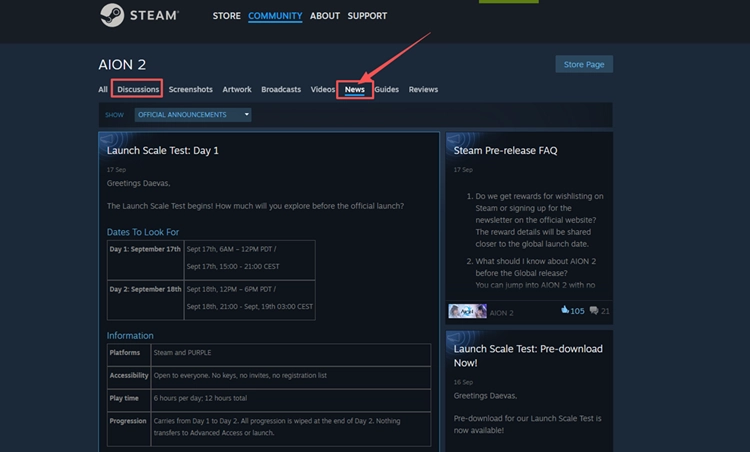
หากต้องการตรวจสอบสถานะเซิร์ฟเวอร์ AION 2 ปัจจุบัน ให้เริ่มต้นด้วย...หน้าเพจชุมชนอย่างเป็นทางการของ AION 2 บน SteamNC จะโพสต์ข้อมูลอัปเดตอย่างเป็นทางการ ตารางการทดสอบ และประกาศเกี่ยวกับความพร้อมใช้งานอื่นๆ ไว้ที่นั่น ดังนั้นโปรดตรวจสอบโพสต์ล่าสุดสำหรับช่วงเวลาการบำรุงรักษาหรือปัญหาเซิร์ฟเวอร์ที่ทราบ หากไม่มีการประกาศการหยุดทำงานหรือการบำรุงรักษาและเซิร์ฟเวอร์ใช้งานได้ โปรดดำเนินการตามขั้นตอนการแก้ไขปัญหาด้านล่าง
ทำไมเซิร์ฟเวอร์ AION 2 จึงล่มหรือใช้งานไม่ได้?
AION 2 อาจใช้งานไม่ได้เนื่องจากสาเหตุจากฝั่งเซิร์ฟเวอร์ ไคลเอนต์ หรือเครือข่ายภายในเครื่อง ตรวจสอบตารางด้านล่างเพื่อจับคู่อาการของคุณกับสาเหตุที่เป็นไปได้และวิธีแก้ไขแรกที่ควรลอง
| อาการ | สาเหตุที่เป็นไปได้ | วิธีแก้ไขแรกที่ควรลอง |
|---|---|---|
| มีประกาศการบำรุงรักษาหรือเซิร์ฟเวอร์ทั้งหมดใช้งานไม่ได้ | การบำรุงรักษาหรือเซิร์ฟเวอร์ล่ม | ตรวจสอบข้อมูลอัปเดตอย่างเป็นทางการของเซิร์ฟเวอร์ |
| เข้าสู่ระบบไม่ได้ทั้งที่เซิร์ฟเวอร์ออนไลน์ | ปัญหาชั่วคราวของตัวเปิดเกม | รีสตาร์ต AION 2 และตัวเปิดเกม |
| เข้าสู่ระบบไม่ได้หลังแพตช์ | การอัปเดตล้าสมัยหรือไม่สมบูรณ์ | ติดตั้งการอัปเดตที่ค้างอยู่ |
| ไม่พบเซิร์ฟเวอร์ที่ต้องการ | ใช้ไคลเอนต์หรือภูมิภาคเซิร์ฟเวอร์ไม่ถูกต้อง | ตรวจสอบไคลเอนต์และภูมิภาค |
| เกิดข้อผิดพลาดหลังอัปเดต | ไฟล์เกมเสียหายหรือไม่สมบูรณ์ | ตรวจสอบหรือซ่อมแซมไฟล์เกม |
| หลุดจากการเชื่อมต่อเฉพาะบนเครือข่ายของคุณ | ปัญหาเครือข่ายภายในเครื่องหรือเครือข่าย Windows | ทำให้การเชื่อมต่อเสถียรขึ้น |
วิธีแก้ไขปัญหาการเชื่อมต่อ AION 2
ใช้ตารางด้านบนเพื่อระบุวิธีแก้ไขที่ตรงกับอาการของคุณมากที่สุด หากไม่มีแถวใดตรงกับปัญหาของคุณ ให้ลองวิธีแก้ไขทั้งเจ็ดข้อต่อไปนี้ตามลำดับ
วิธีแก้ไขที่ 1 รีสตาร์ต AION 2 และ Steam หรือ PURPLE
หากเซิร์ฟเวอร์ AION 2 ออนไลน์ เซสชันชั่วคราวของตัวเปิดเกมหรือกระบวนการเบื้องหลังอาจยังรบกวนการเชื่อมต่อใหม่ ให้ ปิด AION 2 อย่างสมบูรณ์ จากนั้น ออกจาก Steam หรือ PURPLE แทนการปล่อยให้ตัวเปิดเกมย่ออยู่ เปิดตัวเปิดเกมอีกครั้ง เข้าสู่ระบบใหม่หากจำเป็น แล้วเปิด AION 2 เพื่อสร้างเซสชันการเชื่อมต่อใหม่
วิธีแก้ไขที่ 2 ติดตั้งการอัปเดต AION 2 และตัวเปิดเกมที่ค้างอยู่
ตัวเกมเวอร์ชันเก่าหรือการอัปเดตตัวเปิดเกมที่ไม่สมบูรณ์อาจทำให้ AION 2 เชื่อมต่อตามปกติไม่ได้หลังแพตช์ ตรวจสอบ Steam หรือ PURPLE ว่ามีการอัปเดต AION 2 ที่ค้างอยู่หรือไม่ และรอให้การอัปเดตเสร็จสิ้นก่อนเปิดเกม หากตัวเปิดเกมมีการอัปเดต ให้ติดตั้งด้วย จากนั้นรีสตาร์ตตัวเปิดเกมและลองเชื่อมต่ออีกครั้ง
วิธีแก้ไขที่ 3 ยืนยันไคลเอนต์และภูมิภาคเซิร์ฟเวอร์ AION 2 ที่ถูกต้อง
AION 2 Global รองรับทั้ง Steam และ PURPLE และ NCSOFT ได้ยืนยันตำแหน่งเซิร์ฟเวอร์ช่วงเปิดให้บริการใน อเมริกาเหนือ อเมริกาใต้ ยุโรป และญี่ปุ่น หากเซิร์ฟเวอร์ที่คุณต้องการหายไปหรือใช้งานไม่ได้ ให้ยืนยันว่าคุณเปิดไคลเอนต์ AION 2 ที่ถูกต้องและเลือกภูมิภาคเซิร์ฟเวอร์ที่ต้องการ การใช้บริการของภูมิภาคอื่นอาจแสดงรายชื่อเซิร์ฟเวอร์หรือสถานะความพร้อมให้บริการที่แตกต่างกัน
วิธีแก้ไขที่ 4 ตรวจสอบหรือสแกนและซ่อมแซมไฟล์เกม AION 2
การอัปเดตที่ถูกขัดจังหวะหรือไฟล์เกมที่เสียหายอาจทำให้ AION 2 โหลดไม่ถูกต้องแม้เซิร์ฟเวอร์จะออนไลน์ Steam สามารถตรวจสอบไฟล์ที่ติดตั้งไว้ ส่วน PURPLE มีฟังก์ชันสแกนไฟล์ในตัว ทำตามขั้นตอนด้านล่างเพื่อตรวจสอบและซ่อมแซมการติดตั้ง AION 2
👉 สำหรับสีม่วง
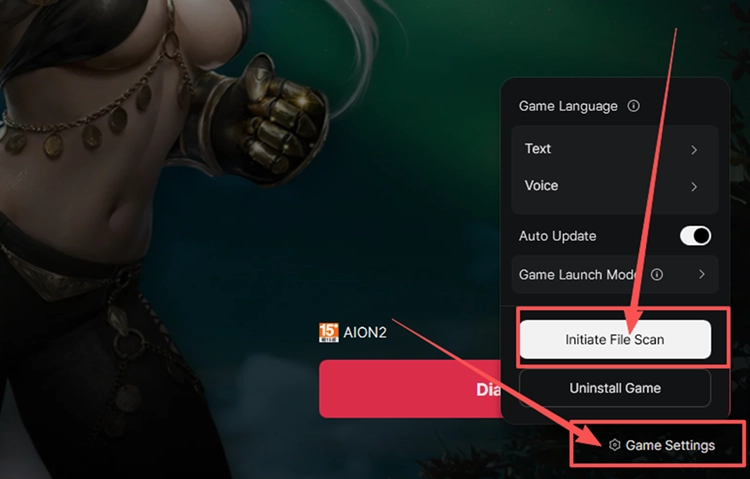
ขั้นตอนที่ 1 เปิด PURPLE เลือก AION 2 คลิกเมนูข้างปุ่ม Play แล้วเลือก Game Settings
ขั้นตอนที่ 2 คลิก Initiate File Scan แล้วรอให้ PURPLE ตรวจสอบและซ่อมแซมการติดตั้งจนเสร็จ
👉 สำหรับ Steam
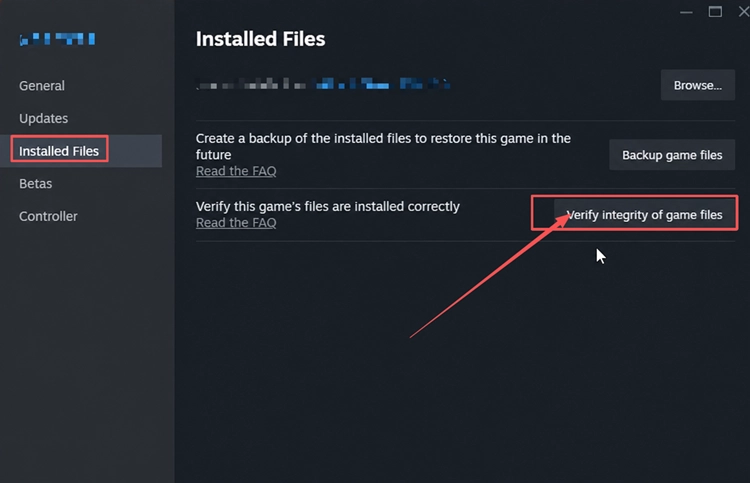
ขั้นตอนที่ 1 เปิด Steam Library คลิกขวาที่ AION 2 แล้วเลือก Properties > Installed Files
ขั้นตอนที่ 2 คลิก Verify integrity of game files แล้วรอให้ Steam ตรวจสอบการติดตั้งจนเสร็จ
วิธีแก้ไขที่ 5 ทำให้การเชื่อมต่อภายในเครื่องเสถียรขึ้น
เครือข่ายภายในเครื่องที่ไม่เสถียรอาจทำให้เข้าสู่ระบบไม่ได้หรือหลุดจากการเชื่อมต่อ แม้เซิร์ฟเวอร์ AION 2 จะทำงานตามปกติ หยุด การดาวน์โหลด การซิงค์บนคลาวด์ และ แอปอื่น ๆ ที่ใช้แบนด์วิดท์สูง ชั่วคราวก่อนเปิดเกม หากคุณใช้ Wi-Fi ให้เปลี่ยนไปใช้ การเชื่อมต่อ Ethernet แบบใช้สาย เมื่อทำได้ คุณยังสามารถรีสตาร์ตเราเตอร์ได้หากการเชื่อมต่อยังไม่เสถียร
วิธีแก้ไขที่ 6 อนุญาต AION 2 และตัวเปิดเกมผ่าน Windows Firewall
กฎของ Windows Firewall อาจขัดขวางไม่ให้ AION 2 หรือตัวเปิดเกมสื่อสารกับบริการออนไลน์ตามปกติ เพิ่ม AION 2 และตัวเปิดเกมที่คุณใช้เป็นแอปที่ได้รับอนุญาตแทนการปิดการป้องกันของไฟร์วอลล์ ทำตามขั้นตอนด้านล่าง:
ขั้นตอนที่ 1 เปิด Windows Security เลือก Firewall & network protection แล้วคลิก Allow an app through firewall
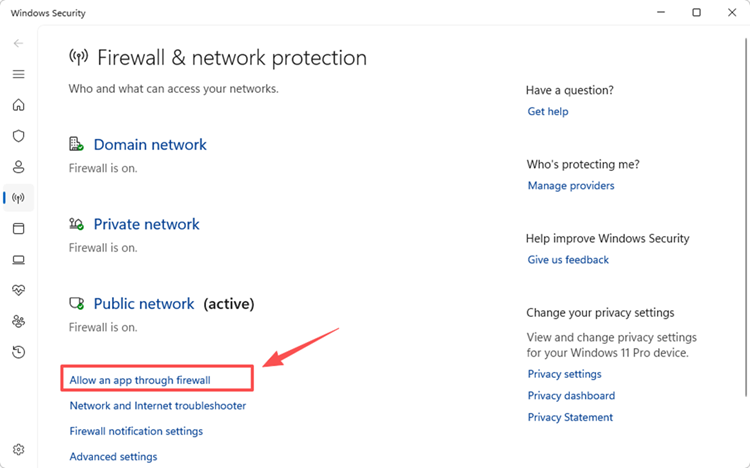
ขั้นตอนที่ 2 เลือก Change settings คลิก Allow another app แล้วเพิ่มไฟล์ปฏิบัติการของ AION 2 และตัวเปิดเกมที่คุณใช้ - Steam หรือ PURPLE
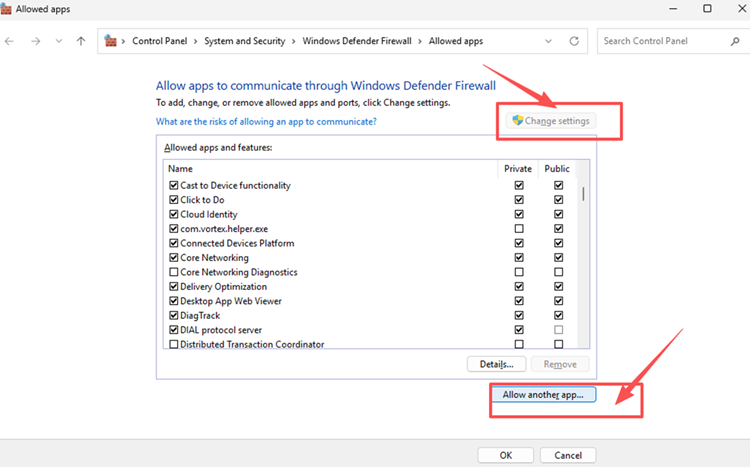
ขั้นตอนที่ 3 อนุญาต AION 2 และตัวเปิดเกมที่เลือกบนโปรไฟล์เครือข่ายที่กำลังใช้งาน คลิก OK แล้วรีสตาร์ตตัวเปิดเกมก่อนเปิดเกมอีกครั้ง
วิธีแก้ไขที่ 7 ล้าง DNS และรีเซ็ต Winsock
ปัญหาชั่วคราวของแคช DNS หรือ Winsock อาจรบกวนวิธีที่ Windows จัดการการเชื่อมต่อ AION 2 การล้าง DNS จะล้างแคชตัวแก้ไขชื่อ ส่วนการรีเซ็ต Winsock จะคืนค่าแค็ตตาล็อกซ็อกเก็ตให้กลับสู่สถานะปกติ ทำตามขั้นตอนด้านล่าง
ขั้นตอนที่ 1 ค้นหา Command Prompt คลิกขวา แล้วเลือก Run as administrator
ขั้นตอนที่ 2 เรียกใช้คำสั่งต่อไปนี้ทีละคำสั่ง:
- ipconfig /flushdns
- netsh winsock reset
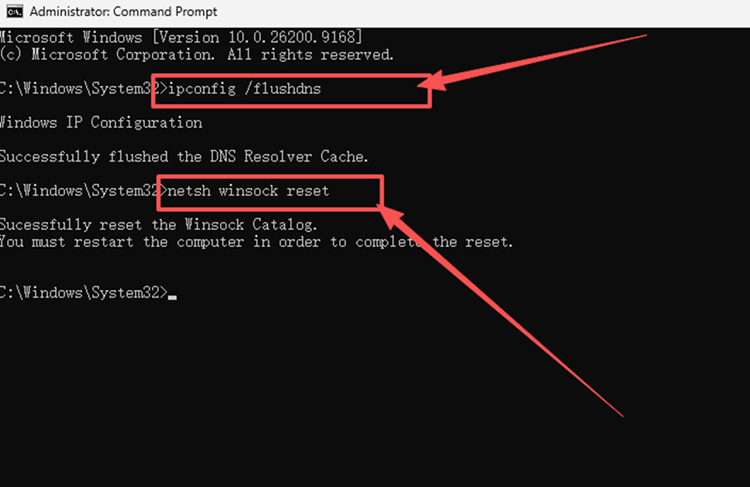
ขั้นตอนที่ 3 รีสตาร์ตพีซี เปิด AION 2 แล้วทดสอบการเชื่อมต่อเซิร์ฟเวอร์อีกครั้ง
[โบนัส] เพิ่มความเสถียรของการเชื่อมต่อ AION 2 ด้วย LagZapper
หากเซิร์ฟเวอร์ AION 2 ออนไลน์ แต่ปิงสูง Packet Loss ปิงกระโดด หรือเส้นทางที่ไม่เสถียรยังคงส่งผลต่อการเชื่อมต่อของคุณ LagZapper สามารถปรับเส้นทางระหว่างพีซีของคุณกับเซิร์ฟเวอร์เกมให้เหมาะสมได้ ซึ่งอาจช่วยลดอาการแลค เพิ่มความเสถียรของการเชื่อมต่อ และลดปิงระหว่างการเล่นดันเจียน PvP และกิจกรรมออนไลน์อื่น ๆ
ทำไมจึงควรใช้ LagZapper สำหรับ AION 2
LagZapper สามารถช่วยผู้เล่น AION 2 ได้ดังนี้:
- การปรับเส้นทางอัจฉริยะ: ค้นหาเส้นทางไปยังเซิร์ฟเวอร์ AION 2 ที่เร็วและเสถียรกว่า ช่วยลดปิงสูง Packet Loss Jitter และเส้นทางที่ไม่เสถียร
- ลดแลคและเพิ่มความเสถียร: ช่วยลดปิง ลดอาการแลคในเกม ลดปิงกระโดด และเพิ่มการตอบสนองระหว่างการเล่นออนไลน์
- บูสต์ในคลิกเดียว: ปรับการเชื่อมต่อ AION 2 ให้เหมาะสมโดยไม่ต้องเปลี่ยนการตั้งค่าเครือข่าย DNS หรือเราเตอร์ที่ซับซ้อนด้วยตนเอง
- รองรับเกมมากกว่า 3,000 เกม: รองรับ AION 2 และเกมออนไลน์ยอดนิยมอีกหลายพันเกม
วิธีบูสต์ AION 2 ด้วย LagZapper
ทำตามสามขั้นตอนด้านล่างเพื่อปรับการเชื่อมต่อ AION 2 ให้เหมาะสมก่อนเข้าเกม
ขั้นตอนที่ 1 ดาวน์โหลดและติดตั้ง LagZapper
ดาวน์โหลด LagZapper สำหรับ Windows และทำตามคำแนะนำบนหน้าจอเพื่อติดตั้งบนพีซีของคุณให้เสร็จสมบูรณ์
ขั้นตอนที่ 2 ค้นหา AION 2
เปิด LagZapper เข้าสู่ระบบ แล้วป้อน AION 2 ในช่องค้นหา
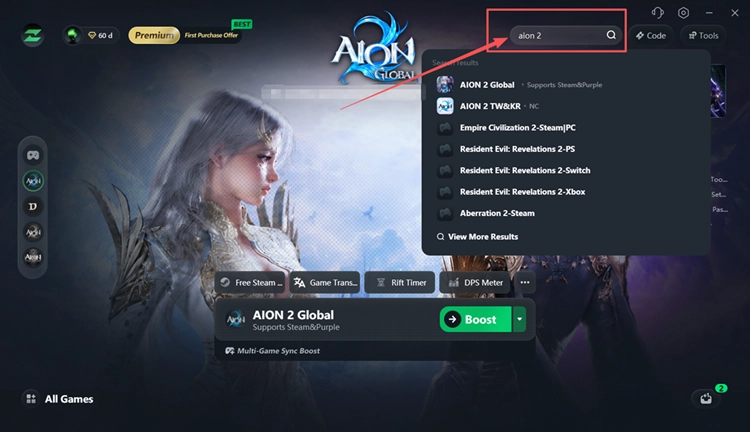
ขั้นตอนที่ 3 เลือกเซิร์ฟเวอร์ที่ถูกต้องแล้วคลิก Boost
เลือกเซิร์ฟเวอร์ AION 2 ที่คุณต้องการเชื่อมต่อและโหนดที่แนะนำ จากนั้นคลิก Boost เมื่อการเชื่อมต่อได้รับการปรับให้เหมาะสมแล้ว ให้เปิด AION 2 ผ่าน Steam หรือ PURPLE
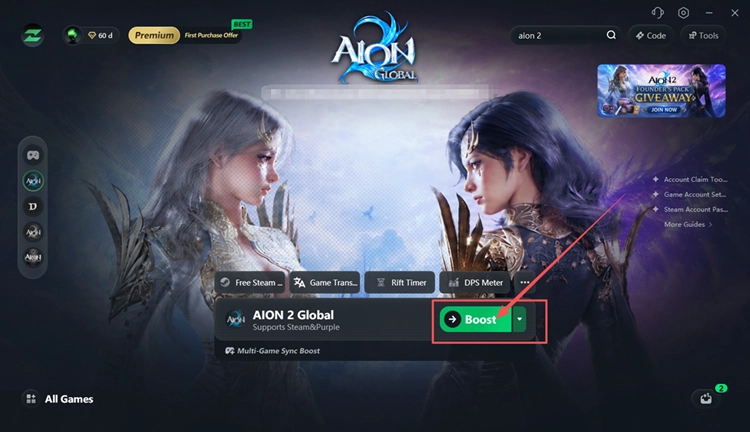
สรุป
เมื่อเซิร์ฟเวอร์ AION 2 ล่ม ให้ตรวจสอบข้อมูลอัปเดตอย่างเป็นทางการของเซิร์ฟเวอร์และประกาศการบำรุงรักษาก่อนเปลี่ยนแปลงสิ่งใดบนพีซี หากเซิร์ฟเวอร์ออนไลน์ ให้ลองวิธีแก้ไขทั้งเจ็ดข้อข้างต้นสำหรับปัญหาตัวเปิดเกม ไฟล์ ไฟร์วอลล์ DNS หรือการเชื่อมต่อ หากปิงสูง Packet Loss หรือเส้นทางที่ไม่เสถียรยังคงเกิดขึ้น ให้ดาวน์โหลด LagZapperเพื่อปรับเส้นทางการเชื่อมต่อให้เหมาะสม
คำถามที่พบบ่อยเกี่ยวกับเซิร์ฟเวอร์ AION 2 ล่ม
คำถามที่ 1 ทำไมเซิร์ฟเวอร์ AION 2 จึงล่ม?
การบำรุงรักษา ปัญหาเซิร์ฟเวอร์ที่ไม่คาดคิด หรือความไม่เสถียรชั่วคราวของบริการอาจทำให้ AION 2 ใช้งานไม่ได้
คำถามที่ 2 ฉันจะตรวจสอบสถานะเซิร์ฟเวอร์ AION 2 ได้อย่างไร?
ตรวจสอบข่าว Steam อย่างเป็นทางการล่าสุดของ AION 2 เพื่อดูข้อมูลอัปเดตเกี่ยวกับการบำรุงรักษาและบริการ
คำถามที่ 3 การบำรุงรักษา AION 2 ใช้เวลานานเท่าใด?
ระยะเวลาการบำรุงรักษา AION 2 แตกต่างกันไป ดังนั้นให้ตรวจสอบประกาศอย่างเป็นทางการเพื่อดูกำหนดเวลาสิ้นสุด
คำถามที่ 4 ฉันควรทำอะไรหลังการบำรุงรักษาเซิร์ฟเวอร์ AION 2 สิ้นสุดลง?
รีสตาร์ต Steam หรือ PURPLE ติดตั้งการอัปเดตที่ค้างอยู่ แล้วเปิด AION 2 อีกครั้ง