
AION 2 เชื่อมต่อกับเซิร์ฟเวอร์ล็อกอินไม่ได้? วิธีแก้ไขปัญหาการล็อกอิน
เนื่องจากเกม AION 2 กำลังได้รับความสนใจอย่างมากก่อนการวางจำหน่ายทั่วโลกบนพีซี ผู้เล่นบางคนอาจพบปัญหา "ไม่สามารถเชื่อมต่อกับเซิร์ฟเวอร์ล็อกอิน" เมื่อใช้ไคลเอนต์ประจำภูมิภาค บัญชีที่ไม่รองรับ หรือตัวเรียกใช้งาน PURPLE ปัญหาการล็อกอินอาจเกี่ยวข้องกับความพร้อมใช้งานของเซิร์ฟเวอร์ การตรวจสอบบัญชี การตั้งค่า DNS การตั้งค่าไฟร์วอลล์ หรือการกำหนดเส้นทางเครือข่ายที่ไม่เสถียร คู่มือนี้จะอธิบายว่าทำไมข้อผิดพลาดเซิร์ฟเวอร์ล็อกอินของ AION 2 จึงเกิดขึ้น และแสดงวิธีแก้ไขข้อผิดพลาดเซิร์ฟเวอร์ล็อกอินนี้ทีละขั้นตอน
เหตุใดจึงเกิดข้อผิดพลาดเซิร์ฟเวอร์การเข้าสู่ระบบในเกม Aion 2?
ข้อผิดพลาดในการเข้าสู่ระบบ AION 2 อาจเกิดขึ้นได้จากหลายสาเหตุ และไม่ใช่ทุกสาเหตุจะเกิดจากคอมพิวเตอร์ของคุณ ในหลายกรณี คำขอเข้าสู่ระบบอาจไม่สามารถติดต่อหรือตรวจสอบกับเซิร์ฟเวอร์ที่ถูกต้องได้ ด้านล่างนี้คือสาเหตุที่พบบ่อยที่สุดที่ทำให้ AION 2 ไม่สามารถเชื่อมต่อกับเซิร์ฟเวอร์ได้ เซิร์ฟเวอร์เข้าสู่ระบบล่ม หรือข้อความแสดงข้อผิดพลาดในการเข้าสู่ระบบ
การบำรุงรักษาเซิร์ฟเวอร์ AION 2 หรือเซิร์ฟเวอร์ล็อกอินทำงานหนักเกินไป
การบำรุงรักษา การหยุดชะงักชั่วคราว หรือปริมาณการใช้งานในช่วงเริ่มต้นระบบ อาจทำให้เซิร์ฟเวอร์ล็อกอินไม่สามารถรับคำขอการตรวจสอบสิทธิ์ได้ แม้ว่าเครือข่ายภายในของคุณจะทำงานได้ตามปกติก็ตาม
ปัญหาความพร้อมใช้งานของเซิร์ฟเวอร์หรือไคลเอ็นต์ในระดับภูมิภาค
เซิร์ฟเวอร์ในเกาหลี ไต้หวัน และทั่วโลกอาจใช้ไคลเอ็นต์ บัญชี และกฎการใช้งานที่แตกต่างกัน ดังนั้นการใช้เวอร์ชันที่ไม่ถูกต้องอาจทำให้การเข้าสู่ระบบล้มเหลว
ปัญหาการเข้าสู่ระบบหรือแคชของ PURPLE Launcher
ปัญหาของโปรแกรมเปิดโปรแกรม PURPLE อาจรวมถึงไฟล์โปรแกรมเปิดโปรแกรมที่ล้าสมัย เซสชันการเข้าสู่ระบบหมดอายุ แคชเสียหาย หรือหน้าเว็บโปรแกรมเปิดโปรแกรมโหลดไม่ถูกต้อง
ข้อผิดพลาดในการตรวจสอบหรือยืนยันบัญชี
ข้อมูลประจำตัวไม่ถูกต้อง การป้อนรหัส OTP ล้มเหลว ปัญหาการยืนยันอีเมล หรือปัญหาการยืนยันอุปกรณ์ อาจทำให้เซิร์ฟเวอร์เข้าสู่ระบบไม่สามารถอนุมัติคำขอของคุณได้
ความไม่เสถียรของเครือข่ายหรือปัญหาการกำหนดเส้นทางของ ISP
ค่า ping สูง การสูญเสียแพ็กเก็ต Wi-Fi ไม่เสถียร หรือการกำหนดเส้นทาง ISP ที่ไม่ดี อาจทำให้คำขอเข้าสู่ระบบถูกขัดจังหวะก่อนที่การตรวจสอบสิทธิ์จะเสร็จสมบูรณ์
วิธีแก้ไขปัญหา AION 2 ไม่สามารถเชื่อมต่อกับเซิร์ฟเวอร์ล็อกอินได้
เรียนรู้ขั้นตอนเชิงปฏิบัติเพื่อแก้ไขปัญหาการเชื่อมต่อเซิร์ฟเวอร์ล็อกอินอย่างรวดเร็วและมีประสิทธิภาพ รวมถึงการตรวจสอบเครือข่าย การแก้ไข DNS การปรับแต่งไฟร์วอลล์ และเคล็ดลับการแก้ไขปัญหาตัวเรียกใช้งาน (launcher)
วิธีแก้ไข 1. ตรวจสอบสถานะเซิร์ฟเวอร์ AION 2 ก่อน
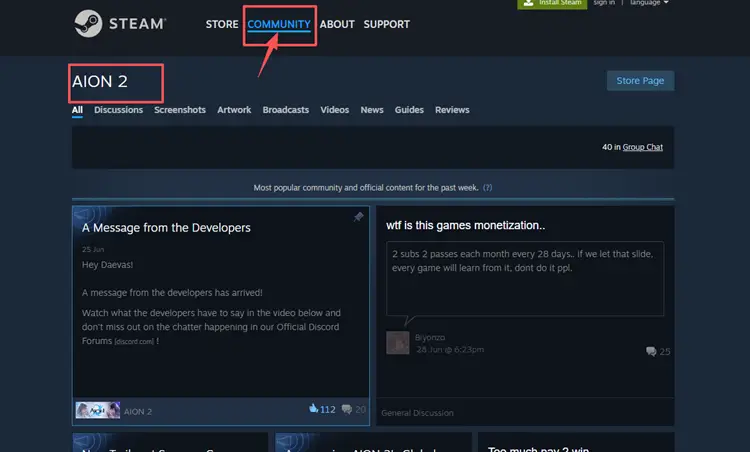
เริ่มต้นด้วยการตรวจสอบประกาศจาก PURPLE Launcher และการอัปเดตจาก Steam Communityบัญชีทางการของ Xหรือช่องทางอย่างเป็นทางการอื่นๆ เพื่อยืนยันว่าเซิร์ฟเวอร์ล็อกอินออนไลน์อยู่หรือไม่ หากเซิร์ฟเวอร์อยู่ระหว่างการบำรุงรักษาหรือมีภาระงานมากเกินไป การแก้ไขปัญหาในระดับท้องถิ่นจะไม่สามารถแก้ปัญหาได้
วิธีแก้ไขที่ 2. ใช้เซิร์ฟเวอร์และไคลเอ็นต์ที่ถูกต้อง
เซิร์ฟเวอร์ของ AION 2 อาจแตกต่างกันไปตามภูมิภาค แพลตฟอร์ม และระบบบัญชี หากคุณติดตั้งไคลเอ็นต์ภูมิภาคที่ไม่ถูกต้อง หรือเข้าสู่ระบบด้วยบัญชีที่ไม่รองรับ ตัวเรียกใช้งานอาจไม่สามารถเชื่อมต่อกับเซิร์ฟเวอร์เข้าสู่ระบบได้
ตรวจสอบให้แน่ใจว่าคุณใช้ไคลเอ็นต์ AION 2 ที่ถูกต้องสำหรับเซิร์ฟเวอร์ที่คุณต้องการใช้งาน ตัวอย่างเช่น หน้าดาวน์โหลดของไต้หวันแสดงรายการ AION2 และ PURPLE Windows เป็นไฟล์ดาวน์โหลดที่เกี่ยวข้องกับไคลเอ็นต์แยกต่างหาก ดังนั้นการเลือกเวอร์ชันและภูมิภาคจึงมีความสำคัญ
วิธีแก้ไขที่ 3: รีสตาร์ท PURPLE Launcher และเข้าสู่ระบบใหม่อีกครั้ง
ข้อผิดพลาดชั่วคราวของเซสชันตัวเรียกใช้งานอาจทำให้การเข้าสู่ระบบล้มเหลว ปิดโปรแกรม PURPLE ให้สนิทแทนที่จะย่อหน้าต่างลง จากนั้นเริ่มโปรแกรมใหม่และเข้าสู่ระบบด้วยบัญชีของคุณอีกครั้ง
วิธีแก้ไขที่ 4. เรียกใช้ PURPLE Launcher ในฐานะผู้ดูแลระบบ
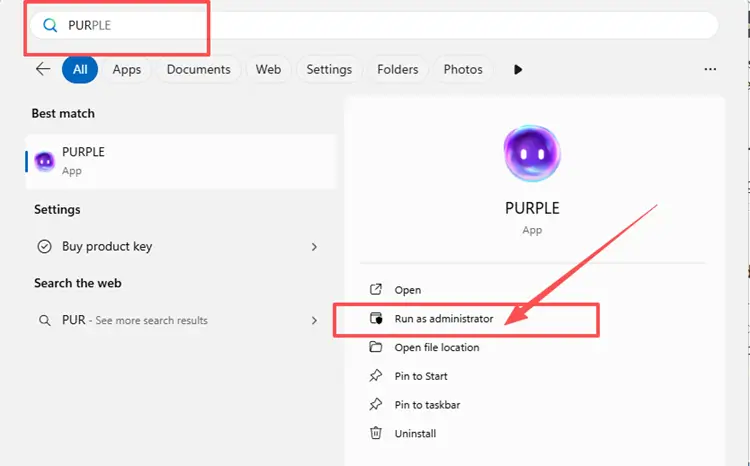
บางครั้ง Windows จะจำกัดการเข้าถึงไฟล์หรือสิทธิ์การเข้าถึงเครือข่ายสำหรับโปรแกรมเรียกใช้งานจากภายนอก ซึ่งอาจขัดขวางการร้องขอการตรวจสอบสิทธิ์ การเรียกใช้โปรแกรมเรียกใช้งานด้วยสิทธิ์ผู้ดูแลระบบสามารถข้ามข้อจำกัดเหล่านี้และแก้ไขปัญหาการเชื่อมต่อกับเซิร์ฟเวอร์ล็อกอินได้
ขั้นตอนที่ 1.เปิดแถบค้นหาของ Windows แล้วพิมพ์สีม่วง.
ขั้นตอนที่ 2. เลือก เรียกใช้ในฐานะผู้ดูแลระบบ.
วิธีแก้ไขที่ 5. ล้างแคชของ PURPLE Launcher
แคชของตัวเรียกใช้งานที่เสียหายอาจทำให้เกิดการวนลูปในการเข้าสู่ระบบ หน้าว่าง การตรวจสอบสิทธิ์ล้มเหลว หรือข้อผิดพลาดในการเชื่อมต่อซ้ำๆ การล้างข้อมูลตัวเรียกใช้งานชั่วคราวอาจรีเฟรชเซสชันการเข้าสู่ระบบของคุณและบังคับให้ PURPLE โหลดข้อมูลบัญชีใหม่
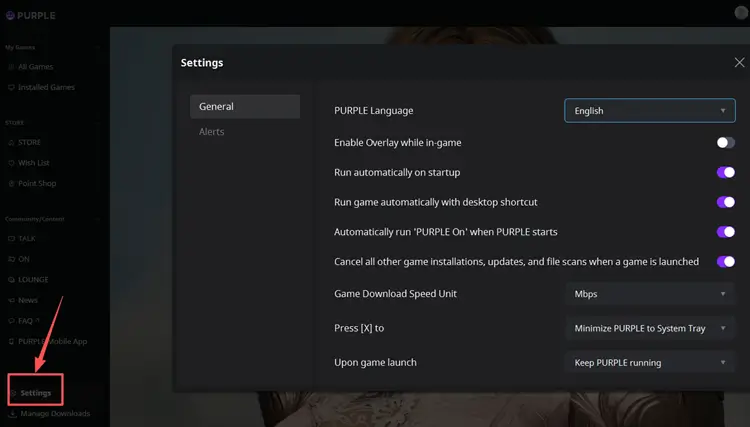
ขั้นตอนที่ 1.เปิดแอป PURPLE แล้วไปที่การตั้งค่า จากนั้นคลิกทั่วไป.
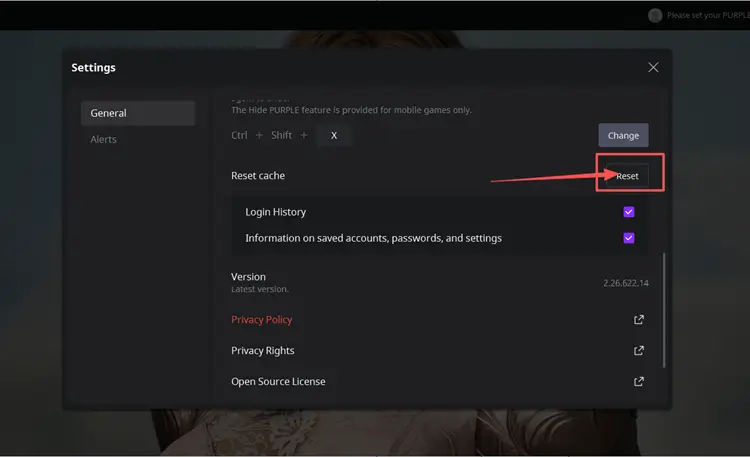
ขั้นตอนที่ 2.เลื่อนลงไปด้านล่างรีเซ็ตแคชเลือกรายการแคชที่คุณต้องการล้าง แล้วคลิกรีเซ็ต.
ขั้นตอนที่ 3.เปิดโปรแกรม PURPLE อีกครั้ง เข้าสู่ระบบอีกครั้ง และทดสอบว่า AION 2 สามารถเชื่อมต่อกับเซิร์ฟเวอร์ล็อกอินได้หรือไม่
วิธีแก้ไขที่ 6: รีสตาร์ทเราเตอร์ของคุณ หรือเปลี่ยนไปใช้การเชื่อมต่อแบบใช้สาย
หากเครือข่ายของคุณไม่เสถียร ให้รีสตาร์ทเราเตอร์และโมเด็มก่อน การเชื่อมต่อใหม่อาจช่วยแก้ไขปัญหาการกำหนดเส้นทางชั่วคราว NAT หรือปัญหาการเชื่อมต่อฝั่งผู้ให้บริการอินเทอร์เน็ต (ISP) ที่ส่งผลต่อคำขอเข้าสู่ระบบได้
เพื่อความเสถียรที่ดีขึ้น ให้เปลี่ยนจาก Wi-Fi เป็น Ethernet หากยังคงมีข้อผิดพลาดอยู่ ให้ลองใช้ฮอตสปอตมือถือสักครู่ หาก AION 2 ใช้งานได้บนเครือข่ายอื่น แสดงว่าเส้นทางหลักของ ISP อาจเป็นปัญหา
วิธีแก้ไขที่ 7. เปลี่ยนการตั้งค่า DNS
หาก DNS ไม่สามารถระบุเซิร์ฟเวอร์ล็อกอินได้อย่างถูกต้อง AION 2 อาจไม่สามารถเชื่อมต่อได้แม้ว่าอินเทอร์เน็ตของคุณจะใช้งานได้ คุณสามารถลองใช้ Google Public DNS หรือ Cloudflare DNS เป็นขั้นตอนในการแก้ไขปัญหาได้
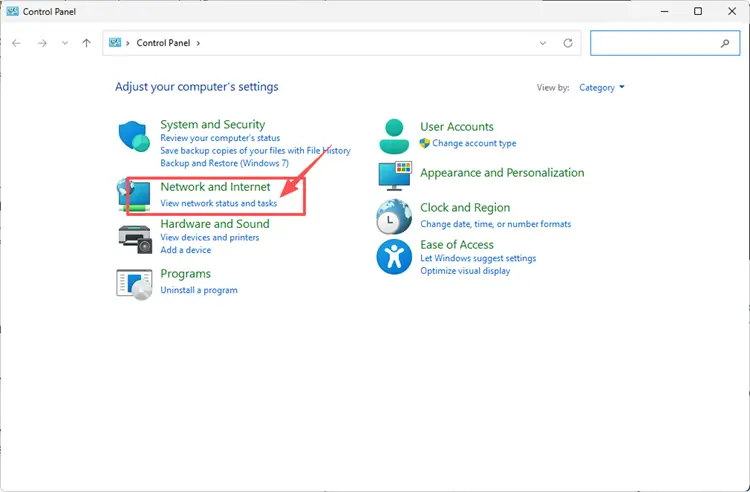
ขั้นตอนที่ 1.ไปที่การตั้งค่าจากนั้นคลิกเครือข่าย&อินเทอร์เน็ตและเลือกการเชื่อมต่อ Wi-Fi หรือ Ethernet ที่ใช้งานอยู่ เปิดใช้งานคุณสมบัติและดับเบิ้ลคลิกโปรโตคอลอินเทอร์เน็ตเวอร์ชัน 4 (TCP/IPv4).
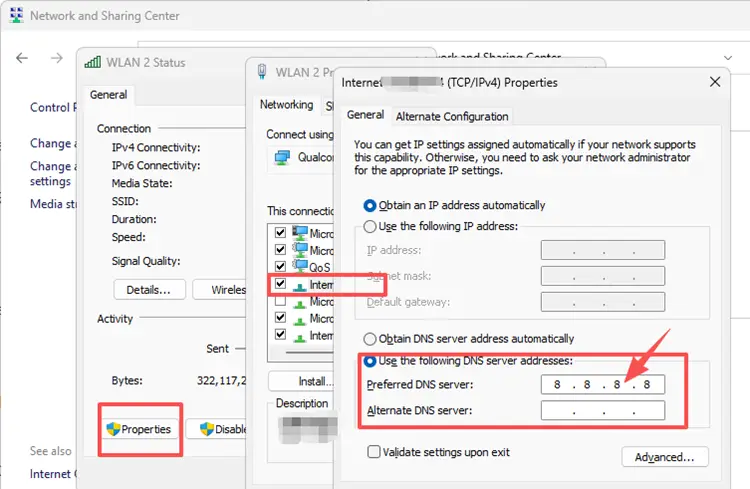
ขั้นตอนที่ 2.ใช้ Google DNS8.8.8.8 / 8.8.4.4หรือ Cloudflare DNS1.1.1.1 / 1.0.0.1จากนั้นบันทึกการเปลี่ยนแปลงและเชื่อมต่อใหม่
วิธีแก้ไข 8. อนุญาตให้ AION 2 และ PURPLE ผ่านไฟร์วอลล์ของ Windows
ไฟร์วอลล์ของ Windows หรือซอฟต์แวร์รักษาความปลอดภัยอาจบล็อกการส่งและรับข้อมูลเครือข่ายของ PURPLE หรือ AION 2 การเพิ่มโปรแกรมทั้งสองเป็นแอปที่อนุญาตจะช่วยป้องกันไม่ให้กฎของไฟร์วอลล์ขัดขวางการเชื่อมต่อเข้าสู่ระบบ
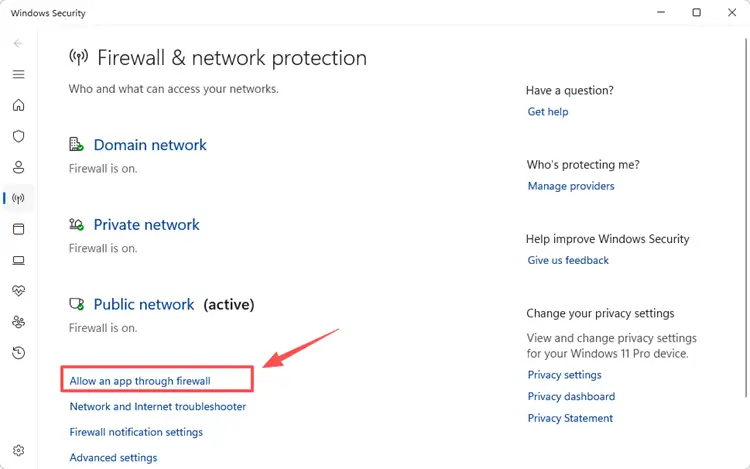
ขั้นตอนที่ 1.เปิด ความปลอดภัยของ Windowsจากนั้นคลิกไฟร์วอลล์&การป้องกันเครือข่ายและเลือกอนุญาตให้แอปผ่านไฟร์วอลล์ได้
ขั้นตอนที่ 2.คลิกเปลี่ยนการตั้งค่าจากนั้นเลือกอนุญาตให้แอปอื่นเข้าไปที่ไดเร็กทอรีการติดตั้งเกม แล้วเลือกไฟล์ปฏิบัติการของเกมเพื่อเพิ่มเข้าไป
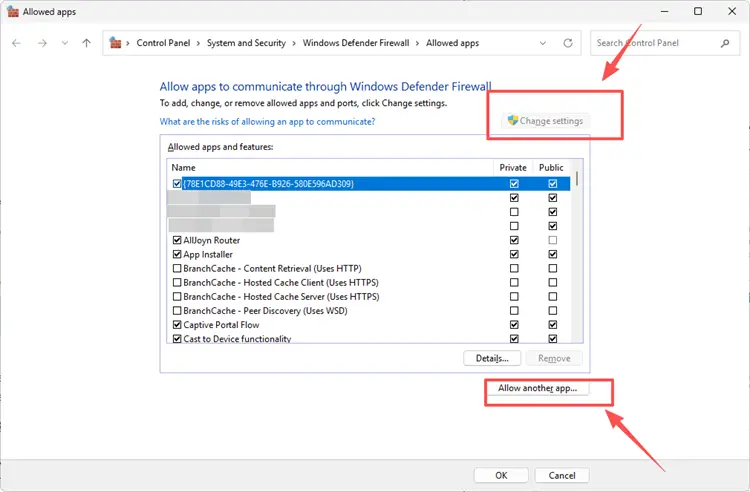
ขั้นตอนที่ 3.ตรวจสอบให้แน่ใจว่าเกมได้รับอนุญาตให้เล่นบนเครือข่ายที่คุณใช้งานอยู่ จากนั้นคลิกตกลง และเริ่มเกมใหม่อีกครั้ง
วิธีแก้ไข 9. ซ่อมแซมหรือติดตั้งโปรแกรมเกมใหม่
หาก AION 2 ยังคงไม่สามารถเชื่อมต่อกับเซิร์ฟเวอร์ล็อกอินได้หลังจากตรวจสอบสถานะเซิร์ฟเวอร์ การตั้งค่าตัวเรียกใช้งาน DNS และไฟร์วอลล์แล้ว ไฟล์เกมอาจเสียหายหรือไม่สมบูรณ์ การใช้ตัวเลือกการซ่อมแซมในตัวเป็นวิธีที่ปลอดภัยที่สุดในการแก้ไขข้อมูลที่หายไปหรือเสียหายโดยไม่ต้องติดตั้งไคลเอนต์ใหม่ทั้งหมด
ขั้นตอนที่ 1.เปิดโปรแกรม PURPLE แล้วไปที่การตั้งค่า AION 2 หรือส่วนการสแกนไฟล์
ขั้นตอนที่ 2.คลิกเริ่มการสแกนไฟล์และรอจนกว่ากระบวนการจะเสร็จสมบูรณ์
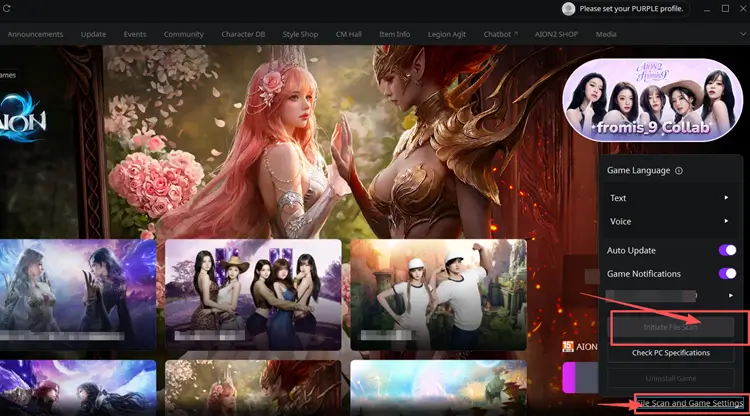
ขั้นตอนที่ 3.รีสตาร์ท PURPLE แล้วลองเปิด AION 2 อีกครั้ง
หากปัญหายังคงอยู่ การติดตั้งเกมใหม่ผ่านตัวเปิดเกมอย่างเป็นทางการอาจช่วยแก้ไขปัญหาการติดตั้งหรือการอัปเดตที่ซับซ้อนกว่าได้
[โบนัส] วิธีเพิ่มประสิทธิภาพการเล่นเกม AION 2 ด้วย LagZapper
แม้ว่าจะแก้ไขปัญหาตามคำแนะนำข้างต้นทั้งหมดแล้ว ผู้เล่น AION 2 บางรายอาจยังคงประสบปัญหาการเข้าสู่ระบบล้มเหลว หรือปัญหาการเชื่อมต่อไม่เสถียร ในกรณีนี้ ปัญหามักเกี่ยวข้องกับการกำหนดเส้นทางของ ISP ความแออัดของเซิร์ฟเวอร์ในภูมิภาค หรือเส้นทางเครือข่ายที่ไม่เสถียรระหว่างอุปกรณ์ของคุณกับเซิร์ฟเวอร์เข้าสู่ระบบของ AION 2แล็กแซปเปอร์สามารถช่วยปรับเส้นทางการเชื่อมต่อให้เหมาะสมและปรับปรุงเสถียรภาพโดยรวมเพื่อประสบการณ์การเข้าสู่ระบบที่ราบรื่นยิ่งขึ้น
LagZapper เป็นโปรแกรมเพิ่มประสิทธิภาพเกม PC ที่ทรงพลัง ช่วยปรับเส้นทางการเชื่อมต่อไปยังเซิร์ฟเวอร์ AION 2 ให้เหมาะสมยิ่งขึ้นลดอาการแล็กของเกมและช่วยรักษาเสถียรภาพของประสิทธิภาพเครือข่าย ไม่ว่าคุณจะติดอยู่ที่หน้าจอเข้าสู่ระบบ ประสบปัญหาการเชื่อมต่อล้มเหลวซ้ำๆ หรือประสบปัญหาการเข้าถึงข้ามภูมิภาคที่ไม่เสถียร LagZapper จะช่วยให้คุณเข้าถึง AION 2 ได้อย่างราบรื่นและพร้อมใช้งานทุกครั้ง
[คู่มือทีละขั้นตอน] วิธีเพิ่มประสิทธิภาพ AION 2 ด้วย LagZapper
ขั้นตอนที่ 1. ดาวน์โหลดและติดตั้ง LagZapper
ดาวน์โหลด LagZapper สำหรับ Windows และทำตามคำแนะนำบนหน้าจอเพื่อทำการติดตั้งให้เสร็จสมบูรณ์
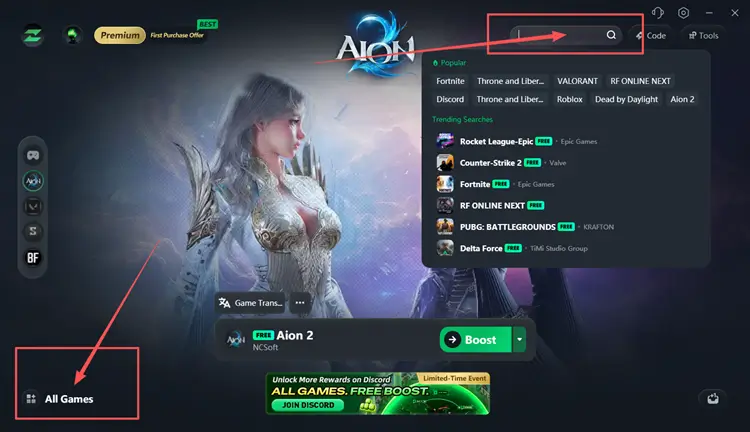
ขั้นตอนที่ 2. เปิด LagZapper แล้วค้นหา AION 2
เปิดโปรแกรม LagZapper แล้วใช้แถบค้นหาเพื่อค้นหา AION 2 เลือกเกมจากรายการเพื่อให้ LagZapper เตรียมเส้นทางการปรับแต่งที่ถูกต้อง
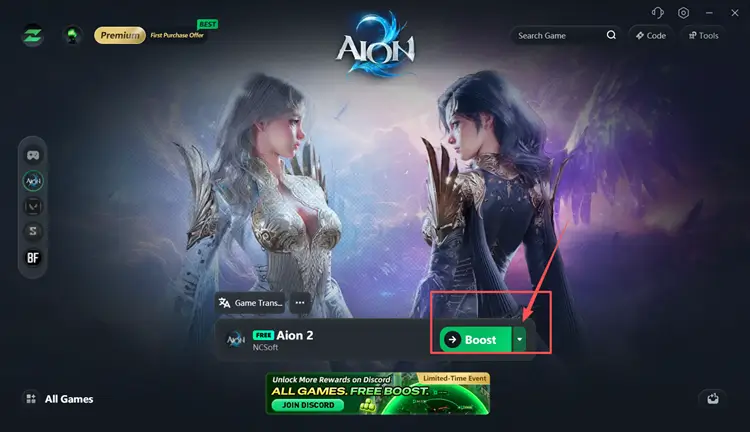
ขั้นตอนที่ 3 เลือกเส้นทางเซิร์ฟเวอร์และเริ่มเพิ่มประสิทธิภาพ
เลือกเส้นทางหรือโหนดเซิร์ฟเวอร์ที่เหมาะสมที่สุด จากนั้นคลิก "บูสต์" หลังจากปรับปรุงการเชื่อมต่อแล้ว ให้เปิด PURPLE หรือ Steam อีกครั้ง แล้วเปิด AION 2 อีกครั้ง
เคล็ดลับ:LagZapper รองรับอุปกรณ์มากกว่า 3,000 เครื่องเกมออนไลน์ซึ่งรวมถึงเกม Destiny 2, VALORANT และ Path of Exile 2
สรุปแล้ว
ปัญหาการเชื่อมต่อกับเซิร์ฟเวอร์ในเกม AION 2 มักเกิดจากหลายสาเหตุรวมกัน เช่น การบำรุงรักษาเซิร์ฟเวอร์ ข้อจำกัดการเข้าถึงตามภูมิภาค ปัญหาของโปรแกรมเปิดเกม PURPLE หรือการกำหนดเส้นทางเครือข่ายที่ไม่เสถียร ในกรณีส่วนใหญ่ ผู้เล่นสามารถแก้ไขปัญหาได้โดยการตรวจสอบสถานะเซิร์ฟเวอร์ก่อน จากนั้นจึงลองแก้ไขเบื้องต้น เช่น รีสตาร์ทโปรแกรมเปิดเกม เปลี่ยนเครือข่าย หรือปรับการตั้งค่า DNS และไฟร์วอลล์
หากคุณยังคงประสบปัญหาการเข้าสู่ระบบล้มเหลวซ้ำๆ หรือการเชื่อมต่อไม่เสถียรหลังจากลองแก้ไขปัญหาทุกวิธีแล้วกำลังดาวน์โหลด LagZapperสามารถช่วยปรับเส้นทางการเชื่อมต่อกับเซิร์ฟเวอร์ AION 2 ให้เหมาะสม ลดอาการแล็กในเกม และปรับปรุงความเสถียรของการเชื่อมต่อ เพื่อประสบการณ์การเข้าสู่ระบบที่ราบรื่นและเชื่อถือได้มากขึ้น
คำถามที่พบบ่อยเกี่ยวกับปัญหาการเชื่อมต่อกับเซิร์ฟเวอร์ล็อกอินใน AION 2
คำถามที่ 1. ทำไม AION 2 ถึงแสดงข้อความว่าไม่สามารถเชื่อมต่อกับเซิร์ฟเวอร์ล็อกอินได้?
การบำรุงรักษาเซิร์ฟเวอร์ การโอเวอร์โหลด ปัญหา DNS การบล็อกของไฟร์วอลล์ หรือการเลือกภูมิภาคของไคลเอ็นต์ที่ไม่ถูกต้อง อาจทำให้การเข้าสู่ระบบล้มเหลว
Q2. ฉันจะแก้ไขข้อผิดพลาดในการเข้าสู่ระบบเซิร์ฟเวอร์ของ AION 2 ได้อย่างไร?
รีสตาร์ท PURPLE ตรวจสอบสถานะเซิร์ฟเวอร์ เปลี่ยนเครือข่าย ล้างแคช หรือเปลี่ยนการตั้งค่า DNS
คำถามที่ 3. ทำไมฉันถึงเข้าสู่ระบบ AION 2 ด้วย PURPLE launch ไม่ได้ร?
PURPLE อาจมีปัญหาเกี่ยวกับแคช ไฟล์ล้าสมัย หรือข้อผิดพลาดในเซสชันการตรวจสอบสิทธิ์ ซึ่งจำเป็นต้องรีสตาร์ทหรือรีเซ็ตแคช
คำถามที่ 4. ไฟร์วอลล์สามารถบล็อกการเข้าสู่ระบบ AION 2 ได้หรือไม่?
ใช่แล้ว ไฟร์วอลล์ของ Windows หรือโปรแกรมป้องกันไวรัสอาจบล็อกการเข้าถึงเครือข่ายของ PURPLE หรือ AION 2 หากไม่ได้รับอนุญาต
Q5. การติดตั้ง AION 2 ใหม่จะช่วยแก้ปัญหาการเข้าสู่ระบบได้หรือไม่?
วิธีนี้อาจช่วยได้หากไฟล์เกมเสียหาย แต่ควรตรวจสอบสถานะเซิร์ฟเวอร์ก่อนทำการติดตั้งใหม่