
Dota 2 ล่มหรือไม่? ตรวจสอบสถานะเซิร์ฟเวอร์และแก้ปัญหาการเชื่อมต่อ
ช่วงที่ผ่านมา ผู้เล่น Dota 2 ในหลายภูมิภาครายงานปัญหาการเชื่อมต่อที่เกิดขึ้นอย่างกะทันหัน ทำให้เข้าเกมหรือใช้บริการออนไลน์ตามปกติไม่ได้ เมื่อมีรายงานปัญหาคล้ายกันในช่องทางชุมชนต่าง ๆ ผู้เล่นหลายคนจึงสงสัยว่า “วันนี้ Dota 2 ล่มหรือเปล่า?” หรือปัญหาเกิดจาก Steam หรือเครือข่ายของตนเอง
คู่มือนี้จะอธิบายวิธีตรวจสอบว่าเซิร์ฟเวอร์ Dota 2 ล่มหรือไม่ พร้อมวิธีแก้ปัญหาการเชื่อมต่อที่เกิดจากฝั่งผู้เล่น
ทำไม Dota 2 จึงดูเหมือนล่มหรือเชื่อมต่อไม่ได้?
Dota 2 อาจดูเหมือนออฟไลน์เมื่อบริการของ Valve เส้นทางเครือข่ายในภูมิภาค หรือการตั้งค่าเครือข่ายภายในทำให้การเชื่อมต่อออนไลน์ของเกมหยุดชะงัก
Dota 2 Game Coordinator หรือบริการของ Valve ขัดข้อง
เมื่อ Dota 2 Game Coordinator ใช้งานไม่ได้ ระบบจับคู่อาจหยุดทำงาน ข้อมูลออนไลน์อาจไม่แสดง และผู้เล่นอาจค้างอยู่ที่หน้าค้นหาเครือข่าย
Steam ปิดปรับปรุงหรือแพลตฟอร์มมีปัญหา
การปิดปรับปรุงหรือความขัดข้องของ Steam อาจกระทบการเข้าสู่ระบบ การซิงค์ข้อมูลบนคลาวด์ การดาวน์โหลด และการยืนยันตัวตน ซึ่งบางครั้งทำให้ดาวน์โหลดอัปเดต Dota 2 ไม่ได้
ปัญหาผู้ให้บริการอินเทอร์เน็ตหรือการกำหนดเส้นทางในภูมิภาค
ความแออัดของเครือข่ายผู้ให้บริการอินเทอร์เน็ตหรือเส้นทางการเชื่อมต่อที่ไม่มีประสิทธิภาพในภูมิภาค อาจทำให้ Dota 2 เชื่อมต่อเซิร์ฟเวอร์ไม่ได้ในบางพื้นที่ แม้ผู้เล่นในพื้นที่อื่นยังเข้าเกมได้ตามปกติ
ปัญหา Steam หรือเครือข่ายฝั่งผู้เล่น
หากปัญหาเกิดขึ้นกับอุปกรณ์เพียงเครื่องเดียว เซสชัน Steam ที่หมดอายุ Wi-Fi ที่ไม่เสถียร ข้อผิดพลาด DNS ไฟล์เสียหาย หรือกฎไฟร์วอลล์ อาจเป็นสาเหตุที่ทำให้ Dota 2 เชื่อมต่อใหม่ไม่ได้
วิธีแก้ปัญหาการเชื่อมต่อ Dota 2 – 6 วิธี
เมื่อ Dota 2 เชื่อมต่อไม่ได้ ให้ตรวจสอบก่อนว่าปัญหาเกิดจากฝั่งเซิร์ฟเวอร์หรือฝั่งคุณ จากนั้นลองทำตามวิธีด้านล่างตามลำดับเพื่อให้การเชื่อมต่อกลับมาเสถียร
วิธีที่ 1. ตรวจสอบสถานะเซิร์ฟเวอร์ Dota 2 และรอ
ก่อนเปลี่ยนการตั้งค่าใด ๆ บนเครื่อง ให้ตรวจสอบสถานะ Dota 2 และ Steam แบบเรียลไทม์ เพื่อดูว่า Dota 2 API หรือบริการหลักของ Steam มีปัญหาหรือไม่ หากหน้าเว็บแสดงความขัดข้องในวงกว้าง การแก้ไขที่เครื่องของคุณจะไม่ทำให้บริการกลับมาใช้งานได้ จึงควรรอให้ Valve แก้ปัญหา
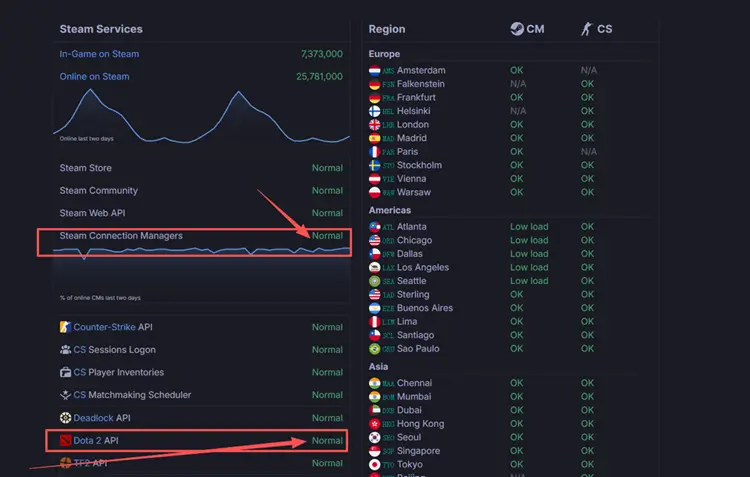
คุณยังสามารถเข้าไปที่ชุมชน Dota 2 บน Steam หรือตรวจสอบโซเชียลมีเดียและฟอรัมเกม เพื่อดูว่าผู้เล่นคนอื่นรายงานปัญหาการเข้าสู่ระบบ การจับคู่ หรือการเชื่อมต่อคล้ายกันหรือไม่ หากมีรายงานจำนวนมากภายในช่วงเวลาสั้น ๆ ก็มีแนวโน้มว่าปัญหาจะเกิดขึ้นในวงกว้าง
วิธีที่ 2. ปิด Dota 2 และ Steam ให้สนิทแล้วเปิดใหม่
หลังจากบริการขัดข้องชั่วคราว การอัปเดต หรือการเข้าสู่ระบบไม่สำเร็จ Dota 2 อาจยังค้างอยู่ในสถานะเครือข่ายเดิม แม้บริการจะกลับมาแล้ว การปิดเกมและ Steam ให้สนิทแล้วเปิดใหม่จะช่วยรีเฟรชเซสชัน ปิดกระบวนการเบื้องหลังที่ค้าง และสร้างการเชื่อมต่อใหม่กับบริการ Steam
ขั้นตอนที่ 1. ปิด Dota 2 ให้สนิท และตรวจสอบใน Task Manager ว่าเกมไม่ได้ทำงานอยู่แล้ว
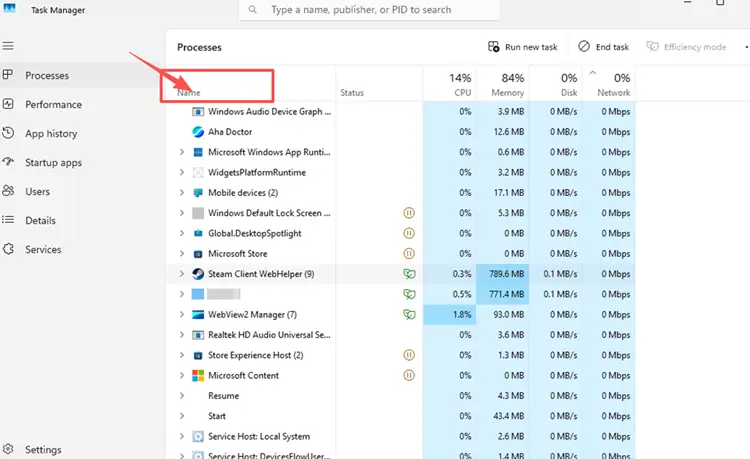
ขั้นตอนที่ 2. คลิกขวาที่ไอคอน Steam ในถาดระบบ แล้วเลือก Exit Steam เพื่อปิดโปรแกรมให้สนิท
ขั้นตอนที่ 3. เปิด Steam อีกครั้ง รอให้การเข้าสู่ระบบและการตรวจสอบอัปเดตเสร็จสิ้น จากนั้นเปิด Dota 2 และทดสอบการเชื่อมต่อ
วิธีที่ 3. แก้ปัญหาดาวน์โหลดอัปเดต Dota 2 ไม่ได้
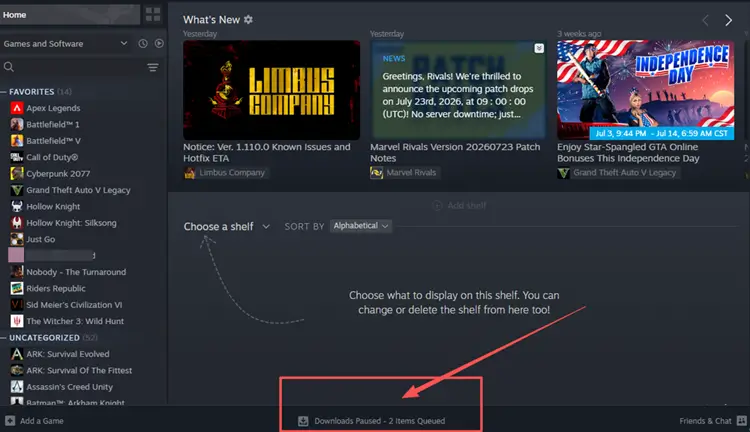
หากดาวน์โหลดอัปเดต Dota 2 ไม่ได้ Steam อาจติดอยู่กับคิวที่หยุดชั่วคราว แคชดาวน์โหลดเสียหาย หรือเซิร์ฟเวอร์ดาวน์โหลดในภูมิภาคที่มีผู้ใช้งานมากเกินไป การล้างแคชอาจช่วยให้การดาวน์โหลดที่ค้างกลับมาทำงานได้โดยไม่ลบเกมที่ติดตั้งไว้ ส่วนการเปลี่ยนภูมิภาคดาวน์โหลดจะทำให้ Steam ใช้เซิร์ฟเวอร์อื่นที่อยู่ใกล้เคียง ตรวจสอบคิวดาวน์โหลดก่อน แล้วทำตามขั้นตอนต่อไปนี้
ขั้นตอนที่ 1. เปิด Steam > Downloads สั่งให้อัปเดต Dota 2 ดาวน์โหลดต่อ และตรวจสอบว่าไม่มีการดาวน์โหลดอื่นในคิวขวางอยู่
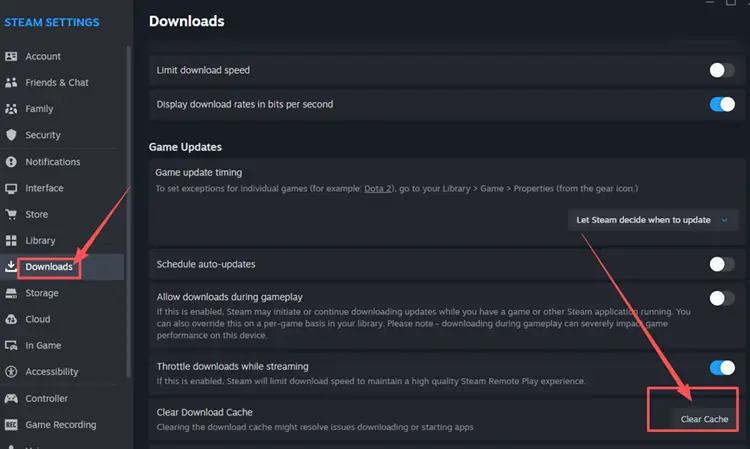
ขั้นตอนที่ 2. ไปที่ Steam > Settings > Downloads > Clear Download Cache ยืนยันการดำเนินการ แล้วเข้าสู่ระบบอีกครั้งหลัง Steam รีสตาร์ต
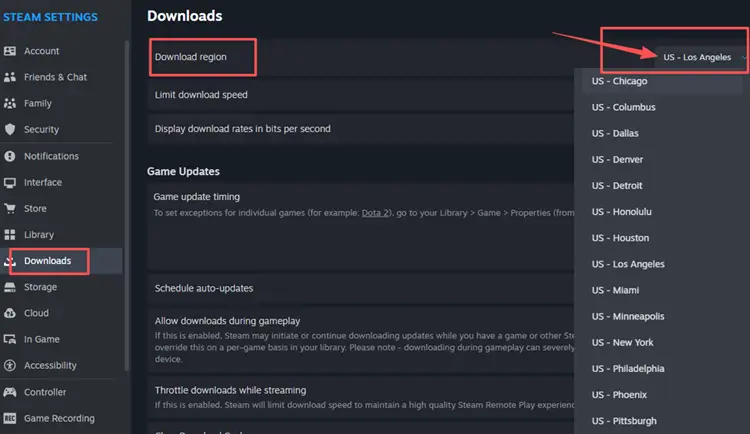
ขั้นตอนที่ 3. กลับไปที่ Downloads > Download Region เลือกภูมิภาคอื่นที่อยู่ใกล้เคียง รีสตาร์ต Steam แล้วลองดาวน์โหลดอัปเดตอีกครั้ง
วิธีที่ 4. รีสตาร์ตเราเตอร์และทดสอบเครือข่ายอื่น
การรีสตาร์ตเราเตอร์และโมเด็มอาจช่วยล้างข้อผิดพลาดชั่วคราวและรีเฟรชการเชื่อมต่อกับผู้ให้บริการอินเทอร์เน็ต ปิดอุปกรณ์ รอ 30–60 วินาที แล้วเปิดใหม่ จากนั้นรอให้เครือข่ายเชื่อมต่อสมบูรณ์ก่อนเปิด Dota 2 อีกครั้ง หากยังมีปัญหา ให้ทดสอบเกมผ่านฮอตสปอตมือถือหรือเครือข่ายอื่น หากใช้งานได้ ปัญหาอาจเกี่ยวข้องกับเราเตอร์หรือผู้ให้บริการอินเทอร์เน็ต คุณยังสามารถใช้ Ethernet เพื่อลดสัญญาณรบกวนจาก Wi-Fi และตรวจสอบว่าการเชื่อมต่อไร้สายไม่เสถียรหรือไม่
วิธีที่ 5. ตรวจสอบความสมบูรณ์ของไฟล์ Dota 2
การอัปเดตที่หยุดกลางคันหรือการติดตั้งที่เสียหายอาจทำให้ไฟล์ Dota 2 บางส่วนสูญหายหรือเสียหาย ส่งผลให้เปิดเกมไม่ได้ โหลดเกมมีปัญหา หรือเกิดข้อผิดพลาดการเชื่อมต่อหลังบริการ Steam กลับมาแล้ว เครื่องมือตรวจสอบของ Steam จะตรวจว่าเกมติดตั้งอย่างถูกต้องหรือไม่ และดาวน์โหลดไฟล์ที่ต้องเปลี่ยนใหม่ วิธีนี้ไม่สามารถแก้เซิร์ฟเวอร์ที่กำลังล่มได้ แต่อาจแก้ปัญหาที่เกิดขึ้นเฉพาะบนคอมพิวเตอร์ของคุณ
ขั้นตอนที่ 1. เปิด Steam Library คลิกขวาที่ Dota 2 แล้วเลือก Properties
ขั้นตอนที่ 2. ไปที่ Installed Files แล้วคลิก Verify Integrity of Game Files
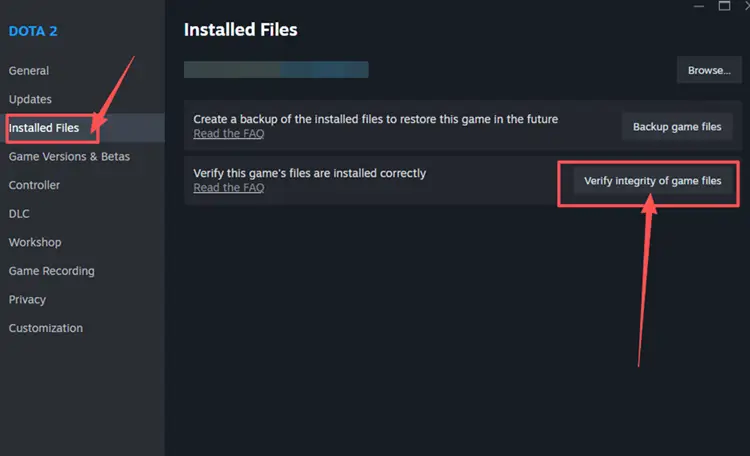
ขั้นตอนที่ 3. รอให้ Steam ตรวจสอบเสร็จ รีสตาร์ตโปรแกรม แล้วเปิด Dota 2 อีกครั้ง
วิธีที่ 6. รีเฟรช DNS และตรวจสอบสิทธิ์การเข้าถึงผ่านไฟร์วอลล์
หาก Dota 2 ยังเชื่อมต่อไม่ได้หลังเซิร์ฟเวอร์กลับมา ให้รีเฟรชข้อมูล DNS ของ Windows และตรวจสอบว่าไฟร์วอลล์ไม่ได้บล็อก Steam หรือเกม
ล้างแคช DNS
Windows จะเก็บผลการค้นหา DNS ล่าสุดไว้เพื่อให้แอปเข้าถึงบริการออนไลน์ได้เร็วขึ้น หากแคชมีข้อมูลเก่าหรือไม่ถูกต้อง Steam อาจแปลงชื่อที่อยู่ที่จำเป็นไม่ได้ แม้การเชื่อมต่ออินเทอร์เน็ตจะยังใช้งานได้ การล้างแคชจะลบข้อมูลชั่วคราวเหล่านี้และทำให้ Windows ขอข้อมูล DNS ใหม่
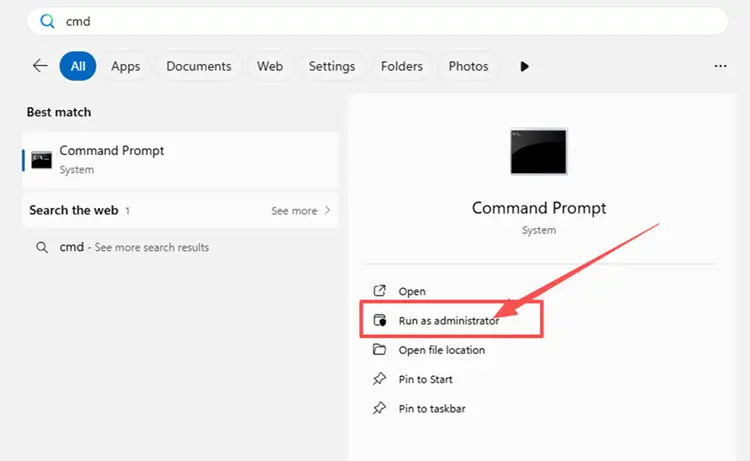
ขั้นตอนที่ 1. พิมพ์ cmd ในช่องค้นหาของ Windows คลิกขวาที่ Command Prompt แล้วเลือก Run as administrator
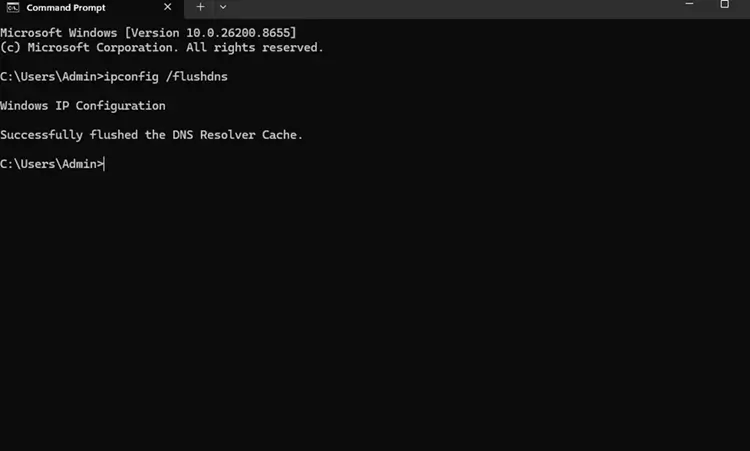
ขั้นตอนที่ 2. ป้อนคำสั่ง ipconfig /flushdns รอข้อความยืนยัน จากนั้นรีสตาร์ต Steam และทดสอบ Dota 2 อีกครั้ง
อนุญาตให้ Steam และ Dota 2 เชื่อมต่อผ่าน Windows Firewall
Windows Firewall อาจบล็อก Steam หรือ Dota 2 หลังการอัปเดต การเปลี่ยนกฎ หรือการใช้โปรไฟล์เครือข่ายใหม่ การอนุญาตให้แอปผ่านไฟร์วอลล์จะช่วยคืนสิทธิ์การเข้าถึงเครือข่ายโดยไม่ต้องปิดการป้องกันทั้งหมด Microsoft แนะนำให้อนุญาตเฉพาะแอปที่เชื่อถือได้ แทนการปิดไฟร์วอลล์หรือเปิดพอร์ตที่ไม่จำเป็น
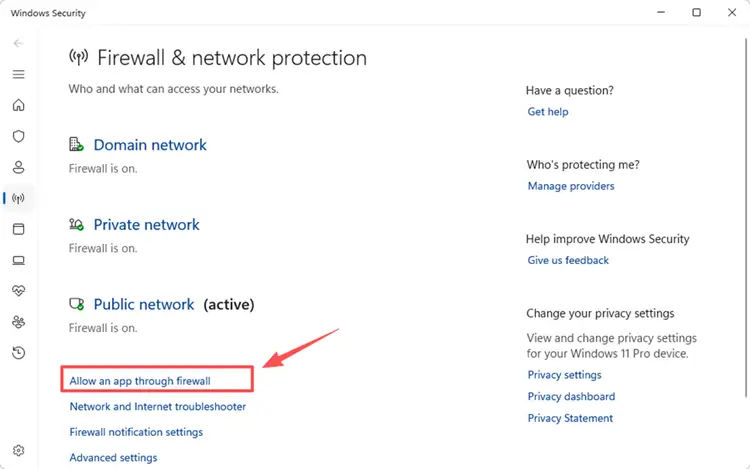
ขั้นตอนที่ 1. เปิด Windows Security ไปที่ Firewall & network protection แล้วเลือก Allow an app through firewall
ขั้นตอนที่ 2. คลิก Change settings แล้วเลือก Allow another app ไปยังโฟลเดอร์ติดตั้ง Dota 2 และเลือกไฟล์เรียกใช้งานของเกมเพื่อเพิ่มลงในรายการ
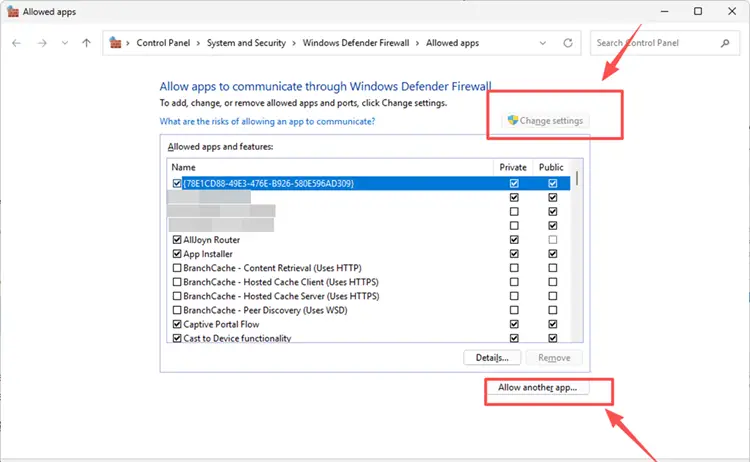
ขั้นตอนที่ 3. ตรวจสอบว่า Dota 2 ได้รับอนุญาตบนเครือข่ายที่คุณกำลังใช้งาน จากนั้นคลิก OK แล้วเปิดเกมใหม่
[เพิ่มเติม] วิธีปรับปรุงการเชื่อมต่อ Dota 2 ด้วย LagZapper
Dota 2 ต้องอาศัยการเชื่อมต่อที่เสถียรสำหรับการจับคู่ การต่อสู้แบบเรียลไทม์ และการเชื่อมต่อกลับเข้าสู่แมตช์ที่กำลังดำเนินอยู่ หากเซิร์ฟเวอร์ออนไลน์แต่คุณยังพบปิงสูง แพ็กเก็ตสูญหาย อาการแลคกระตุกเป็นช่วง ๆ การหลุดจากเกม หรือเส้นทางเครือข่ายในภูมิภาคที่ไม่เสถียร LagZapper สามารถช่วยปรับเส้นทางการเชื่อมต่อระหว่างคอมพิวเตอร์ของคุณกับเซิร์ฟเวอร์ Dota 2 ที่เลือกได้
ทำไมจึงควรใช้ LagZapper สำหรับ Dota 2?
- การปรับเส้นทางอัจฉริยะ: ค้นหาเส้นทางไปยังเซิร์ฟเวอร์ Dota 2 ที่รวดเร็วและเสถียรกว่าโดยอัตโนมัติ ช่วยลดปิงสูง แพ็กเก็ตสูญหาย ความผันผวนของค่าหน่วง และความไม่เสถียรของเส้นทางเครือข่าย
- ลดแลคและเพิ่มความเสถียร: ลดปิง ลดอาการแลคในเกม และลดการหลุดกะทันหันหรือการตอบสนองที่ล่าช้าระหว่างจับคู่ การต่อสู้แบบทีม และการเล่นข้ามภูมิภาค
- เร่งการเชื่อมต่อด้วยคลิกเดียว: ปรับการเชื่อมต่อ Dota 2 ให้เหมาะสมภายในไม่กี่วินาทีด้วยคลิกเดียว โดยไม่ต้องตั้งค่าซับซ้อนหรือปรับเส้นทางด้วยตนเองก่อนเล่น
- รองรับเกมมากกว่า 3,000 เกม: ใช้ LagZapper กับเกมออนไลน์มากกว่า 3,000 เกม รวมถึง Dota 2, Fortnite, VALORANT, Path of Exile 2 และเกมยอดนิยมอื่น ๆ
วิธีเร่งการเชื่อมต่อ Dota 2 ด้วย LagZapper
ทำตามขั้นตอนด้านล่างเพื่อปรับการเชื่อมต่อ Dota 2 ให้เหมาะสมก่อนเปิดเกม
ขั้นตอนที่ 1. ดาวน์โหลดและติดตั้ง LagZapper
ดาวน์โหลด LagZapper สำหรับ Windows แล้วทำตามคำแนะนำบนหน้าจอเพื่อติดตั้งให้เสร็จสมบูรณ์
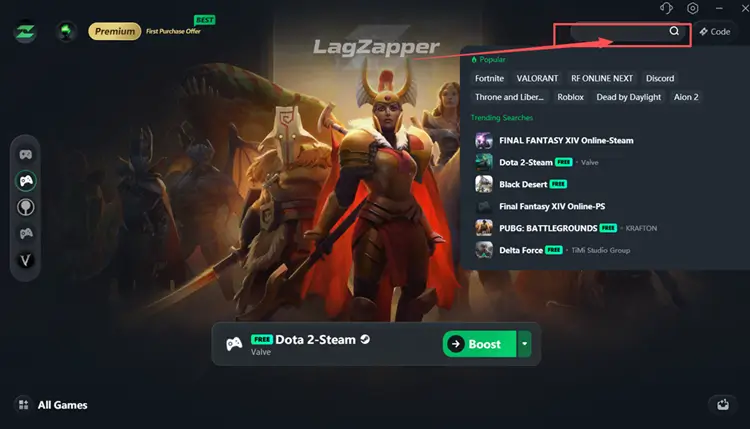
ขั้นตอนที่ 2. เปิด LagZapper และค้นหา Dota 2
เปิด LagZapper จากนั้นใช้แถบค้นหาหรือดูรายชื่อเกมที่รองรับเพื่อค้นหา Dota 2
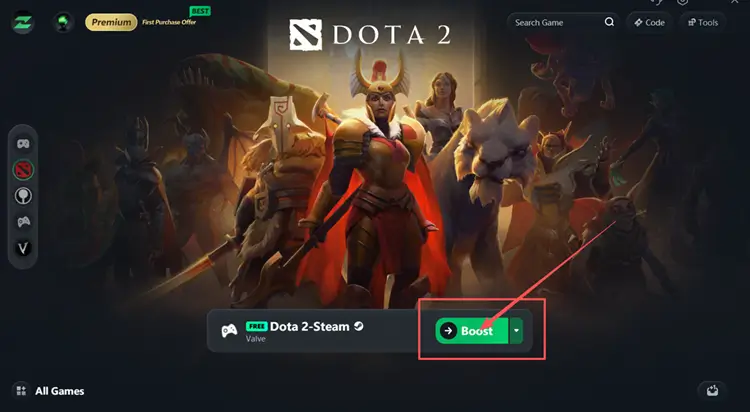
ขั้นตอนที่ 3. เร่งการเชื่อมต่อและเปิด Dota 2
เลือกเซิร์ฟเวอร์หรือโหนดที่ต้องการหากจำเป็น คลิก Boost จากนั้นเปิด Steam และ Dota 2
สรุป
ปัญหาการเชื่อมต่อ Dota 2 อาจเกิดจากบริการ Valve, Steam, การอัปเดตที่ค้าง เส้นทางเครือข่ายในภูมิภาค หรือเครือข่ายของคุณเอง ตรวจสอบสถานะเซิร์ฟเวอร์และรายงานจากชุมชนก่อน หากบริการออนไลน์อยู่ ให้รีสตาร์ต Dota 2 และ Steam แก้ปัญหาอัปเดต ทดสอบเครือข่ายอื่น ตรวจสอบไฟล์เกม และรีเฟรช DNS หรือสิทธิ์การเข้าถึงผ่านไฟร์วอลล์ หากเซิร์ฟเวอร์ออนไลน์แต่ยังมีปิงสูง แพ็กเก็ตสูญหาย การหลุด หรือเส้นทางเครือข่ายไม่เสถียร ให้ดาวน์โหลด LagZapper เพื่อปรับเส้นทางการเชื่อมต่อและเพิ่มความเสถียร
คำถามที่พบบ่อยเกี่ยวกับ Dota 2 ล่ม
Q1. ตอนนี้ Dota 2 ล่มหรือไม่?
ตรวจสอบสถานะเซิร์ฟเวอร์ Dota 2 ล่าสุดและรายงานจากชุมชน หากมีปัญหาการเข้าสู่ระบบหรือจับคู่ในวงกว้าง มักบ่งชี้ถึงความขัดข้องฝั่ง Valve
Q2. ตรวจสอบสถานะเซิร์ฟเวอร์ Dota 2 ได้อย่างไร?
ตรวจสอบ Dota 2 API และ Steam Connection Managers บน Steam Status จากนั้นดูประกาศอย่างเป็นทางการและรายงานจากชุมชนเกี่ยวกับปัญหาในวงกว้าง
Q3. ทำไมเซิร์ฟเวอร์ Dota 2 จึงล่ม?
การปิดปรับปรุง ความขัดข้องของบริการ Valve ปัญหาแพลตฟอร์ม Steam หรือ Game Coordinator ที่ใช้งานไม่ได้ อาจทำให้เซิร์ฟเวอร์ Dota 2 ออฟไลน์ชั่วคราว
Q4. ทำไม Dota 2 จึงค้างที่ข้อความ “Searching for the Network”?
ตัวเกมอาจไม่สามารถเข้าถึง Game Coordinator บริการ Steam หรือเส้นทางเครือข่ายที่จำเป็นสำหรับการเชื่อมต่อได้
Q5. ทำไม Dota 2 จึงเชื่อมต่อ เชื่อมต่อใหม่ หรือเริ่มจับคู่ไม่ได้?
เซสชัน Steam ไฟล์ภายในเครื่อง กฎไฟร์วอลล์ Wi-Fi การกำหนดเส้นทางของผู้ให้บริการอินเทอร์เน็ต หรือ Game Coordinator อาจทำให้การเชื่อมต่อหยุดชะงัก