
Phantom Blade Zero เปิดไม่ติด? 6 วิธีแก้สำหรับ PC และ Steam
Phantom Blade Zero เปิดไม่ติดบน Steam? หลังเกมวางจำหน่ายบน PC เมื่อวันที่ 28 ตุลาคม 2026 ผู้เล่นบางรายพบว่าเกมปิดทันทีหลังคลิก Play เด้งหลังแสดงโลโก้เริ่มต้น หรือไม่เปิดขึ้นมาเลย ขณะที่บางรายพบข้อผิดพลาดในการเปิดใช้งาน Denuvo หรือรหัสข้อผิดพลาด Windows 0xC0000005
สาเหตุที่พบบ่อย ได้แก่ ไฟล์เกมบน Steam เสียหาย อัปเดตไม่ครบ ไดรเวอร์การ์ดจอไม่รองรับ และโปรแกรมเบื้องหลังขัดแย้งกัน ไม่ว่า Phantom Blade Zero จะเปิดไม่ขึ้นหรือเด้งตอนเปิด คู่มือนี้มี 6 วิธีที่ช่วยแก้ปัญหาบน PC ที่ใช้ Windows
ทำไม Phantom Blade Zero ถึงเปิดไม่ติด?
ปัญหาต่อไปนี้อาจทำให้ Phantom Blade Zero เปิดไม่ติดบน Steam:
- อัปเดตเกมไม่ครบ: แพตช์ที่ขาดหายหรือการติดตั้งที่ยังไม่เสร็จอาจขัดขวางการเปิดเกม
- ไฟล์ Steam เสียหาย: ไฟล์เกมเสียหายหรือขาดหายอาจทำให้เกมเปิดไม่ขึ้น
- ปัญหาไดรเวอร์การ์ดจอ: มีรายงานปัญหาความเสถียรของไดรเวอร์ NVIDIA 621.01 โดย S-GAME แนะนำเวอร์ชัน 617.42 ในขณะนี้
- ข้อผิดพลาดในการเปิดใช้งาน Denuvo: การเปิดใช้งานหรือการตรวจสอบ DRM ล้มเหลวอาจทำให้เปิดเกมไม่ได้
- โปรแกรมเบื้องหลังขัดแย้งกัน: Steam Overlay, Discord โปรแกรมบันทึกหน้าจอ หรือซอฟต์แวร์จำลองระบบอาจรบกวนการเปิดเกม
- ข้อผิดพลาด Windows 0xC0000005: การละเมิดสิทธิ์เข้าถึงหน่วยความจำอาจทำให้เกมปิดทันที
ผู้เล่น Steam บางรายรายงานว่าเกมเด้งโดยเกี่ยวข้องกับ PBZ.exe และรหัส 0xC0000005 สาเหตุที่แท้จริงแตกต่างกันไปตามแต่ละเครื่อง
วิธีแก้ Phantom Blade Zero เปิดไม่ติดบน PC
ลองใช้ 6 วิธีต่อไปนี้เมื่อ Phantom Blade Zero เปิดไม่ติดบน Steam เด้งตอนเริ่มเกม หรือปิดทันทีหลังคลิก Play
วิธีที่ 1. ติดตั้งอัปเดตล่าสุดของ Phantom Blade Zero
การอัปเดตไม่ครบอาจทำให้ Phantom Blade Zero เปิดไม่ติด S-GAME ได้ปล่อยแพตช์วันแรกขนาดประมาณ 5 GB เพื่อแก้บั๊กและปรับปรุงประสิทธิภาพ Ray Tracing
ขั้นตอนที่ 1. เปิด Steam > Library แล้วเลือก Phantom Blade Zero
ขั้นตอนที่ 2. เปิด Downloads แล้วติดตั้งอัปเดตที่ค้างอยู่ทั้งหมด
ขั้นตอนที่ 3. รีสตาร์ต Steam แล้วเปิดเกมอีกครั้ง
เคล็ดลับ: ผู้ที่โหลด Phantom Blade Zero ล่วงหน้าควรตรวจสอบว่าติดตั้งแพตช์วันแรกครบแล้ว ติดตามแพตช์ล่าสุดได้จาก ประกาศอย่างเป็นทางการบน Steam
วิธีที่ 2. ตรวจสอบไฟล์ Phantom Blade Zero บน Steam
ไฟล์เกมที่ขาดหายหรือเสียหายอาจทำให้ Phantom Blade Zero เปิดไม่ขึ้นบน Steam โดยเฉพาะหลังอัปเดตหรือแตกไฟล์ที่โหลดล่วงหน้า เครื่องมือตรวจสอบไฟล์ของ Steam สามารถซ่อมแซมไฟล์ที่เสียหายได้
ขั้นตอนที่ 1. เปิด Steam > Library คลิกขวาที่ Phantom Blade Zero แล้วเลือก Properties
ขั้นตอนที่ 2. ไปที่ Installed Files > Verify integrity of game files
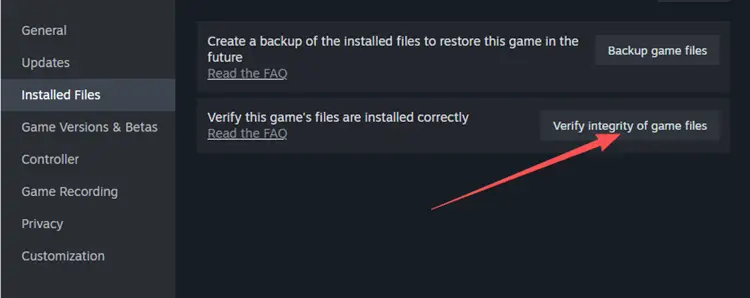
ขั้นตอนที่ 3. รอจนตรวจสอบเสร็จ จากนั้นรีสตาร์ต Steam แล้วเปิดเกมอีกครั้ง
เคล็ดลับ: Phantom Blade Zero ต้องติดตั้งบน SSD และใช้พื้นที่ประมาณ 145 GB โดย S-GAME แนะนำให้มีพื้นที่ว่างอย่างน้อย 300 GB สำหรับโหลดล่วงหน้าและแตกไฟล์
วิธีที่ 3. ตรวจสอบไดรเวอร์ NVIDIA — แนะนำเวอร์ชัน 617.42
ไดรเวอร์การ์ดจอที่ไม่รองรับอาจทำให้ Phantom Blade Zero เด้งตอนเปิดหรือเกิดปัญหาความเสถียรอื่น ๆ ณ วันที่ 30 ตุลาคม 2026 S-GAME รายงานปัญหาความเสถียรของ NVIDIA 621.01 และแนะนำให้ใช้เวอร์ชัน 617.42
คุณสามารถใช้เครื่องมือใน LagZapper เพื่อเปิดหน้าดาวน์โหลดไดรเวอร์อย่างเป็นทางการของ NVIDIA และ AMD เมื่อต้องการตรวจสอบหรืออัปเดตไดรเวอร์การ์ดจอ
ขั้นตอนที่ 1. ดาวน์โหลดและติดตั้ง LagZapper ฟรี แล้วเปิด Tools > Popular
ขั้นตอนที่ 2. เลือก NVIDIA Driver หรือ AMD Driver เพื่อไปยังหน้าดาวน์โหลดไดรเวอร์อย่างเป็นทางการ ส่วนผู้ใช้การ์ดจอ Intel สามารถดาวน์โหลดได้จาก Intel Download Center
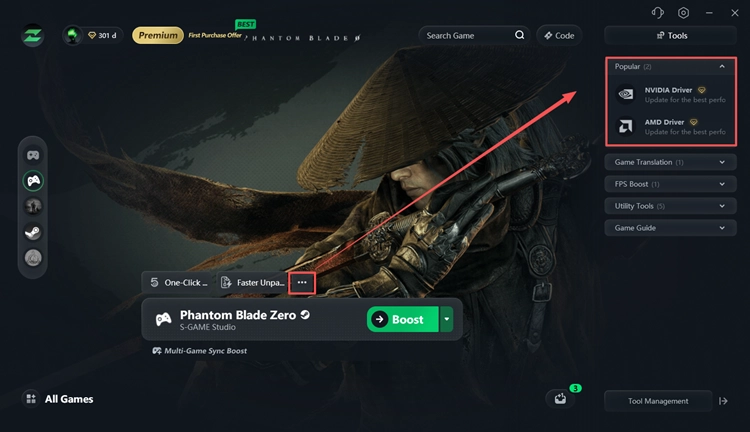
ขั้นตอนที่ 3. ติดตั้งไดรเวอร์ที่รองรับ รีสตาร์ต PC แล้วเปิด Phantom Blade Zero อีกครั้ง
หมายเหตุ: ผู้ใช้ NVIDIA ที่พบปัญหากับเวอร์ชัน 621.01 สามารถลองติดตั้งเวอร์ชัน 617.42 แบบ Clean Installation ตามคำแนะนำของ S-GAME เมื่อวันที่ 28 ตุลาคม ส่วนผู้ใช้ AMD ควรตรวจสอบอัปเดตที่รองรับ และติดตามคำแนะนำล่าสุดจากผู้พัฒนาเสมอ
วิธีที่ 4. แก้ข้อผิดพลาดในการเปิดใช้งาน Denuvo ของ Phantom Blade Zero
Phantom Blade Zero ใช้ระบบป้องกัน Denuvo DRM หากการเปิดใช้งานหรือการตรวจสอบล้มเหลว เกมอาจเปิดไม่ได้บน Steam
ขั้นตอนที่ 1. ปิด Phantom Blade Zero และ Steam จากนั้นเปิด Steam ใหม่โดยเชื่อมต่ออินเทอร์เน็ตไว้
ขั้นตอนที่ 2. เปิด Phantom Blade Zero จากคลังเกม Steam แล้วตรวจสอบว่ามีข้อความเกี่ยวกับการเปิดใช้งานหรือการตรวจสอบหรือไม่
ขั้นตอนที่ 3. ทำตามคำแนะนำอย่างเป็นทางการที่แสดงบนหน้าจอ แล้วลองเปิดเกมอีกครั้ง
เคล็ดลับ: หากยังพบข้อผิดพลาด Denuvo ใน Phantom Blade Zero ให้ติดต่อ Steam Support หรือทีมสนับสนุนอย่างเป็นทางการของเกม พร้อมระบุข้อความผิดพลาดที่แสดงให้ครบถ้วน
วิธีที่ 5. ปิดโปรแกรมเบื้องหลังและโอเวอร์เลย์ที่ขัดแย้งกัน
Steam Overlay, Discord Overlay โปรแกรมบันทึกหน้าจอ และเครื่องมือเบื้องหลังอื่น ๆ อาจรบกวนการเปิด Phantom Blade Zero
ขั้นตอนที่ 1. เปิด Steam > Library คลิกขวาที่ Phantom Blade Zero แล้วเลือก Properties > General จากนั้นปิด Enable the Steam Overlay while in-game
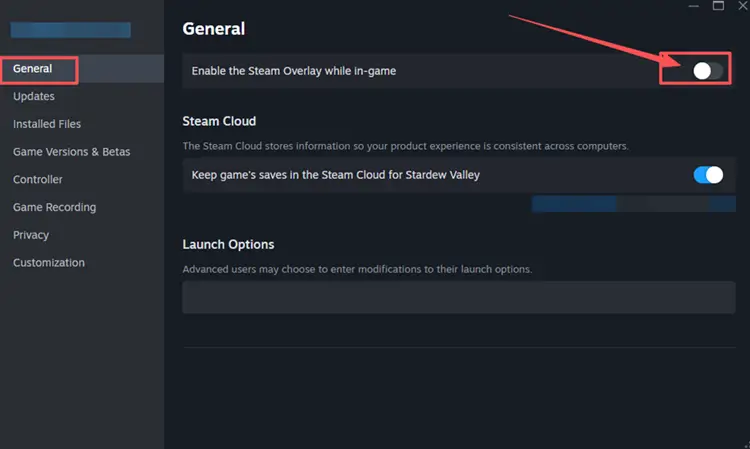
ขั้นตอนที่ 2. ปิด Discord Game Overlay และโอเวอร์เลย์บันทึกหน้าจอของ NVIDIA หรือ AMD ที่ไม่จำเป็น
ขั้นตอนที่ 3. กด Ctrl + Shift + Esc ปิดโปรแกรมเบื้องหลังที่ไม่จำเป็นใน Task Manager แล้วเปิดเกมอีกครั้ง
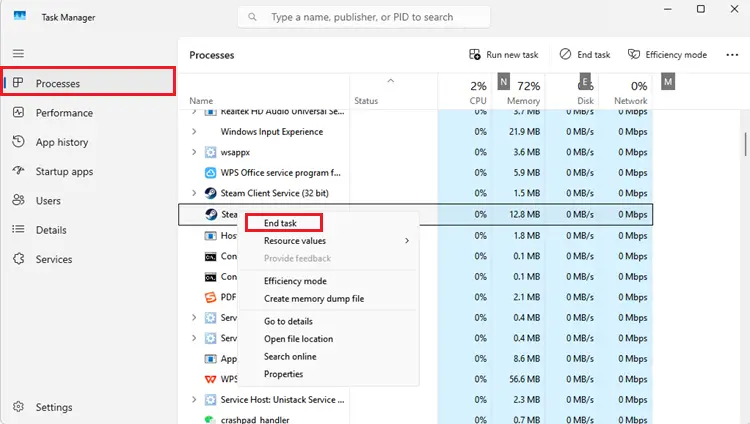
เคล็ดลับ: ผู้เล่นบางรายรายงานปัญหาขัดแย้งขณะเปิดเกมกับ Docker, WSL หรือเครื่องมือจำลองระบบ ให้ปิดแอปเหล่านี้ก่อนลองใหม่ แต่ไม่ควรปิดฟีเจอร์ความปลอดภัยของ Windows
วิธีที่ 6. ตรวจสอบบันทึกข้อผิดพลาด Windows สำหรับรหัส 0xC0000005
ผู้เล่นบางรายพบว่า Phantom Blade Zero เด้งตอนเปิดพร้อมข้อผิดพลาด Windows 0xC0000005 รหัสนี้หมายถึงการละเมิดสิทธิ์เข้าถึงหน่วยความจำ ซึ่งอาจเกิดจากโปรแกรมขัดแย้งกันหรือปัญหาของระบบ ทำตามขั้นตอนต่อไปนี้เพื่อตรวจสอบรายละเอียดใน Windows Event Viewer:
ขั้นตอนที่ 1. กด Windows + R พิมพ์ eventvwr.msc แล้วกด Enter
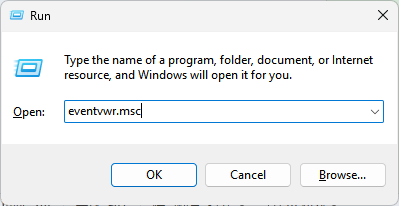
ขั้นตอนที่ 2. ไปที่ Windows Logs > Application แล้วค้นหารายการ Application Error ล่าสุดที่เกี่ยวข้องกับ PBZ.exe
ขั้นตอนที่ 3. ตรวจสอบรหัสข้อยกเว้น โมดูลที่เกิดข้อผิดพลาด และเวลาที่เกิดเหตุ บันทึกข้อมูลเหล่านี้ไว้สำหรับตรวจสอบเพิ่มเติมหรือติดต่อทีมสนับสนุนอย่างเป็นทางการ
[โบนัส] ปรับการเชื่อมต่อ Phantom Blade Zero ด้วย LagZapper
หลังแก้ปัญหา Phantom Blade Zero เปิดไม่ติดบน PC แล้ว คุณสามารถใช้ LagZapper เพื่อปรับการเชื่อมต่อกับบริการเกมที่รองรับ LagZapper ช่วยลดปิงสูง การสูญหายของแพ็กเก็ต และอาการแลคจากเครือข่ายด้วยการปรับเส้นทางการเชื่อมต่อ
ทำไมจึงควรใช้ LagZapper กับ Phantom Blade Zero?
- ลดปิง: ปรับเส้นทางการเชื่อมต่อ Phantom Blade Zero เพื่อช่วย ลดปิง และความหน่วง
- ลด Packet Loss: เพิ่มความเสถียรของการเชื่อมต่อเพื่อช่วย ลดการสูญหายของแพ็กเก็ต และการเชื่อมต่อขาดช่วง
- ลดแลค: ปรับการเชื่อมต่อเกมเพื่อช่วย ลดแลค และความล่าช้าจากเครือข่าย
- บูสต์ในคลิกเดียว: เลือกโหนดที่แนะนำเพื่อเปิดการปรับเส้นทางการเชื่อมต่อ Phantom Blade Zero ในคลิกเดียว
วิธีบูสต์ Phantom Blade Zero ด้วย LagZapper
เมื่อ Phantom Blade Zero เปิดได้ตามปกติแล้ว ให้ทำตาม 3 ขั้นตอนนี้เพื่อปรับการเชื่อมต่อเครือข่ายด้วย LagZapper
ขั้นตอนที่ 1. ดาวน์โหลดและติดตั้ง LagZapper
ดาวน์โหลด LagZapper สำหรับ Windows แล้วทำตามคำแนะนำบนหน้าจอจนติดตั้งเสร็จ
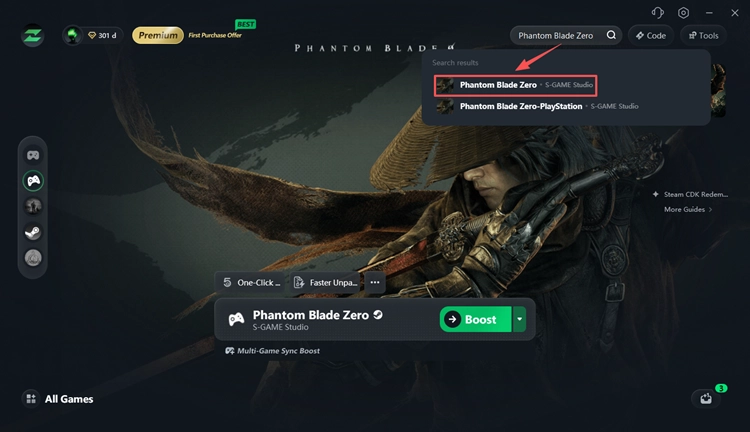
ขั้นตอนที่ 2. เปิด LagZapper แล้วเลือก Phantom Blade Zero
เปิด LagZapper เข้าสู่ระบบ แล้วค้นหา Phantom Blade Zero ในรายชื่อเกมที่รองรับ
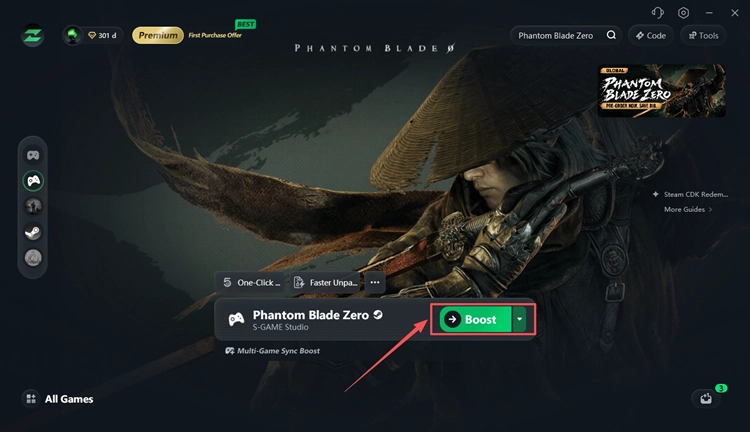
ขั้นตอนที่ 3. เปิดบูสต์แล้วเล่น Phantom Blade Zero
เลือกเซิร์ฟเวอร์หรือโหนดที่แนะนำ คลิก Boost แล้วเปิด Phantom Blade Zero ด้วยการเชื่อมต่อที่ปรับเส้นทางแล้ว
สรุป
Phantom Blade Zero เปิดไม่ติดบน Steam อาจเกิดจากไฟล์เกมเสียหาย ไดรเวอร์เก่า ข้อผิดพลาด Denuvo หรือความขัดแย้งใน Windows เริ่มจากอัปเดตเกม ตรวจสอบไฟล์ Steam และไดรเวอร์การ์ดจอ หากยังพบข้อผิดพลาด 0xC0000005 ให้ตรวจสอบบันทึกข้อผิดพลาดของ Windows
ดาวน์โหลด LagZapper เพื่อเข้าถึงหน้าดาวน์โหลดไดรเวอร์การ์ดจออย่างเป็นทางการและปรับการเชื่อมต่อเกมที่รองรับ ทั้งนี้ การเร่งเครือข่ายไม่สามารถแก้เกมเด้งตอนเปิดที่เกิดจากปัญหาภายในเครื่องได้โดยตรง
คำถามที่พบบ่อยเกี่ยวกับ Phantom Blade Zero เปิดไม่ติด
Q1. ทำไม Phantom Blade Zero เปิดไม่ติดบน Steam?
สาเหตุที่พบบ่อย ได้แก่ ไฟล์ Steam เสียหาย อัปเดตไม่ครบ ไดรเวอร์การ์ดจอไม่รองรับ และข้อผิดพลาดในการเปิดใช้งาน Denuvo
Q2. จะแก้อย่างไรเมื่อ Phantom Blade Zero ไม่เปิดหลังคลิก Play?
อัปเดตเกม ตรวจสอบไฟล์ Steam และไดรเวอร์การ์ดจอ จากนั้นปิดโอเวอร์เลย์ที่อาจขัดแย้งกับเกม
Q3. ทำไม Phantom Blade Zero เด้งตอนเปิด?
เกมอาจเด้งตอนเปิดจากปัญหาไดรเวอร์ ไฟล์เกมเสียหาย โปรแกรมเบื้องหลังขัดแย้งกัน หรือข้อผิดพลาดของ Windows
Q4. จะแก้ข้อผิดพลาด Denuvo ใน Phantom Blade Zero ได้อย่างไร?
รีสตาร์ต Steam ตรวจสอบการเชื่อมต่ออินเทอร์เน็ต และทำตามคำแนะนำการเปิดใช้งานอย่างเป็นทางการ หากยังพบปัญหา ให้ติดต่อทีมสนับสนุน
Q5. ข้อผิดพลาด 0xC0000005 ใน Phantom Blade Zero หมายถึงอะไร?
รหัส 0xC0000005 หมายถึงการละเมิดสิทธิ์เข้าถึงหน่วยความจำ เปิด Windows Event Viewer เพื่อตรวจสอบรายละเอียดการเด้งและหาสาเหตุที่เป็นไปได้
Q6. ควรใช้ไดรเวอร์ NVIDIA เวอร์ชันใดสำหรับ Phantom Blade Zero?
ณ วันที่ 30 ตุลาคม 2026 S-GAME แนะนำ NVIDIA 617.42 เนื่องจากมีรายงานปัญหาความเสถียรของเวอร์ชัน 621.01