
เปลี่ยนเซิร์ฟเวอร์ PUBG: วิธีเปลี่ยนภูมิภาคการจับคู่บน PC
อยากเล่น PUBG: BATTLEGROUNDS บนเซิร์ฟเวอร์ยุโรป เอเชีย อเมริกาเหนือ หรือเอเชียตะวันออกเฉียงใต้ แทนภูมิภาคเดิมของคุณใช่ไหม? ไม่ว่าจะเล่นคนเดียวหรือเข้าทีมกับเพื่อนที่อยู่ต่างประเทศ ระบบจับคู่อัตโนมัติของ PUBG ก็ไม่มีเมนูเลือกเซิร์ฟเวอร์ในเกมให้เปลี่ยนได้ง่าย ๆ หากคุณเคยค้นหาวิธีเปลี่ยนเซิร์ฟเวอร์ PUBG สิ่งสำคัญคือการเปลี่ยนภูมิภาคที่ใช้จับคู่จริง ไม่ใช่เพียงเปลี่ยนโหนดเชื่อมต่อเครือข่าย
คู่มือนี้จะแนะนำวิธีเปลี่ยนภูมิภาค PUBG บน PC เลือกเซิร์ฟเวอร์ SEA ตรวจสอบภูมิภาคการจับคู่ เล่นกับเพื่อน และรับมือกับการรอจับคู่ที่นานเกินไป
เปลี่ยนเซิร์ฟเวอร์ PUBG บน PC ได้หรือไม่?
PUBG บน PC ใช้ระบบกำหนดภูมิภาคอัตโนมัติ ซึ่งเริ่มใช้ใน PC Update #22 เมื่อปี 2018 และไม่มีเมนูมาตรฐานในเกมให้เลือกเซิร์ฟเวอร์ได้อย่างอิสระ ระบบจับคู่จะพิจารณาสภาพการเชื่อมต่อและคิวที่เปิดให้เล่นแทน เมื่อใช้ LagZapper คุณสามารถเลือกภูมิภาคเซิร์ฟเวอร์เป้าหมายเพื่อจำกัดการจับคู่ได้ ซึ่งช่วยควบคุมภูมิภาคที่ใช้จับคู่จริง แทนการเปลี่ยนเพียงโหนดเครือข่าย
ใช้ LagZapper เพื่อเปลี่ยนภูมิภาคเซิร์ฟเวอร์ PUBG
ทำตาม 4 ขั้นตอนนี้เพื่อแก้ปัญหาการเปลี่ยนภูมิภาค เลือกภูมิภาคการจับคู่ที่ต้องการ และเริ่มแมตช์ใหม่ใน PUBG
วิธีเปลี่ยนภูมิภาคเซิร์ฟเวอร์ PUBG บน PC
ดาวน์โหลดและเปิด LagZapper ใช้ฟังก์ชัน Region Switch Fix ให้เสร็จ จากนั้นเลือกภูมิภาคเป้าหมายก่อนเร่งการเชื่อมต่อและเปิดเกม
ขั้นตอนที่ 1 ดาวน์โหลดและติดตั้ง LagZapper
ดาวน์โหลด LagZapper สำหรับ Windows แล้วทำตามคำแนะนำบนหน้าจอเพื่อติดตั้งลงใน PC ให้เสร็จ
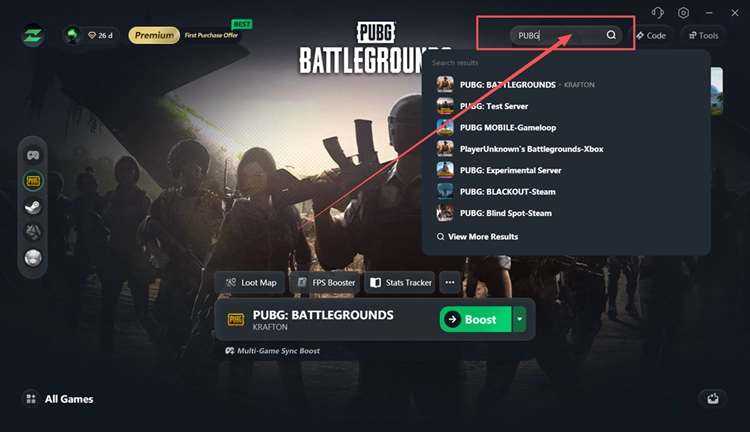
ขั้นตอนที่ 2 ค้นหา PUBG
เปิด LagZapper ค้นหา PUBG แล้วเลือกเกมเพื่อเปิดหน้าการตั้งค่าการเร่งการเชื่อมต่อ
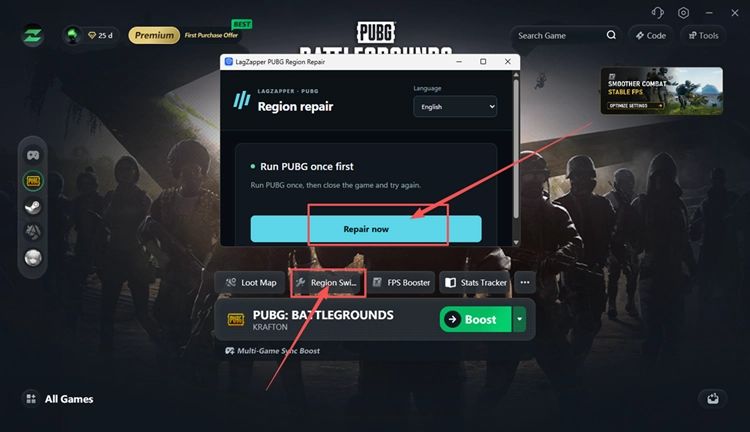
ขั้นตอนที่ 3 ใช้ Region Switch Fix
เปิด Region Switch Fix ทำตามคำแนะนำบนหน้าจอ แล้วคลิก Repair now เพื่อล้างข้อมูลภูมิภาคที่ PUBG บันทึกไว้ และช่วยให้การเปลี่ยนเซิร์ฟเวอร์ทำงานได้อย่างถูกต้อง ดูขั้นตอนโดยละเอียดได้ในคู่มือการใช้ Region Switch Fix
ขั้นตอนที่ 4 เร่งการเชื่อมต่อ PUBG แล้วเริ่มจับคู่
เลือกภูมิภาคเป้าหมาย เช่น Southeast Asia (Geo Fence) คลิก Boost เปิด PUBG แล้วเริ่มแมตช์ใหม่
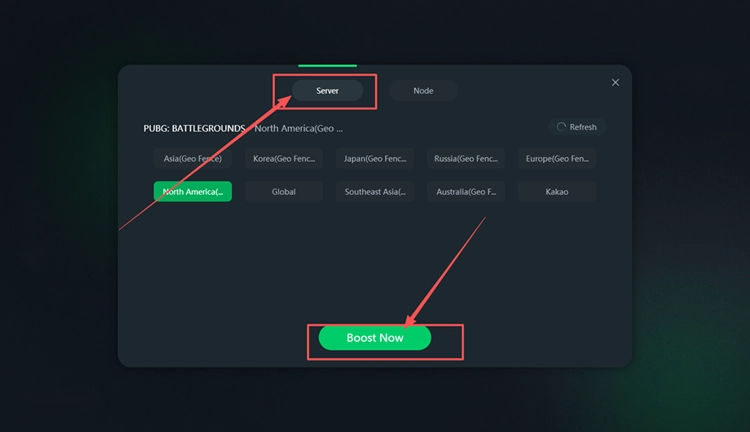
เคล็ดลับ: LagZapper รองรับการเร่งการเชื่อมต่อ PUBG ในภูมิภาคเอเชีย เกาหลี ญี่ปุ่น รัสเซีย ยุโรป อเมริกาเหนือ เอเชียตะวันออกเฉียงใต้ และออสเตรเลีย โดยมีตัวเลือก Global และ Kakao เพิ่มเติมในเมนูเลือกเซิร์ฟเวอร์
ทำไมจึงควรใช้ LagZapper สำหรับ PUBG?
LagZapper สามารถช่วยผู้เล่น PUBG ได้ดังนี้:
- เปลี่ยนภูมิภาคเซิร์ฟเวอร์ PUBG: เลือกภูมิภาคการจับคู่ที่ต้องการ เช่น EU, NA หรือ SEA และจำกัดการจับคู่ให้อยู่ในภูมิภาคที่เลือก
- ลดค่า Ping ใน PUBG: ปรับการเชื่อมต่อข้ามภูมิภาคให้เหมาะสมเพื่อลดค่า Ping และรักษาความหน่วงให้สม่ำเสมอยิ่งขึ้นระหว่างแมตช์
- ลดอาการแลคใน PUBG: ปรับเส้นทางเครือข่ายเพื่อลดอาการแลค ค่า Ping ที่พุ่งสูงกะทันหัน และการตอบสนองที่ล่าช้าระหว่างเล่น
- ลดแพ็กเก็ตสูญหายใน PUBG: รักษาการเชื่อมต่อให้เสถียรเพื่อลดแพ็กเก็ตสูญหาย อาการข้อมูลเกมไม่ตรงกัน และการเชื่อมต่อสะดุดโดยไม่คาดคิด
วิธีตรวจสอบว่าภูมิภาคเซิร์ฟเวอร์ PUBG เปลี่ยนแล้วหรือยัง
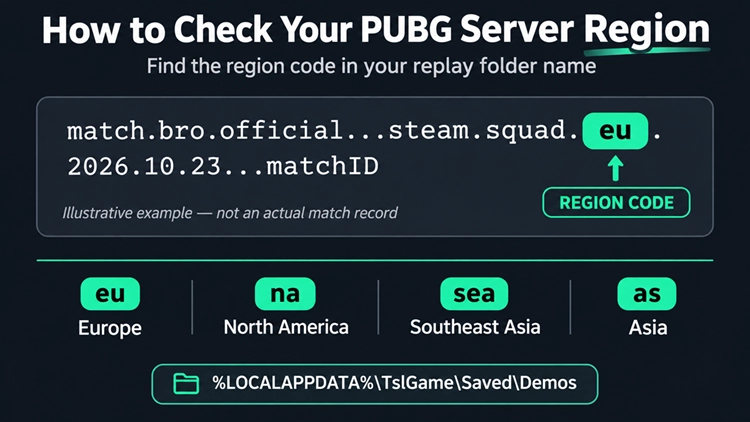
หลังจบแมตช์ใหม่ใน PUBG ให้กด Win + R แล้วเปิด %LOCALAPPDATA%\TslGame\Saved\Demos หากเปิดการบันทึกรีเพลย์ไว้ ให้ตรวจสอบโฟลเดอร์รีเพลย์ล่าสุดเพื่อหารหัสภูมิภาค เช่น AS สำหรับเอเชีย แล้วเปรียบเทียบกับรีเพลย์ที่บันทึกไว้ก่อนเปลี่ยนภูมิภาค คุณยังตรวจสอบค่า Ping และแพ็กเก็ตสูญหายผ่าน Network Debug Statistics ได้ แต่ค่าทั้งสองอย่างเพียงอย่างเดียวไม่สามารถยืนยันได้ว่าภูมิภาคเปลี่ยนแล้ว
วิธีเปลี่ยนภูมิภาคเซิร์ฟเวอร์ PUBG เมื่อเล่นกับเพื่อน
ตกลงภูมิภาคเป้าหมายร่วมกันก่อนเข้าทีม เพราะการตั้งค่าของหัวหน้าปาร์ตี้มีผลต่อการจับคู่ของทีม ให้หัวหน้าปาร์ตี้เลือกภูมิภาคนั้นใน LagZapper เร่งการเชื่อมต่อ PUBG แล้วเริ่มจับคู่เมื่อทุกคนพร้อม
หากคุณเลือก EU ไว้ตอนเล่นคนเดียว แล้วเข้าร่วมปาร์ตี้ของผู้เล่นคนอื่นในภายหลัง ให้ตรวจสอบการตั้งค่าภูมิภาคของหัวหน้าปาร์ตี้อีกครั้ง และยืนยันภูมิภาคที่ใช้จับคู่จริงหลังเข้าสู่แมตช์ใหม่
ควรทำอย่างไรหาก PUBG ใช้เวลาจับคู่นานเกินไป
การใช้ Geo Fence เพื่อจำกัดการจับคู่ให้อยู่ในภูมิภาคที่เลือก จะลดจำนวนผู้เล่นที่สามารถจับคู่ด้วยได้ จึงอาจทำให้ค้นหาแมตช์นานขึ้น
ตรวจสอบประกาศเซิร์ฟเวอร์และคิวที่เปิดให้เล่น
ตรวจสอบประกาศการบำรุงรักษาและสถานะบริการอย่างเป็นทางการของ PUBG ว่ามีปัญหาที่ส่งผลต่อภูมิภาคเป้าหมายหรือไม่ ตรวจสอบด้วยว่าโหมดและมุมมองที่เลือกเปิดให้เล่นในภูมิภาคนั้นหรือไม่ รวมถึงโหมดเดี่ยว ดูโอ ทีม มุมมองบุคคลที่สาม (TPP) หรือมุมมองบุคคลที่หนึ่ง (FPP) หากคิวนั้นไม่เปิดให้เล่น ให้เลือกตัวเลือกที่รองรับ
ลองเล่นในช่วงที่ภูมิภาคเป้าหมายมีผู้เล่นมาก
ลองจับคู่ในช่วงที่ภูมิภาคเป้าหมายมีผู้เล่นมากขึ้น ตรวจสอบเวลาท้องถิ่นของภูมิภาคนั้น แล้วลองเล่นช่วงเย็นหรือวันหยุดสุดสัปดาห์ เปรียบเทียบเวลารอจากการลองหลายครั้ง เพื่อหาช่วงเวลาที่เหมาะกับโหมดและมุมมองที่คุณต้องการ
ลองเปลี่ยนไปยังภูมิภาคเซิร์ฟเวอร์อื่นที่เหมาะสม
หากยังต้องรอคิวนานเกินไป ให้เลือกภูมิภาคอื่นที่ตรงกับความต้องการและมีค่า Ping อยู่ในระดับที่ยอมรับได้ ปิด PUBG เลือกภูมิภาคใหม่ใน LagZapper เร่งการเชื่อมต่อ แล้วเปิดเกมอีกครั้งก่อนเริ่มแมตช์ใหม่
สรุป
PUBG บน PC ใช้ระบบกำหนดภูมิภาคอัตโนมัติ แต่คุณสามารถเปลี่ยนภูมิภาคการจับคู่ด้วย LagZapper ได้ ใช้ Region Switch Fix เพื่อล้างข้อมูลภูมิภาคที่บันทึกไว้ เลือกภูมิภาคเซิร์ฟเวอร์ที่ต้องการ แล้วตรวจสอบผลผ่านข้อมูลรีเพลย์ ทั้งนี้ การจำกัดการจับคู่ไว้ในภูมิภาคเดียวอาจทำให้รอคิวนานขึ้น
หากต้องการเปลี่ยนเซิร์ฟเวอร์ PUBG และเพิ่มความเสถียรของการเชื่อมต่อข้ามภูมิภาค ให้ดาวน์โหลด LagZapper เพื่อเลือกภูมิภาคเป้าหมาย ปรับเส้นทางการเชื่อมต่อ ลดค่า Ping และลดแพ็กเก็ตสูญหาย
คำถามที่พบบ่อยเกี่ยวกับการเปลี่ยนเซิร์ฟเวอร์ PUBG บน PC
Q1. การเปลี่ยนเซิร์ฟเวอร์ PUBG บน PC หมายถึงอะไร?
หมายถึงการเปลี่ยนภูมิภาคที่ใช้จับคู่จริง ไม่ใช่เพียงเลือกโหนดเชื่อมต่อเครือข่ายอื่น
Q2. ควรเลือกภูมิภาคเซิร์ฟเวอร์ PUBG ใดเพื่อให้ค่า Ping ต่ำลง?
เลือกภูมิภาคใกล้ตัวที่มีการเชื่อมต่อเสถียร เว้นแต่คุณต้องการจับคู่กับผู้เล่นในภูมิภาคอื่น
Q3. เปลี่ยนเซิร์ฟเวอร์ PUBG บน PC ด้วย LagZapper อย่างไร?
ค้นหา PUBG ใน LagZapper เลือกภูมิภาคเซิร์ฟเวอร์เป้าหมาย คลิก Boost แล้วเริ่มแมตช์ใหม่
Q4. เปลี่ยนไปเล่นเซิร์ฟเวอร์ SEA ใน PUBG บน PC อย่างไร?
เลือก Southeast Asia แทน Asia ในเมนู Server ของ LagZapper เพื่อกำหนดภูมิภาคการจับคู่เป็น SEA
Q5. ทำไม PUBG ไม่เปลี่ยนภูมิภาคหลังจากเลือกเซิร์ฟเวอร์อื่นแล้ว?
ข้อมูลภูมิภาคที่เก็บไว้ในแคชอาจขัดขวางการเปลี่ยนภูมิภาค ให้ใช้ Region Switch Fix แล้วเลือกภูมิภาคที่ต้องการอีกครั้ง