
คู่มือการตั้งค่า Secure Boot
คู่มือนี้จะช่วยคุณตรวจสอบว่า Secure Boot เปิดใช้งานอยู่บนพีซีของคุณหรือไม่ และจะให้ขั้นตอนที่จำเป็นในการเปิดใช้งานหรือแก้ไขปัญหาหากจำเป็น
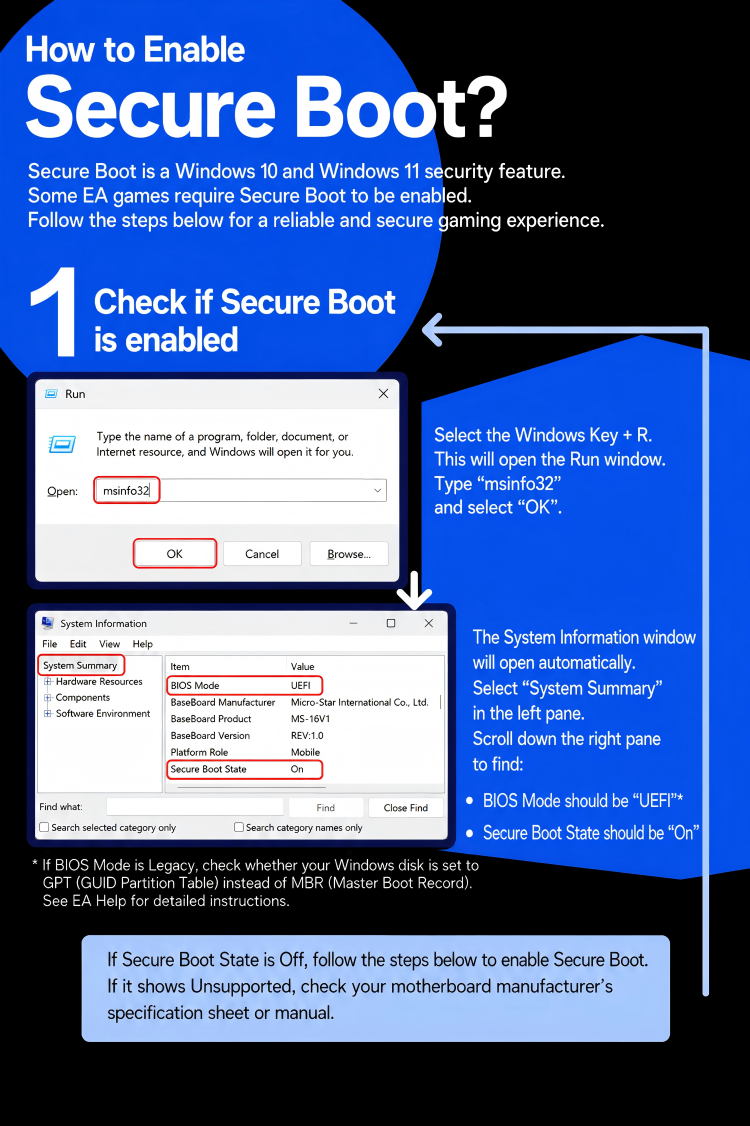
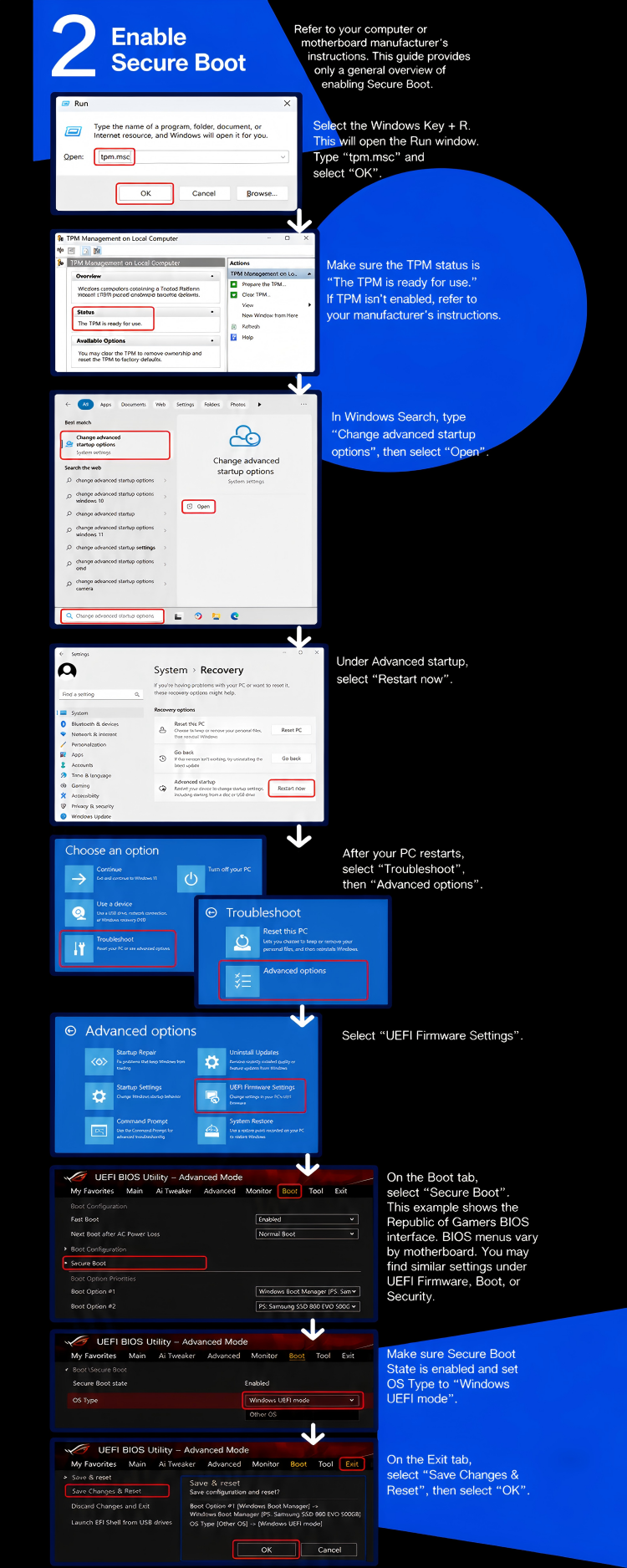
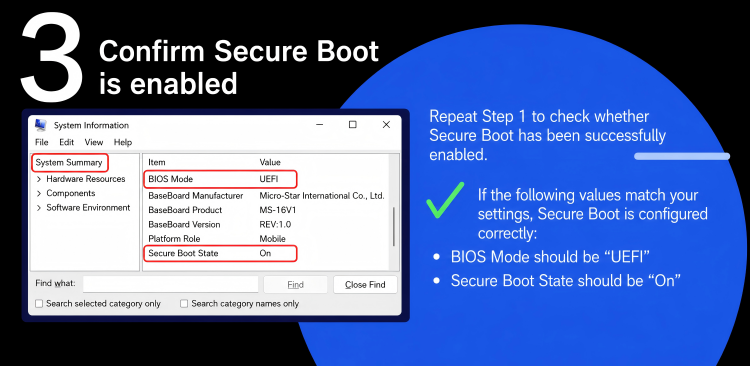
1. โปรดดูคู่มือภาพประกอบด้านล่างเพื่อเปิดใช้งาน Secure Boot
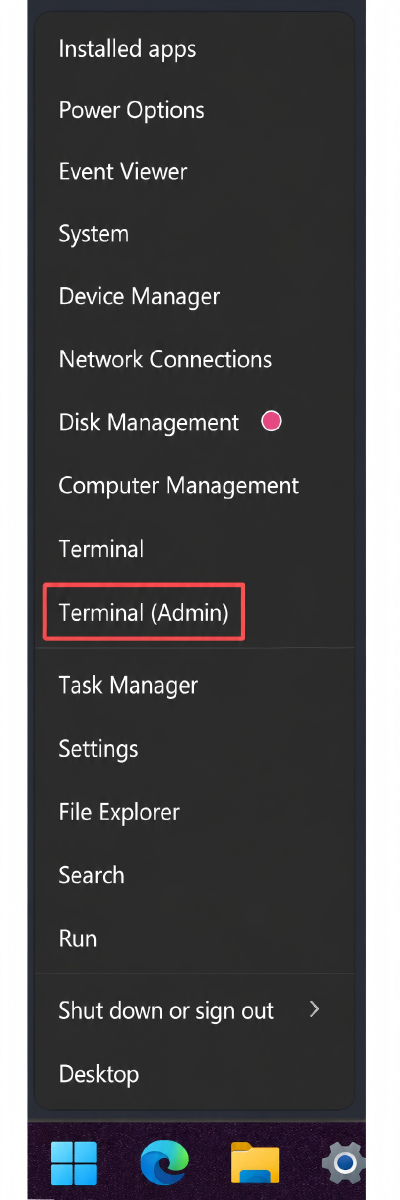
วิธีเข้า BIOS อย่างรวดเร็ว: เปิด Windows Terminal หรือ Command Prompt (CMD) ในฐานะผู้ดูแลระบบ พิมพ์ shutdown /r /fw /t 0 แล้วกด Enter คอมพิวเตอร์ของคุณจะรีสตาร์ทเข้าสู่การตั้งค่าเฟิร์มแวร์ BIOS/UEFI ทันที
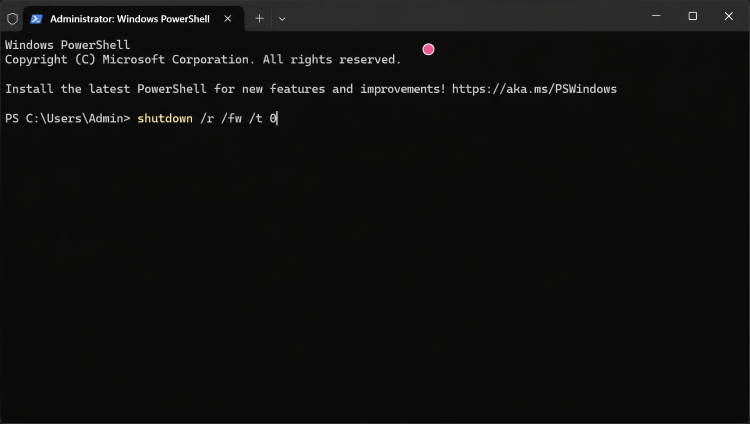
2. ด้านล่างนี้คือบทแนะนำการตั้งค่า Secure Boot สำหรับแบรนด์ต่างๆ ที่เลือกไว้
เดลล์:Dell / Alienware – วิธีเปิดใช้งาน Secure Boot
เอชพี:HP – ระบบบูตที่ปลอดภัยสำหรับ Windows 11
เลโนโว:Lenovo ThinkPad / ThinkCentre / ThinkStation – เปิดใช้งาน Secure Boot
อาซูเซ่:ASUS / ROG – วิธีเปิดหรือปิดใช้งาน Secure Boot
โน้ตบุ๊ก Acer:โน้ตบุ๊ก Acer – เปิดหรือปิดใช้งาน Secure Boot
คอมพิวเตอร์ตั้งโต๊ะ Acer:คอมพิวเตอร์เดสก์ท็อป Acer – เปิดใช้งานหรือปิดใช้งาน Secure Boot
ไมโครซอฟต์ ซีเซิร์เวอร์:Microsoft Surface – วิธีการใช้งาน Surface UEFI
วิธีการใช้ได้กับ Windows 11 ทุกกรณี:Windows 11 และ Secure Boot | ฝ่ายสนับสนุนของ Microsoft
3. เปิดใช้งาน Secure Boot ใน BIOS แล้ว แต่ Windows ตรวจไม่พบ หรือไม่สามารถตั้งค่า Secure Boot ได้:
วิธีแก้ปัญหาที่ 1:
เข้าสู่ BIOS และเปิดหน้าการตั้งค่า Secure Boot มองหาตัวเลือกที่มีคำว่า “Reset,” “Restore,” และ “Key” เช่น “Restore Factory Keys” หรือ “Load Factory Default Keys” คืนค่าคีย์ Secure Boot เป็นค่าเริ่มต้นจากโรงงาน บันทึกการเปลี่ยนแปลง และรีสตาร์ทคอมพิวเตอร์ของคุณ
วิธีแก้ปัญหาที่ 2:
① (ขั้นตอนเสริม) ค้นหา “win” ใน BIOS หา “Windows 10 WHQL Support” เปิดใช้งาน แล้วกด F10 เพื่อบันทึกการเปลี่ยนแปลงและรีสตาร์ท ขั้นตอนนี้จะช่วยให้มั่นใจได้ว่าโหมด UEFI เปิดใช้งานอย่างถูกต้อง มิเช่นนั้น UEFI อาจแสดงว่าเปิดใช้งานอยู่แต่ไม่ได้ใช้งานจริง
② (สำคัญ) หลังจากรีสตาร์ทแล้ว ให้กลับไปที่หน้าการตั้งค่า Secure Boot เลือก “โหมด Secure Boot” เปลี่ยนเป็น “กำหนดเอง” จากนั้นเปลี่ยนกลับเป็น “มาตรฐาน”
③ เลือก “Secure Boot” ตั้งค่าเป็น “เปิดใช้งาน” กด F10 เพื่อบันทึกการเปลี่ยนแปลง แล้วรีสตาร์ทคอมพิวเตอร์