
GTA 6 Çalışmıyor mu? Açılmama, Yükleme ve Çökme Sorunları İçin 6 Çözüm
GTA 6 PS5 veya Xbox'ta çalışmıyor mu? Oyun açılmıyor, yükleme ekranında takılı kalıyor veya sürekli çöküyorsa Grand Theft Auto VI oynamakta sorun yaşayabilirsiniz.
GTA 6'nın 19 Kasım 2026'da çıkması planlanıyor. Sorun gidermeye başlamadan önce oyunun henüz açılmamış olmasıyla gerçek oyun hatalarını birbirinden ayırmak önemlidir. Bu rehberde PS5 ve Xbox Series X|S üzerinde GTA 6 açılmama, yükleme ve çökme sorunlarını çözmek için 6 pratik yöntemi ele alıyoruz.
GTA 6 PS5 veya Xbox'ta Neden Çalışmıyor?
GTA 6; resmi çıkış saatinin henüz gelmemesi, lisans doğrulama sorunları, tamamlanmamış kurulum, eski konsol yazılımı veya ağ bağlantısı sorunları nedeniyle açılmayabilir. Sorununuzun olası nedenini aşağıdaki tablodan kontrol edin.
| Sorun | Olası Neden |
|---|---|
| GTA 6 ön yüklendi ancak oynanamıyor | Resmi çıkış saati henüz gelmedi |
| GTA 6 çıktıktan sonra hâlâ kilitli | Lisans veya hesap doğrulama sorunu |
| GTA 6 PS5 veya Xbox'ta açılmıyor | Eksik kurulum veya sistem hatası |
| GTA 6 yükleme ekranında takılıyor | Bekleyen güncelleme veya kurulum sorunu |
| GTA 6 çöküyor veya donuyor | Yazılım hatası veya bozuk oyun dosyaları |
| GTA 6 bağlantı sorunları | Platform hizmetlerinde kesinti veya kararsız ağ bağlantısı |
GTA 6 Çalışmıyor Sorunu Nasıl Düzeltilir? 6 Çözüm
PS5 veya Xbox Series X|S üzerinde GTA 6 açılmama, yükleme ekranında takılma ve çökme sorunlarını gidermek için aşağıdaki 6 çözümü deneyin.
Çözüm 1. GTA 6 Çıkış Tarihini ve Kilit Açılma Saatini Kontrol Edin
GTA 6'yı önceden indirdiniz ancak oynayamıyor musunuz? Ön yükleme, oyunu çıkış tarihinden önce indirmenizi sağlar. Ancak oyun, resmi çıkış saatine kadar kilitli kalır.
Adım 1. Rockstar Games'in resmi çıkış takvimini kontrol edin.
| Platform | Ön Yükleme Başlangıcı | Resmi Çıkış |
|---|---|---|
| PS5 / PS5 Pro | 10 Kasım, yerel saatle 00.00 | 19 Kasım, yerel saatle 00.00 |
| Xbox Series X|S | 10 Kasım, 00.00 GMT | 19 Kasım, yerel saatle 00.00 |
Adım 2. Bölgenizdeki kilit açılma saatini doğrulayın ve konsolunuzun tarih ve saat ayarlarının doğru olduğundan emin olun.
Adım 3. GTA 6 resmi olarak erişime açıldığında oyunu kapatıp yeniden başlatın.
İpucu: Resmi çıkıştan önce GTA 6 simgesinin kilitli görünmesi normaldir. Konsolunuzun saat dilimini değiştirmek oyuna erken erişim sağlamaz.
Çözüm 2. GTA 6 Lisansını ve Oyun Sahipliğini Doğrulayın
GTA 6 resmi çıkıştan sonra da açılmıyor mu? Konsolunuz oyun lisansını veya satın alma işleminin yapıldığı hesabı doğrulayamıyor olabilir. Oyun sahipliğinizi ve paylaşım ayarlarınızı kontrol edin.
PS5 için:
Adım 1. Settings > Users and Accounts > Other > Restore Licenses yolunu izleyin.
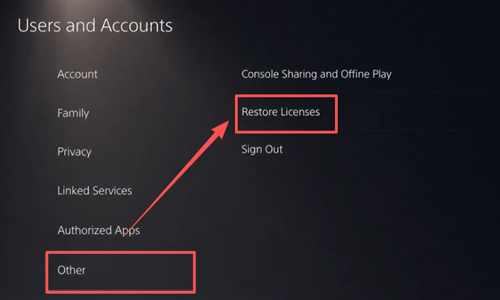
Adım 2. Restore seçeneğini seçin ve işlemin tamamlanmasını bekleyin.
Adım 3. Oyun Kitaplığına geri dönün ve GTA 6'yı yeniden başlatın.
Xbox Series X|S için:
Adım 1. GTA 6'yı satın aldığınız Microsoft hesabıyla oturum açın.
Adım 2. My games & apps > See all > Full library > All owned games yolunu izleyin ve GTA 6'nın listede göründüğünü doğrulayın.
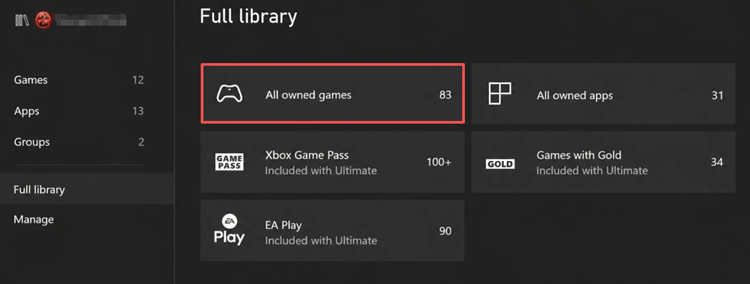
Adım 3. Oyunu paylaşım yoluyla kullanıyorsanız Settings > General > Personalization > My home Xbox ayarlarını kontrol edin. Ardından GTA 6'yı yeniden başlatın.
Çözüm 3. GTA 6'yı ve Konsolunuzu Yeniden Başlatın
Geçici sistem hataları GTA 6'nın açılmasını engelleyebilir veya oyun başlangıç sırasında donabilir. Oyunu tamamen kapatıp konsolunuzu yeniden başlatın.
PS5 için:
Adım 1. GTA 6'yı seçin, Options düğmesine basın ve Close Game seçeneğini belirleyin.
Adım 2. Control Center > Power > Restart PS5 yolunu izleyin.
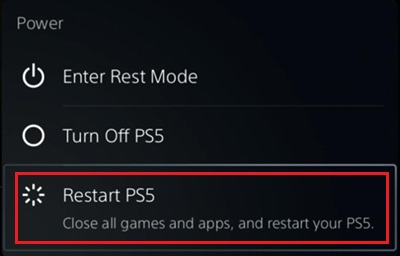
Adım 3. PS5 yeniden başladıktan sonra GTA 6'yı tekrar açın.
Xbox Series X|S için:
Adım 1. GTA 6'yı seçin, Menu düğmesine basın ve Quit seçeneğini belirleyin.
Adım 2. Xbox düğmesine basın ve Profile & system > Power > Restart console yolunu izleyin.
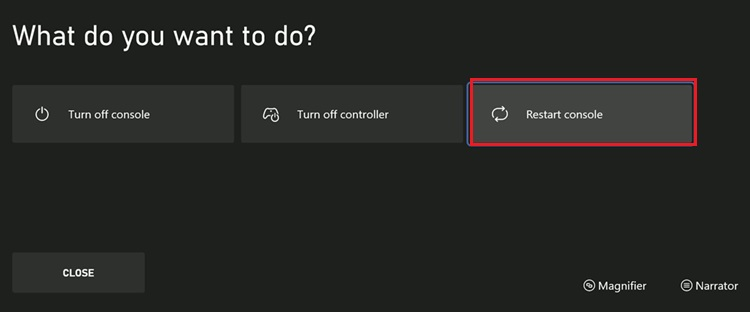
Adım 3. GTA 6'yı tekrar başlatın ve sorunun çözülüp çözülmediğini kontrol edin.
Çözüm 4. GTA 6'yı ve Konsol Yazılımını Güncelleyin
Gerekli oyun güncellemeleri eksikse veya konsolun sistem yazılımı eskiyse GTA 6 açılmayabilir, donabilir ya da çökebilir. PS5 veya Xbox üzerinde bekleyen güncellemeleri kontrol edin.
PS5 için:
Adım 1. GTA 6'yı seçin, Options düğmesine basın ve Check for Update seçeneğini belirleyin.
Adım 2. Settings > System > System Software > System Software Update and Settings yolunu izleyin.
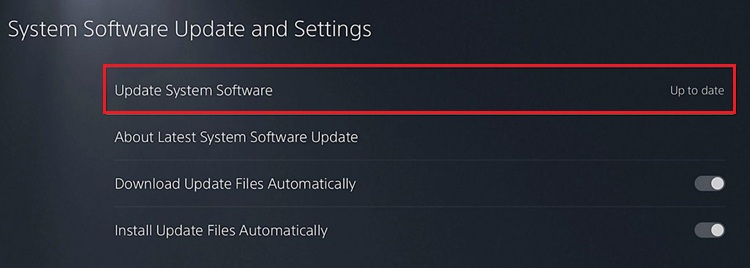
Adım 3. Mevcut güncellemeleri yükleyin, PS5'inizi yeniden başlatın ve GTA 6'yı tekrar açın.
Xbox Series X|S için:
Adım 1. My games & apps > Manage > Updates bölümünü açın ve mevcut GTA 6 güncellemelerini yükleyin.
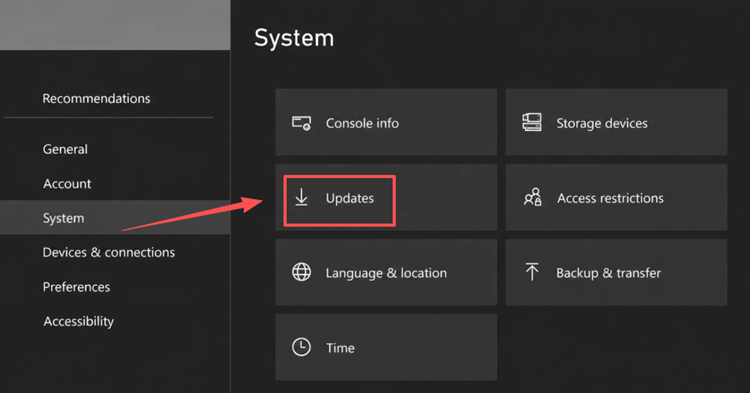
Adım 2. Settings > System > Updates yolunu izleyerek konsol güncellemelerini kontrol edin.
Adım 3. Mevcut güncellemeleri yükleyin, Xbox'ınızı yeniden başlatın ve GTA 6'yı tekrar açın.
Çözüm 5. GTA 6 İndirme, Kurulum ve Depolama Alanını Kontrol Edin
İndirme veya kurulum tamamlanmadığında GTA 6 açılmayabilir. İndirme kuyruğunu kontrol edin, oyunun tamamen yüklendiğinden emin olun ve konsolunuzda yeterli boş alan bulunduğunu doğrulayın.
PS5 için:
Adım 1. Settings > Storage bölümüne giderek kullanılabilir depolama alanını kontrol edin.
Adım 2. PS düğmesine basın ve Downloads/Uploads bölümünü açarak GTA 6 kurulumunun ilerleme durumunu kontrol edin.
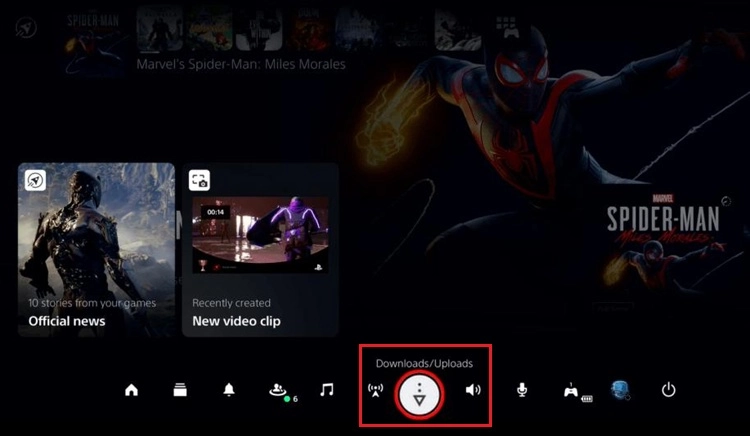
Adım 3. GTA 6'yı açmadan önce bekleyen tüm indirme ve güncellemelerin tamamlanmasını bekleyin.
Xbox Series X|S için:
Adım 1. My games & apps > See all > Manage > Queue yolunu izleyin.
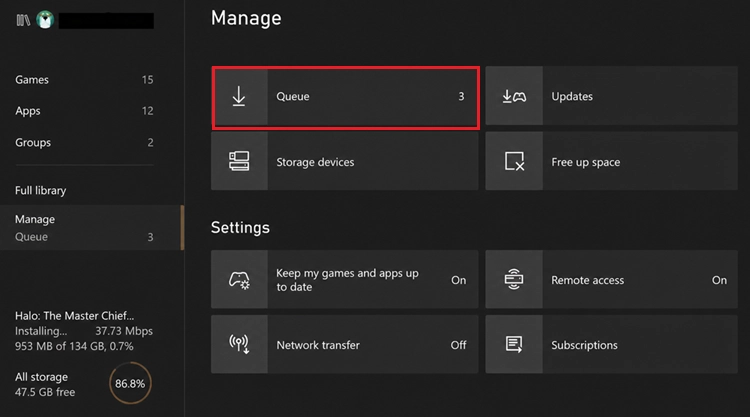
Adım 2. GTA 6'nın indirme ve kurulum durumunu kontrol edin.
Adım 3. Manage > Storage devices bölümünü açarak boş depolama alanını doğrulayın ve bekleyen kurulumu tamamlayın.
İpucu: GTA 6 yavaş indiriliyor veya indirme takılı kalıyorsa, oyunu başlatmadan önce indirme sorunlarını ve yarıda kalan ön yüklemeleri giderin.
Çözüm 6. PSN, Xbox Network ve İnternet Bağlantınızı Kontrol Edin
Kararsız internet bağlantısı, platform hizmetlerindeki kesintiler veya hesap doğrulama sorunları GTA 6'nın çevrimiçi özelliklere bağlanmasını engelleyebilir. Öncelikle resmi servis durumlarını kontrol edin:
- PlayStation Network Durumu
- Xbox Servis Durumu
- Rockstar Games Destek
Ardından şu adımları izleyin:
Adım 1. Modeminizi veya yönlendiricinizi yeniden başlatın ve internet bağlantısının düzelmesini bekleyin.
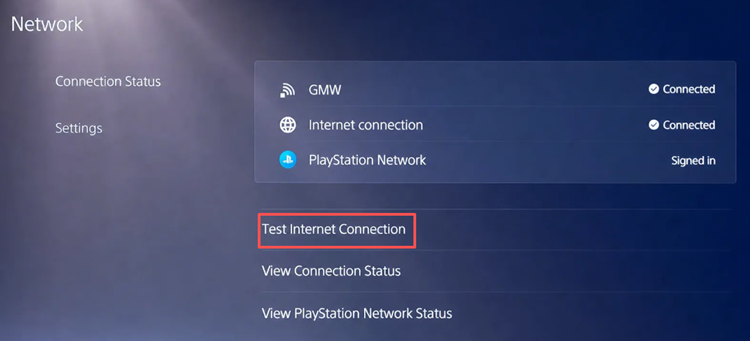
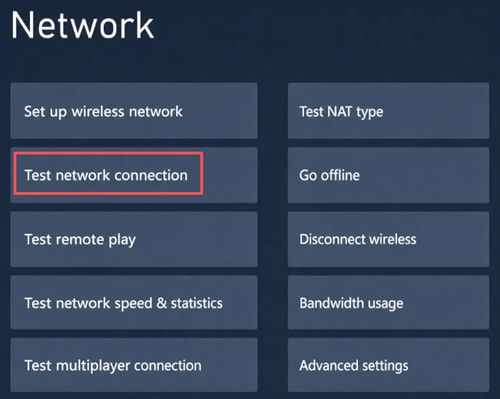
Adım 2. Konsolunuzun ağ bağlantısını test edin:
- PS5: Settings > Network > Connection Status > Test Internet Connection.
- Xbox Series X|S: Settings > General > Network settings > Test network connection.
Adım 3. Daha kararlı bir bağlantı için mümkünse kablolu Ethernet bağlantısına geçin.
Adım 4. PlayStation veya Xbox hesabınızdan çıkış yapıp tekrar giriş yapın. Ardından sorun yaşadığınız çevrimiçi özelliği yeniden deneyin.
PS5 ve Xbox'ta GTA 6 Bağlantı Sorunları mı Yaşıyorsunuz? LagZapper'ı Deneyin
PS5 veya Xbox'ta GTA 6 oynarken bağlantı sorunları, yüksek ping veya paket kaybı mı yaşıyorsunuz? LagZapper, ağ yönlendirmesini optimize etmeye, gecikmeyi azaltmaya ve bağlantı kararlılığını artırmaya yardımcı olan güçlü bir oyun hızlandırıcıdır. PS5 ve Xbox ağ hızlandırmasını Windows PC üzerinden destekler. Konsolunuza herhangi bir yazılım yüklemeniz gerekmez.
GTA 6 İçin LagZapper'ın Avantajları
- Akıllı Ağ Yönlendirmesi: Ağ rotalarını optimize ederek bağlantı kararsızlığını azaltmaya ve PS5 ile Xbox'ta daha akıcı bir oyun deneyimi sunmaya yardımcı olur.
- Daha Az Gecikme ve Paket Kaybı: Ping'i düşürmeye, paket kaybını azaltmaya ve kararsız ağ yönlendirmesinden kaynaklanan beklenmedik bağlantı kopmalarını önlemeye yardımcı olur.
- PS5 ve Xbox Desteği: Her iki platform için özel konsol sürümleriyle oyun hızlandırmayı destekleyerek bağlantı kararlılığını artırmaya yardımcı olur.
- PC'den Konsola Paylaşımlı Hızlandırma: Windows PC'nizdeki optimize edilmiş ağ bağlantısını ek yazılım yüklemeden konsolunuzla paylaşmanızı sağlar.
PS5 ve Xbox'ta GTA 6 İçin LagZapper Nasıl Kullanılır?
Başlamak için aşağıdaki dört adımı izleyin:
Adım 1. LagZapper'ı İndirin ve Yükleyin
LagZapper'ı Windows PC'nize indirin, kurulumu tamamlayın ve hesabınıza giriş yapın.
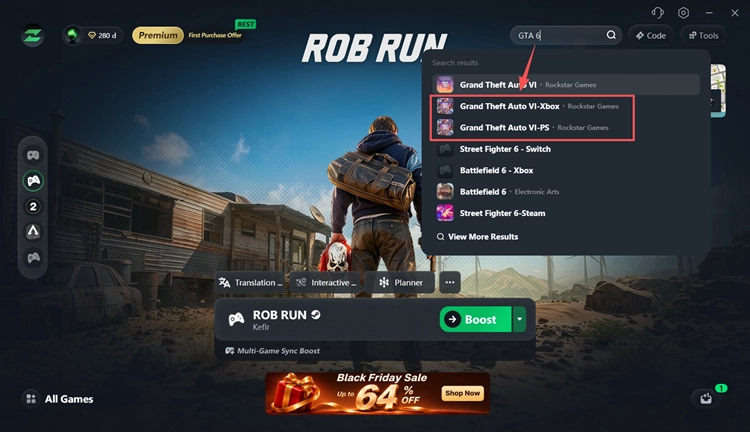
Adım 2. PS5 veya Xbox İçin GTA 6'yı Arayın
LagZapper'da GTA 6'yı arayın ve PS5 için Grand Theft Auto VI-PS veya Xbox Series X|S için Grand Theft Auto VI-Xbox sürümünü seçin.
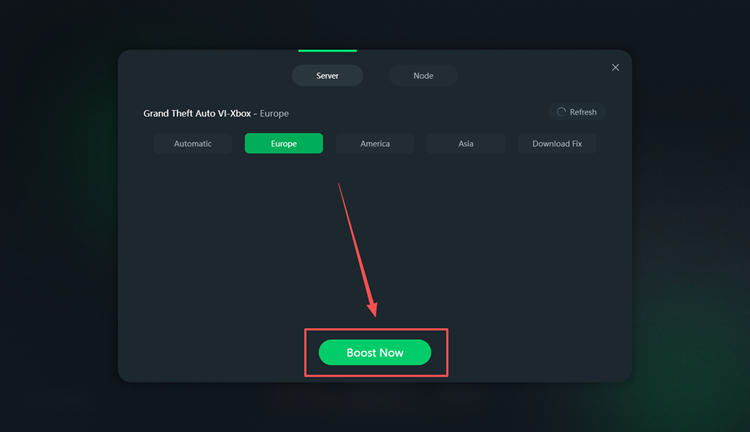
Adım 3. Bir Sunucu Seçin ve GTA 6'yı Hızlandırın
GTA 6 konsol sürümünüz için uygun bir sunucu seçin ve Boost Now düğmesine tıklayın.
Adım 4. Konsol Bağlantınızı Yapılandırın
LagZapper'da Network Settings bölümünü açın ve PS5 veya Xbox ağ bağlantınızı yapılandırmak için ekrandaki talimatları izleyin.
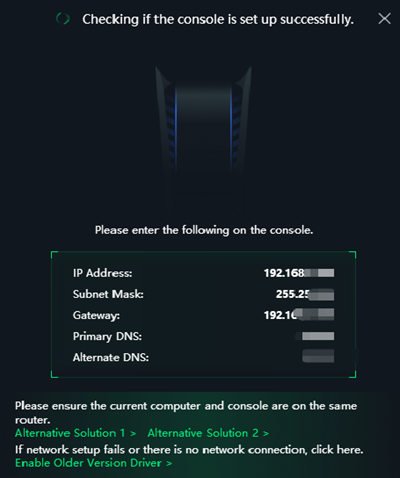
Yapılandırma tamamlandıktan sonra sorun yaşadığınız çevrimiçi özelliği tekrar deneyin. Optimize edilmiş bağlantının kararlılığı artırıp ağ yönlendirmesinden kaynaklanan gecikmeyi azaltıp azaltmadığını kontrol edin.
Sonuç
GTA 6'nın PS5 veya Xbox'ta çalışmaması, özellikle çıkış gününde can sıkıcı olabilir. Daha gelişmiş çözümlere geçmeden önce oyunun kilit açılma saatini, güncellemeleri ve konsol ayarlarını kontrol edin. Bu adımlar birçok yaygın açılmama ve yükleme sorununu gidermeye yardımcı olabilir.
Ağ yönlendirmesinden kaynaklanan bağlantı sorunları yaşıyorsanız LagZapper'ı indirin. PS5 veya Xbox ağ bağlantınızı optimize ederek desteklenen çevrimiçi özelliklerde gecikmeyi ve paket kaybını azaltmaya yardımcı olabilir.
GTA 6 Çalışmıyor Sorunu Hakkında SSS
S1. GTA 6 ön yüklemeden sonra neden çalışmıyor?
Ön yükleme, oyuna erken erişim sağlamaz. GTA 6'nın 19 Kasım 2026'da erişime açılmasını bekleyin ve kurulumun tamamen bittiğinden emin olun.
S2. GTA 6 çıktıktan sonra neden hâlâ kilitli?
Oyun lisansınızı ve satın alma işlemini yaptığınız hesabı kontrol edin. PS5'te lisansları geri yükleyin veya Xbox'ta oyun sahipliğinizi doğrulayın.
S3. GTA 6 Xbox Series X|S'te neden açılmıyor?
Bekleyen güncellemeleri kontrol edin, oyun sahipliğinizi doğrulayın ve Xbox konsolunuzu yeniden başlatın.
S4. GTA 6 yükleme ekranında takılı kalıyorsa ne yapmalıyım?
Konsolunuzu yeniden başlatın, bekleyen güncellemeleri yükleyin ve GTA 6'nın tamamen kurulduğundan emin olun.
S5. GTA 6 PS5 veya Xbox'ta sürekli çöküyorsa ne yapmalıyım?
Oyunu ve konsol yazılımını güncelleyin, ardından konsolunuzu yeniden başlatın. Sorun devam ederse son çare olarak GTA 6'yı yeniden yükleyin.
S6. GTA 6 PS4 veya Xbox One'da oynanabilir mi?
GTA 6'nın PS4 veya Xbox One için yerel bir sürümü bulunmuyor. Xbox One'da Xbox Cloud Gaming üzerinden bulut oyun hizmeti, kullanılabilirlik ve uygunluk koşullarına bağlı olarak mümkün olabilir.