
GTA 6 Yükleme Ekranında Takılıyor mu? PS5 ve Xbox için 6 Çözüm
GTA 6, PS5 veya Xbox'ta yükleme ekranında mı takılıyor? Bazı oyuncular Grand Theft Auto VI'nın açılış sırasında donduğunu, Jason'ın göründüğü ilk yükleme ekranında kaldığını veya oyunun hiç başlamadığını bildiriyor. Benzer sorunlar, çıkış gününde Reddit'te de tartışıldı.
GTA 6 sonsuz yükleme ekranı veya açılışta donma sorunuyla karşılaşıyorsanız bu rehber, PS5 ve Xbox Series X|S için deneyebileceğiniz altı çözümü ele alıyor.
GTA 6 Neden Yükleme Ekranında Takılıyor?
GTA 6; eksik kurulum, bekleyen güncellemeler, bozulmuş önbellek verileri veya geçici konsol hataları nedeniyle yükleme sırasında takılabilir. Ancak çıkış gününde yaşanan yükleme sorunlarının kesin nedeni henüz doğrulanmadı.
Oyuncuların bildirdiği sorunlar şunlar:
- Xbox Series X: GTA 6, Jason'ın göründüğü ilk yükleme ekranında donuyor ve oyun başlamıyor.
- Xbox Series S: Oyuncular açılış sırasında donma sorunları bildiriyor.
- PS5: GTA 6 açılış sırasında çökebiliyor. En az bir oyuncu CE-108255-1 hatasını bildirdi.
GTA 6 Yükleme Ekranında Takılma Sorunu Nasıl Çözülür?
PS5 ve Xbox Series X|S'te GTA 6 yükleme sorunlarını gidermek için aşağıdaki yöntemleri deneyin.
Çözüm 1. GTA 6'yı Tamamen Kapatın ve Konsolunuzu Yeniden Başlatın
Geçici konsol hataları, GTA 6'nın yükleme ekranında donmasına neden olabilir. Konsolu yeniden başlatmak bu sorunları gidermeye yardımcı olabilir.
PS5'te:
Adım 1. PS tuşuna basın, ana ekrana dönün, GTA 6'yı seçin ve Options > Close Game yolunu izleyin.
Adım 2. Power > Restart PS5 seçeneğine gidin.
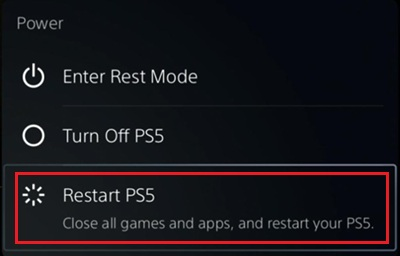
Adım 3. GTA 6'yı yeniden başlatın ve yükleme sorununun çözülüp çözülmediğini kontrol edin.
Xbox Series X|S'te:
Adım 1. Xbox tuşuna basın, GTA 6'yı seçin ve Menu > Quit yolunu izleyin.
Adım 2. Profile & system > Power > Restart console seçeneğine gidin.
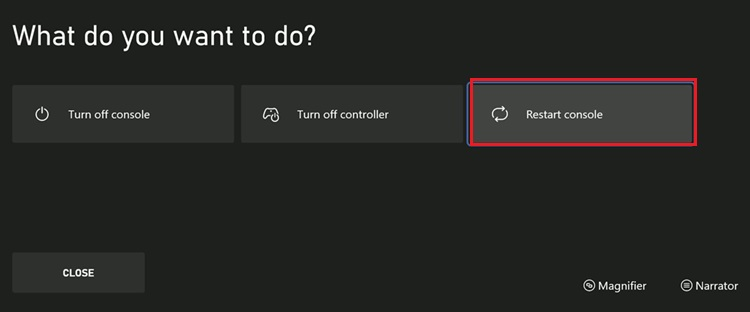
Adım 3. GTA 6'yı yeniden başlatın ve yükleme sorununun devam edip etmediğini kontrol edin.
Çözüm 2. GTA 6 ve Konsol Güncellemelerini Kontrol Edin
Eski oyun dosyaları veya bekleyen sistem güncellemeleri, GTA 6'nın yükleme ekranında takılmasına neden olabilir. Olası uyumluluk sorunlarını gidermek için hem oyunu hem de konsolunuzu güncelleyin.
PS5'te:
Adım 1. Ana ekranda GTA 6'yı seçin, Options tuşuna basın ve Check for Update seçeneğini seçin.
Adım 2. Settings > System > System Software > System Software Update and Settings yolunu izleyin.
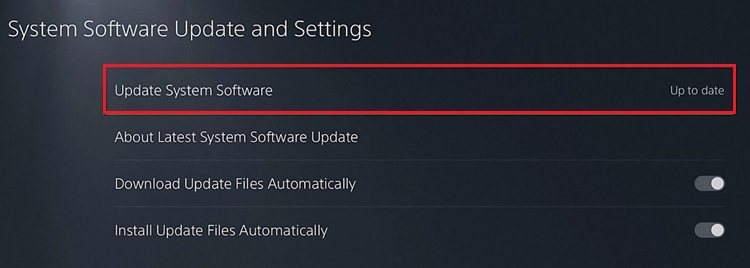
Adım 3. Mevcut güncellemeleri yükleyin, PS5'inizi yeniden başlatın ve GTA 6'yı tekrar açın.
Xbox Series X|S'te:
Adım 1. My games & apps > Manage > Updates bölümüne gidin ve mevcut GTA 6 güncellemelerini yükleyin.
Adım 2. Konsol güncellemelerini kontrol etmek için Settings > System > Updates bölümünü açın.
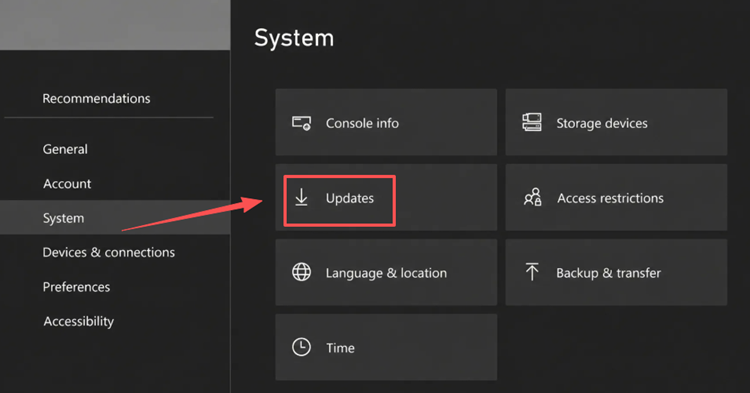
Adım 3. Mevcut güncellemeleri yükleyin, Xbox'ınızı yeniden başlatın ve GTA 6'yı tekrar açın.
Çözüm 3. Konsol Önbelleğini Temizleyin
Bozulmuş önbellek verileri, GTA 6'nın donmasına veya yükleme ekranında takılmasına neden olabilir. Önbelleği temizlemek geçici yükleme sorunlarını çözmeye yardımcı olabilir.
PS5'te:
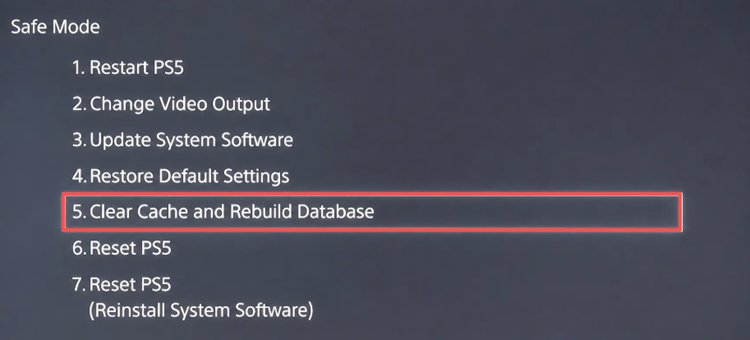
Adım 1. PS5'inizi tamamen kapatın. Ardından ikinci bip sesini duyana kadar güç düğmesini basılı tutarak Safe Mode'a girin.
Adım 2. Kontrol cihazınızı USB kablosuyla bağlayın ve PS tuşuna basın.
Adım 3. Clear Cache and Rebuild Database > Clear System Software Cache seçeneğini seçin ve PS5'inizi yeniden başlatın.
Xbox Series X|S'te:
Adım 1. Xbox'ınızı tamamen kapatın ve güç kablosunu çıkarın.
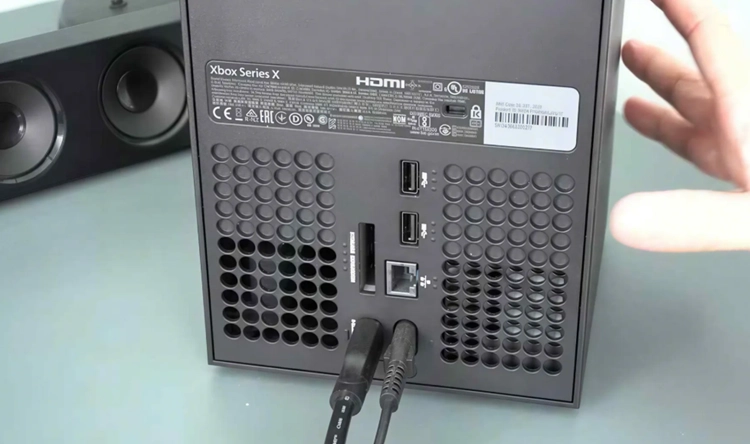
Adım 2. Yaklaşık iki dakika bekleyin ve ardından güç kablosunu yeniden takın.
Adım 3. Xbox'ınızı açın ve GTA 6'yı yeniden başlatın.
Çözüm 4. GTA 6 Kurulumunu ve Depolama Alanını Kontrol Edin
Eksik oyun dosyaları veya yetersiz depolama alanı, özellikle ön yükleme ya da güncelleme sonrasında GTA 6'nın yükleme ekranında takılmasına neden olabilir.
PS5'te:
Adım 1. Control Center üzerinden Downloads/Uploads bölümünü açın ve GTA 6'nın tamamen yüklendiğinden emin olun.
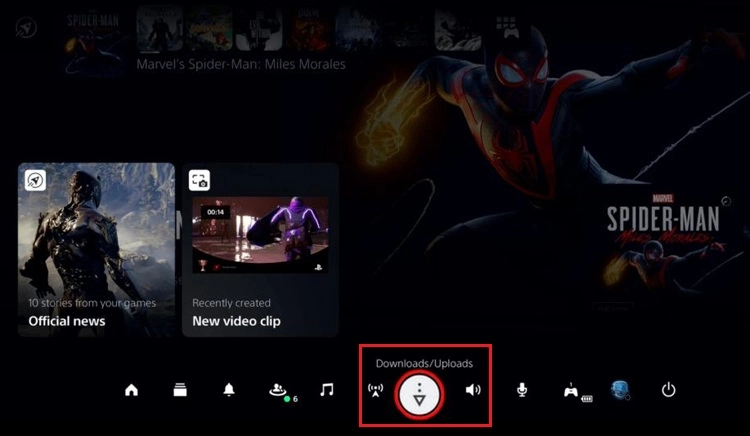
Adım 2. Settings > Storage bölümüne giderek boş alanı kontrol edin ve gerekirse depolama alanı açın.
Adım 3. Bekleyen indirmeleri tamamlayın, PS5'inizi yeniden başlatın ve GTA 6'yı tekrar açın.
Xbox Series X|S'te:
Adım 1. GTA 6'nın kurulum durumunu kontrol etmek için My games & apps > Manage > Queue bölümünü açın.
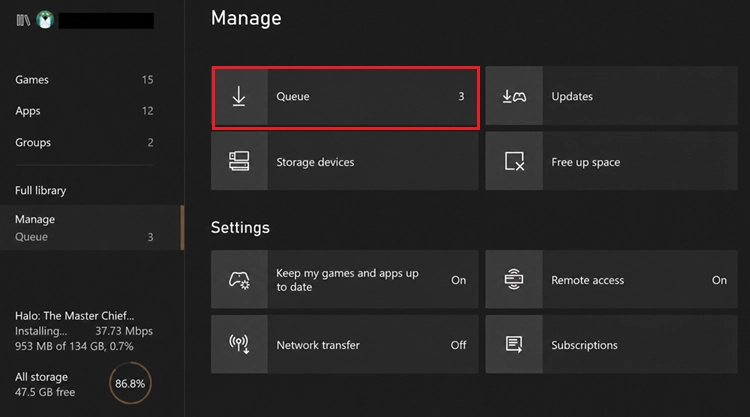
Adım 2. Boş depolama alanını kontrol etmek için My games & apps > Manage > Storage devices bölümüne gidin.
Adım 3. Bekleyen indirmeleri tamamlayın, Xbox'ınızı yeniden başlatın ve GTA 6'yı tekrar açın.
İpucu: GTA 6'nın yavaş indirilmesi kurulumu geciktirebilir ve oyunun düzgün yüklenmesini engelleyebilir.
Çözüm 5. PS5 Lisanslarını Geri Yükleyin veya Xbox Quick Resume'u Devre Dışı Bırakın
GTA 6, PS5 veya Xbox'ta hâlâ yüklenmiyorsa platformunuza özel bu çözümleri deneyin. Lisansları geri yüklemek PlayStation'daki oyun sahipliği doğrulama sorunlarına yardımcı olabilir. Xbox'ta askıya alınmış oturumu kaldırmak ise Quick Resume kaynaklı sorunları elemenizi sağlar.
PS5'te:
Adım 1. Settings > Users and Accounts > Other > Restore Licenses yolunu izleyin.
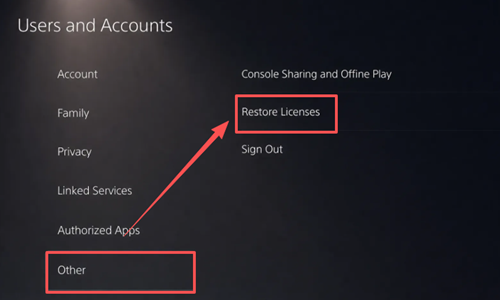
Adım 2. Oyun lisanslarınızı yenilemek için Restore seçeneğini seçin.
Adım 3. PS5'inizi yeniden başlatın ve GTA 6'yı tekrar açın.
Xbox Series X|S'te:
Adım 1. Xbox tuşuna basın ve My games & apps > Groups > Quick Resume bölümünü açın.
Adım 2. GTA 6'yı seçin, Menu tuşuna basın ve mevcutsa Remove from Quick Resume seçeneğini seçin.
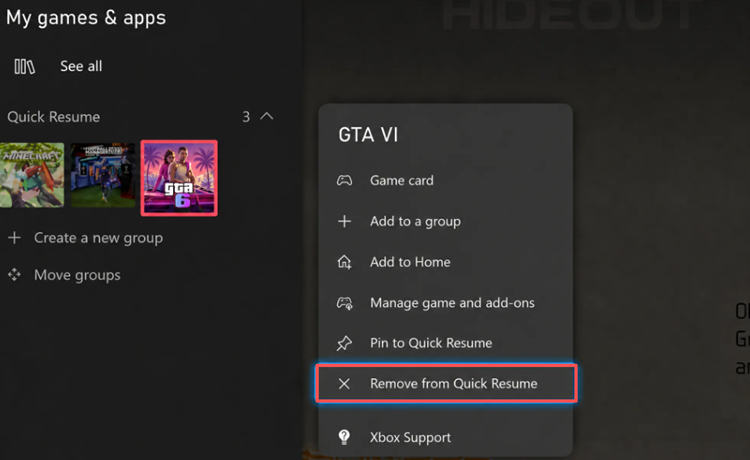
Adım 3. My games & apps üzerinden GTA 6'yı yeniden başlatın.
Çözüm 6. GTA 6'yı Yeniden Yükleyin veya Rockstar Support ile İletişime Geçin
Bozulmuş veya eksik oyun dosyaları, GTA 6'nın sürekli olarak yükleme ekranında takılmasına neden olabilir. Oyunu yeniden yüklemek kalıcı kurulum sorunlarını gidermeye yardımcı olabilir.
Adım 1. GTA 6 kayıt verilerinizi yedekleyin veya bulut kayıtlarınızın senkronize edildiğinden emin olun.
Adım 2. GTA 6'yı PS5 veya Xbox Series X|S konsolunuzdan kaldırın ve konsolu yeniden başlatın.
Adım 3. Oyun kütüphanenizden GTA 6'yı yeniden yükleyin. Oyunu başlatmadan önce tüm indirme ve güncellemelerin tamamlanmasını bekleyin.
İpucu: GTA 6 hâlâ yüklenmiyor mu? Rockstar Support ile iletişime geçerek konsol modelinizi, hata kodunu ve daha önce denediğiniz çözüm adımlarını paylaşın.
PS5 ve Xbox'ta GTA 6 Bağlantı Sorunları mı Yaşıyorsunuz? LagZapper'ı Deneyin
GTA 6'nın yükleme ekranında donması kurulum veya konsol sorunlarından kaynaklanabilir. Ancak kararsız ağ bağlantıları da çevrimiçi özellikleri etkileyebilir. Bağlantıyla ilgili sorunlar için LagZapper, Windows PC üzerinden PS5 ve Xbox ağ yönlendirmesini optimize etmeye, pingi düşürmeye ve paket kaybını azaltmaya yardımcı olur. Konsolunuza ek yazılım yüklemeniz gerekmez.
GTA 6 için LagZapper'ın Avantajları
- Akıllı Ağ Yönlendirmesi: Ağ rotalarını optimize ederek lag sorunlarını azaltmaya ve daha akıcı çevrimiçi oyun deneyimi için bağlantı kararlılığını artırmaya yardımcı olur.
- Daha Düşük Ping ve Paket Kaybı: Pingi düşürmeye, paket kaybını azaltmaya ve kararsız ağ yönlendirmesinden kaynaklanan beklenmedik bağlantı kopmalarını en aza indirmeye yardımcı olur.
- PS5 ve Xbox Desteği: PlayStation 5 ve Xbox Series X|S için özel konsol sürümleriyle GTA 6 ağ hızlandırmasını destekler.
- PC'den Konsola Paylaşımlı Hızlandırma: Ek yazılım yüklemeye gerek kalmadan Windows PC'nizdeki optimize edilmiş ağ bağlantısını konsolunuzla paylaşır.
PS5 ve Xbox'ta GTA 6 için LagZapper Nasıl Kullanılır?
Konsol bağlantınızı optimize etmek için aşağıdaki dört adımı izleyin.
Adım 1. LagZapper'ı İndirin ve Yükleyin
LagZapper'ı Windows PC'nize indirin, yükleyin ve hesabınıza giriş yapın.
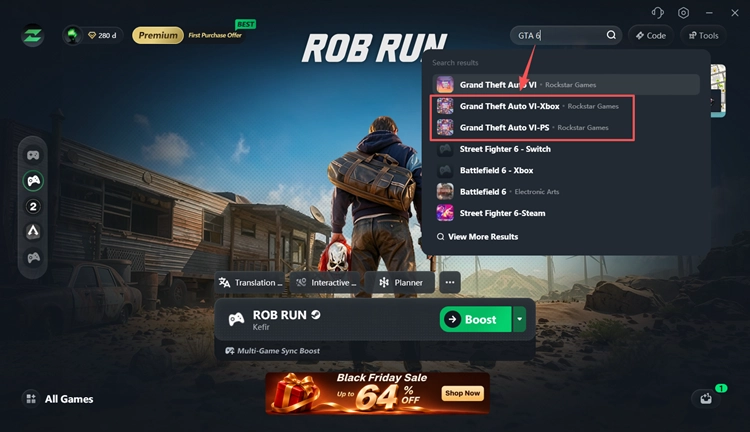
Adım 2. PS5 veya Xbox için GTA 6'yı Arayın
GTA 6'yı arayın ve PS5 için Grand Theft Auto VI-PS, Xbox Series X|S için Grand Theft Auto VI-Xbox seçeneğini seçin.
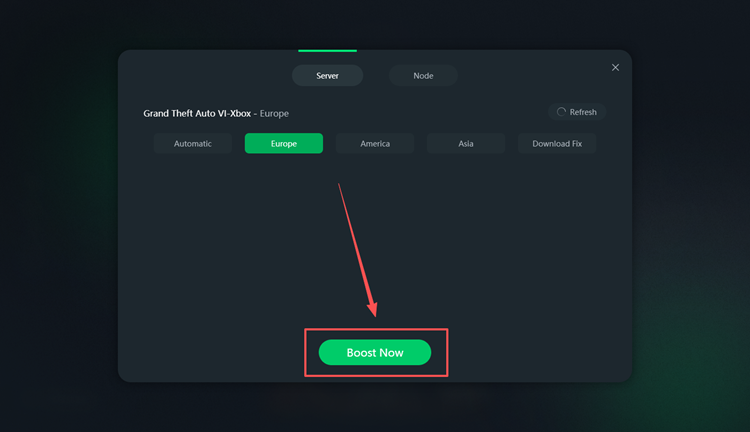
Adım 3. Sunucu Seçin ve Hızlandırmayı Başlatın
GTA 6 konsol sürümünüz için uygun bir sunucu seçin ve Boost Now düğmesine tıklayın.
Adım 4. Konsol Bağlantınızı Yapılandırın
LagZapper'da Network Settings bölümünü açın ve PS5 veya Xbox ağ bağlantınızı yapılandırmak için ekrandaki talimatları izleyin.
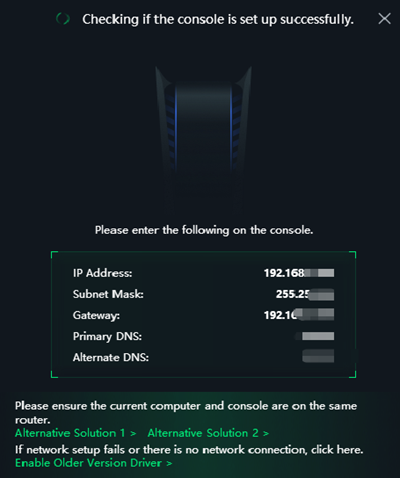
Yapılandırma tamamlandıktan sonra bağlantı sorunu yaşadığınız çevrimiçi özelliği tekrar deneyerek ağ kararlılığının iyileşip iyileşmediğini kontrol edin.
Sonuç
GTA 6, PS5 veya Xbox'ta yükleme ekranında mı takılıyor? Öncelikle oyunu yeniden başlatın, güncellemeleri yükleyin ve konsol önbelleğini temizleyin. GTA 6 hâlâ yüklenmiyorsa kurulumu kontrol edin, platformunuza özel çözümleri deneyin veya son çare olarak oyunu yeniden yükleyin.
Devam eden açılış hataları için Rockstar Support ile iletişime geçin. Sorununuz ağ bağlantısıyla ilgiliyse konsol bağlantınızı optimize etmek için LagZapper'ı indirin.
GTA 6 Yükleme Ekranında Takılma Sorunu Hakkında SSS
S1. GTA 6 neden yükleme ekranında takılıyor?
GTA 6; eksik kurulum, eski oyun dosyaları, bozulmuş önbellek verileri veya geçici konsol hataları nedeniyle yükleme ekranında takılabilir.
S2. GTA 6 sonsuz yükleme ekranı sorunu nasıl çözülür?
Konsolunuzu yeniden başlatın, GTA 6'yı güncelleyin ve sistem önbelleğini temizleyin. Sorun devam ederse kurulumu kontrol edin veya oyunu yeniden yükleyin.
S3. GTA 6 neden Xbox Series X|S'te yüklenmiyor?
GTA 6, geçici hatalar veya kurulum sorunları nedeniyle açılışta donabilir. Oyunu Quick Resume'dan kaldırın, Xbox'ınızı yeniden başlatın ve mevcut güncellemeleri yükleyin.
S4. PS5'te GTA 6 yükleme ekranında takılma sorunu nasıl düzeltilir?
PS5'inizi yeniden başlatın, GTA 6'yı güncelleyin ve Safe Mode üzerinden sistem önbelleğini temizleyin. Sorun devam ederse kurulum durumunu kontrol edin.
S5. GTA 6 neden Jason'ın yükleme ekranında donuyor?
Bazı Xbox oyuncuları GTA 6'nın Jason'ın göründüğü ilk yükleme ekranında donduğunu bildiriyor. Kesin neden henüz doğrulanmadı. Konsolunuzu yeniden başlatın ve oyunun güncel olduğundan emin olun.
S6. GTA 6'yı yeniden yüklemek sonsuz yükleme sorununu çözer mi?
GTA 6'yı yeniden yüklemek bozulmuş veya eksik oyun dosyalarını düzeltebilir ancak tüm yükleme sorunlarını çözmeyi garanti etmez. Önce kayıt verilerinizi yedekleyin.