
PUBG Paket Kaybı mı Yaşıyorsunuz? PC'de Geri Atma ve Senkronizasyon Sorunları İçin 7 Çözüm
PUBG paket kaybı, karakterinizin geriye atılmasına, rakiplerin ekranda aniden yer değiştirmesine ve çatışma sırasında yaptığınız hareketlerin gecikmeli tepki vermesine neden olabilir. Bu sorunlar, indirme hızınız yüksek veya ortalama pinginiz normal görünse bile ortaya çıkabilir. Böylece hareket etmek, araç kullanmak ve çatışmak en kritik anlarda öngörülemez hâle gelir.
Bu rehber, PUBG'de paket kaybının yaygın nedenlerini açıklayacak ve geri atma, senkronizasyon sorunları ile bağlantı kesintilerini azaltmak için PC'de uygulayabileceğiniz yedi çözümü adım adım gösterecek.
PUBG'de Neden Paket Kaybı Yaşıyorum?
PUBG paket kaybı farklı şekillerde ortaya çıkabildiğinden sorunun kaynağını belirlemek zor olabilir. Yaygın belirtileri olası nedenler ve çözümlerle eşleştirmek için aşağıdaki tabloyu kullanın.
| Belirti | Olası Neden | İlk Denenecek Çözüm |
|---|---|---|
| Birden fazla oyuncu aynı anda gecikme yaşıyor | PUBG sunucu sorunları | Sunucu durumunu kontrol edin |
| Dosya indirirken paket kaybı yaşanıyor | Ağ yoğunluğu | Arka plandaki veri trafiğini durdurun |
| Paket kaybı aniden artıyor | Yönlendiricide veya PC'de geçici ağ sorunları | Yönlendiriciyi ve PC'yi yeniden başlatın |
| Wi-Fi bağlantısı kararsız | Wi-Fi paraziti | Ethernet kullanın |
| Bağlantı engelleniyor veya kesiliyor | Güvenlik duvarı kısıtlamaları | Güvenlik duvarında PUBG'ye izin verin |
| Yalnızca bir PC'de sürekli paket kaybı yaşanıyor | Ağ sürücüsü sorunları | Ağ bağdaştırıcısı sürücüsünü güncelleyin |
İpucu: PUBG paket kaybını kontrol etmek için Settings > Gameplay bölümünü açın, Network Debug Statistics seçeneğini etkinleştirin ve maç sırasında ekranın sol üst köşesindeki paket kaybı değerlerini izleyin. Her çözümden önceki ve sonraki sonuçları karşılaştırın.
[Hızlı Yöntem] LagZapper ile PUBG Paket Kaybını Azaltın
PC'niz ile oyun sunucusu arasındaki bağlantı rotasını optimize ederek PUBG paket kaybını ve ağ gecikmesini azaltmaya, bağlantınızı daha kararlı hâle getirmeye yardımcı olması için LagZapper kullanın.
PUBG İçin Neden LagZapper Kullanmalısınız?
- Akıllı Rota Optimizasyonu: PUBG sunucularına daha hızlı ve daha kararlı bir rota bularak yüksek pingi, paket kaybını, gecikme dalgalanmalarını ve bağlantı kararsızlığını azaltmaya yardımcı olur.
- Daha Az Gecikme, Daha Kararlı Bağlantı: Çatışmalarda ve yoğun maçlarda pingi düşürmeye, oyun gecikmesini azaltmaya, ani gecikme artışlarını en aza indirmeye ve bağlantı kararlılığını artırmaya yardımcı olur.
- Tek Tıkla Hızlandırma: Karmaşık ağ veya yönlendirici ayarlarını elle değiştirmenize gerek kalmadan PUBG bağlantısını tek tıkla optimize eder.
- 3.000'den Fazla Oyun Desteği: LagZapper'ı PUBG ve binlerce başka popüler çevrimiçi oyun için kullanın.
LagZapper ile PUBG Bağlantısı Nasıl Hızlandırılır?
Bir sonraki PUBG maçınıza girmeden önce bu üç adımı uygulayın.
Adım 1. LagZapper'ı İndirin ve Kurun
Windows için LagZapper'ı indirin ve kurulumu tamamlamak için ekrandaki talimatları izleyin.
Adım 2. PUBG: BATTLEGROUNDS'u Arayın
LagZapper'ı açın, hesabınıza giriş yapın, PUBG: BATTLEGROUNDS için arama yapın ve oyunu seçin.
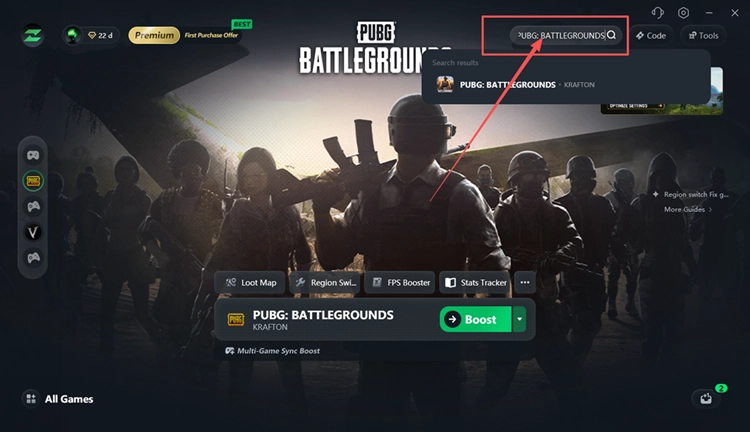
Adım 3. Bir Düğüm Seçin ve Hızlandırmayı Başlatın
Önerilen bir düğümü seçin ve PUBG'yi başlatmadan önce bağlantı rotasını optimize etmek için Boost düğmesine tıklayın.
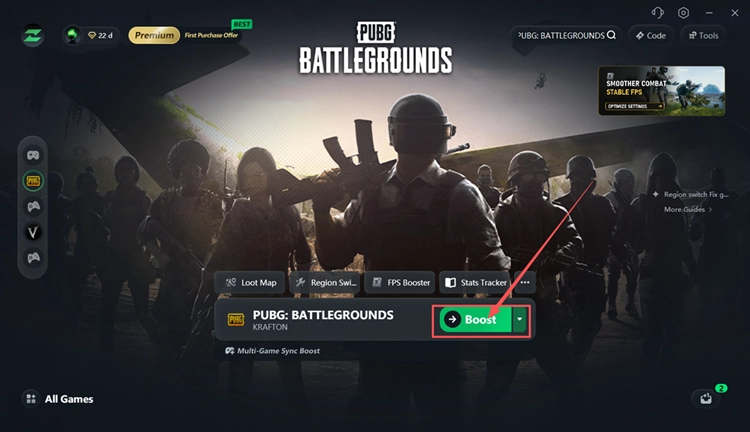
PC'de PUBG Paket Kaybı Nasıl Düzeltilir? 7 Etkili Çözüm
Aşağıdaki çözümleri de sırayla deneyebilirsiniz. Paket kaybının azalıp azalmadığını görmek için her işlemden sonra bağlantınızı test edin.
Çözüm 1. PUBG Sunucu Durumunu Kontrol Edin
PC ayarlarınızı değiştirmeden önce PUBG'de bakım yapılıp yapılmadığını veya sunucu sorunu yaşanıp yaşanmadığını kontrol edin. Kesintilerle ilgili bilgi için PUBG'nin resmî duyurularını ve destek güncellemelerini inceleyin.
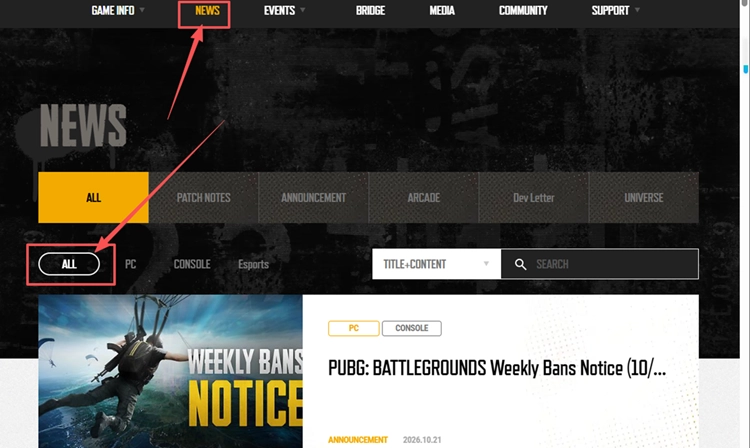
Bölgenizdeki oyuncular aynı anda paket kaybı, geri atma veya senkronizasyon sorunları bildiriyorsa sorun PUBG sunucularından ya da bölgesel yönlendirmeden kaynaklanıyor olabilir. Bakım veya kesinti doğrulandıysa yerel çözümleri denemeden önce hizmetin yeniden normale dönmesini bekleyin.
İpucu: PUBG sunucularının çalışıp çalışmadığını mı merak ediyorsunuz? Bakım duyurularını, sunucu kesintilerini ve bağlantı sorunlarını nasıl kontrol edeceğinizi öğrenmek için PUBG sunucu durumu rehberine göz atın.
Çözüm 2. Arka Plandaki İndirme ve Yüklemeleri Durdurun
Steam indirmeleri, bulut eşitlemesi ve büyük dosya yüklemeleri, PUBG'nin kullandığı bant genişliğini paylaşarak ağ yoğunluğuna, paket kaybına ve geri atma sorunlarına yol açabilir. Ağı yoğun kullanan gereksiz işlemleri kapatmak, maç sırasında bağlantınızı daha kararlı hâle getirmeye yardımcı olabilir. Arka plandaki ağ kullanımını azaltmak için aşağıdaki adımları uygulayın.
Adım 1. Task Manager uygulamasını açmak için Ctrl + Shift + Esc tuşlarına basın.
Adım 2. Processes sekmesindeki Network sütununu kontrol ederek en fazla bant genişliği kullanan uygulamaları belirleyin.
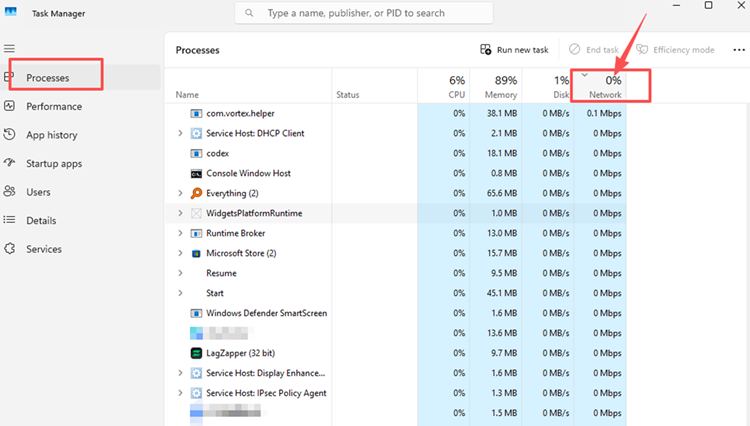
Adım 3. PUBG'yi yeniden başlatmadan önce gereksiz uygulamaları kapatın; devam eden indirmeleri, güncellemeleri veya bulut eşitlemesini duraklatın.
Çözüm 3. Yönlendiricinizi ve PC'nizi Yeniden Başlatın
Yönlendiricinizdeki veya PC'nizdeki geçici ağ hataları, PUBG'de paket kaybına ve geri atma sorunlarına neden olabilir. PUBG'yi kapatın, PC'nizi yeniden başlatın ve yönlendiricinizin fişini çekip yaklaşık 30 saniye bekledikten sonra tekrar takın. İnternet bağlantınız geri geldiğinde PUBG'yi yeniden başlatın ve paket kaybının azalıp azalmadığını kontrol edin.
Çözüm 4. Ethernet Kullanın ve Kablonuzu Kontrol Edin
Wi-Fi paraziti ve zayıf sinyal, PUBG'de paket kaybına, ani ping artışlarına ve geri atma sorunlarına yol açabilir. Daha kararlı bir bağlantı için PC'nizi bir Ethernet kablosuyla doğrudan yönlendiriciye bağlayın. Zaten Ethernet kullanıyorsanız kablonun gevşek veya hasarlı olup olmadığını kontrol edin; başka bir LAN bağlantı noktası ya da kablo deneyin. PUBG'yi yeniden başlatarak paket kaybının azalıp azalmadığını kontrol edin.
Çözüm 5. Windows Güvenlik Duvarında PUBG'ye İzin Verin
Uygulama izinleri eksik veya yanlış yapılandırılmışsa Windows Güvenlik Duvarı ya da güvenlik yazılımları PUBG bağlantısını etkileyebilir. Korumayı devre dışı bırakmak yerine PUBG ve Steam'e güvenlik duvarında izin verildiğinden emin olun. Aşağıdaki adımları uygulayın.
Adım 1. Windows Security > Firewall & network protection > Allow an app through firewall yolunu açın.
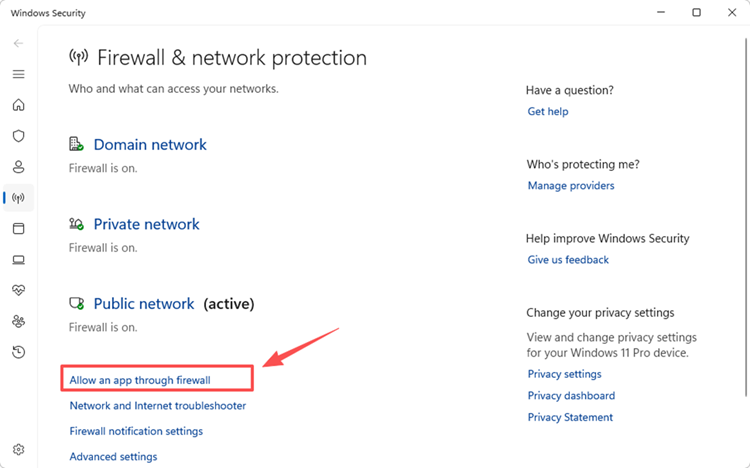
Adım 2. Change settings düğmesine tıklayın. PUBG: BATTLEGROUNDS ve Steam uygulamalarını bulun. Listede bulunmayan uygulamayı eklemek için Allow another app seçeneğini kullanın.
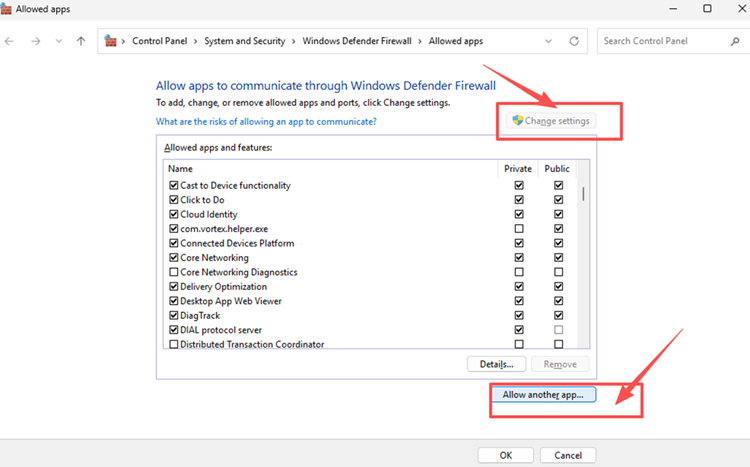
Adım 3. Her iki uygulamaya da etkin ağ profilinizde izin verin, OK düğmesine tıklayın ve bağlantınızı test etmek için PUBG'yi yeniden başlatın.
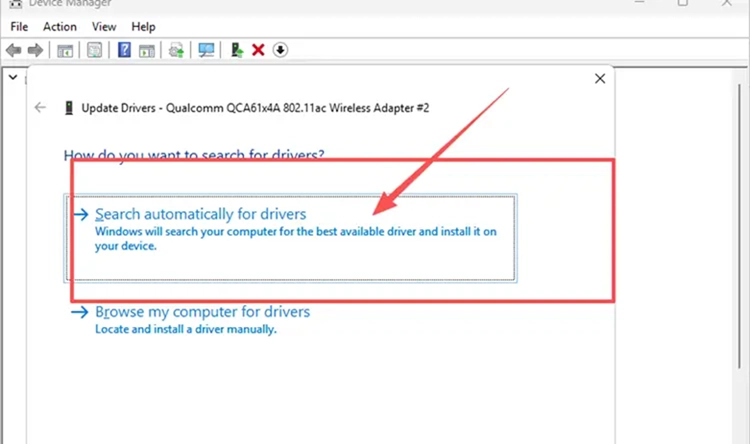
Çözüm 6. Ağ Bağdaştırıcısı Sürücünüzü Güncelleyin
Güncel olmayan veya bozulmuş ağ bağdaştırıcısı sürücüleri, PUBG'de kararsız bağlantıya, paket kaybına ve beklenmedik bağlantı kesintilerine neden olabilir. Temel kontrollerden sonra bağlantınız hâlâ kararsızsa Wi-Fi veya Ethernet sürücünüzü güncellemek ağ kararlılığını artırmaya yardımcı olabilir. Aşağıdaki adımları uygulayın.
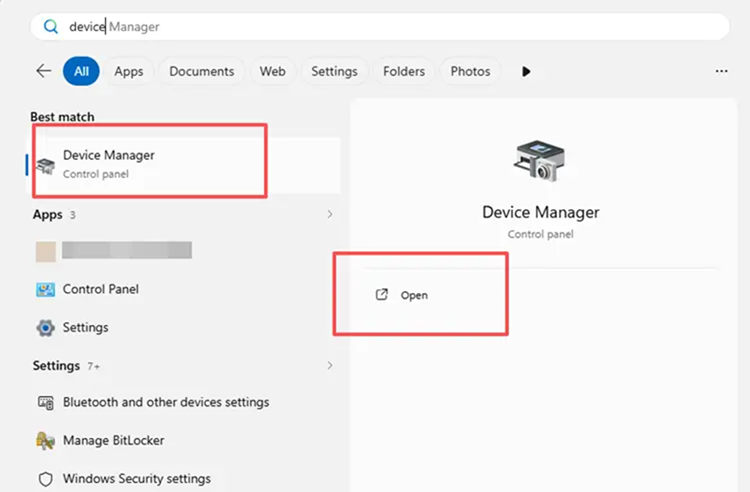
Adım 1. Windows arama çubuğundan Device Manager uygulamasını açın.
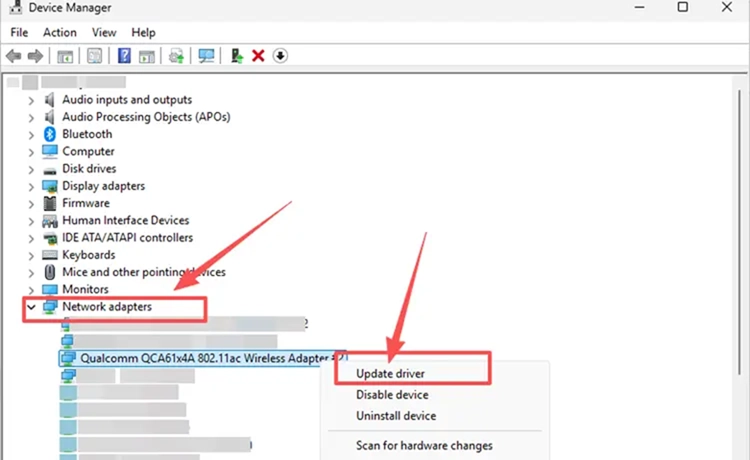
Adım 2. Network adapters bölümünü genişletin, kullandığınız Wi-Fi veya Ethernet bağdaştırıcısına sağ tıklayın ve Update driver seçeneğini seçin.
Adım 3. Search automatically for drivers seçeneğini seçin ve varsa güncellemeyi yükleyin. PUBG'yi yeniden test etmeden önce PC'nizi yeniden başlatın.
Çözüm 7. Windows Ağ Yığınını Sıfırlayın
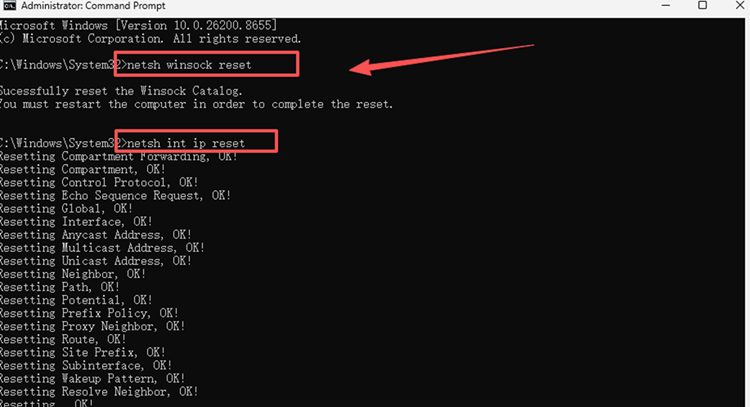
Bozulmuş Winsock veya TCP/IP ayarları, PUBG'de paket kaybına yol açabilen bağlantı sorunlarına neden olabilir. Diğer çözümler işe yaramadıysa Windows ağ yığınını sıfırlamak yerel ağ yapılandırmasındaki sorunları gidermeye yardımcı olabilir. Aşağıdaki adımları uygulayın.
Adım 1. Windows aramasına cmd yazın, Command Prompt üzerine sağ tıklayın ve Run as administrator seçeneğini seçin.
Adım 2. Aşağıdaki komutları sırayla çalıştırın ve her birinden sonra Enter tuşuna basın:
- netsh winsock reset
- netsh int ip reset
- ipconfig /release
- ipconfig /renew
- ipconfig /flushdns
Adım 3. PC'nizi yeniden başlatın, internete tekrar bağlanın ve paket kaybının azalıp azalmadığını kontrol etmek için PUBG'yi açın.
Sonuç
PUBG paket kaybı; sunucu sorunlarından, ağ yoğunluğundan, kararsız Wi-Fi bağlantısından, verimsiz yönlendirmeden veya yerel ağ sorunlarından kaynaklanabilir. Önce sunucu durumunu kontrol edin, arka plandaki indirmeleri durdurun, yönlendiricinizi ve PC'nizi yeniden başlatın ve Ethernet kullanın. PUBG sunucuları çalışıyor ancak bağlantı rotası hâlâ kararsızsa LagZapper'ı indirin. Bağlantı rotanızı optimize ederek paket kaybını azaltmaya ve maçlarda daha kararlı bir bağlantı sağlamaya yardımcı olabilir.
PUBG Paket Kaybı Hakkında Sık Sorulan Sorular
Soru 1. PUBG paket kaybına ne neden olur?
Yaygın nedenler arasında Wi-Fi paraziti, ağ yoğunluğu, verimsiz yönlendirme, arızalı ekipman ve geçici sunucu kesintileri bulunur.
Soru 2. Maç sırasında PUBG paket kaybını nasıl kontrol edebilirim?
PUBG ayarlarında Network Debug Statistics seçeneğini etkinleştirin ve maç sırasında paket kaybı değerlerini izleyin.
Soru 3. Ping düşükken PUBG'de neden yüksek paket kaybı yaşanır?
Ping, verilerin güvenilir şekilde ulaşıp ulaşmadığını değil, gecikmeyi ölçer. Bu nedenle pinginiz normal olsa bile kaybolan paketler oyun deneyiminizi olumsuz etkileyebilir.
Soru 4. PUBG'de geri atma sorunu her zaman paket kaybından mı kaynaklanır?
Hayır. Yüksek gecikme dalgalanmaları, ani gecikme artışları ve sunucu senkronizasyon sorunları da maç sırasında geri atmaya neden olabilir.
Soru 5. Temel çözümler işe yaramazsa PUBG paket kaybı nasıl düzeltilir?
Güvenlik duvarı izinlerini kontrol edin, ağ bağdaştırıcısı sürücünüzü güncelleyin ve gerekirse Windows ağ yığınını sıfırlayın.
Soru 6. Wi-Fi kullanırken PUBG paket kaybı için önce hangi çözümü denemeliyim?
Önce Ethernet bağlantısını deneyin. Bu mümkün değilse Wi-Fi sinyal gücünü artırın ve kablosuz paraziti azaltın.