
PUBG Sunucu Değiştirme: PC’de Eşleştirme Bölgesi Nasıl Değiştirilir?
PUBG: BATTLEGROUNDS’u her zamanki bölgeniz yerine Avrupa (EU), Asya, Kuzey Amerika (NA) veya Güneydoğu Asya (SEA) sunucularında oynamak mı istiyorsunuz? İster tek başınıza eşleştirme arayın ister yurt dışındaki arkadaşlarınıza katılın, PUBG’nin otomatik eşleştirme sistemi oyun içinde basit bir sunucu seçme seçeneği sunmaz. PUBG sunucu değiştirme diye arama yaptıysanız, önemli olan yalnızca bir ağ bağlantı noktasını değiştirmek değil, gerçek eşleştirme bölgenizi değiştirmektir.
Bu rehber, PC’de PUBG bölgesini nasıl değiştireceğinizi, SEA bölgesini nasıl seçeceğinizi, eşleştirme bölgenizi nasıl doğrulayacağınızı, arkadaşlarınızla nasıl oynayacağınızı ve uzun eşleştirme süreleriyle nasıl başa çıkacağınızı gösterecek.
PC’de PUBG Sunucusu Değiştirilebilir mi?
PUBG’nin PC sürümü, 2018’de PC Güncellemesi #22 ile kullanıma sunulan otomatik bölge atama sistemini kullanır ve sunucuları serbestçe seçmenizi sağlayan standart bir oyun içi menü sunmaz. Bunun yerine eşleştirme, bağlantı koşullarını ve eşleştirme kuyruklarının kullanılabilirliğini dikkate alır. LagZapper ile bir hedef sunucu bölgesi seçerek eşleştirmeyi bu bölgeyle sınırlandırabilirsiniz. Böylece yalnızca bir ağ bağlantı noktasını değiştirmek yerine gerçek eşleştirme bölgenizi kontrol edebilirsiniz.
PUBG Sunucu Bölgesini Değiştirmek için LagZapper Kullanın
Bölge değiştirme sorunlarını gidermek, tercih ettiğiniz eşleştirme bölgesini seçmek ve yeni bir PUBG maçına başlamak için aşağıdaki dört adımı izleyin.
PC’de PUBG Sunucu Bölgesi Nasıl Değiştirilir?
LagZapper’ı indirip açın. Region Switch Fix işlemini tamamlayın, ardından hızlandırmayı etkinleştirip oyunu başlatmadan önce hedef bölgenizi seçin.
Adım 1. LagZapper’ı İndirin ve Yükleyin
Windows için LagZapper’ı indirin ve PC’nize kurulumu tamamlamak için ekrandaki talimatları izleyin.
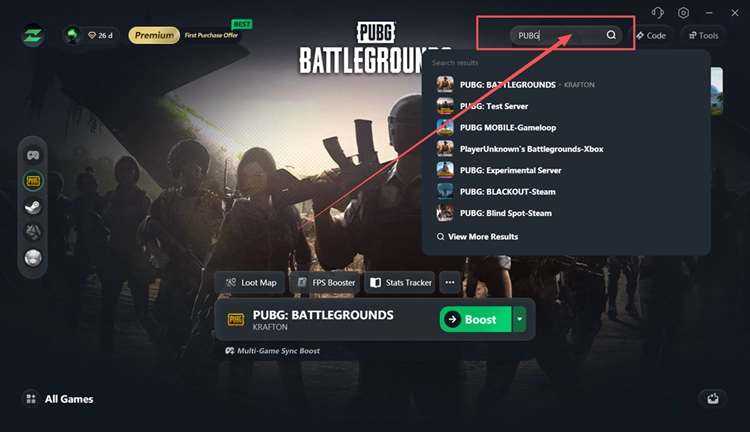
Adım 2. PUBG’yi Arayın
LagZapper’ı açın, PUBG araması yapın ve hızlandırma ayarlarını açmak için oyunu seçin.
Adım 3. Region Switch Fix’i Çalıştırın
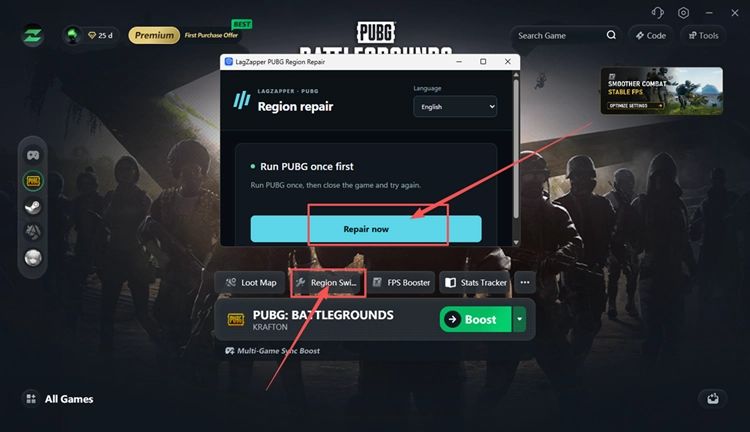
Region Switch Fix aracını açın. Ekrandaki talimatları izleyin, ardından PUBG’nin kayıtlı bölge verilerini temizlemek ve sunucu değiştirmenin düzgün çalışmasına yardımcı olmak için Repair now düğmesine tıklayın. Ayrıntılı talimatlar için Region Switch Fix rehberine bakın.
Adım 4. PUBG Hızlandırmasını Etkinleştirin ve Eşleştirmeyi Başlatın
Southeast Asia (Geo Fence) gibi hedef bölgenizi seçin. Boost düğmesine tıklayın, PUBG’yi açın ve yeni bir maça başlayın.
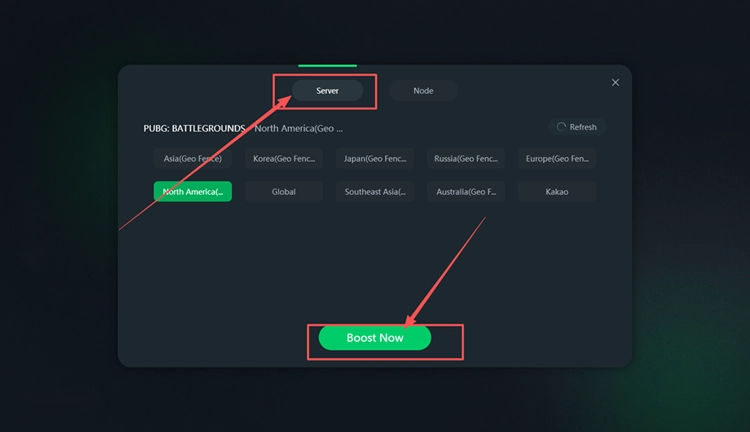
İpucu: LagZapper, PUBG için Asya, Kore, Japonya, Rusya, Avrupa, Kuzey Amerika, Güneydoğu Asya ve Avustralya bölgelerinde hızlandırma desteği sunar. Sunucu seçme menüsünde ayrıca Global ve Kakao seçenekleri de bulunur.
PUBG için Neden LagZapper Kullanmalısınız?
LagZapper, PUBG oyuncularına şu konularda yardımcı olabilir:
- PUBG Sunucu Bölgesini Değiştirme: EU, NA veya SEA gibi tercih ettiğiniz eşleştirme bölgesini seçin ve maçları seçtiğiniz bölgeyle sınırlandırın.
- PUBG Ping Değerini Düşürme: Bölgeler arası bağlantıları optimize ederek ping değerini düşürün ve maçlar sırasında daha istikrarlı gecikme değerleri elde edin.
- PUBG’de Gecikmeyi Azaltma: Ağ yönlendirmesini iyileştirerek oyun sırasında gecikmeyi azaltın, ani ping artışlarını ve komutların geç uygulanmasını azaltmaya yardımcı olun.
- PUBG’de Paket Kaybını Azaltma: İstikrarlı bir bağlantı sağlayarak paket kaybını azaltın, senkronizasyon sorunlarını ve beklenmedik kesintileri azaltmaya yardımcı olun.
PUBG Sunucu Bölgenizin Değiştiğini Nasıl Kontrol Edebilirsiniz?
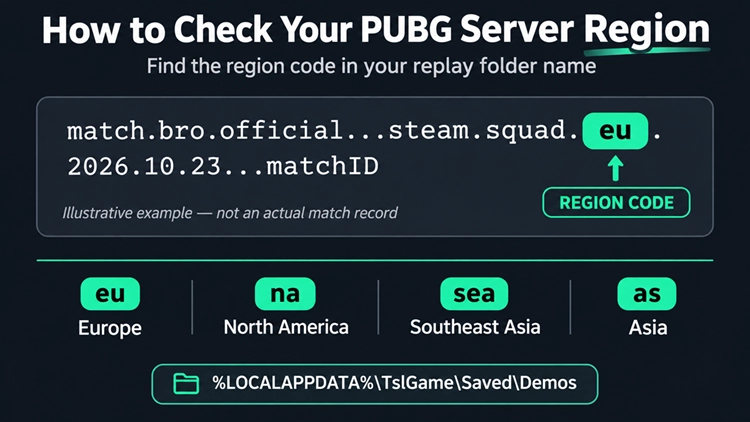
Yeni bir PUBG maçından sonra Win + R tuşlarına basın ve %LOCALAPPDATA%\TslGame\Saved\Demos klasörünü açın. Tekrar kaydı etkinse en son tekrar klasöründe Asya için AS gibi bir bölge kodu olup olmadığını kontrol edin. Bunu, bölge değiştirmeden önce kaydedilmiş bir tekrarla karşılaştırın. Network Debug Statistics üzerinden ping ve paket kaybını da kontrol edebilirsiniz, ancak bu değerler tek başına bölge değişikliğini doğrulamaz.
Arkadaşlarınızla Oynarken PUBG Sunucu Bölgesi Nasıl Değiştirilir?
Takım liderinin ayarları grup eşleştirmesini etkilediğinden, takım kurmadan önce ortak bir hedef bölge belirleyin. Liderin LagZapper’da bu bölgeyi seçmesini, PUBG hızlandırmasını etkinleştirmesini ve herkes hazır olduğunda eşleştirmeyi başlatmasını sağlayın.
Tek başınıza oynamak için EU bölgesini seçip daha sonra başka bir oyuncunun takımına katılırsanız, o liderin bölge ayarlarını yeniden kontrol edin. Yeni bir maça girdikten sonra gerçek eşleştirme bölgesini doğrulayın.
PUBG’de Eşleştirme Çok Uzun Sürerse Ne Yapmalısınız?
Geo Fence ile eşleştirmeyi seçtiğiniz bölgeyle sınırlandırmak, kullanılabilir oyuncu havuzunu daraltır. Bu nedenle maç bulmak daha uzun sürebilir.
Sunucu Duyurularını ve Eşleştirme Kuyruklarının Kullanılabilirliğini Kontrol Edin
Hedef bölgenizi etkileyen sorunlar için PUBG’nin resmî bakım ve hizmet duyurularını kontrol edin. Solo, Duo, Squad, TPP veya FPP dâhil olmak üzere seçtiğiniz modun ve kamera perspektifinin o bölgede kullanılabildiğini doğrulayın. Bir eşleştirme kuyruğu kullanılamıyorsa desteklenen başka bir seçenek belirleyin.
Hedef Bölgenin Yoğun Saatlerini Deneyin
Hedef bölgenizde oyuncuların daha aktif olduğu saatlerde eşleştirme aramayı deneyin. Bölgenin yerel saatini kontrol edin ve akşam ya da hafta sonu saatlerini deneyin. Tercih ettiğiniz mod ve kamera perspektifi için daha uygun bir zaman aralığı bulmak üzere birkaç denemedeki bekleme sürelerini karşılaştırın.
Size Uygun Başka Bir Sunucu Bölgesini Deneyin
Bekleme süreleri hâlâ çok uzunsa tercihlerinize uyan ve kabul edilebilir ping sunan başka bir bölge seçin. PUBG’yi kapatın, LagZapper’da yeni bölgeyi seçin, oyun hızlandırmasını etkinleştirin ve yeni bir maça başlamadan önce oyunu yeniden açın.
Sonuç
PUBG’nin PC sürümü otomatik bölge atamasını kullanır, ancak LagZapper ile eşleştirme bölgenizi değiştirebilirsiniz. Kayıtlı bölge verilerini temizlemek için Region Switch Fix’i çalıştırın, tercih ettiğiniz sunucu bölgesini seçin ve sonucu tekrar kayıtlarından doğrulayın. Eşleştirmeyi tek bir bölgeyle sınırlandırmanın bekleme sürelerini uzatabileceğini unutmayın.
PUBG sunucusunu değiştirmek ve bölgeler arası bağlantı istikrarını iyileştirmek için LagZapper’ı indirin. Hedef bölgenizi seçin, ağ yönlendirmesini optimize edin, ping değerini düşürün ve paket kaybını azaltın.
PC’de PUBG Sunucu Değiştirme Hakkında Sıkça Sorulan Sorular
S1. PC’de PUBG Sunucu Değiştirme Ne Anlama Gelir?
Yalnızca farklı bir ağ bağlantı noktası seçmek değil, gerçek eşleştirme bölgenizi değiştirmek anlamına gelir.
S2. Daha Düşük Ping için Hangi PUBG Sunucu Bölgesi En İyisidir?
Başka bir bölgedeki oyuncularla eşleşmeyi tercih etmiyorsanız, bağlantısı istikrarlı ve size yakın bir bölge seçin.
S3. LagZapper ile PC’de PUBG Sunucusu Nasıl Değiştirilir?
LagZapper’da PUBG’yi bulun, hedef sunucu bölgenizi seçin, Boost düğmesine tıklayın ve yeni bir maça başlayın.
S4. PC’de PUBG SEA Sunucusuna Nasıl Geçilir?
SEA eşleştirme bölgesini hedeflemek için LagZapper’ın Server menüsünde Asia yerine Southeast Asia seçeneğini belirleyin.
S5. Başka Bir Sunucu Seçmeme Rağmen PUBG Neden Bölge Değiştirmiyor?
Önbelleğe alınmış bölge verileri değişikliği engelliyor olabilir. Region Switch Fix’i çalıştırın, ardından tercih ettiğiniz bölgeyi yeniden seçin.