
WARDOGS Sunucuları Kapalı mı? Giriş ve Bağlantı Hataları için 8 Çözüm
WARDOGS sunucuları kapalı mı? Kimlik doğrulama hataları, takılı kalan bir giriş kuyruğu, Fetching Game Data döngüleri, boş bir sunucu listesi veya ana menüye tekrar tekrar dönme sorunlarıyla karşılaşabilirsiniz. Bu sorunlar sunucu kesintileri veya bakım sırasında ortaya çıkabilir, ancak oyun istemcinizden, ağınızdan veya PC ayarlarınızdan da kaynaklanabilir.
Bu rehber, WARDOGS sunucu durumunu kontrol etmenize, yaygın kesintileri tespit etmenize ve sunucular çevrimiçiyken yerel bağlantı sorunlarını çözmenize yardımcı olacaktır.
WARDOGS Sunucuları Neden Kapalı?
WARDOGS giriş ve bağlantı sorunları birbirine benzer görünebilir, bu da sorunun nereden kaynaklandığını anlamayı zorlaştırabilir. Belirtilerinizi en uygun ilk adımla eşleştirmek için aşağıdaki tabloyu kontrol edin.
| Belirti | Olası Neden | İlk Denenecek Çözüm |
|---|---|---|
| Kimlik doğrulama başarısız veya giriş hatası | Sunucu veya kimlik doğrulama hizmeti sorunu | Sunucu durumunu kontrol edin |
| Giriş kuyruğu takılı kaldı veya çok uzun | Yoğun sunucu yükü veya sınırlı kapasite | Kuyrukta bekleyin |
| Fetching Game Data ekranında takılı kalma | Sunucu, tarayıcı veya oturum sorunu | WARDOGS ve Steam'i yeniden başlatın |
| Sunucu listesi boş | Sunucu kullanılabilirliği veya tarayıcı sorunu | Sunucu durumunu kontrol edin |
| Arkadaşlarınız bağlanabiliyor ancak siz bağlanamıyorsunuz | Güvenlik duvarı veya yerel istemci sorunu | WARDOGS'a güvenlik duvarı üzerinden izin verin |
| Maçlar sırasında rastgele bağlantı kesilmeleri | Yerel ağ kararsızlığı | Yönlendiriciyi yeniden başlatın ve Ethernet kullanın |
WARDOGS Sunucu ve Bağlantı Sorunları Nasıl Düzeltilir - 8 Faydalı Çözüm
Yukarıdaki tabloda belirtinizle eşleşen İlk Denenecek Çözüm ile başlayın. Sorun devam ederse aşağıdaki sekiz çözümü sırasıyla uygulayın.
Çözüm 1. WARDOGS Sunucu Durumunu ve Bakımı Kontrol Edin
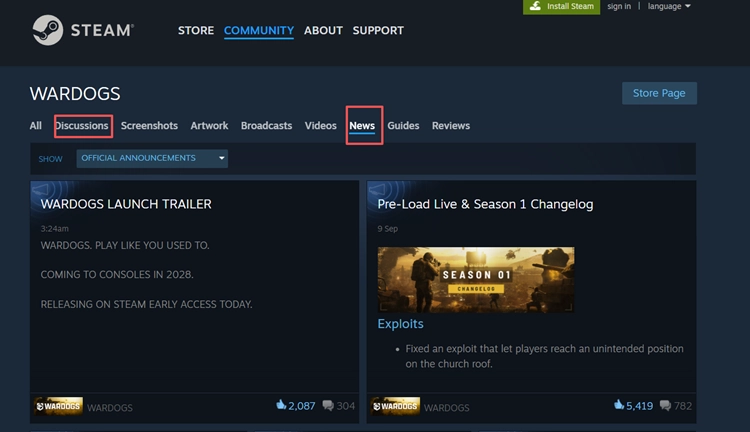
Herhangi bir yerel ayarı değiştirmeden önce bakım, kesinti veya sunucu güncellemeleri için resmî WARDOGS Steam duyurularını kontrol edin ve ardından bunları son topluluk bildirimleriyle karşılaştırın. Kimlik doğrulama hataları, takılı kalan kuyruklar, boş sunucu listeleri veya menüye tekrar tekrar dönme sorunu aynı anda birçok oyuncuyu etkiliyorsa, sorun büyük olasılıkla sunucu tarafındadır. Yaygın bir sorun doğrulanırsa şimdilik yerel çözümleri atlayın ve BULKHEAD'in hizmeti yeniden sağlamasını bekleyin.
Çözüm 2. WARDOGS ve Steam'i Tamamen Yeniden Başlatın
Geçici bir Steam veya WARDOGS oturum sorunu giriş, kimlik doğrulama veya sunucu bağlantılarını etkileyebilir. WARDOGS'u tamamen kapatın, Windows sistem tepsisinden Steam'den çıkın ve tekrar denemeden önce her iki programı yeniden açın. Bu işlem mevcut oyun ve Steam oturumunu yeniler ve geçici bağlantı sorunlarını giderebilir.
Çözüm 3. WARDOGS Oyun Dosyalarını Güncelleyin ve Doğrulayın
Eksik bir güncelleme veya hasarlı WARDOGS dosyaları yükleme, kimlik doğrulama veya çevrimiçi bağlantıları etkileyebilir. Steam'in mevcut en son sürümü yüklediğinden emin olun, ardından Steam'in eksik veya eşleşmeyen dosyaları değiştirebilmesi için kurulumu doğrulayın. Aşağıdaki adımları izleyin.
Adım 1. Steam > İndirmeler bölümünü açın ve WARDOGS için bekleyen bir güncelleme olmadığından emin olun.
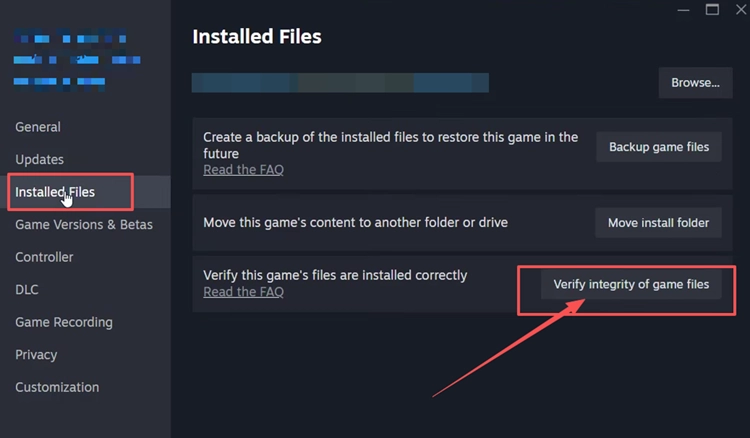
Adım 2. Steam Kütüphane bölümünü açın, WARDOGS'a sağ tıklayın ve Özellikler > Yüklü Dosyalar seçeneğini seçin.
Adım 3. Oyun dosyalarının bütünlüğünü doğrula seçeneğine tıklayın, taramanın tamamlanmasını bekleyin ve WARDOGS'u yeniden başlatın.
Çözüm 4. Yönlendiriciyi Yeniden Başlatın ve Kablolu Ethernet Bağlantısı Kullanın
WARDOGS sunucuları çevrimiçiyse ancak bağlantınız kararsız kalıyorsa geçici ağ sorunlarını gidermek için yönlendiricinizi yeniden başlatın. Cihazı 30–60 saniye kapalı tutun ve internet bağlantısı tamamen geri geldikten sonra yeniden bağlanın. Wi-Fi kullanıyorsanız kablosuz paraziti, Wi-Fi kaynaklı paket kaybını ve ani bağlantı kopmalarını azaltmak için mümkün olduğunda kablolu Ethernet bağlantısına geçin.
Çözüm 5. WARDOGS'u Başka Bir Ağda Test Edin
WARDOGS'u farklı bir ağda test etmek, sorunun mevcut bağlantınızla sınırlı olup olmadığını belirlemenize yardımcı olabilir. Mobil erişim noktası veya başka bir Wi-Fi ağı deneyin ve ardından oyuna yeniden bağlanın. WARDOGS burada normal şekilde çalışıyorsa asıl yönlendiriciniz, Wi-Fi bağlantınız, DNS'iniz veya ağ rotanızın sorunla ilişkili olma olasılığı daha yüksektir.
Çözüm 6. WARDOGS ve Steam'e Windows Güvenlik Duvarı Üzerinden İzin Verin
Windows Güvenlik Duvarı, sunucular çevrimiçi olsa bile WARDOGS veya Steam'in gerekli ağ bağlantılarını kurmasını engelleyerek giriş veya sunucu erişim sorunlarına neden olabilir. Güvenlik duvarını devre dışı bırakmak yerine her iki uygulamayı izin verilenler listesine ekleyin. Aşağıdaki adımları izleyin.
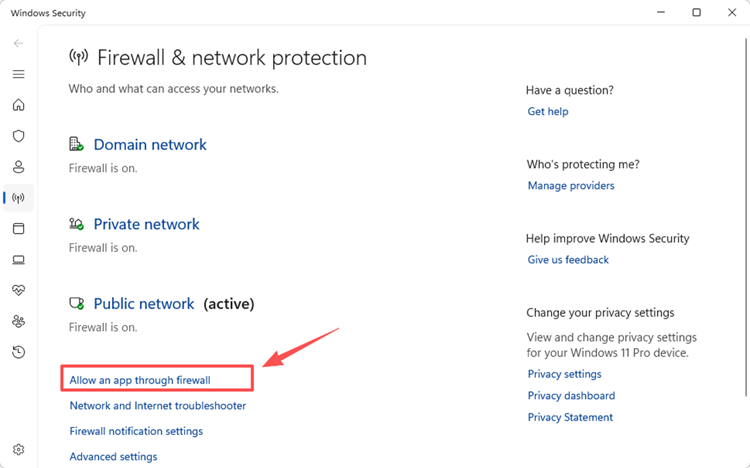
Adım 1. Windows Güvenliği'ni açın, Güvenlik duvarı ve ağ koruması seçeneğini seçin ve Bir uygulamaya güvenlik duvarı üzerinden izin ver seçeneğine tıklayın.
Adım 2. Ayarları değiştir > Başka bir uygulamaya izin ver seçeneğine tıklayın, ardından WARDOGS ve Steam yürütülebilir dosyalarını ekleyin.
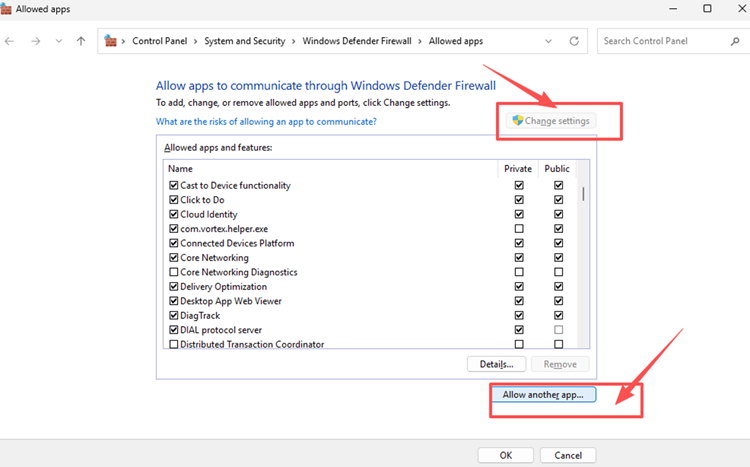
Adım 3. Etkin ağ profilinizde her iki uygulamaya da izin verin, Tamam'a tıklayın ve Steam ile WARDOGS'u yeniden başlatın.
Çözüm 7. DNS Önbelleğini Temizleyin ve Winsock'u Sıfırlayın
Geçici DNS önbelleği veya Winsock sorunları, Windows'un oyun bağlantılarını işleme biçimini etkileyebilir. DNS'i temizlemek çözümleyici önbelleğini temizlerken Winsock'u sıfırlamak soket kataloğunu temiz bir duruma döndürür. Aşağıdaki adımları izleyin.
Adım 1. Komut İstemi'ni arayın, sağ tıklayın ve Yönetici olarak çalıştır seçeneğini seçin.
Adım 2. Aşağıdaki komutları sırayla çalıştırın:
- ipconfig /flushdns
- netsh winsock reset
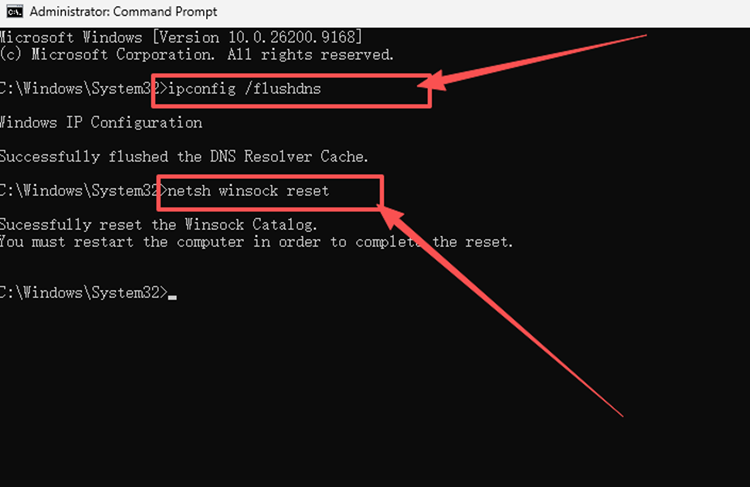
Adım 3. PC'nizi yeniden başlatın, WARDOGS'u açın ve sunucu bağlantısını tekrar test edin.
Çözüm 8. Sunucu Kuyruğunun veya Kesintinin Sona Ermesini Bekleyin
WARDOGS'ta doğrulanmış bir kesinti varsa veya giriş kuyruğu aşırı yoğunsa yerel çözümler sorunu gidermez. Kuyruk ilerliyorsa kuyrukta kalın veya yeniden bağlanmadan önce BULKHEAD'in hizmeti yeniden sağlamasını bekleyin. Önceki ölçek testleri, yoğun giriş trafiğinin kuyruk ve kimlik doğrulama altyapısına aşırı yük bindirebildiğini göstermiştir.
[Bonus] LagZapper ile WARDOGS Bağlantı Sorunlarını Azaltın
WARDOGS sunucuları çevrimiçiyse ancak yüksek ping, paket kaybı veya kararsız yönlendirme bağlantınızı hâlâ etkiliyorsa LagZapper PC'niz ile oyun sunucusu arasındaki rotayı optimize edebilir.
WARDOGS için Neden LagZapper Kullanmalısınız?
- Akıllı Rota Optimizasyonu: Yüksek ping, paket kaybı, jitter ve yönlendirme kararsızlığını azaltmak için kararlı rotalar bulur.
- Bağlantı Kararlılığı: WARDOGS maçları sırasında oyun gecikmesini azaltmaya, ping'i düşürmeye ve ani gecikme artışlarını sınırlamaya yardımcı olur.
- Tek Tıkla Boost: Yönlendirici, DNS veya Windows ayarlarını manuel olarak değiştirmeden WARDOGS bağlantınızı optimize eder.
- 3.000+ Oyun Desteği: WARDOGS ve binlerce başka çevrimiçi oyunla çalışır.
- Yerleşik WARDOGS Araçları: Ek WARDOGS sorun giderme ve oyun kurulumu için Elytra Fix, Vehicle FOV, Sens Converter, FPS Booster ve taktik araçlar gibi özel yardımcı programlar sunar.
LagZapper ile WARDOGS Bağlantısı Nasıl Boost Edilir
Oyun sunucuları kullanılabilir durumdayken WARDOGS bağlantınızı optimize etmek için aşağıdaki üç adımı izleyin.
Adım 1. LagZapper'ı İndirin ve Kurun
Windows için LagZapper'ı indirin ve kurulumu tamamlamak için ekrandaki talimatları izleyin.
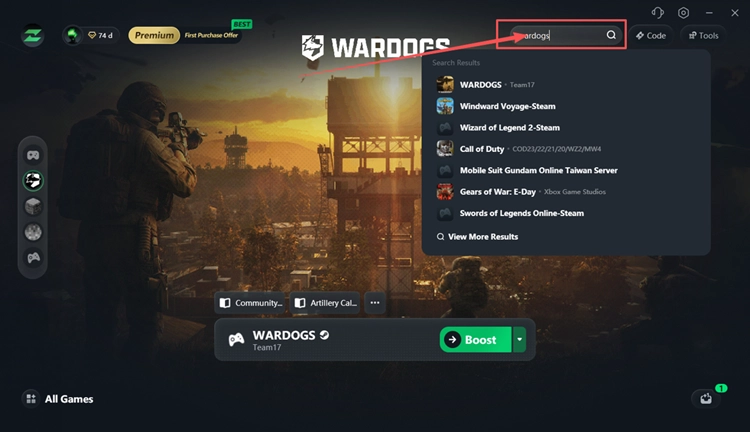
Adım 2. LagZapper'ı Açın ve WARDOGS'u Arayın
LagZapper'ı başlatın ve oyunu bulmak için arama çubuğuna WARDOGS yazın.
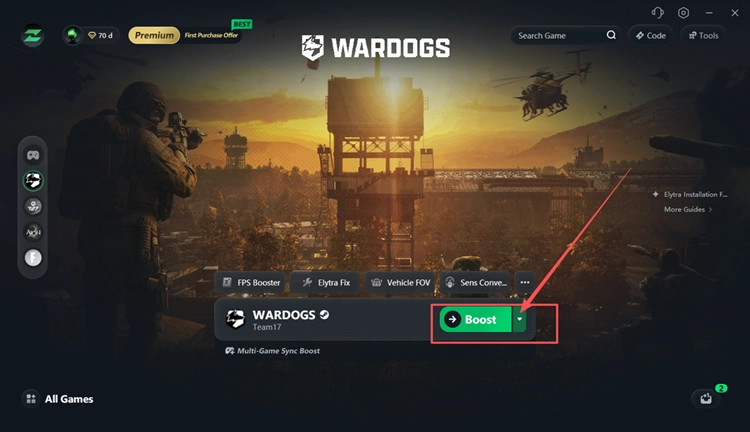
Adım 3. Önerilen Bir Sunucu veya Düğüm Seçin ve Boost'a Tıklayın
Önerilen bir WARDOGS sunucusu veya düğümü seçin, ardından oyunu Steam üzerinden başlatmadan önce Boost'a tıklayın.
Sonuç
WARDOGS giriş veya bağlantı hataları ortaya çıktığında önce sorunun birçok oyuncuyu etkileyip etkilemediğini kontrol edin. Yaygın kimlik doğrulama hataları, takılı kalan kuyruklar veya kullanılamayan birden fazla sunucu daha çok sunucu tarafındaki bir soruna işaret ederken yalnızca PC'nizi etkileyen bir sorun Steam'i yeniden başlatmayı, oyun dosyalarını doğrulamayı, güvenlik duvarını kontrol etmeyi veya ağınızda sorun gidermeyi gerektirebilir.
Sunucular çevrimiçiyse ancak yüksek ping, paket kaybı veya kararsız yönlendirme maçlarınızı etkiliyorsa bağlantı rotasını optimize etmek ve kararlılığı artırmak için LagZapper'ı indirin.
WARDOGS Sunucularının Kapalı Olması Hakkında Sıkça Sorulan Sorular
S1. WARDOGS şu anda çalışmıyor mu?
WARDOGS sunucu durumunu ve son oyuncu raporlarını kontrol ederek yaygın bir kesinti olup olmadığını belirleyebilirsiniz.
S2. WARDOGS sunucuları neden çevrimdışı?
Sunucu bakımı, kesintiler, kimlik doğrulama sorunları veya yoğun trafik, WARDOGS hizmetlerini geçici olarak etkileyebilir.
S3. WARDOGS Sunucu Bakımı Ne Kadar Sürer?
Bakım süreleri değişiklik gösterdiğinden, en güncel restorasyon bilgileri için lütfen resmi WARDOGS güncellemelerini kontrol edin.
S4. WARDOGS Giriş Hatasına Ne Sebep Olur?
Kimlik doğrulama hizmetleri, Steam oturumları, güvenlik duvarı kuralları, oyun dosyaları veya yerel bağlantılar oturum açma hatalarına neden olabilir.
S5. WARDOGS neden oyun verilerini alma aşamasında takılı kalıyor?
Bağlantı sırasında geçici sunucu, tarayıcı veya oyun oturumu sorunları veri yüklemesini kesintiye uğratabilir.