
WoW Forever Düşük FPS? FPS Düşüşleri ve Takılma İçin 7 Çözüm
Beta'da WoW Forever düşük FPS sorunu yaşıyorsanız oyun başlangıçta akıcı çalışabilir, ancak daha sonra kare düşüşleri başlayabilir, hareket sırasında takılabilir veya yoğun alanlarda yavaşlayabilir. Donanımınız oyunu daha yüksek kare hızlarında çalıştırabilecek kapasitede olsa bile uzun oyun oturumlarında performans da düşebilir.
Bu rehber, WoW Forever'da FPS'nin neden düşük olduğunu açıklayacak ve WoW Forever FPS düşüşleri, takılma, grafik ayarları, kare sınırları ve GPU ile ilgili performans sorunları için yedi çözüm gösterecektir.
WoW Forever FPS Neden Bu Kadar Düşük?
WoW Forever FPS sorunları, sisteminize ve oyun oturumunuza bağlı olarak farklı şekillerde ortaya çıkabilir. Belirtilerinizi ve nereden başlamanız gerektiğini belirlemek için aşağıdaki tabloyu kontrol edin.
| Belirti | Olası Neden | İlk Denenecek Çözüm |
|---|---|---|
| Eski bir Beta sürümünde düşük FPS | Güncel olmayan Beta istemcisi | Beta istemcisini güncelleyin |
| FPS zamanla kademeli olarak düşüyor | Oturum performansının düşmesi | Karaktere yeniden giriş yapın |
| Düşük FPS veya kesintili hareket | Secondary Lighting | Fair olarak ayarlayın |
| Efektlerin yoğun olduğu alanlarda FPS düşüşleri | Zorlayıcı grafik ayarları | Compute Effects'i düşürün |
| FPS sınırlı veya tutarsız görünüyor | Kare veya gecikme ayarları | Target Framerate'i kontrol edin |
| Grafik değişikliklerinden sonra takılma devam ediyor | AddOn veya arka plan yükü | AddOn'ları ve ağır uygulamaları devre dışı bırakın |
[Hızlı Yöntem] LagZapper ile WoW Forever FPS'yi Artırın
LagZapper, bilgisayar yapılandırmanıza göre ilgili oyun ayarlarını optimize etmek için FPS Master eklentisini içerir ve WoW Forever düşük FPS, kare düşüşleri ve takılma sorunlarını iyileştirmeye yardımcı olur.
WoW Forever İçin Neden LagZapper Kullanılmalı?
- Tek Tıkla FPS Artışı: FPS Master, birden fazla manuel ayarlama gerektirmeden bilgisayar yapılandırmanıza göre ilgili oyun ayarlarını optimize edebilir.
- Akıllı Rota Optimizasyonu: WoW Forever sunucularına daha hızlı ve daha kararlı bir rota bularak yüksek ping, paket kaybı, jitter ve kararsız yönlendirmeyi azaltmaya yardımcı olur.
- Gecikmeyi Azaltın ve Kararlılığı Artırın: Ping'i düşürmeye, oyun gecikmesini azaltmaya, ani gecikme artışlarını en aza indirmeye ve çok oyunculu keşif ve savaş sırasında tepki hızını artırmaya yardımcı olur.
- 3.000+ Oyun Desteği: LagZapper'ı WoW Forever ve desteklenen binlerce başka çevrimiçi oyunla kullanabilirsiniz.
WoW Forever İçin FPS Master Nasıl Kullanılır
FPS Master'ı kullanmak ve WoW Forever ayarlarını bilgisayar yapılandırmanıza göre optimize etmek için bu üç adımı izleyin.
Adım 1. LagZapper'ı İndirin ve Kurun
Windows için LagZapper'ı indirin ve kurulumu tamamlamak için ekrandaki talimatları izleyin.
Adım 2. LagZapper'ı Açın ve WoW Forever'ı Seçin
LagZapper'ı başlatın, arama çubuğuna World of Warcraft: Forever yazın ve sonuçlardan oyunu seçin.
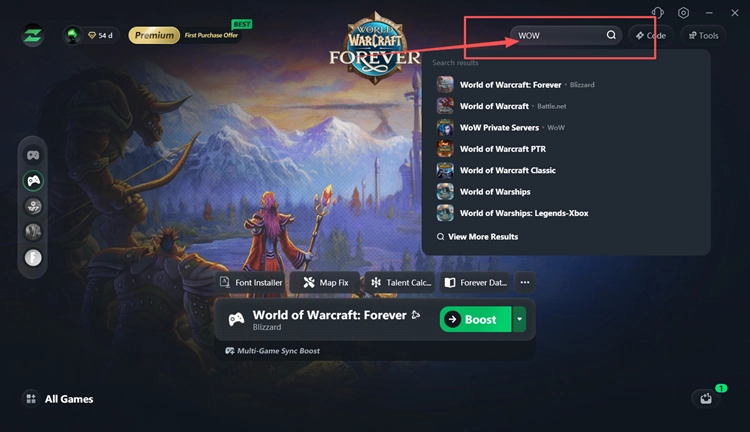
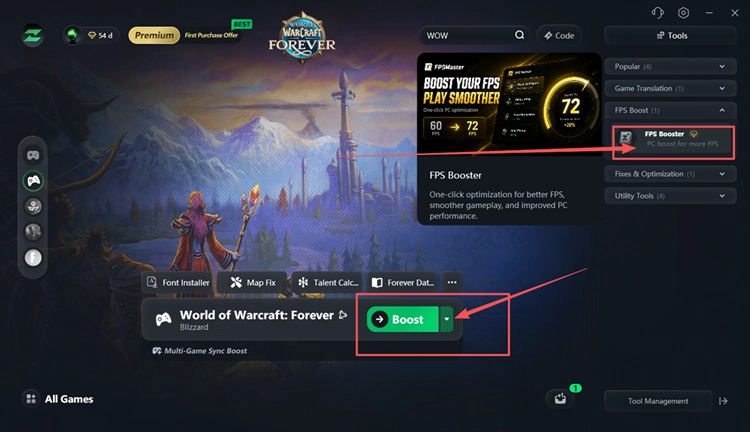
Adım 3. FPS Booster'ı Açın ve FPS Master'ı Çalıştırın
Tools > FPS Boost > FPS Booster bölümünü açın, Try Now seçeneğine tıklayın ve ardından bilgisayar yapılandırmanıza göre ilgili oyun ayarlarını optimize etmek için FPS Master'ı kullanın.
İpucu: FPS'niz kararlı olduğu hâlde WoW Forever hâlâ gecikmeli hissettiriyorsa ağ gecikmesi çözümleri için WoW Forever Yüksek Ping ve Gecikme rehberimize göz atın.
WoW Forever Düşük FPS ve Takılma Nasıl Düzeltilir - 7 Faydalı Çözüm
WoW Forever düşük FPS çözümüne ihtiyacınız varsa aşağıdaki çözümleri sırayla deneyin ve her değişiklikten sonra performansı test edin.
Çözüm 1. WoW Forever Beta İstemcisini Güncelleyin
WoW Forever hâlâ Beta aşamasında olduğundan Blizzard, test sürecinde düzeltmeler ve kararlılık değişiklikleri içeren yeni istemci sürümleri yayınlayabilir. WoW Forever'ı kapatın, Battle.net uygulamasını açın ve bekleyen Beta güncellemelerini yükleyin. Ardından oyunu yeniden başlatın ve FPS ile takılmanın iyileşip iyileşmediğini kontrol edin.
Çözüm 2. FPS Kademeli Olarak Düştüğünde Yeniden Giriş Yapın
WoW Forever başlangıçta akıcı çalışıyor ancak uzun bir oturum sırasında FPS kademeli olarak düşüyorsa yeniden giriş yapmak mevcut oyun oturumunu yenileyebilir ve performansı geçici olarak geri kazandırabilir.
Karakter seçim ekranına dönün ve ardından aynı karaktere tekrar giriş yapın. FPS hâlâ düşükse WoW Forever Beta istemcisini tamamen yeniden başlatın ve tekrar test edin.
Çözüm 3. Secondary Lighting Ayarını Fair Olarak Ayarlayın
Secondary Lighting, mevcut WoW Forever Beta sürümünde yüksek bir işleme yükü oluşturabilir. Ayarı Fair yapmak bu aydınlatma yükünü azaltır ve FPS, kare zamanlaması ve takılmayı iyileştirmeye yardımcı olabilir. Ayarı test etmek için aşağıdaki adımları izleyin.
Adım 1. WoW Forever'ı açın ve System > Graphics bölümüne gidin.
Adım 2. Secondary Lighting seçeneğini bulun, Fair olarak ayarlayın ve Apply seçeneğine tıklayın.
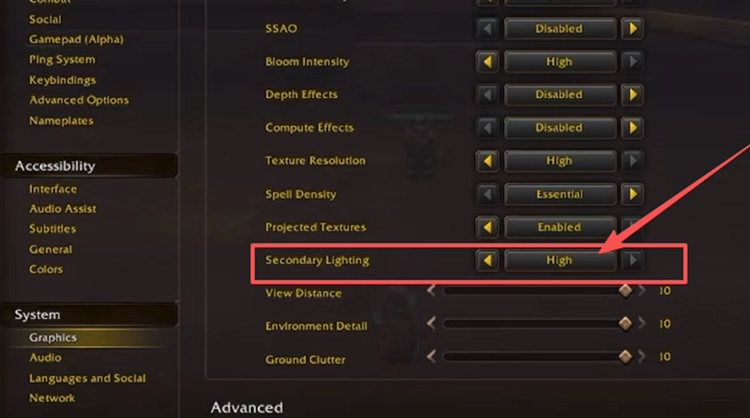
Adım 3. Aynı alana dönün ve FPS ile takılmanın iyileşip iyileşmediğini kontrol edin.
Çözüm 4. Compute Effects ve Zorlayıcı Grafik Ayarlarını Düşürün
Yüksek Compute Effects ve diğer zorlayıcı grafik ayarları GPU yükünü artırabilir ve WoW Forever'da FPS düşüşlerini veya takılmayı daha belirgin hâle getirebilir. Tüm seçenekleri aynı anda düşürmek yerine önce en ağır ayarları azaltın ve her değişiklikten sonra performansı karşılaştırın. Aşağıdaki adımları izleyin.
Adım 1. WoW Forever'da System > Graphics bölümünü açın.
Adım 2. Compute Effects ayarını Ultra'dan High veya Good'a düşürün, ardından FPS hâlâ düşükse Shadow Quality ayarını azaltın.
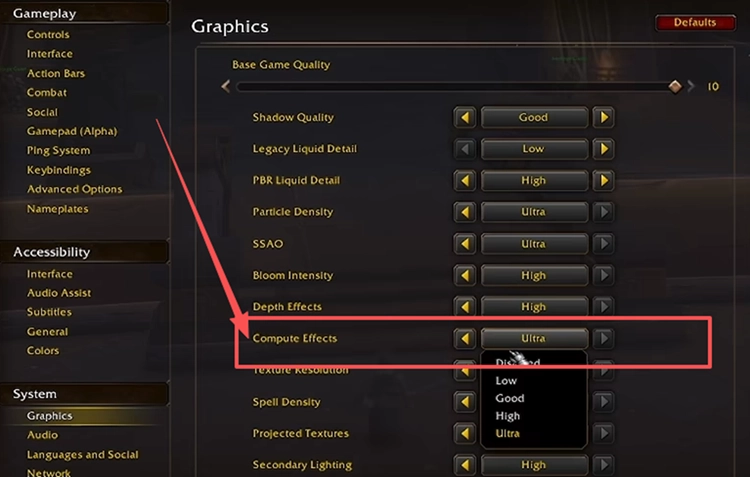
Adım 3. Değişiklikleri uygulayın ve diğer grafik ayarlarını düşürmeden önce aynı alanda FPS'yi test edin.
Çözüm 5. Target Framerate ve Low Latency Mode Ayarlarını Kontrol Edin
Target Framerate ve Low Latency Mode, mevcut WoW Forever Beta sürümünde FPS sınırlarını ve kare zamanlamasını etkileyebilir. Target Framerate'i devre dışı bırakmak ve Low Latency Mode'u Disabled olarak test etmek, beklenmedik sınırları veya mikro takılmaları gidermeye yardımcı olabilir. Aşağıdaki adımları izleyin.
Adım 1. System > Graphics bölümünü açın ve Target Framerate ile Low Latency Mode seçeneklerini bulun.
Adım 2. Target Framerate seçeneğini kapatın, ardından Low Latency Mode ayarını Disabled olarak değiştirin.
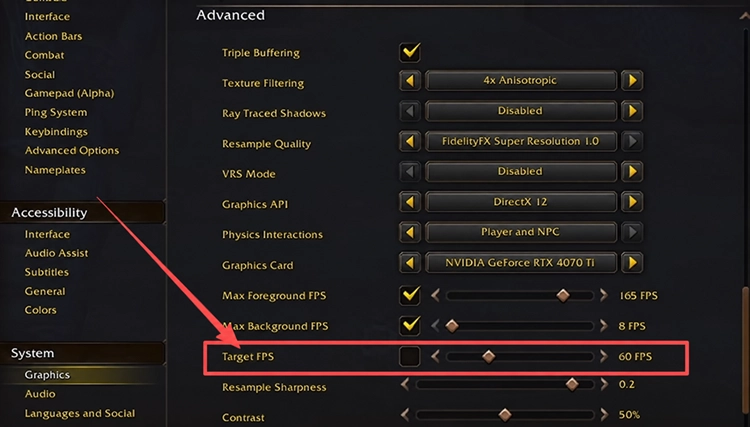
Adım 3. Değişiklikleri uygulayın ve performansı karşılaştırmak için aynı alanda FPS'yi test edin.
Çözüm 6. AddOn'lar ve Ağır Arka Plan Uygulamaları Olmadan Test Edin
AddOn'lar, overlay'ler, tarayıcılar ve kayıt araçları ek CPU, GPU veya bellek kaynakları kullanabilir. Üçüncü taraf AddOn'ları geçici olarak devre dışı bırakın, gereksiz arka plan uygulamalarını kapatın, WoW Forever'ı yeniden başlatın ve FPS veya takılmanın iyileşip iyileşmediğini görmek için aynı alanı tekrar test edin.
Çözüm 7. GPU Sürücünüzü Güncelleyin
Güncel olmayan veya kararsız bir grafik sürücüsü, WoW Forever'da düşük FPS, takılma ve grafikle ilgili performans sorunlarına katkıda bulunabilir. En son sürücüye güncellemek, mevcut Beta istemcisi ve GPU özellikleriyle uyumluluğu artırabilir. Güncelleme olup olmadığını kontrol etmek için aşağıdaki adımları izleyin.
Adım 1. NVIDIA app uygulamasını açın ve Drivers sekmesini seçin.
Adım 2. Güncellemeleri kontrol edin, ardından mevcut en son Game Ready Driver sürümünü indirip yükleyin.
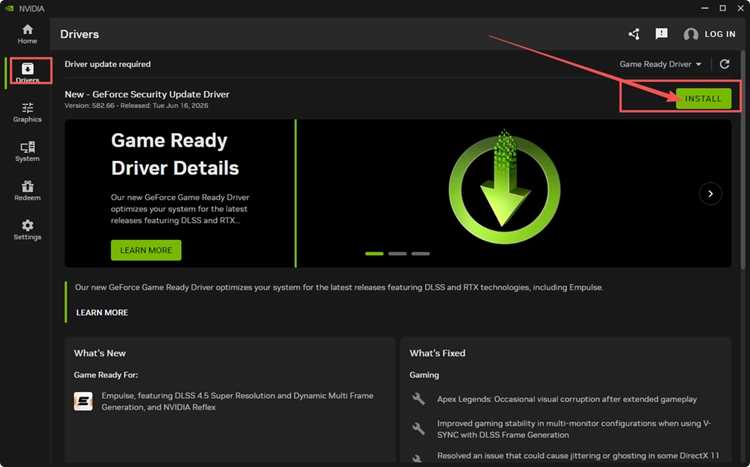
Adım 3. Bilgisayarınızı yeniden başlatın ve WoW Forever'ı tekrar açın.
İpucu: AMD ve Intel kullanıcıları AMD Software: Adrenalin Edition veya Intel Driver & Support Assistant üzerinden güncelleme yapabilir.
Sonuç
WoW Forever performans sorunları Beta istemcisi güncellemeleri, oturum performansı, zorlayıcı grafik ayarları, kare sınırları, AddOn'lar veya GPU sürücülerinden kaynaklanabilir. FPS Master ile başlayın, ardından diğer çözümlere geçmeden önce Secondary Lighting, Compute Effects ve Target Framerate ayarlarını test edin. Daha hızlı bir performans kurulumu istiyorsanız LagZapper'ı indirin ve WoW Forever için FPS Booster'ı çalıştırın.
WoW Forever Düşük FPS Hakkında SSS
S1. WoW Forever FPS'm Neden Bu Kadar Düşük?
Grafik yükü, kare ayarları, Beta performans sorunları, arka plan uygulamaları veya GPU sürücüleri FPS'yi düşürebilir.
S2. WoW Forever Düşük FPS Sorununu Nasıl Düzeltebilirim?
Beta istemcisini güncelleyin, grafik ayarlarını optimize edin, kare sınırlarını kontrol edin ve GPU sürücünüzü güncelleyin.
S3. WoW Forever FPS Neden Zamanla Düşüyor?
Uzun oturumlar performans düşüşüne neden olabilir; yeniden giriş yapmak veya Beta istemcisini yeniden başlatmak FPS'yi geçici olarak geri kazandırabilir.
S4. Secondary Lighting WoW Forever FPS Sorunlarına Neden Olabilir mi?
Evet. Daha yüksek Secondary Lighting ayarları işleme yükünü önemli ölçüde artırabilir ve FPS'yi düşürebilir.
S5. WoW Forever Beta Düşük FPS'yi Nasıl İyileştirebilirim?
Zorlayıcı grafik ayarlarını düşürün, gereksiz kare sınırlarını devre dışı bırakın ve yoğun kaynak kullanan arka plan uygulamalarını kapatın.
S6. Target Framerate WoW Forever Performansını Etkiler mi?
Evet. Target Framerate performansı sınırlayabilir, bu nedenle tutarsız FPS için devre dışı bırakmayı test etmeye değer.