
Lỗi AION 2 gây treo máy hoặc lỗi nghiêm trọng? 7 cách khắc phục sự cố treo máy khi khởi động và các lỗi ngẫu nhiên khác.
Các lỗi treo máy của AION 2 có thể ngăn người chơi khởi động trò chơi, bắt đầu chơi hoặc hoàn thành phiên chơi. Một số người chơi có thể thấy AION 2 tự động đóng ngay sau khi khởi động, hiển thị màn hình đen hoặc hiển thị Lỗi nghiêm trọng AION 2 trước khi ứng dụng tắt. Những vấn đề này có thể ngăn AION 2 khởi chạy hoặc khiến trò chơi liên tục bị treo trong khi chơi, ngay cả khi trò chơi trước đó hoạt động bình thường.
Hướng dẫn này sẽ giải thích lý do tại sao AION 2 liên tục bị lỗi và cung cấp bảy giải pháp thiết thực cho các sự cố khởi động, lỗi nghiêm trọng và lỗi máy tính ngẫu nhiên.
Tại sao AION 2 liên tục bị lỗi?
Lỗi AION 2 bị sập có thể do nhiều nguyên nhân khác nhau tùy thuộc vào thời điểm đóng ứng dụng và lỗi xuất hiện. Hãy kiểm tra bảng bên dưới để tìm cách khắc phục phù hợp nhất.
| Triệu chứng va chạm | Nguyên nhân có thể xảy ra | Giải pháp đầu tiên cần thử |
|---|---|---|
| Ứng dụng bị lỗi sau khi cập nhật. | Lỗi bản vá hoặc tệp trò chơi bị hỏng | Kiểm tra cập nhật và sửa chữa các tập tin trò chơi. |
| Aion2.exe - 0xE0000015 | Xung đột quy trình khách hàng trước đó | Đóng hoàn toàn AION 2 khỏi Trình quản lý tác vụ và khởi động lại trò chơi. |
| Lỗi nghiêm trọng UE-AION2 | Vấn đề về lớp phủ hoặc khả năng tương thích của máy khách | Tắt lớp phủ màu TÍM trong trò chơi |
| Logo biến mất hoặc cảnh báo DirectX 12 | Sự cố DirectX hoặc trình điều khiển đồ họa | Cập nhật trình điều khiển đồ họa và kiểm tra DirectX 12. |
| Sự cố xảy ra trong khi chiến đấu hoặc đang tải. | Cài đặt đồ họa hoặc tải phần cứng | Giảm cài đặt đồ họa xuống. |
Cách khắc phục lỗi treo máy và lỗi nghiêm trọng trong AION 2 - 7 giải pháp hữu ích
Hãy sử dụng bảng trên để xác định giải pháp phù hợp với triệu chứng của bạn. Nếu không có hàng nào phù hợp với vấn đề của bạn, hãy thử các giải pháp sau theo thứ tự.
Giải pháp 1. Kiểm tra các sự cố đã biết và cập nhật.
Nếu AION 2 bắt đầu bị lỗi sau khi cập nhật, hãy kiểm tra thông báo chính thức dành cho khu vực của bạn trước khi thay đổi cài đặt Windows. Cài đặt bất kỳ bản cập nhật AION 2, PURPLE hoặc Steam nào đang chờ xử lý. Nếu NCSOFT đã xác nhận sự cố gây lỗi, hãy đợi bản vá lỗi liên quan và tránh lặp lại các bản vá lỗi cục bộ không thể khắc phục lỗi phía trò chơi.
Cách khắc phục 2. Đóng hoàn toàn và khởi động lại AION 2.
Việc đóng cửa sổ trò chơi có thể khiến tiến trình AION 2 hoặc trình khởi chạy vẫn chạy, điều này có thể ngăn cản việc khởi động lại hoàn toàn và góp phần gây ra lỗi.Aion2.exe - 0xE0000015Lỗi. Hãy làm theo các bước bên dưới để kết thúc mọi tiến trình còn lại và khởi động lại trò chơi.
Bước 1.Đóng AION 2 và thoát PURPLE hoặc Steam khỏi khay hệ thống.
Bước 2. Nhấn Ctrl + Shift + Escsau đó kết thúc bất kỳ phần còn lại nàoAION 2, Aion2.exe, PURPLE, hoặc các tiến trình Steam trong Trình quản lý tác vụ.
Bước 3.Khởi động lại PURPLE hoặc Steam và mở lại AION 2. Khởi động lại Windows nếu quá trình này xuất hiện ngay lập tức.
Khắc phục lỗi 3. Vô hiệu hóa lớp phủ màu TÍM trong trò chơi
NCSOFT khuyến nghị bạn nên tắt lớp phủ MÀU TÍM trong game khi AION 2 hiển thị Lỗi nghiêm trọng UE-AION2 hoặc liên tục bị treo. Lớp phủ này có thể xung đột với client game hoặc các chương trình khác hiển thị thông tin chồng lên game. Hãy làm theo các bước bên dưới.
Bước 1.Mở PURPLE và nhấp vàoCài đặtBiểu tượng bánh răng ở góc trên bên phải.
Bước 2.Lựa chọn Tổng quansau đó tắt điBật chế độ hiển thị lớp phủ (Overlay) khi đang chơi game..
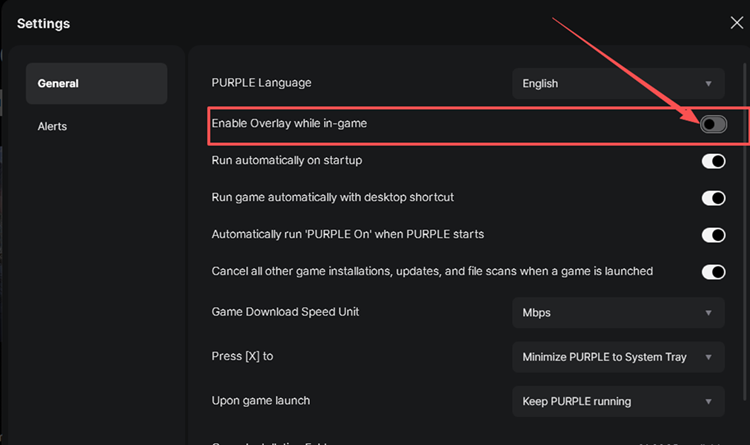
Bước 3.Khởi động lại PURPLE, mở AION 2 và kiểm tra xem Lỗi nghiêm trọng có xuất hiện trở lại hay không.
Sửa lỗi 4. Quét và sửa chữa các tập tin trò chơi AION 2.
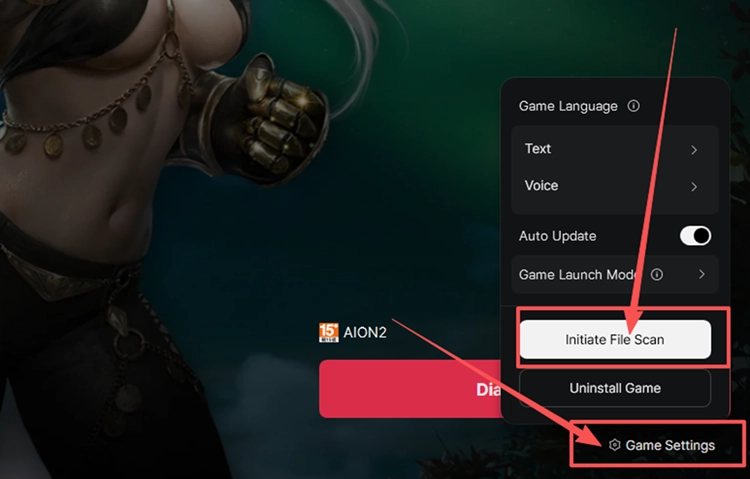
Quá trình tải xuống hoặc cập nhật bị gián đoạn có thể dẫn đến các tệp bị hỏng hoặc thiếu, gây ra lỗi khởi động, lỗi nghiêm trọng hoặc lỗi trong khi tải. Quét quá trình cài đặt có thể thay thế các tệp bị ảnh hưởng mà không cần cài đặt lại toàn bộ trò chơi. Sử dụng hướng dẫn dành cho trình khởi chạy của bạn bên dưới.
👉 Dành cho MÀU TÍM
Bước 1.Mở PURPLE, chọn AION 2, nhấp vào menu bên cạnh.Chơivà chọnCài đặt trò chơi.
Bước 2.Nhấp chuộtBắt đầu quét tập tinvà chờ PURPLE hoàn tất việc kiểm tra cài đặt.
👉 Dành cho Steam (Khi có sẵn tại khu vực của bạn)
Bước 1.Nhấp chuột phảiAION 2trong Thư viện Steam của bạn và chọnCủa cải >Tệp đã cài đặt.
Bước 2.Nhấp chuộtKiểm tra tính toàn vẹn của các tệp trò chơi.và chờ quá trình quét hoàn tất.
Cách khắc phục 5. Giảm cài đặt đồ họa.
Nếu AION 2 bị treo trong khi chiến đấu, dịch chuyển tức thời hoặc ở những cảnh đông người, việc sử dụng GPU hoặc VRAM quá cao có thể là nguyên nhân gây ra vấn đề. Giảm tải đồ họa có thể giúp xác định xem sự cố có liên quan đến hiệu năng hay không. Hãy làm theo các bước bên dưới.
Bước 1. Mở Cài đặt>Đồ họavà giảm cài đặt đồ họa xuống.
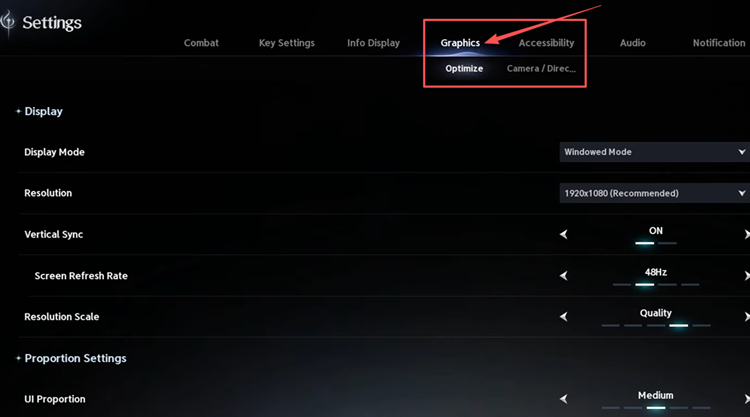
Bước 2.Giảm độ phân giải hoặc tỷ lệ hiển thị và giảm bớt các tùy chọn đòi hỏi nhiều tài nguyên như đổ bóng và hiệu ứng.
Bước 3.Áp dụng các thay đổi và kiểm tra lại khu vực hoặc hoạt động tương tự.
Giải pháp 6. Cập nhật trình điều khiển đồ họa
Trình điều khiển đồ họa lỗi thời hoặc không ổn định có thể gây ra lỗi treo máy, màn hình đen hoặc lỗi DirectX 12 trong AION 2. Cập nhật trình điều khiển có thể cải thiện khả năng tương thích với trò chơi và giải quyết các sự cố liên quan đến trình điều khiển. Hãy làm theo các bước bên dưới để cài đặt trình điều khiển mới nhất hiện có.
Bước 1.Mở Ứng dụng NVIDIAtrên máy tính của bạn.
Bước 2. Lựa chọn Tài xếKiểm tra cập nhật, sau đó tải xuống và cài đặt phiên bản mới nhất.Trình điều khiển sẵn sàng cho trò chơi.
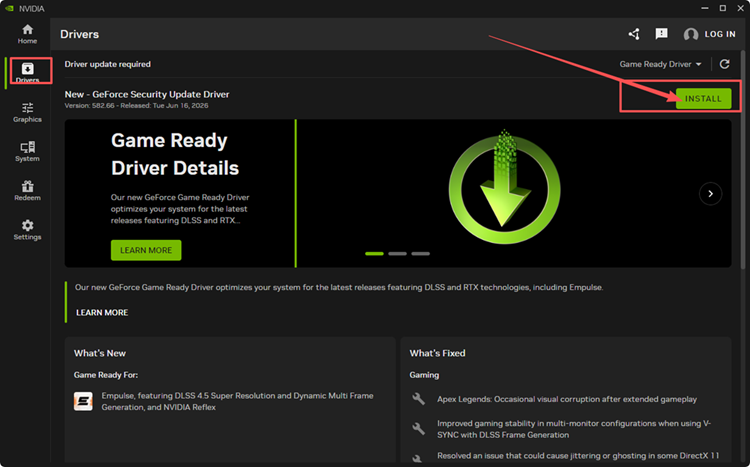
Bước 3.Khởi động lại máy tính và mở lại AION 2.
Mẹo: Người dùng AMD và Intel có thể cập nhật thông quaPhần mềm AMD: Phiên bản Adrenalin hoặcTrình điều khiển Intel&Trợ lý hỗ trợ.
Khắc phục lỗi 7. Kiểm tra DirectX 12 và các thành phần Runtime cần thiết.
AION 2 yêu cầu DirectX 12. Nếu lỗi DirectX, VCRUNTIME hoặc MSVCP vẫn tiếp diễn sau khi cập nhật trình điều khiển đồ họa, hãy kiểm tra DirectX và sửa chữa Visual C++ runtime. Thực hiện theo các bước bên dưới.
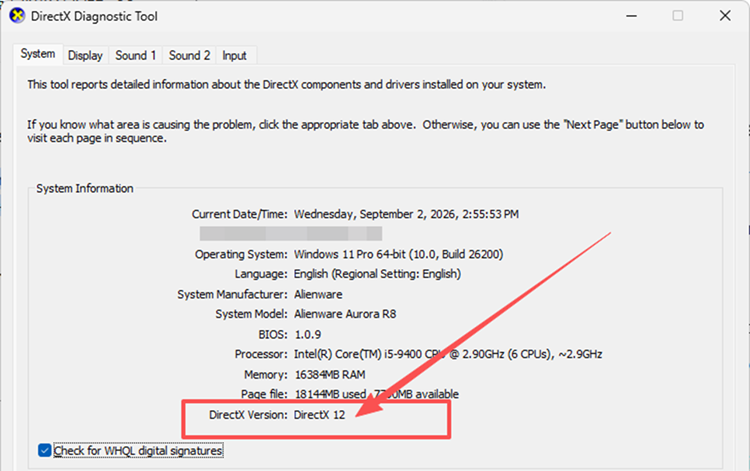
Bước 1. Nhấn Windows + R, đi vào dxdiagvà kiểm traPhiên bản DirectX dưới Hệ thốngHãy xác nhận rằng nó hiển thịDirectX 12.
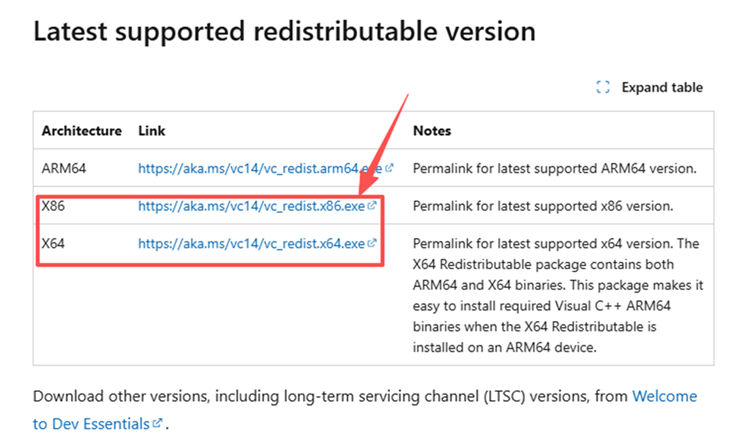
Bước 2.Nếu xuất hiện lỗi VCRUNTIME hoặc MSVCP, hãy mở trình duyệt của Microsoft.Trang phân phối lại Visual C++và tải xuống phiên bản mới nhấtx64 Và x86gói hàng.
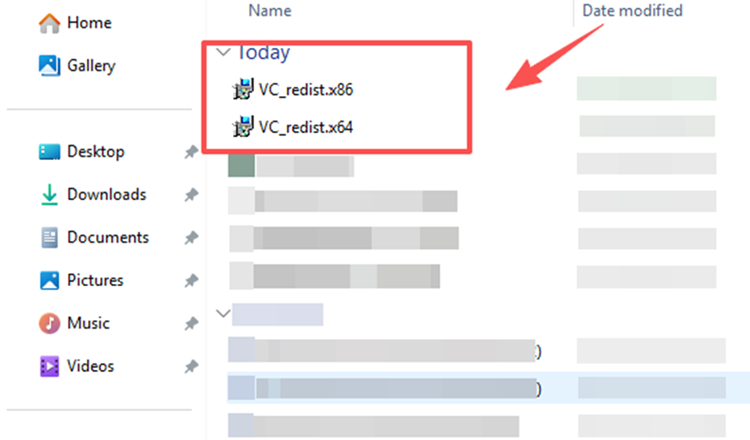
Bước 3.Chạy cả hai trình cài đặt và chọnCài đặt hoặc SửaKhởi động lại máy tính, sau đó thử lại AION 2.
[Ưu đãi] Giảm độ trễ và tình trạng mất kết nối trong AION 2 với LagZapper
AION 2 phụ thuộc vào kết nối ổn định để khám phá thế giới mở, vượt hầm ngục và tham gia PvP. Nếu máy chủ vẫn hoạt động nhưng độ trễ cao, mất gói dữ liệu, giật lag hoặc định tuyến không ổn định vẫn gây ra hiện tượng kỹ năng bị chậm trễ hoặc mất kết nối,LagZapperCó thể tối ưu hóa đường dẫn kết nối và giúp cải thiện độ ổn định trong quá trình chơi trực tuyến.
Tại sao nên sử dụng LagZapper cho AION 2?
LagZapper có thể giúp người chơi AION 2:
- Tối ưu hóa lộ trình thông minh:Tìm kiếm tuyến đường nhanh hơn và ổn định hơn đến máy chủ AION 2, giúp giảm độ trễ cao (ping).mất gói tin, hiện tượng giật hình và kết nối không ổn định.
- Giảm độ trễ&Cải thiện độ ổn định:Giúp đỡping thấp hơnGiảm độ trễ trong game, hạn chế hiện tượng giật lag và cải thiện khả năng phản hồi trong các hầm ngục và PvP.
- Tăng tốc chỉ với một cú nhấp chuột:Tối ưu hóa kết nối AION 2 mà không cần phải thay đổi thủ công các cài đặt mạng, DNS hoặc bộ định tuyến phức tạp.
- Hỗ trợ hơn 3.000 trò chơi:Hỗ trợ AION 2 và hàng ngàn ứng dụng phổ biến khác.trò chơi trực tuyến.
Cách tăng tốc AION 2 bằng LagZapper
Hãy làm theo ba bước dưới đây để tối ưu hóa kết nối AION 2 của bạn trước khi vào game.
Bước 1. Tải xuống và cài đặt LagZapper
Tải xuống LagZapper cho Windows và làm theo hướng dẫn trên màn hình để hoàn tất quá trình cài đặt trên máy tính của bạn.
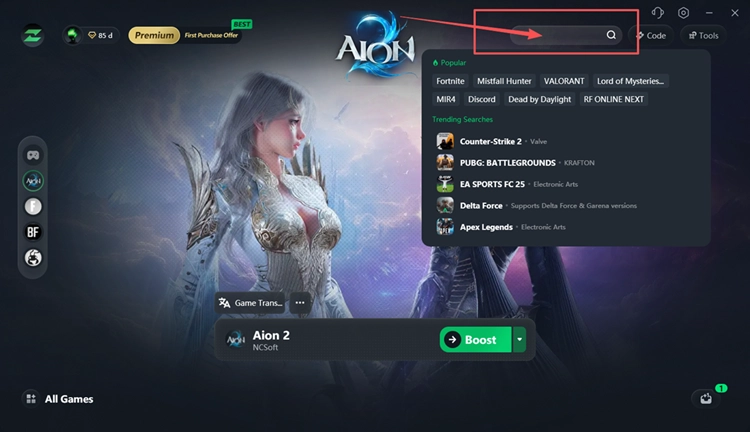
Bước 2. Mở LagZapper và tìm kiếm AION 2
Khởi động LagZapper, đăng nhập và nhập AION 2 vào ô tìm kiếm.
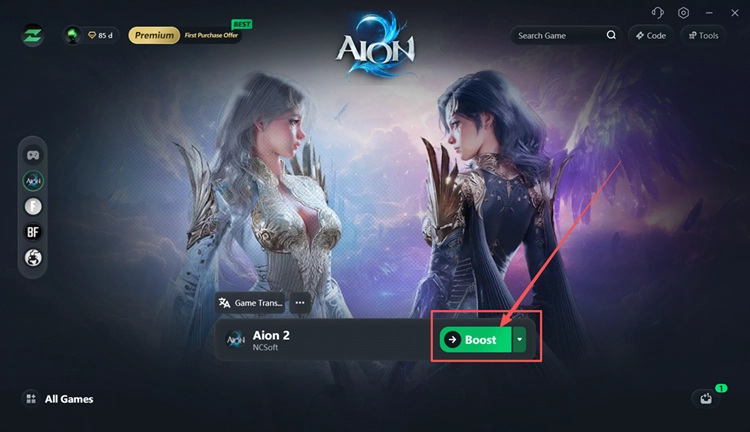
Bước 3. Chọn một nút được đề xuất và nhấp vào Tăng cường
Chọn máy chủ AION 2 và một node được đề xuất, rồi nhấp chuột.TăngSau đó, khởi chạy trò chơi thông qua trình khởi chạy trò chơi của bạn.
Xem thêm: AION 2 Ping cao? Hãy thử 7 cách khắc phục hữu ích này!
Tóm lại
AION 2 có thể bị lỗi do sự cố bản vá, các tiến trình bị kẹt, xung đột lớp phủ, tệp bị hỏng, cài đặt đồ họa yêu cầu cao, trình điều khiển lỗi thời hoặc thiếu các thành phần hệ thống. Hãy thử bảy cách khắc phục theo thứ tự. Nếu trò chơi vẫn mở nhưng ping cao hoặc bị ngắt kết nối liên tục,Tải xuống LagZapperđể tối ưu hóa tuyến đường kết nối.
Câu hỏi thường gặp về lỗi treo máy trong AION 2
Câu 1. Nguyên nhân nào gây ra lỗi treo máy trong AION 2?
Các lỗi trong bản vá, các tiến trình bị kẹt, các tập tin bị hỏng, các lớp phủ, trình điều khiển đồ họa hoặc các sự cố trong quá trình chạy có thể gây ra sự cố treo máy.
Câu 2. Tại sao AION 2 liên tục bị lỗi khi đang chiến đấu hoặc tải game?
Nếu AION liên tục bị lỗi và treo máy trong khi chiến đấu, nguyên nhân có thể là do tải GPU hoặc VRAM quá cao.
Câu 3. Làm thế nào để khắc phục lỗi AION 2 bị treo khi khởi động?
Khởi động lại máy khách, tắt các lớp phủ, sửa chữa các tệp trò chơi và cập nhật trình điều khiển đồ họa.
Câu 4. Lỗi nghiêm trọng AION 2 có nghĩa là gì?
Điều này có nghĩa là chương trình Unreal Engine đã dừng hoạt động đột ngột; có thể liên quan đến các vấn đề về lớp phủ hoặc đồ họa.
Câu 5. Tại sao AION 2 không được ra mắt?
Quá trình bị kẹt, các tập tin bị hỏng, thiếu các thư viện chạy hoặc trình điều khiển đồ họa không tương thích có thể ngăn cản việc khởi chạy.
Câu 6. Lớp phủ màu TÍM có thể gây ra lỗi treo máy trong AION 2 không?
Có thể. NCSOFT khuyến nghị nên tắt chức năng này khi AION 2 bị lỗi hoặc hiển thị Lỗi nghiêm trọng.