
AION 2 Độ trễ cao? 7 cách khắc phục tình trạng giật lag, tăng đột biến độ trễ và mất gói dữ liệu
Ping cao trong AION 2 có thể khiến trận chiến bị trì hoãn, gây giật lag đột ngột và làm chuyển động không ổn định trong các hầm ngục hoặc PvP. Người chơi cũng có thể nhận thấy ping tăng đột biến hoặc mất gói dữ liệu trong AION 2, đặc biệt khi kết nối với các máy chủ ở xa hoặc chơi trên mạng không ổn định. Hướng dẫn này sẽ giải thích lý do tại sao ping cao trong AION 2 xảy ra và cung cấp bảy cách khắc phục lag hiệu quả trong AION 2 để giúp cải thiện độ ổn định kết nối và giảm độ trễ.
Tại sao ping của tôi lại cao như vậy trong AION 2?
Độ trễ cao (ping cao) trong AION 2 có thể đến từ các máy chủ ở xa, tắc nghẽn máy chủ, định tuyến không hiệu quả hoặc kết nối cục bộ không ổn định.
Vùng máy chủ AION 2 ở xa hoặc không chính xác
Việc kết nối đến máy chủ AION 2 ở xa sẽ làm tăng khoảng cách truyền dữ liệu, dẫn đến độ trễ cao hơn.
Tắc nghẽn máy chủ hoặc bảo trì
Lượng truy cập máy chủ cao có thể làm tăng độ trễ, trong khi việc bảo trì có thể gây ra các sự cố kết nối tạm thời.
Định tuyến ISP bị tắc nghẽn hoặc không hiệu quả
Việc định tuyến ISP không hiệu quả có thể khiến lưu lượng AION 2 đi theo những đường dẫn dài hơn hoặc bị tắc nghẽn, làm tăng độ trễ.
Wi-Fi không ổn định và mức sử dụng băng thông ngầm.
Tín hiệu Wi-Fi yếu và các tác vụ tải xuống cạnh tranh có thể làm tăng độ trễ mạng, gây ra hiện tượng tăng đột biến ping trong khi chơi game.
Trước khi thử các biện pháp khắc phục: Xác định nguyên nhân gây ra hiện tượng ping cao trong AION 2
Các triệu chứng khác nhau có thể chỉ ra khoảng cách máy chủ, tắc nghẽn mạng, sự cố định tuyến hoặc vấn đề mạng cục bộ. Sử dụng bảng bên dưới để xác định nguyên nhân có khả năng nhất trước khi thử các biện pháp khắc phục.
| Triệu chứng | Nguyên nhân có thể xảy ra |
|---|---|
| Độ trễ (ping) vẫn cao ở khu vực máy chủ xa. | Khoảng cách máy chủ xa hoặc độ trễ khu vực |
| Độ trễ (ping) tăng cao trong giờ cao điểm. | Tải máy chủ hoặc tắc nghẽn ISP |
| Ethernet hoạt động tốt hơn Wi-Fi. | Sự không ổn định của Wi-Fi |
| Một mạng khác có độ trễ (ping) thấp hơn nhiều. | Vấn đề định tuyến hoặc đường dẫn mạng của ISP |
| Ping ổn định nhưng FPS thấp | Vấn đề về hiệu năng hoặc đồ họa của PC |
Cách khắc phục tình trạng ping cao trong AION 2 - 7 giải pháp hữu ích
Hãy làm theo các bước khắc phục bên dưới theo thứ tự, bắt đầu bằng việc kiểm tra máy chủ nhanh chóng và tiến tới khắc phục sự cố mạng chuyên sâu hơn.
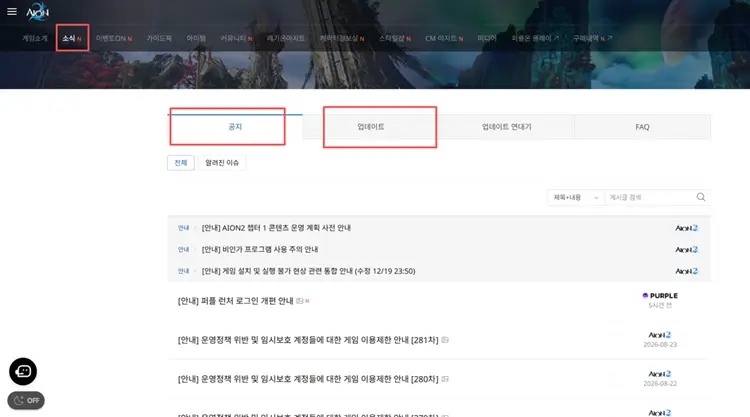
Giải pháp 1. Kiểm tra trạng thái và bảo trì máy chủ AION 2.
Trước khi thay đổi cài đặt mạng, hãy kiểm tra xem AION 2 có đang bảo trì, quá tải máy chủ hoặc gặp sự cố dịch vụ khu vực hay không. Các sự cố phía máy chủ có thể làm tăng độ trễ (ping) cho nhiều người chơi cùng lúc, và các bản vá lỗi cục bộ sẽ không giúp ích gì cho đến khi dịch vụ ổn định trở lại. Kiểm tra thông tin mới nhất.Thông báo chính thức về AION 2Cần thực hiện cập nhật bảo trì và dịch vụ trước khi tiếp tục với các bản sửa lỗi khác.
Cách khắc phục 2. Chọn khu vực máy chủ AION 2 gần nhất.
Vị trí máy chủ của bạn có ảnh hưởng trực tiếp đến độ trễ trong AION 2. Kết nối với máy chủ ở xa vị trí của bạn sẽ làm tăng khoảng cách dữ liệu phải truyền đi, điều này có thể làm tăng ping cơ bản của bạn. Khi chọn máy chủ, hãy chọn khu vực gần nhất có thể để giảm độ trễ và cải thiện độ ổn định kết nối trong khi chiến đấu.
Giải pháp 3. Tắt các chương trình tải xuống ngầm và giảm lưu lượng mạng.
Các ứng dụng chạy ngầm, đồng bộ hóa đám mây, phát trực tuyến và cập nhật trò chơi có thể cạnh tranh băng thông với AION 2, gây ra hiện tượng ping cao hơn hoặc ping tăng đột ngột. Việc đóng các ứng dụng không cần thiết tiêu tốn nhiều tài nguyên mạng có thể giúp duy trì kết nối ổn định hơn khi chơi game. Hãy làm theo các bước bên dưới để kiểm tra và giảm mức sử dụng mạng nền.
Bước 1.Nhấn Ctrl + Shift + Escđể mởTrình quản lý tác vụ.
Bước 2. TRONG Quy trình, kiểm traMạng Cột hiển thị các ứng dụng sử dụng nhiều băng thông nhất.
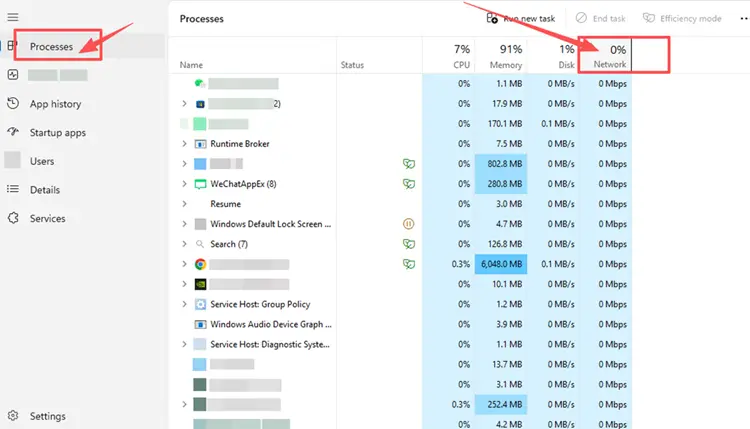
Bước 3.Hãy đóng các ứng dụng không cần thiết và tạm dừng các quá trình tải xuống, cập nhật hoặc đồng bộ hóa đám mây đang hoạt động trước khi khởi chạy AION 2.
Cách khắc phục 4. Khởi động lại bộ định tuyến và modem của bạn.
Bộ định tuyến hoặc modem hoạt động trong thời gian dài có thể gặp sự cố kết nối tạm thời, gây ra hiện tượng tăng đột biến ping hoặc độ trễ không ổn định trong AION 2. Khởi động lại cả hai thiết bị có thể làm mới kết nối và khắc phục các sự cố mạng nhỏ. Tắt chúng đi, đợi khoảng30–60vài giây, sau đó bật lại nguồn và kiểm tra lại AION 2.
Giải pháp 5. Chuyển sang kết nối Ethernet có dây hoặc cải thiện độ ổn định của Wi-Fi
Wi-Fi có thể trở nên không ổn định do tín hiệu yếu, khoảng cách, tường hoặc nhiễu sóng, dẫn đến hiện tượng tăng đột biến độ trễ (ping) và mất gói dữ liệu trong AION 2. Nếu có thể, hãy kết nối thiết bị của bạn trực tiếp với bộ định tuyến bằng cáp mạng.Cáp EthernetNếu không có kết nối Ethernet, hãy di chuyển đến gần bộ định tuyến hơn và giảm nhiễu sóng không dây xung quanh để cải thiện độ ổn định của kết nối.
Khắc phục sự cố 6. Làm mới DNS và đặt lại ngăn xếp mạng Windows.
Các sự cố mạng tạm thời trên Windows có thể ảnh hưởng đến độ ổn định kết nối của AION 2. Việc xóa bộ nhớ cache DNS và thiết lập lại Winsock và TCP/IP có thể làm mới bộ nhớ cache của trình phân giải DNS và ngăn xếp mạng cục bộ. Hãy làm theo các bước bên dưới để thiết lập lại ngăn xếp mạng Windows.
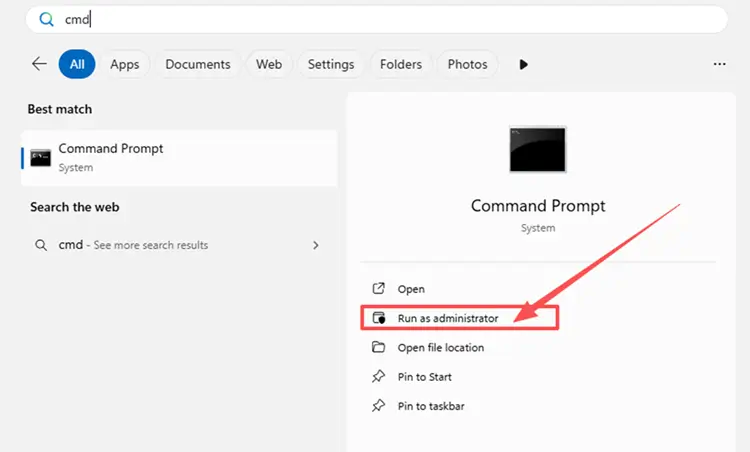
Bước 1. Kiểu lệnhTrong hộp tìm kiếm của Windows, nhấp chuột phải.Dấu nhắc lệnhvà chọnChạy với quyền quản trị viên.
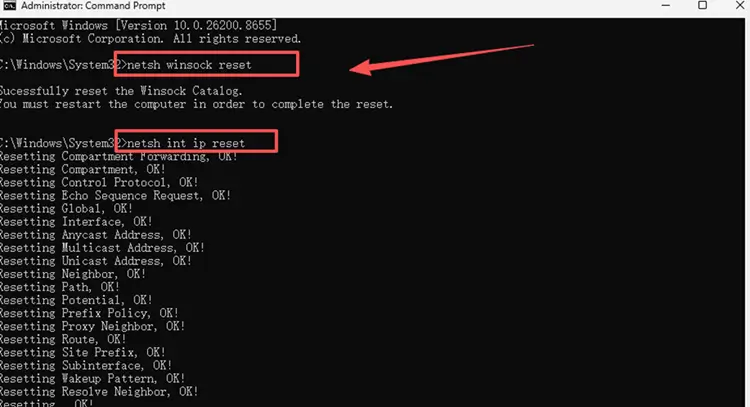
Bước 2.Hãy chạy từng lệnh sau một:
- netsh winsock reset
- netsh int ip reset
- ipconfig /release
- ipconfig /renew
- ipconfig /flushdns
Bước 3.Khởi động lại máy tính, kết nối lại internet và mở lại AION 2 để kiểm tra kết nối.
Khắc phục lỗi 7. Cập nhật trình điều khiển bộ chuyển đổi mạng
Trình điều khiển bộ chuyển đổi mạng lỗi thời hoặc không ổn định có thể ảnh hưởng đến kết nối Wi-Fi hoặc Ethernet của bạn, góp phần gây ra hiện tượng mất gói dữ liệu, tăng đột biến độ trễ hoặc ngắt kết nối không liên tục trong AION 2. Hãy làm theo các bước bên dưới để kiểm tra trình điều khiển bộ chuyển đổi mạng của bạn.
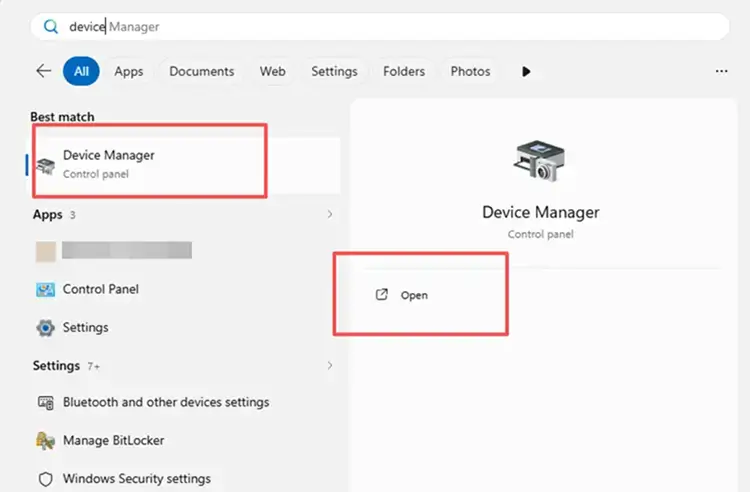
Bước 1. Mở Trình quản lý thiết bịthông qua thanh tìm kiếm của Windows.
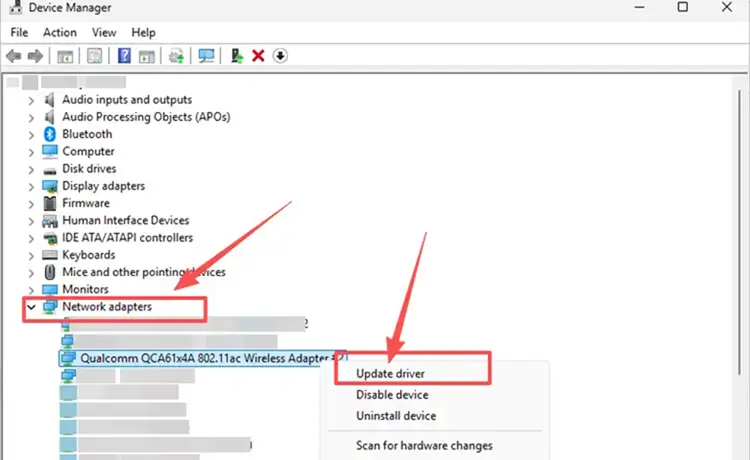
Bước 2.Mở rộng Bộ điều hợp mạngNhấp chuột phải vào bộ chuyển đổi Wi-Fi hoặc Ethernet đang hoạt động của bạn và chọnCập nhật trình điều khiển.
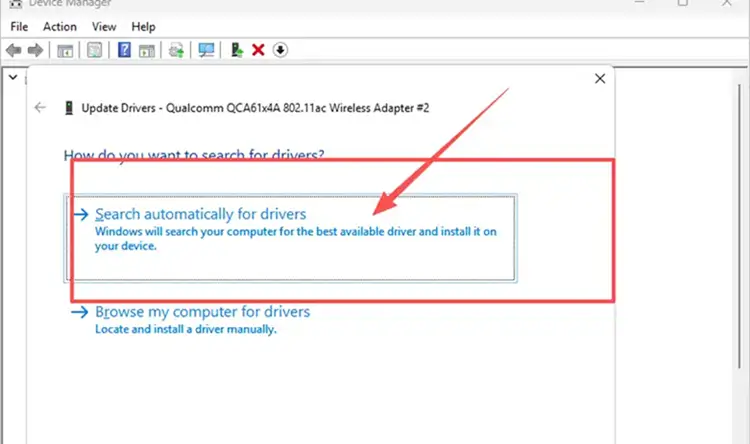
Bước 3.Lựa chọn Tìm kiếm tài xế tự độngHãy cài đặt bất kỳ bản cập nhật nào có sẵn và khởi động lại máy tính của bạn.
[Phần thưởng] Cách giảm độ trễ cao trong AION 2 bằng LagZapper
AION 2 cần kết nối ổn định để có trải nghiệm chiến đấu, hầm ngục và PvP mượt mà. Nếu các bản vá lỗi cục bộ không giải quyết được tình trạng ping cao, ping tăng đột biến trong AION 2 hoặc định tuyến không ổn định, hãy tải xuống bản cập nhật.LagZapperĐể tối ưu hóa đường dẫn kết nối, giảm độ trễ và mất gói dữ liệu trong game, đồng thời giúp giảm độ trễ (ping) trong quá trình chơi game.
Tại sao nên sử dụng LagZapper cho AION 2?
- Tối ưu hóa lộ trình thông minh:Tìm ra lộ trình nhanh hơn và ổn định hơn cho AION 2, giúp giảm độ trễ cao (ping).mất gói tin, hiện tượng giật hình và kết nối không ổn định.
- Giảm độ trễ và cải thiện độ ổn định:Giúp giảm độ trễ (ping).giảm độ trễ trong gameGiảm thiểu hiện tượng giật ping và cải thiện độ ổn định kết nối trong các hầm ngục và PvP.
- Tăng tốc chỉ với một cú nhấp chuột:Tối ưu hóa kết nối AION 2 chỉ với một cú nhấp chuột mà không cần phải thay đổi thủ công các cài đặt mạng hoặc bộ định tuyến phức tạp.
- Hỗ trợ hơn 3.000 tựa game:Sử dụng LagZapper cho AION 2 và hàng ngàn tựa game khác được hỗ trợ.trò chơi trực tuyến.
Cách tăng tốc AION 2 bằng LagZapper
Hãy làm theo các bước bên dưới để tối ưu hóa kết nối AION 2 trước khi khởi chạy trò chơi.
Bước 1. Tải xuống và cài đặt LagZapper
Tải xuống LagZapper cho Windows và làm theo hướng dẫn trên màn hình để hoàn tất quá trình cài đặt.
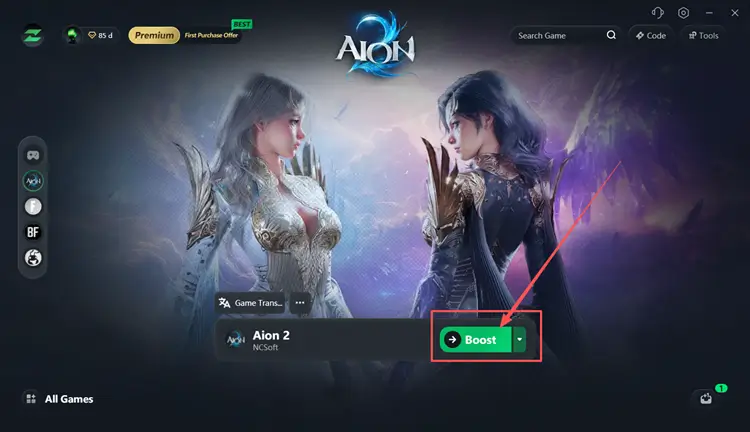
Bước 2. Mở LagZapper và tìm kiếm AION 2
Khởi động LagZapper, sau đó sử dụng thanh tìm kiếm hoặc duyệt qua danh sách các trò chơi được hỗ trợ để tìm AION 2.
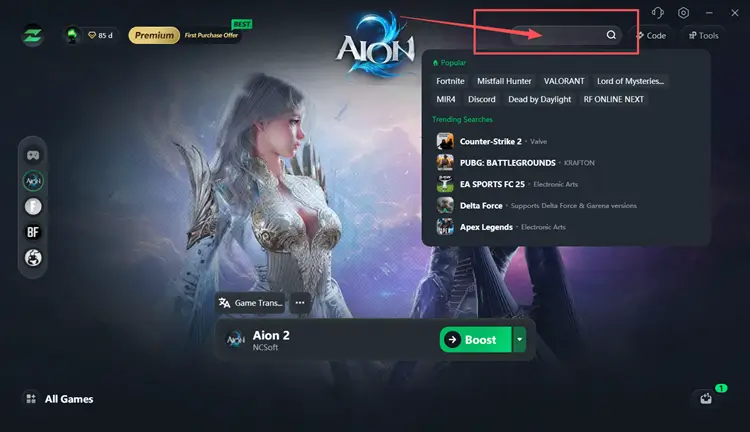
Bước 3. Chọn máy chủ AION 2 và nhấn Boost.
Chọn máy chủ AION 2 hoặc nút được đề xuất, sau đó nhấp vàoTăng Tối ưu hóa kết nối trước khi khởi chạy AION 2.
Xem thêm: AION 2 liên tục bị lỗi? Hãy thử 6 cách khắc phục hữu ích này!
Tóm lại
Độ trễ cao (ping cao) trên AION 2 có thể do khoảng cách máy chủ, tắc nghẽn mạng, định tuyến ISP không hiệu quả, Wi-Fi không ổn định hoặc lưu lượng truy cập nền. Trước tiên, hãy kiểm tra máy chủ và khu vực, sau đó khắc phục sự cố mạng cục bộ. Nếu định tuyến vẫn không ổn định,Tải xuống LagZappernhằm tối ưu hóa tuyến kết nối AION 2 và giúp giảm hiện tượng tăng đột biến độ trễ (ping) và mất gói dữ liệu.
Câu hỏi thường gặp về hiện tượng ping cao trong AION 2
Câu 1. Nguyên nhân nào gây ra hiện tượng ping cao trong AION 2?
Khoảng cách máy chủ, tắc nghẽn mạng, định tuyến ISP không hiệu quả, Wi-Fi không ổn định và lưu lượng truy cập nền có thể làm tăng độ trễ của AION 2.
Câu 2. Làm thế nào để giảm độ trễ (ping) trong AION 2?
Chọn vùng máy chủ gần đó, ổn định kết nối cục bộ, giảm lưu lượng mạng và cải thiện định tuyến.
Câu 3. Vùng máy chủ của AION 2 có ảnh hưởng đến ping không?
Đúng vậy. Kết nối đến vùng máy chủ xa hơn thường làm tăng độ trễ tối thiểu của kết nối.
Câu 4. Việc làm mới DNS có làm giảm độ trễ (ping) của AION 2 không?
Giải pháp này có thể khắc phục sự cố mạng cục bộ, nhưng không thể giảm độ trễ do khoảng cách máy chủ hoặc tắc nghẽn mạng gây ra.