
AION 2 DPS-Meter-Anleitung: Einrichtung, Schadenswerte & Rotations-Tipps
In AION 2-Dungeons und Bosskämpfen kann sich deine Rotation flüssig anfühlen, doch es kann schwierig sein, deinen tatsächlichen Schaden einzuschätzen oder festzustellen, ob ein Ausrüstungs-Upgrade einen Unterschied gemacht hat. Ein AION 2 DPS-Meter liefert dir nach jedem Test Kampfdaten zur Auswertung, damit du Ergebnisse vergleichen und entscheiden kannst, was du anpassen solltest.
Diese Anleitung zeigt dir, wie du den AION 2 DPS-Meter in LagZapper aktivierst, Schadenswerte liest, Skill-Rotationen testest und deine Kampfleistung vergleichst.
Was ist ein AION 2 DPS-Meter?
Bevor Sie ein DPS-Messgerät verwenden, sollten Sie verstehen, was die angezeigten Zahlen bedeuten und wie sich die integrierte Messung von den Messmethoden von Drittanbietern für AION 2 unterscheidet.
Was zeichnet ein DPS-Meter auf?
Ein AION 2 DPS-Meter zeichnet Kampfstatistiken auf, darunter DPS (Schaden pro Sekunde) und Gesamtschaden, also den während des aufgezeichneten Zeitraums insgesamt verursachten Schaden. Diese Werte helfen dir, Skill-Rotationen zu testen, Ausrüstungsänderungen zu vergleichen und die Gruppenleistung zu überprüfen. Der Meter liefert eine Datengrundlage für Entscheidungen; eine bessere Leistung hängt weiterhin davon ab, wie du deinen Build und deine Spielweise anpasst.
Integrierte DPS-Messung und Drittanbieter-Tools
NC hat eine persönliche DPS-Messung angekündigt, deren Verfügbarkeit je nach Region und Version variiert. LagZappers Drittanbieter-DPS Meter ist ein separates Tool, das Kampfstatistiken in Echtzeit in einem Overlay anzeigt, sodass du deinen Schaden überprüfen kannst, ohne das Fenster zu wechseln.
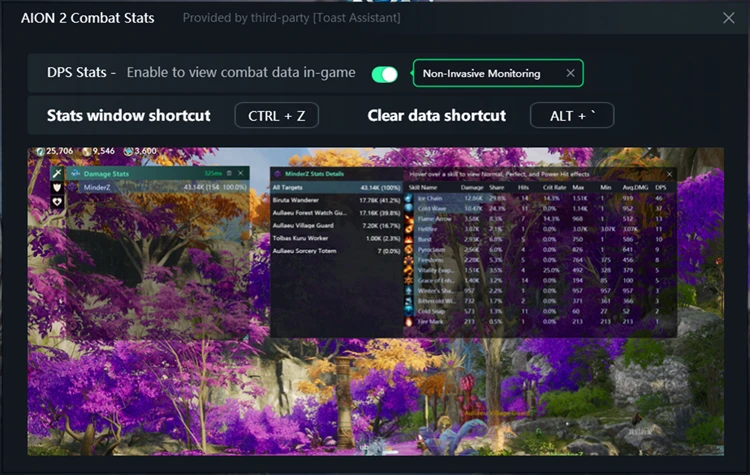
So verwendest du den AION 2 DPS-Meter in LagZapper
Mit LagZapper kannst du Kampfstatistiken in Echtzeit anzeigen. Folge anschließend den Einrichtungsschritten unten, um DPS Meter für AION 2 zu aktivieren.
Warum LagZapper für AION 2 DPS-Tracking verwenden?
- Echtzeit-Overlay: Zeigt live DPS- und Schadenswerte über dem Spiel an, sodass du deine Kampfleistung überwachen kannst, ohne das Fenster zu wechseln.
- FPS erhöhen: FPS Master optimiert unterstützte PC-Einstellungen und Systemressourcen für ein flüssigeres Gameplay.
- Intelligente Routenoptimierung: Findet eine geeignetere Route zu AION 2-Servern und hilft dabei, hohen Ping, Paketverlust, Jitter und Routing-Instabilität zu reduzieren.
- Lag reduzieren & Stabilität verbessern: Hilft dabei, Game-Lag zu reduzieren, Ping-Spitzen und Verbindungsinstabilität bei Erkundungen, in Dungeons und bei groß angelegten Kämpfen zu verringern.
Tipp: Weitere Möglichkeiten zur Reduzierung von FPS-Einbrüchen und Rucklern findest du in der Anleitung zu AION 2 Low FPS.
So aktivierst du LagZapper DPS Meter
Folge diesen drei Schritten, um den AION 2 DPS-Meter zu aktivieren und während des Spielens Kampfstatistiken anzuzeigen.
Schritt 1. LagZapper herunterladen und installieren
Lade LagZapper für Windows herunter und folge den Anweisungen auf dem Bildschirm, um die Installation abzuschließen.
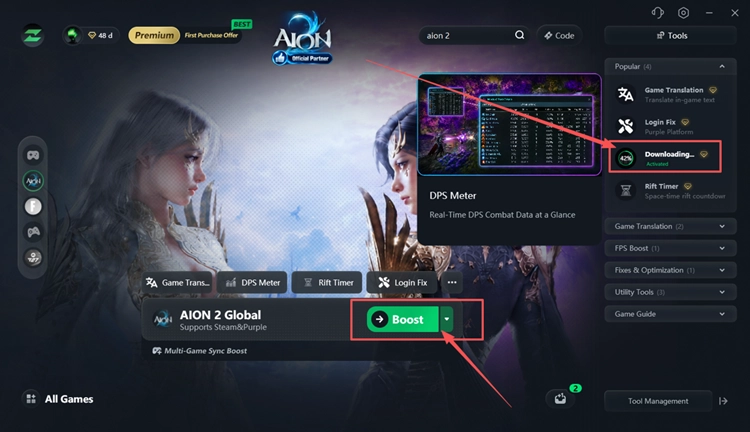
Schritt 2. AION 2 auswählen und DPS Meter öffnen
Starte LagZapper, suche nach AION 2 und wähle es aus. Aktiviere anschließend DPS Meter, um die Kampfaufzeichnung einzuschalten.
Schritt 3. Spiel starten und Kampfstatistiken prüfen
Starte AION 2 und drücke während des Kampfes Ctrl + Z, um deine Statistiken anzuzeigen.
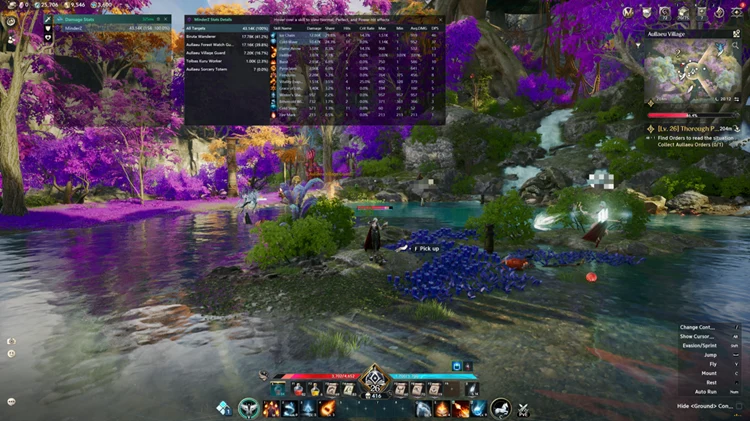
Tipp: Aktiviere zuerst den Boost für AION 2 in LagZapper, öffne dann DPS Meter und starte erst danach das Spiel.
So liest du die Statistiken des AION 2 DPS-Meters
Der AION 2 DPS-Meter trennt Gesamtschaden, Schadensraten und Skill-Details voneinander. Wenn du die einzelnen Werte verstehst, kannst du Kampfergebnisse genauer vergleichen.
Die wichtigsten Kampfstatistiken verstehen
In der folgenden Tabelle erfährst du, was die wichtigsten Kampfstatistiken bedeuten und wie du sie bei der Schadensauswertung verwendest.
| Statistik | Bedeutung | So verwendest du sie |
|---|---|---|
| DPS | Pro Sekunde verursachter Schaden im aufgezeichneten Zeitraum. | Vergleiche Schadensraten unter ähnlichen Bedingungen. |
| Damage | Gesamtschaden, der für den ausgewählten Spieler, Skill oder das ausgewählte Ziel aufgezeichnet wurde. | Vergleiche Tests mit gleicher Dauer. |
| Share | Prozentualer Schadensanteil innerhalb der ausgewählten Skill- oder Zielaufschlüsselung. | Identifiziere die wichtigsten Schadensquellen und prüfe den Vergleichsbereich. |
| Hits | Anzahl der für den ausgewählten Skill aufgezeichneten Treffer. | Vergleiche die Trefferanzahl mit dem Schadensbeitrag dieses Skills. |
| Crit Rate | Prozentsatz der aufgezeichneten Treffer, die kritisch waren. | Vergleiche mehrere Tests, um zufällige Schwankungen zu berücksichtigen. |
| Avg.DMG | Durchschnittlicher Schaden pro aufgezeichnetem Treffer. | Vergleiche den Schaden einzelner Treffer nach Änderungen an Ausrüstung oder Build. |
So nutzt du DPS-Daten, um deine Rotation zu verbessern
Schadenswerte helfen dir zu prüfen, ob Änderungen an deiner Rotation oder Ausrüstung deine Leistung verbessern. Mit den folgenden Tipps kannst du Ergebnisse vergleichen und deine Leistung auswerten.
Ergebnisse unter ähnlichen Bedingungen vergleichen
Verwende beim Vergleich der Ergebnisse dasselbe Ziel, dieselbe Testdauer und dieselben Buffs. Lösche die Meter-Daten vor jedem Versuch und ändere jeweils nur einen Faktor, etwa einen Ausrüstungsgegenstand oder die Skill-Reihenfolge. Wiederhole den Test mehrmals, um Schwankungen bei kritischen Treffern zu berücksichtigen.
Skill-Nutzung und Schadensbeitrag überprüfen
Überprüfe Hits, Damage und Share gemeinsam, um zu sehen, wie oft deine wichtigsten Skills getroffen haben und wie viel Schaden sie beigetragen haben. Prüfe anschließend Verzögerungen beim Einsatz verfügbarer Skills, Bewegungen oder Bossmechaniken, die deine Angriffe unterbrochen haben. Wähle eine mögliche Änderung an der Rotation und teste unter ähnlichen Bedingungen, ob sie die Ergebnisse verbessert.
Gruppenschaden im Kontext vergleichen
Der Gruppenschaden hängt von Klassenrollen, Ausrüstung, Überleben und der Zeit ab, die für Mechaniken aufgewendet wird. Nutze die Anleitung zu AION 2 Klassen, um die einzelnen Rollen zu verstehen, und vergleiche anschließend deine eigene Leistung über ähnliche Versuche hinweg. Eine niedrigere Schadensplatzierung allein zeigt nicht, ob jemand seine Rolle gut erfüllt hat.
Fazit
Ein AION 2 DPS-Meter hilft dir dabei, Schaden auszuwerten, Skill-Rotationen zu testen und Ausrüstungsänderungen zu vergleichen. Aktiviere DPS Stats und vergleiche Versuche unter ähnlichen Bedingungen. LagZapper optimiert außerdem die Routen zu Gameservern, um Ping zu senken, Game-Lag zu reduzieren und Paketverlust zu begrenzen. Um Kampfstatistiken zu verfolgen und deine Verbindung zu optimieren, kannst du LagZapper herunterladen und AION 2 auswählen.
AION 2 DPS-Meter FAQs
Q1. Was zeichnet ein AION 2 DPS-Meter auf?
Ein AION 2 DPS-Meter zeichnet DPS, Gesamtschaden, Treffer, kritische Trefferquote und Skill-Beiträge auf.
Q2. Wie verwendet man den AION 2 DPS-Meter in LagZapper?
Wähle AION 2, öffne DPS Meter, aktiviere DPS Stats und starte einen Kampf, um Daten aufzuzeichnen.
Q3. Kann ich AION 2 Echtzeit-DPS sehen, ohne das Fenster zu wechseln?
AION 2 Echtzeit-DPS werden im LagZapper-Overlay angezeigt, sodass du Kampfstatistiken ohne Fensterwechsel sehen kannst.
Q4. Wie hilft ein AION 2 DPS-Tracker beim Vergleich von Ausrüstung?
Ein AION 2 DPS-Tracker hilft durch wiederholte Tests unter gleichen Bedingungen beim Vergleich von Ausrüstung.
Q5. Warum unterscheiden sich die Ergebnisse des AION 2 Schadensmessers zwischen Kämpfen?
Die Ergebnisse des AION 2 Schadensmessers variieren durch Buffs, kritische Treffer, Bewegung, Mechaniken und Kampfdauer.