
AION 2 niedrige FPS? 7 Lösungen für FPS-Einbrüche & Ruckeln
Niedrige FPS in AION 2 sind möglicherweise nicht immer spürbar. Das Spiel kann beim Erkunden ruhigerer Gebiete flüssig laufen und plötzlich Frames verlieren, sobald du eine belebte Stadt oder eine große Schlacht betrittst. Außerdem können beim Bewegen kurze Ruckler auftreten oder deine FPS dauerhaft niedriger als erwartet bleiben, obwohl dein PC eigentlich eine bessere Leistung liefern sollte.
Dieser Guide erklärt, warum AION 2 niedrige FPS hat, und zeigt dir sieben praktische PC-Lösungen für FPS-Einbrüche, Ruckeln, Grafikeinstellungen, Hintergrund-Apps und GPU-bezogene Probleme.
Warum sind die FPS in AION 2 so niedrig?
FPS-Probleme in AION 2 können je nachdem, wann und wo sie auftreten, unterschiedlich aussehen. Vergleiche deine Symptome in der folgenden Tabelle mit einer möglichen Ursache und der ersten Lösung, die du ausprobieren solltest.
| Symptom | Mögliche Ursache | Erste Lösung |
|---|---|---|
| Niedrige FPS bei laufenden Apps | Ressourcenverbrauch durch Hintergrund-Apps | Ressourcenintensive Apps schließen |
| Niedrige FPS in den meisten Gebieten | Anspruchsvolle Grafikeinstellungen | Leistungsintensive Einstellungen reduzieren |
| FPS-Einbrüche in großen Schlachten | Massenschlachten und Spielereffekte | Spielereffekte reduzieren |
| Niedrige FPS bei hohen Auflösungen | Hohe Rendering-Last | Upscaling testen |
| Niedrige FPS auf einem Gaming-Laptop | Integrierte GPU wird verwendet | Dedizierte GPU verwenden |
| Ruckeln oder instabile FPS | Veralteter GPU-Treiber | GPU-Treiber aktualisieren |
[Schnelle Methode] AION 2 FPS mit LagZapper verbessern
LagZapper enthält FPS Master, das unterstützte PC-Einstellungen und Systemressourcen optimiert und so dabei hilft, niedrige FPS, Frame-Einbrüche und Ruckeln in AION 2 zu verbessern.
Warum LagZapper für AION 2 verwenden?
LagZapper kann AION 2-Spielern helfen:
- FPS-Boost mit einem Klick: FPS Master optimiert unterstützte PC-Einstellungen und Systemressourcen, ohne dass mehrere manuelle Anpassungen erforderlich sind.
- Intelligente Routenoptimierung: Findet eine schnellere und stabilere Route zu den AION 2-Servern und hilft dabei, hohen Ping, Paketverlust, Jitter und instabiles Routing zu reduzieren.
- Lag reduzieren & Stabilität verbessern: Hilft dabei, Spiel-Lag zu reduzieren sowie Ping-Spitzen und Verbindungsinstabilität beim Erkunden, in Dungeons und bei großen Schlachten zu verringern.
- Unterstützung für 3.000+ Spiele: Funktioniert mit AION 2 und Tausenden weiteren beliebten Online-Spielen.
So verwendest du FPS Master für AION 2
Befolge diese drei Schritte, um FPS Master zu verwenden und unterstützte AION 2-Einstellungen sowie Systemressourcen zu optimieren.
Schritt 1. LagZapper herunterladen und installieren
Lade LagZapper für Windows herunter und folge den Anweisungen auf dem Bildschirm, um die Installation abzuschließen.
Schritt 2. LagZapper öffnen und AION 2 auswählen
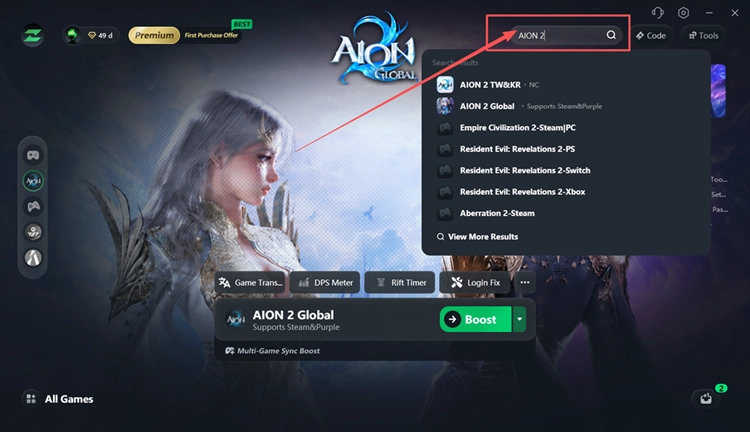
Starte LagZapper, gib AION 2 in die Suchleiste ein und wähle das Spiel aus den Ergebnissen aus.
Schritt 3. FPS Booster öffnen und FPS Master ausführen
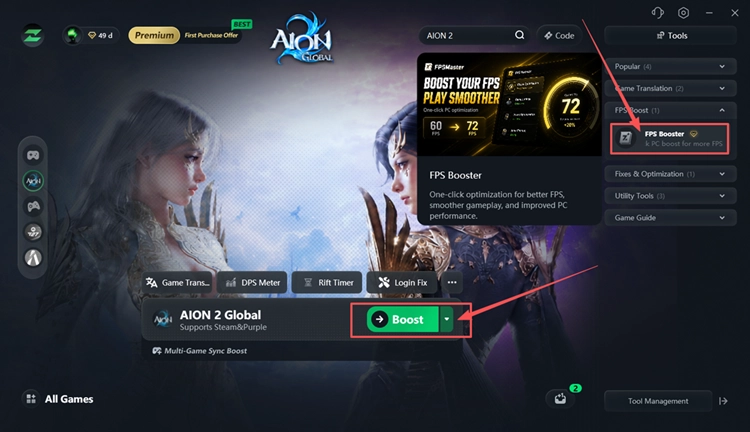
Öffne Tools > FPS Boost > FPS Booster, klicke auf Try Now und führe anschließend FPS Master aus, um unterstützte PC-Einstellungen und Systemressourcen zu optimieren.
Tipp: Wenn deine FPS stabil sind, sich Kämpfe aber trotzdem verzögert anfühlen, findest du im Guide zu AION 2 hohem Ping Lösungen für netzwerkbezogene Probleme.
So behebst du niedrige FPS und Ruckeln in AION 2 – 7 nützliche Lösungen
Wenn AION 2 auf dem PC ständig Frames verliert oder ruckelt, probiere die folgenden Lösungen der Reihe nach aus und teste nach jeder Änderung die Leistung.
Lösung 1. AION 2 auf die neueste Version aktualisieren
Leistungsprobleme können manchmal durch Fehler verursacht werden, die mit späteren Spielupdates behoben werden. Schließe AION 2, prüfe in Steam oder PURPLE, ob ein Update oder Hotfix verfügbar ist, und installiere es, bevor du andere Einstellungen änderst. Wenn das Spiel bereits vollständig aktualisiert ist, fahre mit den folgenden Lösungen fort.
Lösung 2. Ressourcenintensive Hintergrund-Apps und Overlays schließen
Browser, Aufnahmetools, Overlays und andere Hintergrund-Apps können CPU-, GPU- oder Arbeitsspeicherressourcen beanspruchen, die AION 2 benötigt. Schließe vor dem Start des Spiels unnötige Programme, deaktiviere vorübergehend Overlays und teste anschließend denselben Bereich erneut, um zu prüfen, ob sich die FPS oder das Ruckeln verbessern.
Lösung 3. Schatten und anspruchsvolle Grafikeinstellungen reduzieren
Hohe Werte bei Shadow Quality, Global Illumination und Reflection Quality können die GPU stärker belasten und FPS-Einbrüche in AION 2 deutlicher machen. Statt alle Grafikoptionen zu reduzieren, solltest du zunächst diese besonders anspruchsvollen Einstellungen senken und die Leistung nach jeder Änderung vergleichen. Befolge dazu die folgenden Schritte.
Schritt 1. Öffne in AION 2 Settings > Graphics > Optimize.
Schritt 2. Reduziere Shadow Quality, Global Illumination und Reflection Quality jeweils um eine Stufe.
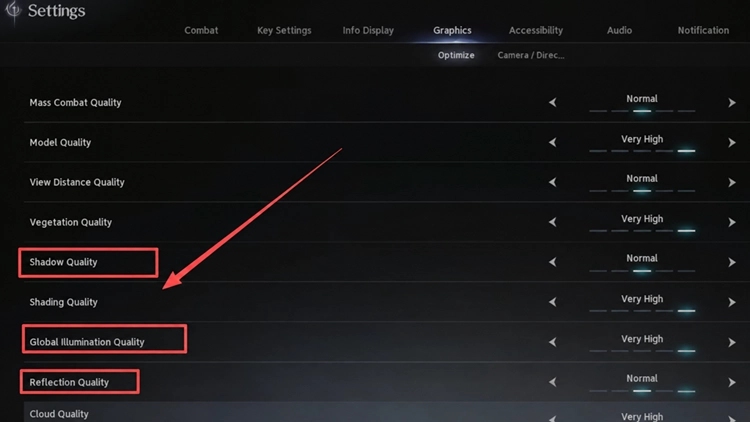
Schritt 3. Übernimm die Änderungen und teste die FPS im selben Bereich, bevor du weitere Einstellungen reduzierst.
Lösung 4. Massenschlachten- und Effekte anderer Spieler reduzieren
Belebte Städte und große Schlachten können deinen PC zusätzlich belasten, da AION 2 viele Charaktere und Fertigkeitseffekte gleichzeitig rendern muss. Wenn die FPS hauptsächlich in stark frequentierten Gebieten einbrechen, kann das Reduzieren von Mass Combat Quality und das Begrenzen der Effekte anderer Spieler diese Belastung verringern. Befolge dazu die folgenden Schritte.
Schritt 1. Öffne in AION 2 Settings > Graphics > Optimize.
Schritt 2. Reduziere Mass Combat Quality und Player Particle Effect Display.
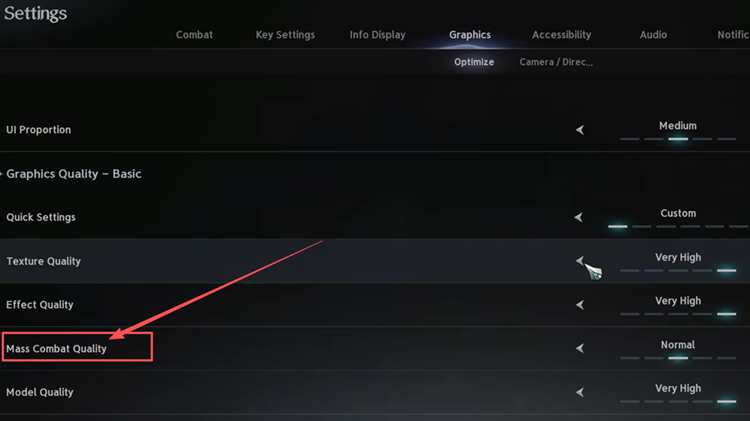
Schritt 3. Kehre in ein belebtes Gebiet oder eine große Schlacht zurück und prüfe, ob sich die FPS verbessern.
Lösung 5. Upscaling testen oder Renderauflösung reduzieren
AION 2 unterstützt Upscaling-Optionen wie DLSS, FSR und TSR, die die Rendering-Last reduzieren können, wenn deine GPU bei höheren Auflösungen an ihre Grenzen stößt. Teste zunächst einen unterstützten Upscaler oder reduziere Resolution Scale separat, wenn du die Skalierung lieber manuell anpassen möchtest. Befolge dazu die folgenden Schritte.
Schritt 1. Öffne Settings > Graphics > Optimize > Graphics Quality - Advanced
Schritt 2. Wähle einen unterstützten Upscaler wie DLSS, FSR oder TSR aus und teste das Spiel.
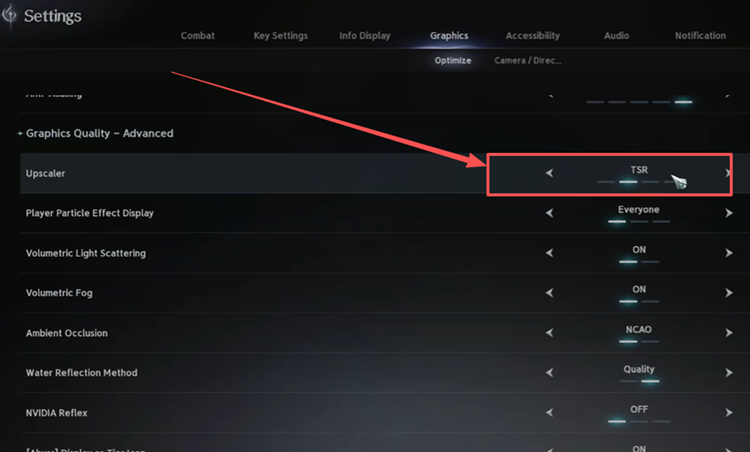
Schritt 3. Wenn du keinen Upscaler verwendest, reduziere Resolution Scale leicht und vergleiche Leistung und Bildqualität.
Lösung 6. Sicherstellen, dass AION 2 die dedizierte GPU verwendet
Auf Laptops oder PCs mit integrierter und dedizierter Grafikeinheit kann AION 2 möglicherweise die leistungsschwächere GPU statt der schnelleren verwenden. Wenn du das Spiel unter Windows auf Hohe Leistung stellst, kannst du sicherstellen, dass die dedizierte GPU verwendet wird. Befolge dazu die folgenden Schritte.
Schritt 1. Öffne Einstellungen > System > Anzeige > Grafik.
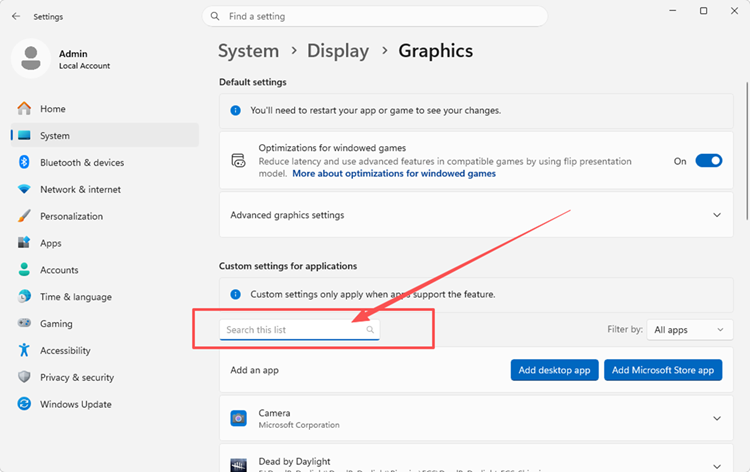
Schritt 2. Wähle AION 2 aus, klicke auf Optionen, wähle Hohe Leistung und klicke auf Speichern.
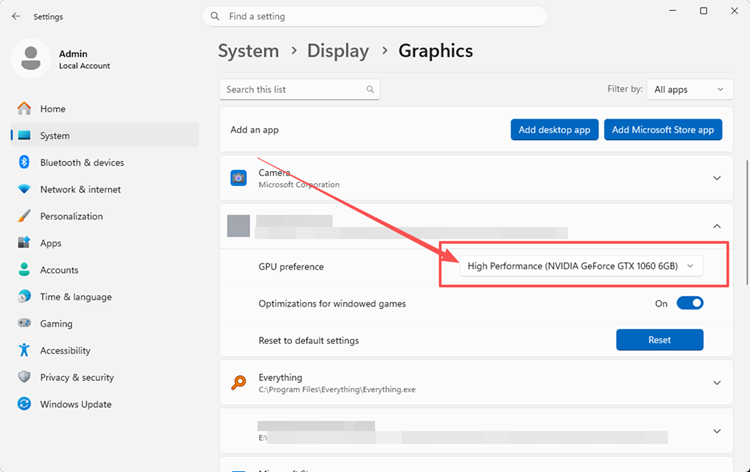
Schritt 3. Starte AION 2 neu und prüfe, ob sich die FPS verbessern.
Lösung 7. GPU-Treiber aktualisieren
Veraltete oder instabile Grafiktreiber können zu niedrigen FPS in AION 2, Ruckeln oder anderen grafikbezogenen Leistungsproblemen beitragen. Durch die Aktualisierung deines GPU-Treibers kann die Kompatibilität mit der neuesten Spielversion und aktuellen Grafikfunktionen verbessert werden. Befolge die folgenden Schritte, um den neuesten verfügbaren Treiber zu installieren.
Schritt 1. Öffne die NVIDIA app auf deinem PC.
Schritt 2. Öffne den Tab Treiber, suche nach Updates und lade anschließend den neuesten verfügbaren Game Ready-Treiber herunter und installiere ihn.
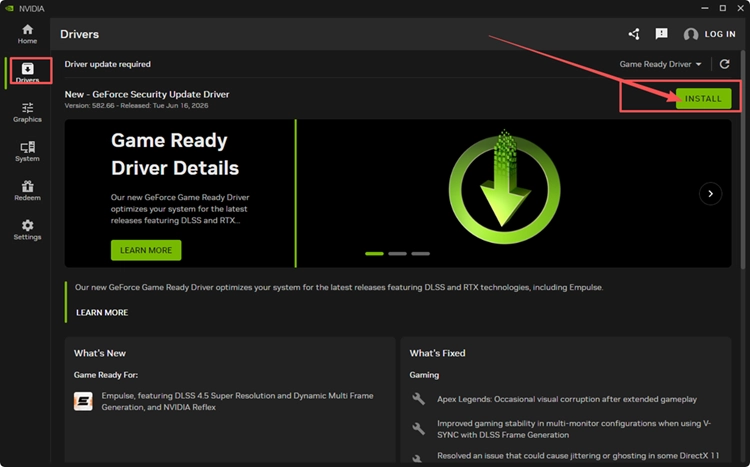
Schritt 3. Starte deinen PC neu und öffne AION 2 erneut.
Tipp: Nutzer von AMD und Intel können Updates über AMD Software: Adrenalin Edition beziehungsweise Intel Driver & Support Assistant installieren.
Fazit
Niedrige FPS in AION 2 können durch anspruchsvolle Grafikeinstellungen, große Schlachten, Hintergrund-Apps, eine falsche GPU-Auswahl oder veraltete Treiber verursacht werden. Beginne mit FPS Master, reduziere anschließend anspruchsvolle Grafikeinstellungen und Spielereffekte und arbeite dich dann durch die übrigen Lösungen. Für eine schnellere Leistungsoptimierung kannst du LagZapper herunterladen und FPS Booster für AION 2 ausführen.
FAQs zu niedrigen FPS in AION 2
Q1. Warum habe ich in AION 2 niedrige FPS?
Anspruchsvolle Grafikeinstellungen, Hintergrund-Apps, eine falsche GPU-Auswahl oder veraltete Treiber können die FPS in AION 2 senken.
Q2. Was verursacht FPS-Einbrüche in belebten Gebieten von AION 2?
In großen Schlachten werden mehr Spieler und Effekte gerendert, wodurch CPU und GPU stärker belastet werden und die FPS einbrechen können.
Q3. Wie kann ich Ruckeln in AION 2 beheben?
Aktualisiere das Spiel, reduziere anspruchsvolle Einstellungen, schließe Hintergrund-Apps und aktualisiere deinen Grafiktreiber.
Q4. Wie kann ich die FPS in AION 2 erhöhen?
Reduziere die Grafiklast, schließe unnötige Apps, prüfe die GPU-Auswahl und halte deinen Treiber aktuell.
Q5. Was sind die besten AION 2-Einstellungen für höhere FPS?
Reduziere zuerst Schatten, Beleuchtung, Reflexionen und Spielereffekte und teste anschließend einen unterstützten Upscaler.
Q6. Wie bekomme ich einen FPS-Boost in AION 2?
FPS Master kann unterstützte PC-Einstellungen und Systemressourcen optimieren und so die Leistung von AION 2 verbessern.