
AION 2 verliert ständig die Verbindung? 8 Lösungen für Verbindungsfehler und zufällige Verbindungsabbrüche
Wenn AION 2 nach dem Spielstart ständig die Verbindung verliert, kann es passieren, dass du vom Server gekickt, wiederholt neu verbunden oder während eines Dungeons, einer Teleportation oder eines Zonenwechsels aus dem Spiel geworfen wirst. Selbst kurze Unterbrechungen können den Spielfluss stören und zeitkritische Aktivitäten erschweren. Dieser Leitfaden erklärt die Ursachen für die Verbindungsabbrüche in AION 2 und bietet acht praktische Lösungen für eine stabilere Verbindung auf dem PC.
Warum verliert AION 2 ständig die Verbindung?
Verbindungsabbrüche in AION 2 können durch serverseitige Probleme, Instabilität des lokalen Netzwerks, Spieldateien oder Windows-Netzwerkeinstellungen verursacht werden. In der folgenden Tabelle finden Sie die wahrscheinlichste Ursache.
| Symptom | Mögliche Ursache | Erster Lösungsansatz |
|---|---|---|
| Mehrere Verbindungsabbrüche, gefolgt von fehlgeschlagenen Wiederverbindungsversuchen | Serverausfall oder Wartungsarbeiten | Überprüfen Sie den AION 2-Serverstatus |
| Die Verbindungsabbrüche beginnen nach einem Spielupdate. | Veraltete Spieldateien oder ein vorübergehendes PURPLE-Problem | Aktualisieren Sie AION 2 und starten Sie PURPLE neu. |
| Verbindungsabbrüche treten beim Herunterladen oder Synchronisieren von Dateien auf. | Hintergrund-Apps verbrauchen zu viel Bandbreite | Hintergrund-Downloads und Cloud-Synchronisierung pausieren |
| Zufällige Verbindungsabbrüche treten bei WLAN häufiger auf. | Instabile WLAN-Verbindung oder Routerprobleme | Starten Sie Ihren Router neu und verwenden Sie Ethernet. |
| Verbindungsabbrüche treten beim Laden, Teleportieren oder Gebietswechsel nach einem Update auf. | Unvollständige oder beschädigte Spieldateien | Scannen und Reparieren von AION 2 |
| AION 2 trennt die Verbindung auf einem PC, während andere Geräte online bleiben. | Probleme mit der Firewall, dem Windows-Netzwerkstack oder dem Netzwerkadapter | AION 2 und PURPLE durch die Windows-Firewall zulassen |
So beheben Sie Verbindungsabbrüche bei AION 2 – 8 hilfreiche Lösungsansätze
Die obige Tabelle kann Ihnen helfen, die Ursache des Verbindungsproblems einzugrenzen. Beginnen Sie mit der Lösung, die am besten zu Ihren Symptomen passt, oder versuchen Sie die acht unten aufgeführten Lösungen der Reihe nach.
Lösung 1. Überprüfen Sie den AION 2-Serverstatus und die Wartung.
Bevor Sie irgendwelche Netzwerkeinstellungen ändern, überprüfen Sie dieoffizielle AION 2-AnkündigungenBei Wartungsarbeiten oder bekannten Serverproblemen können Sie nachsehen, ob andere Spieler ähnliche Verbindungsabbrüche melden. Wenn viele Spieler gleichzeitig die Verbindung verlieren, liegt das Problem wahrscheinlich serverseitig und nicht an Ihrem PC oder Netzwerk. Warten Sie in diesem Fall, bis der Server wieder funktioniert, bevor Sie lokale Lösungsansätze versuchen.
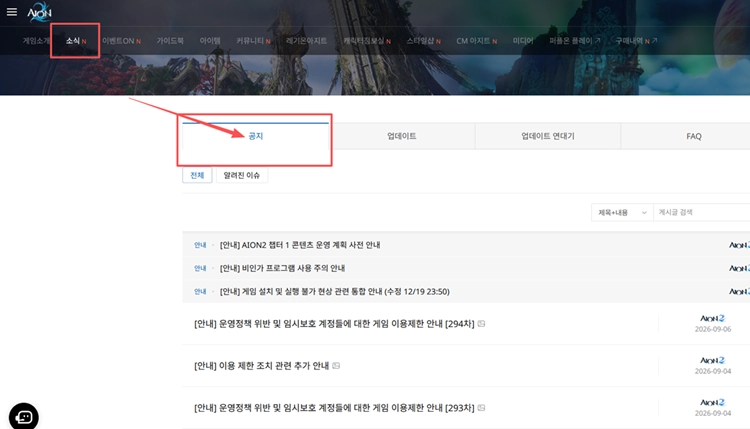
Tipp: Spieler, die sich auf den bevorstehenden Launch Scale Test vorbereiten, können auch unsere Website besuchen.AION 2 Playtest-LeitfadenInformationen zu Testterminen, Details zur Vorinstallation und Zugangsdaten finden Sie hier.
Lösung 2. Aktualisieren Sie AION 2 und starten Sie PURPLE neu.
Wenn die Verbindungsabbrüche nach einem AION 2-Update aufgetreten sind, stellen Sie sicher, dassdie neueste SpielversionWenn PURPLE vollständig installiert ist, beenden Sie es bitte vollständig (und lassen Sie es nicht minimiert im Hintergrund laufen) und öffnen Sie den Launcher erneut, bevor Sie das Spiel starten. Dadurch wird eine temporäre Launcher-Sitzung beendet und sichergestellt, dass AION 2 mit den aktuellsten Dateien startet.
Lösung 3. Hintergrund-Downloads und Cloud-Synchronisierung pausieren.
Cloud-Synchronisierung, Videostreaming, Browser-Downloads und Launcher-Updates können während des Spielens weiterhin Bandbreite verbrauchen. Wenn diese Prozesse im Hintergrund laufen, kann dies eine ohnehin schon instabile AION 2-Verbindung noch weiter abbrechen lassen. Befolgen Sie die folgenden Schritte, um unnötige Netzwerkaktivität zu reduzieren:
Schritt 1.PresseStrg + Umschalt + Esczum ÖffnenAufgabenmanagerDie
Schritt 2.In Prozesse, überprüfen Sie dieNetzwerkSpalte für Apps mit dem höchsten Bandbreitenverbrauch.
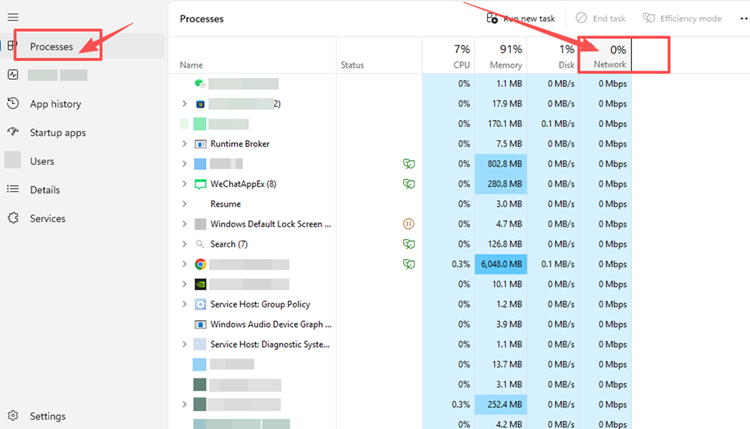
Schritt 3.Beenden Sie nur nicht unbedingt notwendige Aufgaben und pausieren Sie dann aktive Downloads, Updates und die Cloud-Synchronisierung, bevor Sie AION 2 starten.
Lösung 4. Starten Sie Ihren Router neu und verwenden Sie eine Kabelverbindung.
Vorübergehende Routerprobleme oder ein instabiles WLAN-Signal können während des Spielens von AION 2 zu kurzen Verbindungsabbrüchen führen. Schalten Sie Ihren Router für etwa30-60 SekundenStellen Sie die Verbindung wieder her, sobald das Netzwerk vollständig wiederhergestellt ist. Wenn Sie WLAN verwenden, wechseln Sie zu einer kabelgebundenen Verbindung.EthernetUm Funkstörungen zu reduzieren und die Verbindungsstabilität zu verbessern, ist eine direkte Verbindung nach Möglichkeit erforderlich.
Tipp:Wenn sich die Verbindungsabbrüche verbessern, die Latenz aber weiterhin hoch bleibt, überprüfen Sie unsereAION 2 Leitfaden für hohen PingWeitere Lösungsansätze für Ping-Spitzen, Paketverluste und Routing-Probleme finden Sie hier.
Lösung 5. AION 2-Spieldateien scannen und reparieren
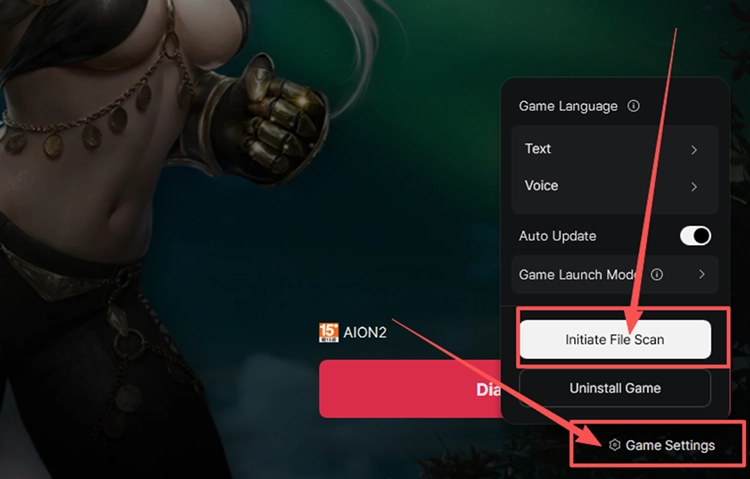
Falls AION 2 nach einem Update die Verbindung verliert, können unvollständige oder beschädigte Spieldateien Probleme beim Laden von Gebieten oder beim Wechsel zwischen Zonen verursachen. PURPLE verfügt über einen integrierten Dateiscan, der die Installation überprüft und betroffene Dateien repariert. Führen Sie die folgenden Schritte aus, um AION 2 zu scannen:
Schritt 1.Öffnen Sie PURPLE, wählen Sie AION 2 und klicken Sie auf das Menü daneben.Spielenund wählen SieSpieleinstellungenDie
Schritt 2.KlickenDateiscan startenund warten Sie, bis PURPLE die Installationsprüfung abgeschlossen hat.
Falls AION 2 sich vollständig schließt oder abstürzt, anstatt nur die Verbindung zu verlieren, überprüfen Sie unsereAION 2 Crash-Anleitungfür spezifische Fehlerbehebungen bei Abstürzen.
Lösung 6. AION 2 und PURPLE durch die Windows-Firewall zulassen.
Die Windows-Firewall blockiert möglicherweise die Kommunikation zwischen AION 2 oder PURPLE und den Spielservern. Anstatt die Firewall zu deaktivieren, fügen Sie beide Programme der Liste der zugelassenen Anwendungen hinzu, damit sie das Netzwerk normal nutzen können. Gehen Sie dazu wie folgt vor:
Schritt 1.OffenWindows-Sicherheit, wählen Firewall&Netzwerkschutzund klicken SieEine App durch die Firewall lassenDie
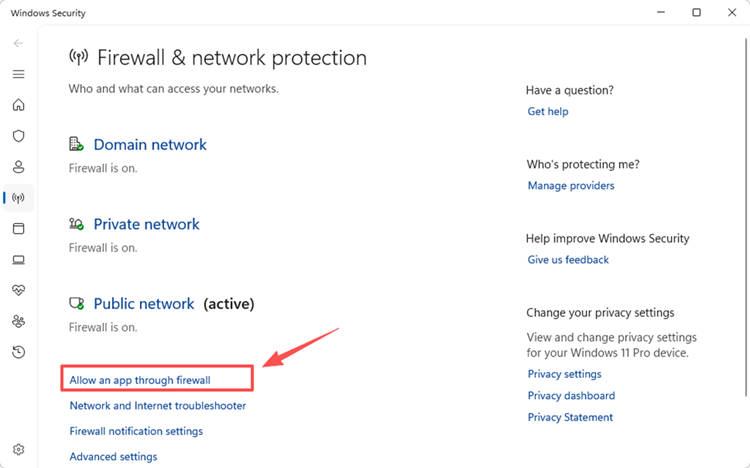
Schritt 2.KlickenEinstellungen ändern, wählen Eine andere App zulassenund fügen Sie die ausführbaren Dateien hinzu fürAION 2 Und LILADie
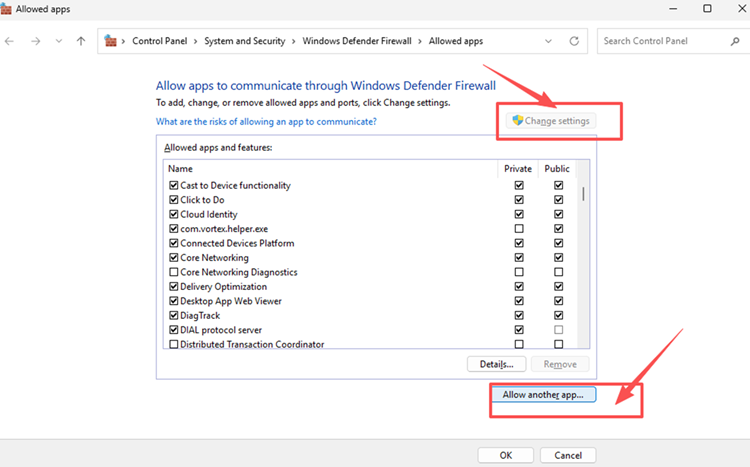
Schritt 3.Erlauben Sie beiden Apps die Nutzung Ihres aktiven Netzwerkprofils.OKStarten Sie PURPLE neu, bevor Sie AION 2 erneut starten.
Lösung 7. DNS-Cache leeren und Winsock zurücksetzen
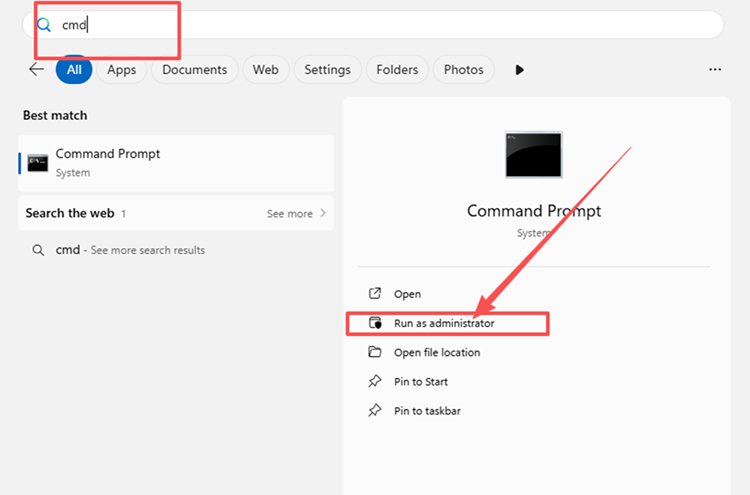
Beschädigte DNS-Cache- oder Winsock-Einstellungen können die Art und Weise beeinträchtigen, wie Windows Spielverbindungen verarbeitet, und zu wiederholten Verbindungsfehlern führen. Durch das Leeren des DNS-Caches werden zwischengespeicherte Resolverdaten gelöscht, während das Zurücksetzen von Winsock den Windows-Socketkatalog wiederherstellt. Führen Sie die folgenden Schritte aus:
Schritt 1. Suchen nach EingabeaufforderungKlicken Sie mit der rechten Maustaste darauf und wählen Sie ausAls Administrator ausführenDie
Schritt 2.Führen Sie die folgenden Befehle nacheinander aus:
- ipconfig /flushdns
- netsh winsock reset
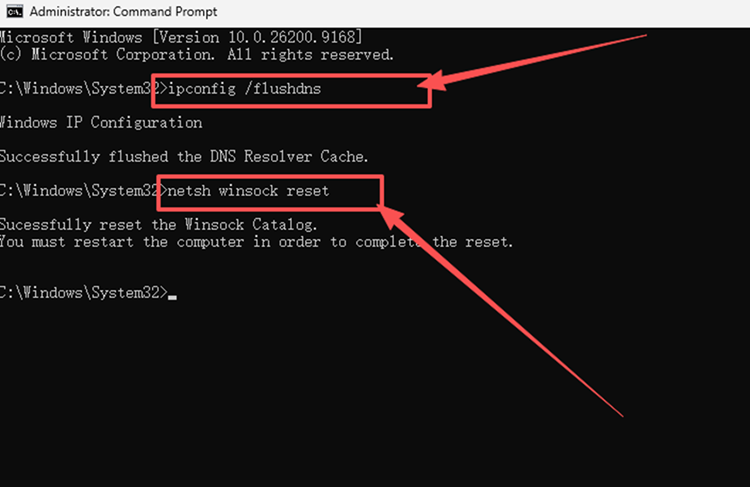
Schritt 3.Starten Sie Ihren PC neu, starten Sie dann PURPLE und testen Sie AION 2 erneut.
Lösung 8. Aktualisieren Sie Ihren Netzwerkadaptertreiber.
Ein veralteter oder instabiler Netzwerktreiber kann Ihre WLAN- oder Ethernet-Verbindung beeinträchtigen und zu zufälligen Verbindungsabbrüchen in AION 2 führen. Sollte die Verbindung nach den vorherigen Lösungsansätzen weiterhin instabil sein, aktualisieren Sie den aktiven Netzwerktreiber und testen Sie das Spiel erneut. Gehen Sie dazu wie folgt vor:
Schritt 1.Offen Geräte-Managerüber die Windows-Suchleiste.
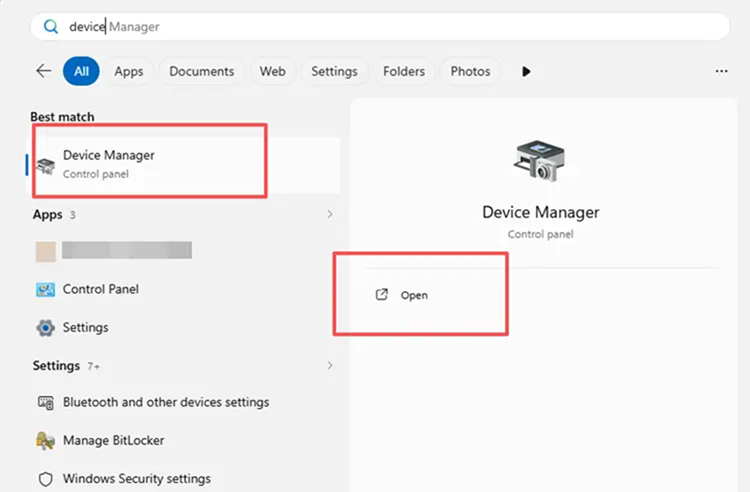
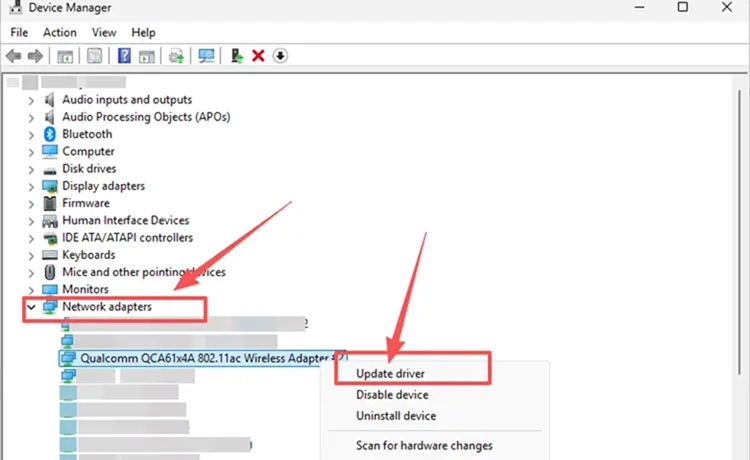
Schritt 2.Expandieren NetzwerkadapterKlicken Sie mit der rechten Maustaste auf Ihren aktiven WLAN- oder Ethernet-Adapter und wählen Sie ausTreiber aktualisierenDie
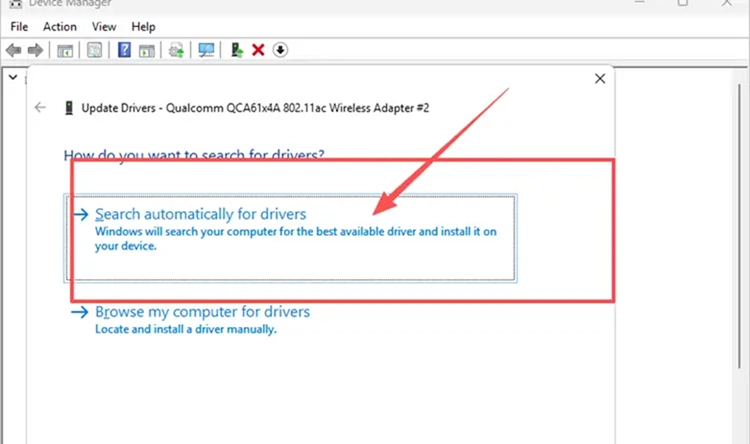
Schritt 3.Wählen Sie „Automatisch nach Treibern suchen“, installieren Sie alle verfügbaren Updates und starten Sie Ihren PC neu, bevor Sie AION 2 erneut testen.
[Bonus] Reduzieren Sie AION 2-Verbindungsabbrüche mit LagZapper
Wenn die AION 2-Server online sind, aber ein hoher Ping, Paketverluste oder instabiles Routing dennoch zu zufälligen Verbindungsabbrüchen führen, liegt das Problem möglicherweise auf dem Verbindungsweg zum Spielserver.LagZapperkann diese Route optimieren, wodurch Spielverzögerungen reduziert und die Verbindungsstabilität bei Dungeons, PvP und anderen Online-Aktivitäten verbessert werden.
Warum sollte man LagZapper für AION 2 verwenden?
LagZapper kann AION 2-Spielern helfen:
- Intelligente Routenoptimierung:Findet eine schnellere und stabilere Route zu den AION 2-Servern und trägt so zur Reduzierung hoher Ping-Zeiten bei.Paketverlust, Jitter und Routing-Instabilität.
- Verbindungsstabilität verbessern:Hilftniedrigerer Ping, um Spielverzögerungen zu reduzieren und plötzliche Verbindungsprobleme aufgrund instabiler Routen zu begrenzen.
- Ein-Klick-Boost:Optimiert die AION 2-Verbindung, ohne dass komplizierte Netzwerk-, DNS- oder Router-Einstellungen manuell geändert werden müssen.
- Unterstützung für mehr als 3.000 Spiele:Unterstützt AION 2 und Tausende anderer gängiger Spiele.Online-SpieleDie
So beschleunigst du AION 2 mit LagZapper
Befolgen Sie die drei unten stehenden Schritte, um Ihre AION 2-Verbindung vor dem Spielstart zu optimieren.
Schritt 1. LagZapper herunterladen und installieren
Laden Sie LagZapper für Windows herunter und folgen Sie den Anweisungen auf dem Bildschirm, um die Installation abzuschließen.
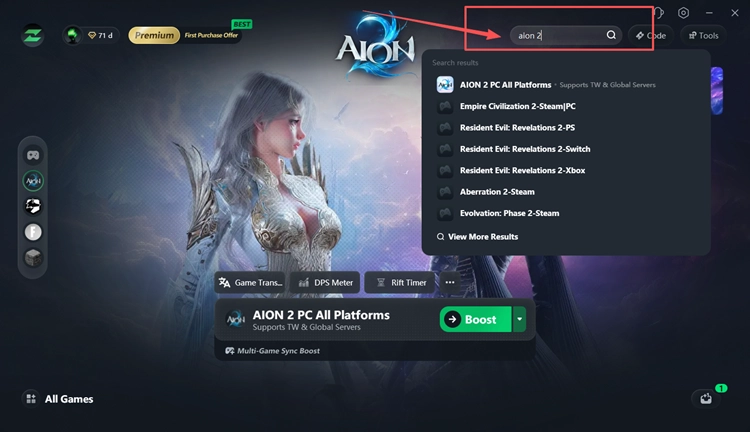
Schritt 2. Öffnen Sie LagZapper und suchen Sie nach AION 2.
LagZapper starten, anmelden und eingebenAION 2im Suchfeld.
Schritt 3. Wählen Sie einen empfohlenen Knoten aus und klicken Sie auf „Boost“.
Wählen Sie Ihren AION 2-Server und einen empfohlenen Knoten aus, klicken SieSchubStarten Sie das Spiel anschließend über PURPLE.
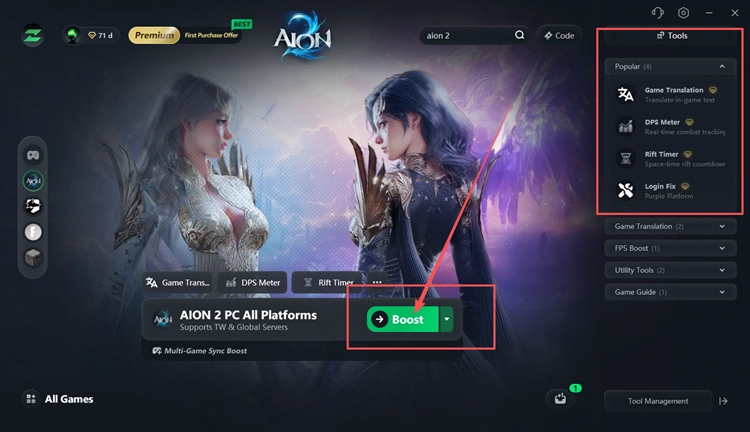
Tipp: Neben der Verbindungsoptimierung bietet LagZapper auch praktische AION 2-Tools:DPS-Anzeigefür Kampfstatistiken in Echtzeit,Rift-Timerfür Spawn-Countdowns,Anmeldeproblemfür PURPLE-Anmeldeprobleme undSpielübersetzungfür Russisch und Türkisch.
Fazit
Verbindungsabbrüche in AION 2 können durch Serverprobleme, Hintergrunddatenverkehr, instabiles WLAN, beschädigte Spieldateien, Firewall-Beschränkungen oder Windows-Netzwerkprobleme verursacht werden. Versuchen Sie die acht oben genannten Lösungsansätze anhand Ihrer Symptome. Sollten instabiles Routing, hoher Ping oder Paketverluste das Spiel weiterhin unterbrechen,LagZapper herunterladenum die Verbindungsroute zu optimieren.
Häufig gestellte Fragen zu AION 2 – Verbindungsabbrüche
Frage 1: Warum verliert AION 2 ständig die Verbindung?
Serverprobleme, instabile Netzwerke, Hintergrundverkehr, Firewall-Regeln oder beschädigte Dateien können zu wiederholten Verbindungsabbrüchen führen.
Frage 2: Ist AION 2 down, wenn ständig alle die Verbindung verlieren?
Wenn viele Spieler gleichzeitig die Verbindung verlieren, könnte dies auf einen Serverausfall oder Wartungsarbeiten bei AION 2 hindeuten.
F3. Warum kann ich keine Verbindung zum Server AION 2 herstellen?
Serverwartungsarbeiten, Netzwerkinstabilität, Firewall-Beschränkungen oder PURPLE-Verbindungsprobleme können die Verbindung verhindern.
Frage 4. Was bedeutet die Meldung „Verbindung zu AION 2 verloren“?
Die Meldung „AION 2 Verbindung verloren“ bedeutet, dass die Kommunikation zwischen Ihrem PC und dem Spielserver unterbrochen wurde.
F5. Wie behebe ich einen AION 2-Verbindungsfehler?
Überprüfen Sie zuerst den Serverstatus und beheben Sie anschließend Probleme mit Ihrem lokalen Netzwerk, der Firewall, den Spieldateien und den Windows-Einstellungen.