
GTA 6 hängt im Ladebildschirm? 6 Lösungen für PS5 & Xbox
GTA 6 hängt auf deiner PS5 oder Xbox im Ladebildschirm fest? Einige Spieler berichten, dass Grand Theft Auto VI beim Start einfriert, bei Jasons anfänglichem Ladebildschirm hängen bleibt oder das eigentliche Spiel nicht lädt. Ähnliche Probleme wurden am Veröffentlichungstag auch auf Reddit diskutiert.
Egal, ob du mit einem endlosen GTA 6-Ladebildschirm oder einem eingefrorenen Startbildschirm kämpfst: Diese Anleitung zeigt dir sechs Lösungen für PS5 und Xbox Series X|S.
Warum hängt GTA 6 im Ladebildschirm?
GTA 6 kann aufgrund unvollständiger Installationen, ausstehender Updates, beschädigter Cache-Daten oder vorübergehender Konsolenfehler beim Laden hängen bleiben. Die genaue Ursache der Ladeprobleme am Veröffentlichungstag wurde jedoch noch nicht bestätigt.
Spieler haben verschiedene Probleme gemeldet:
- Xbox Series X: GTA 6 friert bei Jasons anfänglichem Ladebildschirm ein und startet das eigentliche Spiel nicht.
- Xbox Series S: Spieler berichten von Abstürzen und Einfrieren beim Start.
- PS5: GTA 6 kann beim Start abstürzen. Mindestens ein Spieler hat den Fehler CE-108255-1 gemeldet.
GTA 6 hängt im Ladebildschirm: So behebst du das Problem
Probiere die folgenden Lösungen aus, um Ladeprobleme in GTA 6 auf PS5 und Xbox Series X|S zu beheben.
Lösung 1. GTA 6 vollständig schließen und Konsole neu starten
Vorübergehende Konsolenfehler können dazu führen, dass GTA 6 im Ladebildschirm einfriert. Ein Neustart kann diese Probleme beheben.
Auf PS5:
Schritt 1. Drücke die PS-Taste, kehre zum Startbildschirm zurück, markiere GTA 6 und wähle Options > Close Game.
Schritt 2. Gehe zu Power > Restart PS5.
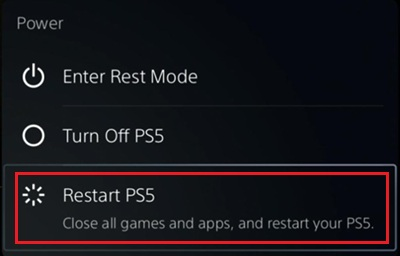
Schritt 3. Starte GTA 6 erneut und prüfe, ob das Ladeproblem behoben ist.
Auf Xbox Series X|S:
Schritt 1. Drücke die Xbox-Taste, markiere GTA 6 und wähle Menu > Quit.
Schritt 2. Gehe zu Profile & system > Power > Restart console.
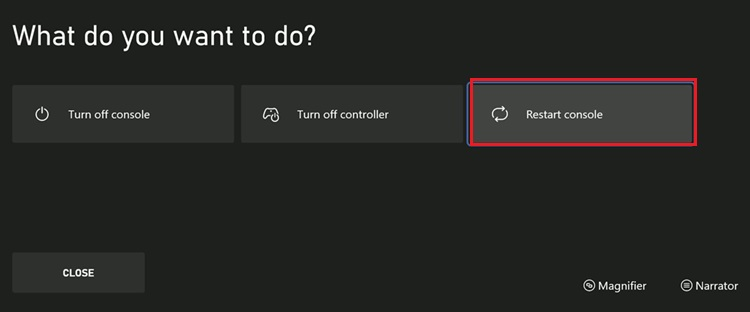
Schritt 3. Starte GTA 6 erneut und überprüfe, ob das Spiel wieder lädt.
Lösung 2. GTA 6 und Konsole aktualisieren
Veraltete Spieldateien oder ausstehende Systemupdates können dazu führen, dass GTA 6 im Ladebildschirm hängen bleibt. Aktualisiere sowohl das Spiel als auch deine Konsole, um mögliche Kompatibilitätsprobleme zu beheben.
Auf PS5:
Schritt 1. Markiere GTA 6 auf dem Startbildschirm, drücke die Options-Taste und wähle Check for Update.
Schritt 2. Gehe zu Settings > System > System Software > System Software Update and Settings.
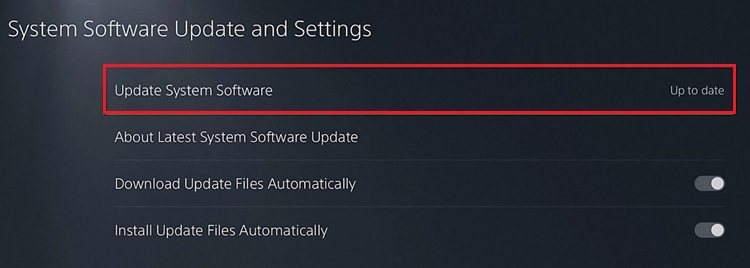
Schritt 3. Installiere verfügbare Updates, starte deine PS5 neu und öffne GTA 6 erneut.
Auf Xbox Series X|S:
Schritt 1. Gehe zu My games & apps > Manage > Updates und installiere verfügbare GTA 6-Updates.
Schritt 2. Öffne Settings > System > Updates, um nach Konsolenupdates zu suchen.
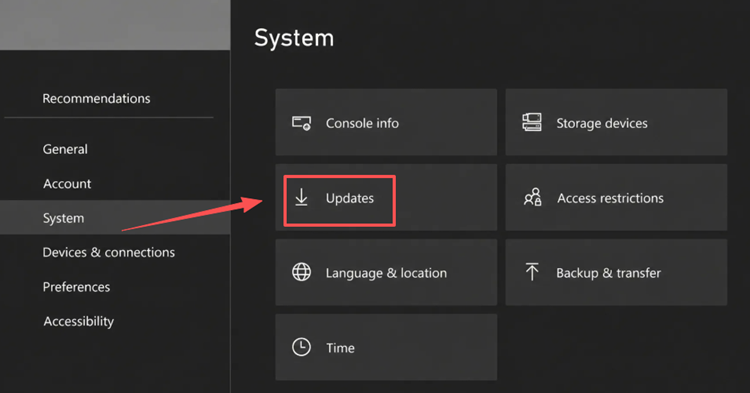
Schritt 3. Installiere verfügbare Updates, starte deine Xbox neu und öffne GTA 6 erneut.
Lösung 3. Konsolen-Cache leeren
Beschädigte Cache-Daten können dazu führen, dass GTA 6 einfriert oder im Ladebildschirm hängen bleibt. Das Leeren des Caches kann vorübergehende Ladeprobleme beheben.
Auf PS5:
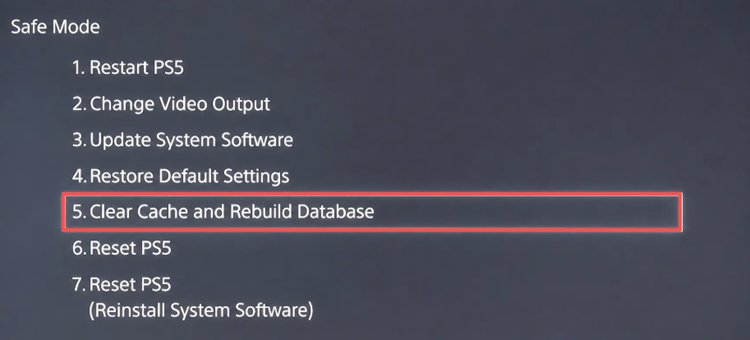
Schritt 1. Schalte deine PS5 vollständig aus. Halte anschließend die Einschalttaste gedrückt, bis du den zweiten Signalton hörst, um den Safe Mode zu öffnen.
Schritt 2. Verbinde deinen Controller per USB und drücke die PS-Taste.
Schritt 3. Wähle Clear Cache and Rebuild Database > Clear System Software Cache und starte deine PS5 neu.
Auf Xbox Series X|S:
Schritt 1. Schalte deine Xbox vollständig aus und ziehe das Netzkabel ab.
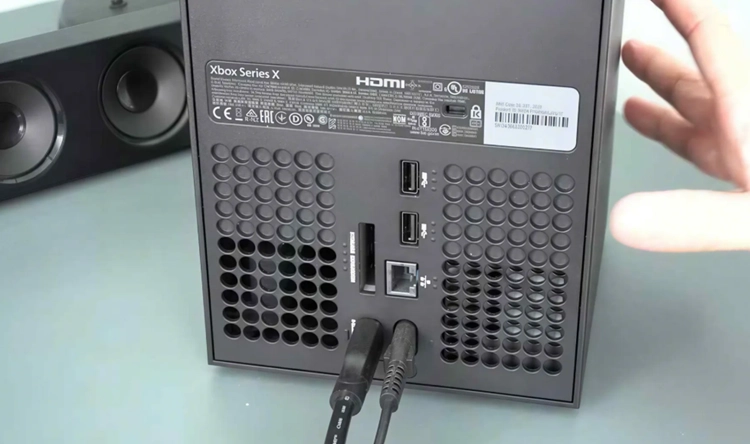
Schritt 2. Warte etwa zwei Minuten und schließe das Netzkabel wieder an.
Schritt 3. Schalte deine Xbox ein und starte GTA 6 erneut.
Lösung 4. GTA 6-Installation und freien Speicherplatz überprüfen
Unvollständige Spieldateien oder zu wenig Speicherplatz können dazu führen, dass GTA 6 im Ladebildschirm hängen bleibt, besonders nach dem Vorabladen oder einem Update.
Auf PS5:
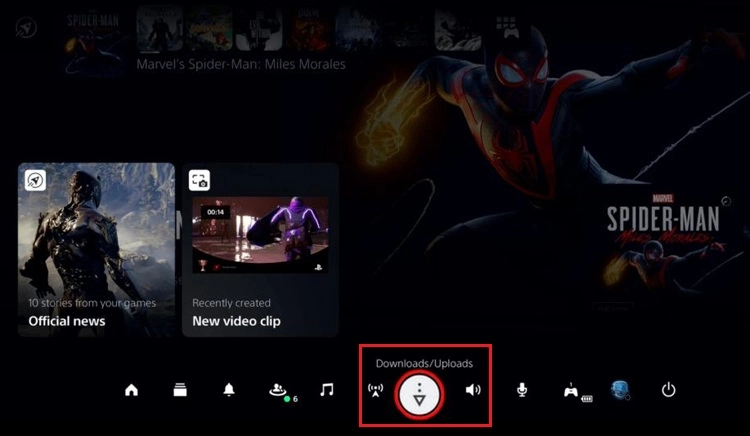
Schritt 1. Öffne Downloads/Uploads im Control Center und prüfe, ob GTA 6 vollständig installiert ist.
Schritt 2. Gehe zu Settings > Storage, prüfe den verfügbaren Speicherplatz und gib bei Bedarf Speicher frei.
Schritt 3. Schließe ausstehende Downloads ab, starte deine PS5 neu und öffne GTA 6 erneut.
Auf Xbox Series X|S:
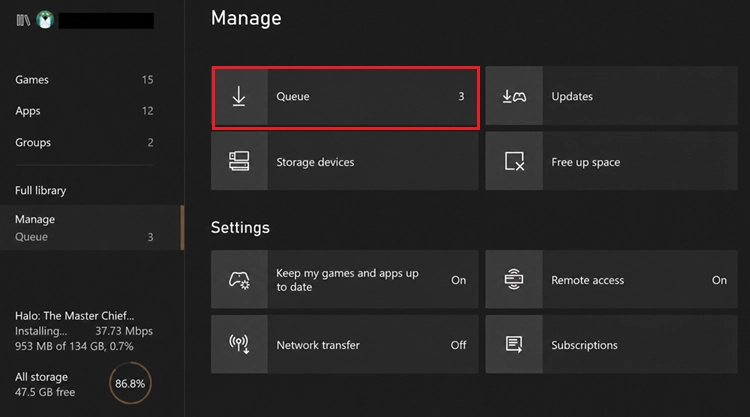
Schritt 1. Öffne My games & apps > Manage > Queue, um den Installationsstatus von GTA 6 zu überprüfen.
Schritt 2. Gehe zu My games & apps > Manage > Storage devices, um den freien Speicherplatz zu überprüfen.
Schritt 3. Schließe ausstehende Downloads ab, starte deine Xbox neu und öffne GTA 6 erneut.
Tipp: Ein langsamer GTA 6-Download kann die Installation verzögern und verhindern, dass das Spiel richtig lädt.
Lösung 5. PS5-Lizenzen wiederherstellen oder Xbox Quick Resume deaktivieren
Wenn GTA 6 auf PS5 oder Xbox weiterhin nicht lädt, probiere diese plattformspezifischen Lösungen aus. Das Wiederherstellen von Lizenzen kann bei Problemen mit der Besitzverifizierung auf PlayStation helfen. Das Entfernen einer angehaltenen Xbox-Sitzung kann Probleme mit Quick Resume ausschließen.
Auf PS5:
Schritt 1. Gehe zu Settings > Users and Accounts > Other > Restore Licenses.
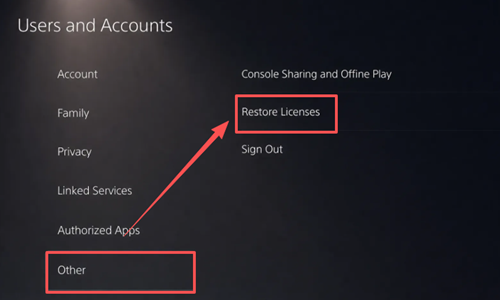
Schritt 2. Wähle Restore, um deine Spiellizenzen zu aktualisieren.
Schritt 3. Starte deine PS5 neu und öffne GTA 6 erneut.
Auf Xbox Series X|S:
Schritt 1. Drücke die Xbox-Taste und öffne My games & apps > Groups > Quick Resume.
Schritt 2. Markiere GTA 6, drücke die Menu-Taste und wähle Remove from Quick Resume, falls verfügbar.
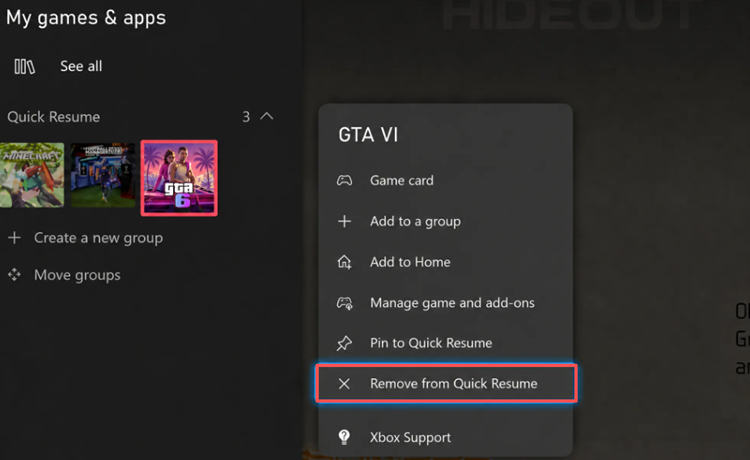
Schritt 3. Starte GTA 6 erneut über My games & apps.
Lösung 6. GTA 6 neu installieren oder Rockstar Support kontaktieren
Beschädigte oder unvollständige Spieldateien können dazu führen, dass GTA 6 dauerhaft im Ladebildschirm hängen bleibt. Eine Neuinstallation kann hartnäckige Installationsprobleme beheben.
Schritt 1. Sichere deine GTA 6-Spielstände oder stelle sicher, dass deine Cloud-Speicherstände synchronisiert sind.
Schritt 2. Deinstalliere GTA 6 von deiner PS5 oder Xbox Series X|S und starte die Konsole neu.
Schritt 3. Installiere GTA 6 erneut aus deiner Spielebibliothek und warte, bis alle Downloads und Updates abgeschlossen sind.
Tipp: GTA 6 lädt immer noch nicht? Kontaktiere den Rockstar Support und gib dein Konsolenmodell, den Fehlercode und die bereits durchgeführten Schritte zur Fehlerbehebung an.
GTA 6-Verbindungsprobleme auf PS5 und Xbox? Probiere LagZapper aus
Ein eingefrorener GTA 6-Ladebildschirm kann durch Installations- oder Konsolenprobleme verursacht werden. Eine instabile Netzwerkverbindung kann jedoch auch Online-Funktionen beeinträchtigen. Bei Verbindungsproblemen hilft LagZapper, Netzwerkrouten zu optimieren, den Ping zu senken und Paketverluste auf PS5 und Xbox über einen Windows-PC zu reduzieren – ohne zusätzliche Software auf deiner Konsole zu installieren.
Vorteile von LagZapper für GTA 6
- Intelligentes Netzwerk-Routing: Optimiert Netzwerkrouten, um Lags zu reduzieren und die Verbindungsstabilität für ein flüssigeres Online-Gaming zu verbessern.
- Weniger Ping und Paketverlust: Hilft, den Ping zu senken, Paketverluste zu reduzieren und unerwartete Verbindungsabbrüche durch instabiles Routing zu minimieren.
- PS5- und Xbox-Unterstützung: Unterstützt die Netzwerkoptimierung für GTA 6 auf PlayStation 5 und Xbox Series X|S mit speziellen Konsolenversionen.
- Gemeinsame Beschleunigung über PC: Überträgt eine optimierte Netzwerkverbindung von deinem Windows-PC auf deine Konsole, ohne zusätzliche Software installieren zu müssen.
So verwendest du LagZapper für GTA 6 auf PS5 und Xbox
Folge diesen vier Schritten, um deine Konsolenverbindung zu optimieren.
Schritt 1. LagZapper herunterladen und installieren
Lade LagZapper auf deinen Windows-PC herunter, installiere das Programm und melde dich an.
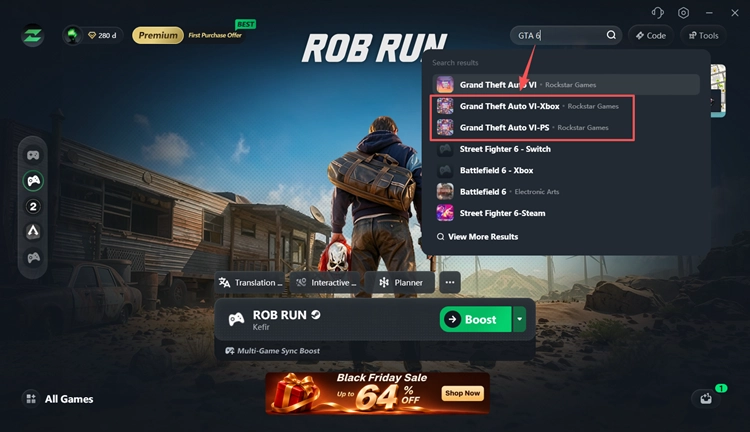
Schritt 2. GTA 6 für PS5 oder Xbox suchen
Suche nach GTA 6 und wähle Grand Theft Auto VI-PS für PS5 oder Grand Theft Auto VI-Xbox für Xbox Series X|S.
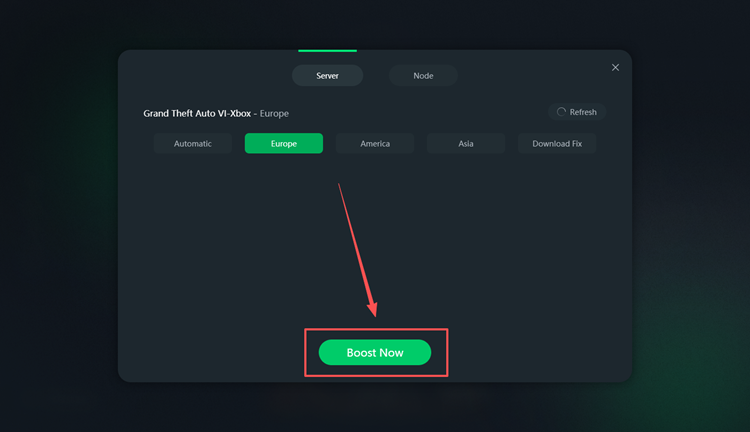
Schritt 3. Server auswählen und Beschleunigung starten
Wähle einen verfügbaren Server für deine GTA 6-Konsolenversion und klicke auf Boost Now.
Schritt 4. Konsole konfigurieren
Öffne Network Settings in LagZapper und folge den Anweisungen auf dem Bildschirm, um die Netzwerkverbindung deiner PS5 oder Xbox einzurichten.
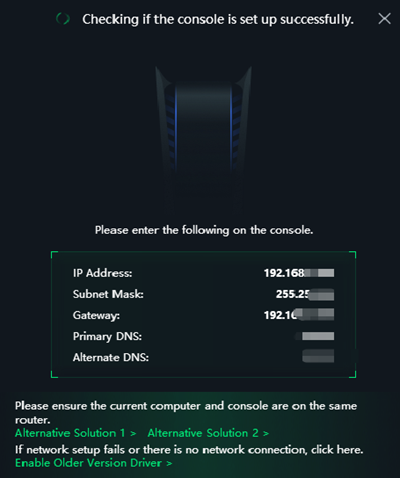
Teste anschließend die betroffene Online-Funktion erneut, um zu prüfen, ob sich die Netzwerkstabilität verbessert hat.
Fazit
GTA 6 hängt auf PS5 oder Xbox im Ladebildschirm? Starte zunächst das Spiel neu, installiere Updates und leere den Konsolen-Cache. Wenn GTA 6 weiterhin nicht lädt, überprüfe die Installation, probiere plattformspezifische Lösungen aus oder installiere das Spiel als letzten Ausweg neu.
Wende dich bei anhaltenden Startfehlern an den Rockstar Support. Falls du stattdessen Netzwerkprobleme hast, kannst du LagZapper herunterladen, um deine Konsolenverbindung zu optimieren.
Häufig gestellte Fragen zum GTA 6-Ladebildschirm
F1. Warum hängt GTA 6 im Ladebildschirm?
GTA 6 kann aufgrund unvollständiger Installationen, veralteter Spieldateien, beschädigter Cache-Daten oder vorübergehender Konsolenfehler beim Laden hängen bleiben.
F2. Wie behebe ich einen endlosen Ladebildschirm in GTA 6?
Starte deine Konsole neu, aktualisiere GTA 6 und leere den System-Cache. Überprüfe bei anhaltenden Problemen die Installation oder installiere das Spiel neu.
F3. Warum lädt GTA 6 auf Xbox Series X|S nicht?
GTA 6 kann aufgrund vorübergehender Fehler oder Installationsprobleme beim Start einfrieren. Entferne das Spiel aus Quick Resume, starte deine Xbox neu und installiere verfügbare Updates.
F4. Wie behebe ich einen eingefrorenen GTA 6-Ladebildschirm auf PS5?
Starte deine PS5 neu, aktualisiere GTA 6 und leere den System-Cache über den Safe Mode. Überprüfe den Installationsstatus, falls der Ladebildschirm weiterhin einfriert.
F5. Warum friert GTA 6 bei Jasons Ladebildschirm ein?
Einige Xbox-Spieler berichten, dass GTA 6 bei Jasons anfänglichem Ladebildschirm einfriert. Die genaue Ursache ist noch nicht bestätigt. Starte deine Konsole neu und überprüfe, ob das Spiel vollständig aktualisiert ist.
F6. Hilft eine Neuinstallation von GTA 6 gegen endloses Laden?
Eine Neuinstallation kann beschädigte oder unvollständige Spieldateien beheben, garantiert aber keine Lösung für alle Ladeprobleme. Sichere vorher deine Spielstände.