
Phantom Blade Zero entpackt langsam? Probleme beim Entpacken in Steam beheben und die Installation beschleunigen
Phantom Blade Zero entpackt in Steam langsam? Selbst nach Abschluss des Downloads kann Steam weiterhin Dateien entpacken, während die Netzwerkgeschwindigkeit 0 B/s anzeigt. Der Installationsfortschritt bewegt sich möglicherweise kaum, und die geschätzte Restzeit ändert sich ständig. Dadurch musst du auf den Spielstart warten und fragst dich, ob Steam noch arbeitet oder die Installation festhängt.
Dieser Leitfaden erklärt häufige Ursachen, stellt LagZappers Tool zur Beschleunigung des Entpackens vor und behandelt freien SSD-Speicher, die Ressourcennutzung im Hintergrund sowie praktische Schritte zur Fehlerbehebung bei festhängenden Steam-Installationen auf deinem PC.
Warum wird Phantom Blade Zero so langsam entpackt?
Verzögerungen beim Entpacken von Phantom Blade Zero können sich unterschiedlich zeigen. Vergleiche deine Symptome mit den möglichen Ursachen in der Tabelle und prüfe, welche Lösung du zuerst ausprobieren solltest.
| Symptom | Mögliche Ursache | Erste Maßnahme |
|---|---|---|
| 0 B/s, aber die Installation in Steam macht weiter Fortschritte | Steam verarbeitet lokale Dateien | Beobachte den Fortschritt und warte auf den Abschluss |
| Langsames Entpacken auf einer HDD | Begrenzte Leistung des Laufwerks | Verwende eine SSD |
| Die Installation pausiert mit einer Speicherplatzwarnung | Nicht genügend Platz für temporäre Dateien | Gib Speicherplatz auf der Installations-SSD frei |
| Das Entpacken wird während anderer anspruchsvoller Aufgaben langsamer | Andere Prozesse beanspruchen CPU oder Datenträger | Pausiere unnötige Hintergrundaufgaben |
| Der Fortschritt bleibt unverändert und Steam zeigt kaum Aktivität | Steam hängt möglicherweise fest | Prüfe die Aktivität vor einem Neustart |
| Wiederholte Download- oder Installationsfehler | Probleme mit zwischengespeicherten Daten oder Spieldateien | Prüfe den Fehler und behebe anschließend mögliche Cache- oder Dateiprobleme |
Phantom Blade Zero benötigt ungefähr 145 GB auf einer SSD. Für den Vorabdownload müssen mindestens 300 GB frei sein.
Phantom Blade Zero mit LagZapper schneller entpacken
Das Tool Slow Unpacking im Repair Center von LagZapper erhöht vorübergehend die Prozesspriorität von Steam und kann so die Konkurrenz um Ressourcen während des Entpackens verringern.
So verwendest du LagZappers Tool Slow Unpacking
Befolge diese drei Schritte, um das Tool zu öffnen und den Entpackvorgang zu verbessern.
Schritt 1. Lade LagZapper herunter und öffne die App
Lade LagZapper für Windows herunter, installiere die Anwendung, öffne sie und melde dich an.
Schritt 2. Öffne das Repair Center für Phantom Blade Zero
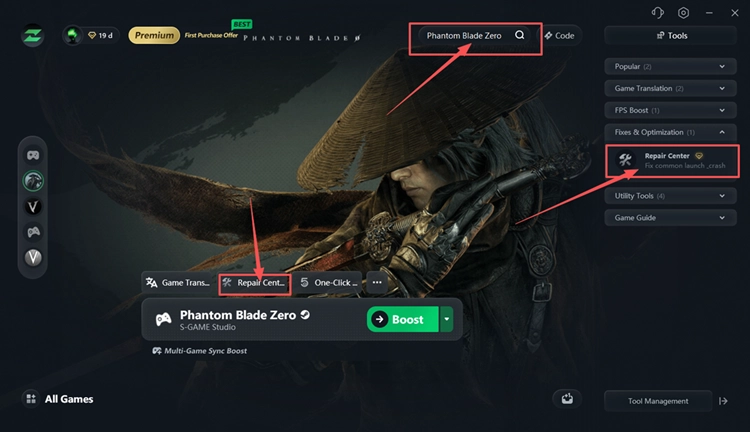
Suche nach Phantom Blade Zero, wähle das Spiel aus und klicke auf dessen Spielseite auf Repair Center.
Schritt 3. Wähle Slow Unpacking und befolge die Reparaturanleitung
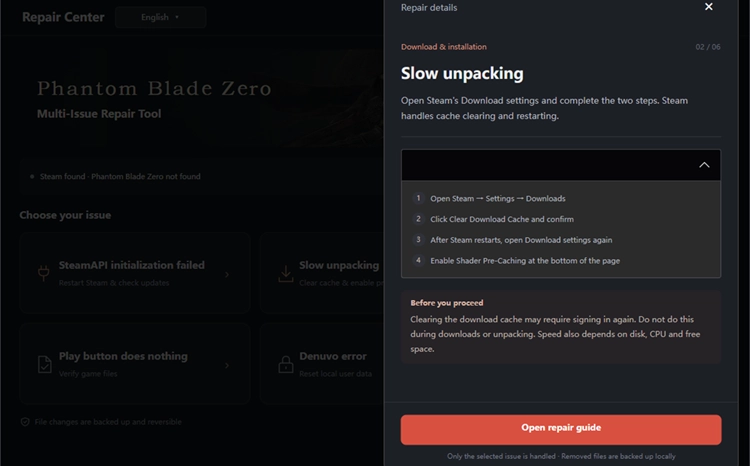
Wähle Slow unpacking, klicke auf Open repair guide und befolge die Anweisungen auf dem Bildschirm. Kehre zu Steam zurück und beobachte den Entpackfortschritt.
Tipp: LagZapper unterstützt über 3.000 Spiele und bietet Spielbeschleunigung mit einem Klick. Diese hilft dabei, den Ping zu senken, Lags in Spielen zu reduzieren und die Verbindungsstabilität für ein flüssigeres Spielerlebnis in deinen Lieblingsspielen auf dem PC zu verbessern.
Weitere Lösungen für langsames Entpacken von Phantom Blade Zero in Steam
Probiere auch die folgenden Lösungen aus, um freien SSD-Speicher zu prüfen, die Hintergrundlast zu reduzieren und Probleme bei der Steam-Installation zu beheben.
Lösung 1. Prüfe die Datenträgeraktivität vor einem Steam-Neustart
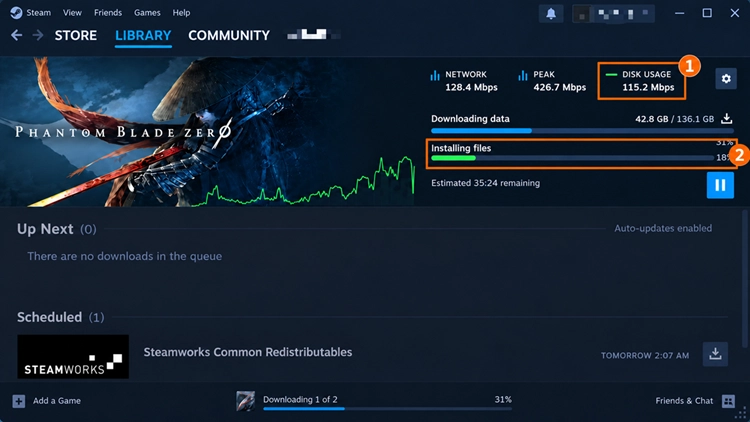
Steam kann Phantom Blade Zero weiterhin entpacken, auch wenn die Netzwerkgeschwindigkeit 0 B/s anzeigt. Prüfe Disk Usage und den Installationsfortschritt auf der Steam-Seite Downloads. Wenn die Installation weiterhin Fortschritte macht, lass Steam den Vorgang abschließen, bevor du den Client neu startest.
Lösung 2. Gib Speicherplatz auf der Installations-SSD frei
Zu wenig freier Speicherplatz auf der Installations-SSD kann verhindern, dass Steam die Dateien von Phantom Blade Zero entpackt und schreibt. Speicherplatz freizugeben kann helfen, wenn die Installation wegen Platzmangels blockiert ist. Halte vor Beginn des Vorabdownloads mindestens 300 GB freien Speicherplatz auf der Ziel-SSD bereit.
Lösung 3. Schließe Hintergrund-Apps, die CPU und Datenträger beanspruchen
Dateiübertragungen, Videoexporte und Cloud-Synchronisierung können mit Steam um CPU- und Datenträgerressourcen konkurrieren und dadurch das Entpacken von Phantom Blade Zero verlangsamen. Befolge diese Schritte, um die Hintergrundlast zu reduzieren.
Schritt 1. Drücke Ctrl + Shift + Esc, um den Task-Manager zu öffnen.
Schritt 2. Prüfe unter Processes die Spalten CPU und Disk, um die Apps mit dem höchsten Ressourcenverbrauch zu erkennen.
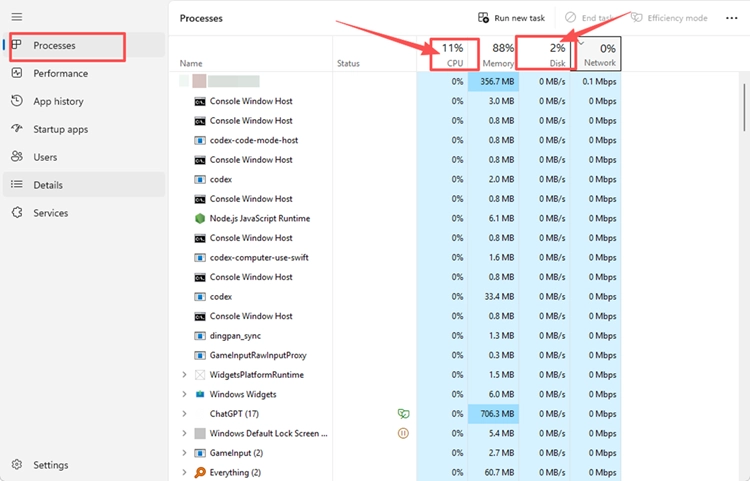
Schritt 3. Speichere deine Arbeit, schließe unnötige Apps und pausiere Dateiübertragungen oder die Cloud-Synchronisierung. Lass Steam geöffnet und prüfe den Entpackfortschritt erneut.
Lösung 4. Starte Steam nur neu, wenn das Entpacken nicht mehr vorankommt
Vorübergehende Fehler im Steam-Client können die Installation unterbrechen oder dazu führen, dass das Entpacken von Phantom Blade Zero hängen bleibt. Ein Neustart des Clients kann solche Probleme beheben und die Dateiverarbeitung fortsetzen. Probiere dies aus, wenn der Fortschritt nach der Prüfung des SSD-Speicherplatzes und der Hintergrundaktivität weiterhin unverändert bleibt.
Lösung 5. Leere den Steam-Download-Cache
Wenn bei Phantom Blade Zero wiederholt Download- oder Installationsfehler auftreten, kann das Leeren des Steam-Download-Caches Probleme mit zwischengespeicherten Downloaddaten beheben. Probiere dies aus, wenn ein Steam-Neustart nicht geholfen hat. Anschließend musst du dich erneut anmelden. Befolge die folgenden Schritte.
Schritt 1. Öffne Steam > Settings > Downloads.
Schritt 2. Klicke im Bereich Clear Download Cache auf Clear Cache, bestätige die Abfrage und lass Steam neu starten.
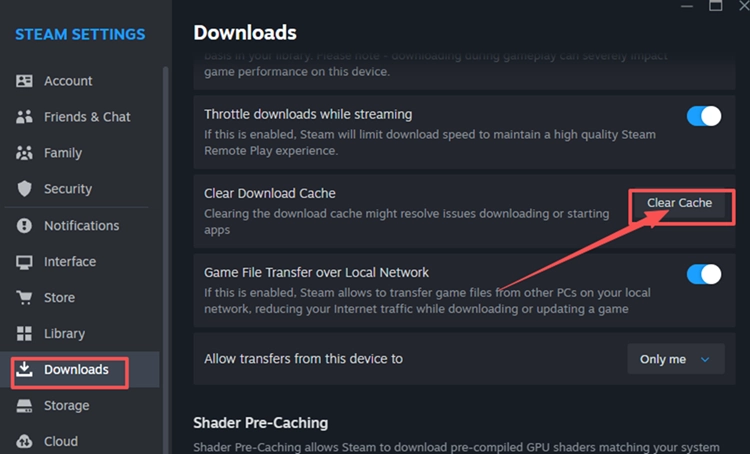
Schritt 3. Melde dich erneut bei Steam an, setze die Installation von Phantom Blade Zero fort und prüfe, ob sie wieder Fortschritte macht.
Lösung 6. Überprüfe die Spieldateien von Phantom Blade Zero in Steam
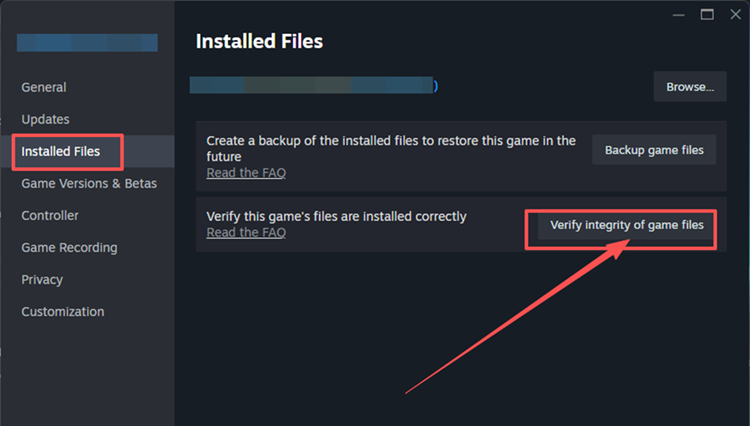
Wenn Phantom Blade Zero vollständig installiert ist, aber weiterhin Dateifehler meldet oder nicht startet, können fehlende oder beschädigte Dateien die Ursache sein. Steam kann die Installation überprüfen und reparieren. Befolge die folgenden Schritte.
Schritt 1. Öffne die Steam-Bibliothek, klicke mit der rechten Maustaste auf Phantom Blade Zero und wähle Properties > Installed Files.
Schritt 2. Klicke auf Verify integrity of game files und warte, bis die Überprüfung sowie alle erforderlichen Downloads abgeschlossen sind. Versuche anschließend, das Spiel zu starten.
Tipp: Wenn Phantom Blade Zero nach der Installation abstürzt, findest du im Leitfaden zu Abstürzen von Phantom Blade Zero passende Schritte zur Fehlerbehebung.
Fazit
Wenn Phantom Blade Zero langsam entpackt wird, prüfe zuerst den Installationsfortschritt, den freien SSD-Speicher und die Ressourcennutzung im Hintergrund. Probiere weitere Steam-Maßnahmen aus, wenn die Installation hängen bleibt oder Fehler weiterhin auftreten. Du kannst außerdem LagZapper herunterladen und Slow Unpacking im Repair Center verwenden, um die Prozesspriorität von Steam vorübergehend zu erhöhen und das Entpacken möglicherweise zu beschleunigen.
Häufige Fragen zum langsamen Entpacken von Phantom Blade Zero
Q1. Warum wird Phantom Blade Zero langsam entpackt?
Begrenzte CPU-Leistung, ein langsames Laufwerk, wenig freier Speicherplatz und konkurrierende Hintergrundaufgaben können das Entpacken verzögern.
Q2. Wie beschleunige ich das Entpacken von Phantom Blade Zero mit LagZapper?
Öffne das Repair Center des Spiels, wähle Slow unpacking und befolge die Reparaturanleitung auf dem Bildschirm.
Q3. Kann zu wenig SSD-Speicher die Installation von Phantom Blade Zero verlangsamen?
Ja. Halte vor dem Vorabdownload mindestens 300 GB frei; das Spiel selbst benötigt ungefähr 145 GB.
Q4. Hängt das Entpacken von Phantom Blade Zero fest, wenn Steam 0 B/s anzeigt?
Nicht unbedingt. Steam verarbeitet möglicherweise weiterhin lokale Dateien. Prüfe, ob die Installation noch Fortschritte macht.
Q5. Warum wird Phantom Blade Zero in Steam trotz schnellem Internet langsam entpackt?
Nach Abschluss des Downloads hängt das Entpacken von der lokalen CPU- und Laufwerksleistung statt deiner Internetgeschwindigkeit ab.
Q6. Hilft das Leeren des Caches gegen langsames Entpacken von Phantom Blade Zero?
Es kann wiederkehrende Download- oder Installationsfehler beheben, beschleunigt aber keinen normal laufenden Entpackvorgang.