
WARDOGS-Fehler WD-L020: 7 Lösungen für wechselnde Launcher-Codes
WARDOGS befindet sich jetzt im Early Access, doch einige Spieler stoßen auf den WARDOGS-Fehler WD-L020, bevor sie überhaupt ins Spiel gelangen können. Anders als eine Serverwarteschlange oder Wartezeit bei der Anmeldung tritt dieses Problem bereits während der Launcher-Phase auf und kann verhindern, dass WARDOGS startet. Auffällig ist, dass das Präfix WD-L020 gleich bleibt, während sich das Suffix nach jedem Startversuch ändern kann.
Dieser Leitfaden erklärt, was WD-L020 bedeutet, worauf das wechselnde Suffix hindeuten kann, und zeigt sieben praktische Lösungen für den WARDOGS-Launcher-Fehler.
Was ist der WARDOGS-Fehler WD-L020?
Der WARDOGS-Fehler WD-L020 ist ein Fehler in der Launcher-Phase, der verhindern kann, dass das Spiel startet, bevor du die Anmeldewarteschlange erreichst. Das Präfix WD-L020 bleibt gleich, während sich das Suffix zwischen den Startversuchen ändern kann, was darauf hindeutet, dass es möglicherweise als Diagnosekennung dient.
Zu den gemeldeten WD-L020-Varianten gehören:
- WD-L020-0788c14d7639
- WD-L020-6cdb2c7fe241
- WD-L020-5279f8a87fef
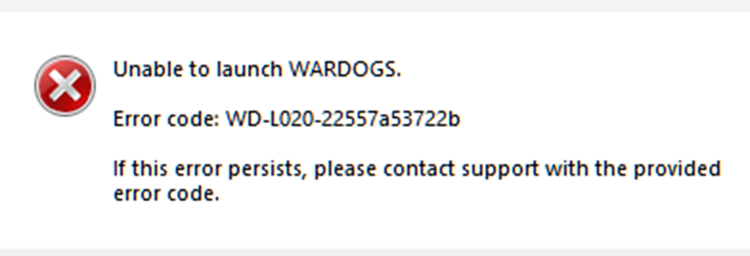
Obwohl diese Codes unterschiedliche Suffixe besitzen, scheinen sie zur selben WD-L020-Fehlerfamilie zu gehören.
WARDOGS WD-L020 vs. WD-L014
WARDOGS WD-L020 und WD-L014 können beide verhindern, dass das Spiel startet, sind jedoch separate Launcher-Fehlerfamilien mit unterschiedlichen Präfixen und gemeldeten Varianten.
- WD-L014 wird häufig mit der Meldung Unable to launch WARDOGS in Verbindung gebracht und ist mit mehreren unterschiedlichen Suffixen aufgetreten.
- WD-L020 taucht in aktuellen Early-Access-Berichten auf, bei denen wiederholte Startversuche unterschiedliche Suffixe anzeigen können, während das Präfix WD-L020 gleich bleibt.
Tipp: Wird stattdessen WD-L014 angezeigt? Folge dem speziellen WARDOGS-Fehler-WD-L014-Leitfaden für eine umfassendere Fehlerbehebung bei Startproblemen.
Warum tritt der WARDOGS-Fehler WD-L020 auf?
Für den WARDOGS-Fehler WD-L020 gibt es bislang keine einzelne bestätigte Ursache. Probleme mit dem Launcher, Steam, Hintergrundsoftware oder Elytra können dazu beitragen. In der folgenden Tabelle findest du mögliche Ursachen.
| Symptom | Mögliche Ursache | Erste Lösung zum Ausprobieren |
|---|---|---|
| WD-L020 trat nach einem Update auf | Veraltete oder nicht übereinstimmende Client-Dateien | Installiere das neueste WARDOGS-Update |
| Der Fehler tritt nach wiederholten Startversuchen erneut auf | Hängender WARDOGS-, Steam- oder Elytra-Prozess | Beende verbleibende Prozesse |
| WARDOGS startet nicht, während andere Anti-Cheat-Apps ausgeführt werden | Konflikt mit Hintergrundsoftware | Schließe nicht benötigte Sicherheits- oder Anti-Cheat-Apps |
| Der Launcher kann erforderliche Spieldateien nicht laden | Fehlende oder beschädigte Dateien | Überprüfe die Spieldateien |
| Der Launcher startet nicht korrekt | Steam-Berechtigungsproblem | Führe Steam als Administrator aus |
| Elytra schlägt während des Starts fehl | Problem bei der Anti-Cheat-Initialisierung | Repariere Elytra |
So behebst du den WARDOGS-Fehler WD-L020 – 7 Lösungen
Probiere die folgenden Lösungen der Reihe nach aus. Beginne mit grundlegenden Prüfungen von Steam und Launcher, bevor du zu Sicherheitssoftware, Berechtigungen und der Elytra-Fehlerbehebung übergehst.
Lösung 1. Prüfe und installiere das neueste WARDOGS-Update
Bevor du Windows- oder Elytra-Einstellungen änderst, stelle sicher, dass Steam die neueste verfügbare WARDOGS-Version vollständig installiert hat. Ein veralteter oder nur teilweise aktualisierter Client kann dazu führen, dass Launcher-Dateien nicht übereinstimmen. Öffne die Steam-Downloads, installiere alle ausstehenden WARDOGS-Updates, warte, bis Download und Entpacken abgeschlossen sind, und starte das Spiel anschließend erneut.
Lösung 2. Beende verbleibende WARDOGS-, Steam- und Elytra-Prozesse
Wenn du das Spiel oder das Steam-Fenster schließt, können zugehörige Prozesse weiterhin im Hintergrund laufen. Eine hängen gebliebene Launcher- oder Anti-Cheat-Sitzung kann den nächsten Startversuch beeinträchtigen. Beende alle zugehörigen Prozesse vollständig, bevor du WARDOGS erneut startest.
Schritt 1. Schließe WARDOGS und beende Steam vollständig über den Windows-Infobereich.
Schritt 2. Öffne den Task-Manager und beende alle noch laufenden WARDOGS-, Steam-, WARDOGS-Launcher- oder eindeutig als Elytra gekennzeichneten Prozesse.
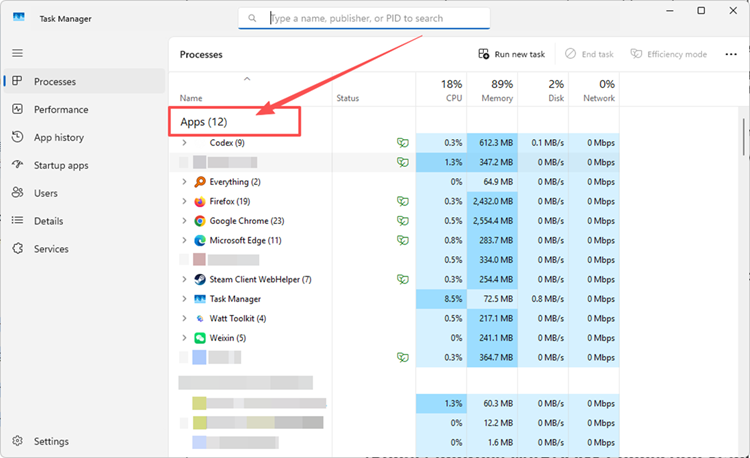
Schritt 3. Öffne Steam erneut und starte WARDOGS noch einmal.
Lösung 3. Schließe vorübergehend andere Anti-Cheat- und Sicherheitssoftware
Andere Anti-Cheat-Treiber oder Sicherheitstools können Elytra während des Starts beeinträchtigen. Wenn du Riot Vanguard oder andere Anti-Cheat-Software von Drittanbietern verwendest, beende sie vorübergehend, bevor du WARDOGS startest. Du kannst auch Sicherheitssoftware von Drittanbietern kurzzeitig zum Testen pausieren und anschließend den gesamten Schutz wieder aktivieren.
Lösung 4. Überprüfe die WARDOGS-Spieldateien in Steam
Fehlende, beschädigte oder nicht übereinstimmende WARDOGS-Dateien können verhindern, dass der Launcher korrekt geladen wird, insbesondere nach einem Update. Steam kann deine lokale Installation mit der aktuellen Version vergleichen und Dateien wiederherstellen, die nicht übereinstimmen. Führe die folgenden Schritte aus, um die Spieldateien zu überprüfen.
Schritt 1. Öffne die Steam-Bibliothek, klicke mit der rechten Maustaste auf WARDOGS und wähle Eigenschaften > Installierte Dateien.
Schritt 2. Klicke auf Integrität der Spieldateien überprüfen, warte, bis Steam den Vorgang abgeschlossen hat, und starte WARDOGS anschließend erneut.
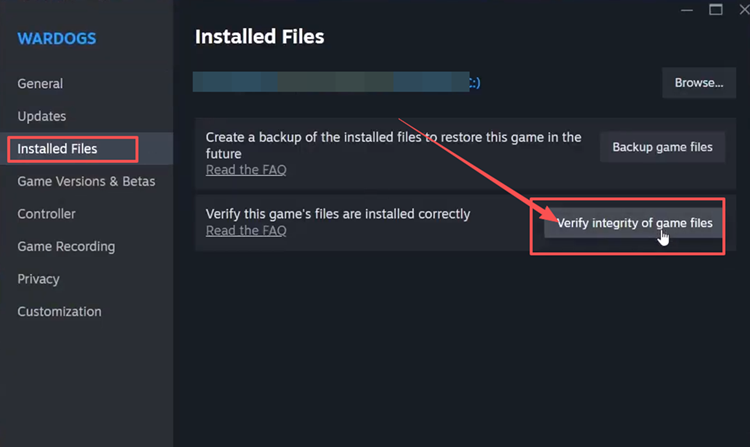
Lösung 5. Führe Steam als Administrator aus
Wenn Steam nicht über ausreichende Berechtigungen verfügt, um Launcher- und Elytra-Komponenten zu starten oder zu aktualisieren, kann das Ausführen mit erhöhten Rechten dabei helfen, ein berechtigungsbedingtes Startproblem auszuschließen. Teste WARDOGS einmal mit Steam als Administrator, indem du die folgenden Schritte ausführst.
Schritt 1. Beende Steam vollständig, einschließlich über den Windows-Infobereich.
Schritt 2. Klicke im Startmenü oder auf dem Desktop mit der rechten Maustaste auf Steam und wähle Als Administrator ausführen.
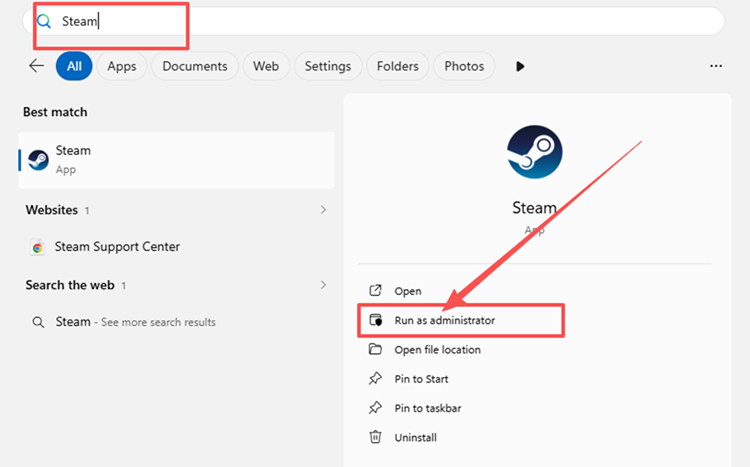
Schritt 3. Klicke bei der Aufforderung auf Ja, öffne anschließend deine Bibliothek und starte WARDOGS erneut.
Lösung 6. Repariere Elytra Anti-Cheat
Wenn die vorherigen Lösungen WD-L020 nicht beseitigen, repariere Elytra, um eine beschädigte oder unvollständige Anti-Cheat-Installation auszuschließen. WARDOGS enthält ein eigenes Elytra-Setup-Tool, und einige Versionen bieten eine Reparieren-Option zur Wiederherstellung der Komponenten. Führe die folgenden Schritte aus.
Schritt 1. Öffne die Steam-Bibliothek, klicke mit der rechten Maustaste auf WARDOGS und wähle Verwalten > Lokale Dateien durchsuchen.
Schritt 2. Suche nach Elytra-Setup.exe, führe die Datei aus und wähle Reparieren, sofern diese Option verfügbar ist.
Schritt 3. Warte, bis die Reparatur abgeschlossen ist, starte deinen PC neu und öffne WARDOGS erneut.
Lösung 7. Leere den Steam-Downloadcache
Ein veralteter oder beschädigter Steam-Downloadcache kann manchmal Spielupdates beeinträchtigen oder verhindern, dass ein Spiel startet. Durch das Leeren werden WARDOGS oder andere installierte Spiele nicht entfernt, allerdings wirst du anschließend von Steam abgemeldet. Führe die folgenden Schritte aus, um den Cache zurückzusetzen.
Schritt 1. Öffne Steam und gehe zu Steam > Einstellungen > Downloads.
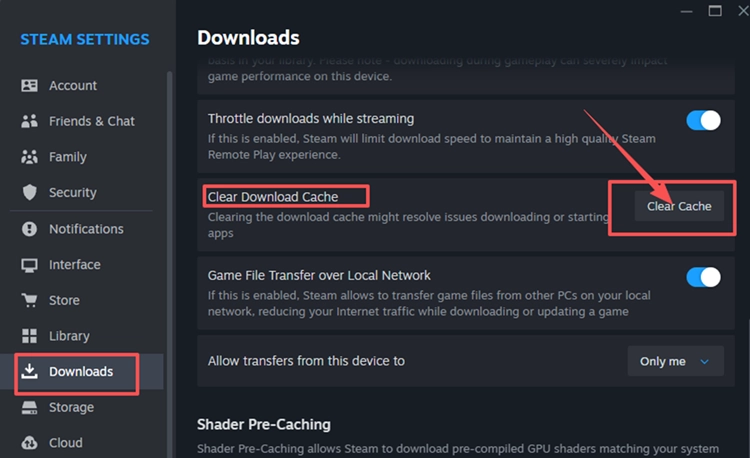
Schritt 2. Klicke auf Downloadcache leeren und anschließend auf Bestätigen.
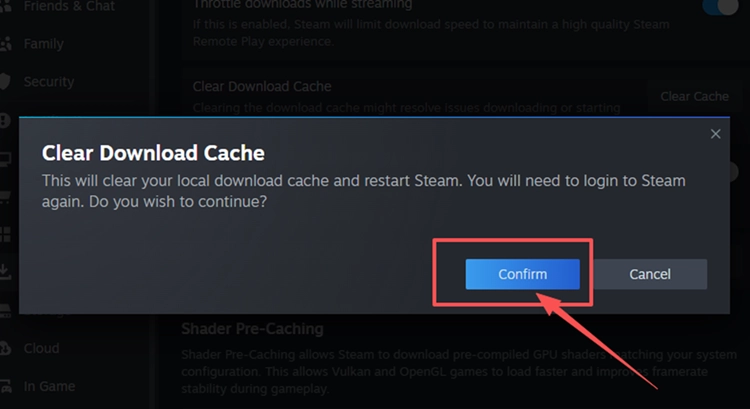
Schritt 3. Melde dich nach dem Neustart von Steam erneut an und starte anschließend WARDOGS.
[Bonus] Verbessere die WARDOGS-Verbindungsstabilität mit LagZapper
WARDOGS bietet groß angelegte Online-Schlachten, bei denen eine stabile Verbindung einen echten Unterschied machen kann. LagZapper kann die Route zwischen deinem PC und den WARDOGS-Servern optimieren und dabei helfen, hohen Ping, Paketverlust, Jitter und plötzliche Latenzspitzen zu reduzieren, um ein flüssigeres und stabileres Online-Erlebnis zu ermöglichen.
Warum LagZapper für WARDOGS verwenden?
- Intelligente Routenoptimierung: Findet eine schnellere und stabilere Route zu den WARDOGS-Servern und hilft dabei, hohen Ping, Paketverlust, Jitter und Routing-Instabilität zu reduzieren.
- Verbindungsstabilität verbessern: Hilft dabei, den Ping zu senken, Spiel-Lag zu reduzieren und plötzliche Latenzspitzen während großer Multiplayer-Schlachten zu begrenzen.
- Ein-Klick-Boost: Optimiert deine WARDOGS-Verbindung, ohne dass du komplizierte Router-, DNS- oder Windows-Netzwerkeinstellungen manuell ändern musst.
- Unterstützung für 3.000+ Spiele: Unterstützt WARDOGS und Tausende weitere Online-Spiele.
So boostest du WARDOGS mit LagZapper
Führe diese drei Schritte aus, um deine WARDOGS-Verbindung zu optimieren, bevor du einem Online-Match beitrittst.
Schritt 1. LagZapper herunterladen und installieren
Lade LagZapper für Windows herunter und folge den Anweisungen auf dem Bildschirm, um die Installation auf deinem PC abzuschließen.
Schritt 2. LagZapper öffnen und nach WARDOGS suchen
Starte LagZapper und gib WARDOGS in die Suchleiste ein, um das Spiel zu finden.
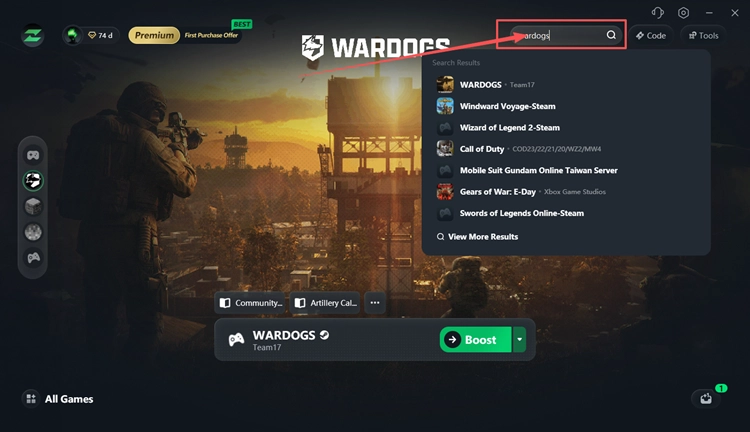
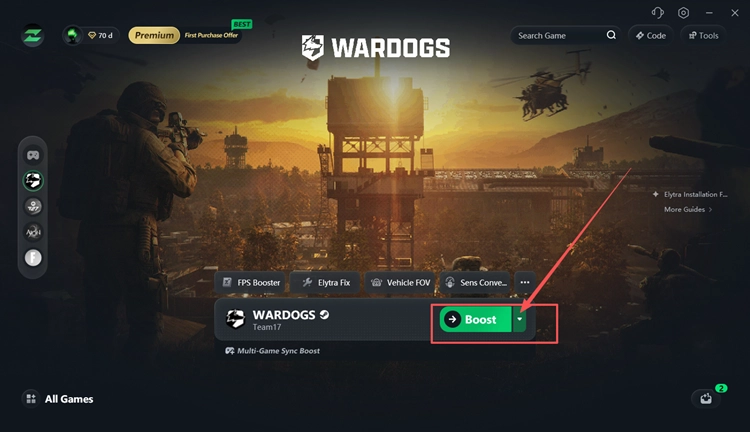
Schritt 3. Einen empfohlenen Node auswählen und auf Boost klicken
Wähle einen empfohlenen WARDOGS-Server oder Node aus und klicke anschließend auf Boost, bevor du das Spiel startest.
Auch lesen: WARDOGS-Fehler 1628505091: Beitritt wegen Zeitüberschreitung fehlgeschlagen
Fazit
Der WARDOGS-Fehler WD-L020 ist ein Fehler in der Launcher-Phase, dessen Suffix sich zwischen den Startversuchen ändern kann, während die genaue Ursache weiterhin unbestätigt ist. Beginne mit der neuesten WARDOGS-Version, beende verbleibende Prozesse, prüfe Softwarekonflikte, überprüfe die Spieldateien, teste Steam mit Administratorrechten, repariere Elytra und leere bei Bedarf den Steam-Downloadcache.
Wenn WARDOGS erfolgreich startet, aber hoher Ping, Paketverlust oder instabiles Routing deine Matches beeinträchtigen, lade LagZapper herunter, um die Verbindungsroute zu optimieren und die Stabilität zu verbessern.
FAQs zum WARDOGS-Fehler WD-L020
F1. Was ist der WARDOGS-Fehler WD-L020?
Der WARDOGS-Fehler WD-L020 ist ein Fehler in der Launcher-Phase, der verhindern kann, dass das Spiel startet.
F2. Warum ändert sich das WD-L020-Suffix ständig?
Sein genauer Zweck ist nicht bestätigt, aber das wechselnde Suffix könnte Diagnoseinformationen enthalten.
F3. Wie behebe ich WARDOGS WD-L020?
Aktualisiere WARDOGS, beende hängen gebliebene Prozesse, überprüfe Dateien, prüfe Softwarekonflikte und repariere Elytra.
F4. Ist der WARDOGS-Launcher-Fehler WD-L020 ein Problem mit der Serverwarteschlange?
Gemeldete WD-L020-Fälle treten auf, bevor Spieler die Anmelde- oder Serverwarteschlange erreichen.
F5. Warum startet WARDOGS nach einem Update nicht?
Unvollständige Updates, nicht übereinstimmende Dateien, hängen gebliebene Prozesse oder Launcher-Konflikte können verhindern, dass WARDOGS startet.
F6. Kann andere Anti-Cheat-Software einen WARDOGS-Startfehler verursachen?
Sie kann Elytra auf einigen PCs beeinträchtigen, ist jedoch keine bestätigte allgemeingültige Ursache.