
WoW Forever lädt langsam? 6 Lösungen für Battle.net
WoW Forever lädt langsam, hängt bei 0 B/s oder braucht in Battle.net scheinbar ewig? Während der Beta berichteten einige Spieler von langsamen Preloads, Downloads, die bei der Initialisierung hängen bleiben, und Updates, die ständig stoppen. Diese Probleme können auch auftreten, wenn andere Spiele normal heruntergeladen werden.
Dieser Leitfaden zeigt sechs praktische Lösungen für Downloadprobleme mit WoW Forever auf dem PC: von aufgehobenen Geschwindigkeitslimits über einen geleerten Launcher-Cache bis zur Überprüfung der Netzwerkverbindung.
Warum lädt WoW Forever so langsam?
Eine niedrige Downloadgeschwindigkeit bei WoW Forever liegt nicht immer an einer schlechten Internetverbindung. Bandbreitenlimits in Battle.net, Hintergrunddownloads und Launcher-Probleme können die Installation verlangsamen. Ein Download mit 0 B/s kann außerdem bedeuten, dass Battle.net gerade Spieldateien entpackt oder überprüft, statt neue Daten herunterzuladen.
Die häufigsten Ursachen im Überblick:
| Mögliche Ursache | Typische Symptome |
|---|---|
| Bandbreitenlimits in Battle.net | Gleichmäßig niedrige Downloadgeschwindigkeit |
| Hintergrunddownloads | Schwankende oder sinkende Downloadgeschwindigkeit |
| Fehler im Battle.net-Launcher | Downloads pausieren oder stoppen wiederholt |
| Entpacken oder Überprüfen von Dateien | Download bleibt bei 0 B/s |
| Beschädigter Launcher-Cache | Download hängt bei Initializing |
| Netzwerküberlastung oder zu wenig Speicherplatz | Langsame Downloads oder fehlgeschlagene Updates |
Während der Beta von WoW Forever berichteten einige Spieler von Downloadraten zwischen wenigen Hundert KB/s und mehreren MB/s, obwohl ihre Internetverbindung deutlich höhere Geschwindigkeiten ermöglichte.
So lässt sich der langsame Download von WoW Forever auf dem PC beheben
Diese sechs Lösungen können die Downloadgeschwindigkeit von WoW Forever verbessern und festhängende Downloads in Battle.net wieder in Gang bringen. Bei Installationsproblemen, die den Downloadstart verhindern, hilft unser Leitfaden zur ausgegrauten Installationsschaltfläche in WoW Forever.
Lösung 1. Downloadlimits in Battle.net aufheben
Die Bandbreitenlimits von Battle.net können den Download von WoW Forever auch bei einer schnellen Internetverbindung ausbremsen. Das Aufheben dieser Limits kann die Downloadgeschwindigkeit verbessern.
Schritt 1. Battle.net öffnen und oben links auf das Battle.net-Symbol klicken.
Schritt 2. Settings > Downloads öffnen und den Abschnitt Download Limits suchen.
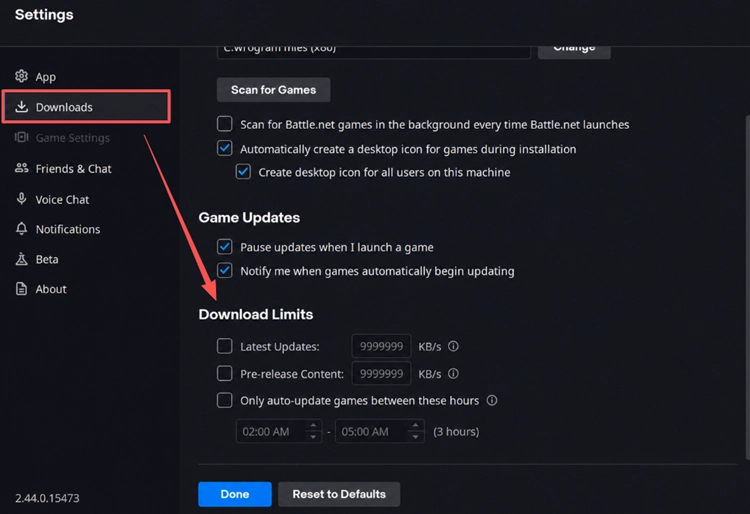
Schritt 3. Die Häkchen bei Latest Updates und Pre-release Content entfernen, um die Geschwindigkeitslimits aufzuheben. Auf Done klicken, um die Änderungen zu speichern, und den Download von WoW Forever fortsetzen.
Tipp: Battle.net zeigt die Downloadgeschwindigkeit möglicherweise in MB/s statt in Mbps an. Eine Verbindung mit 80 Mbps erreicht theoretisch bis zu 10 MB/s, bevor der Netzwerk-Overhead berücksichtigt wird.
Lösung 2. Hintergrunddownloads und Updates pausieren
Hintergrunddownloads und Updates beanspruchen Bandbreite und können den Download von WoW Forever in Battle.net verlangsamen. So lässt sich die Auslastung prüfen:
Schritt 1. Ctrl + Shift + Esc drücken, um Task Manager zu öffnen.
Schritt 2. Den Tab Processes öffnen und nach Apps mit hoher Netzwerkauslastung suchen.
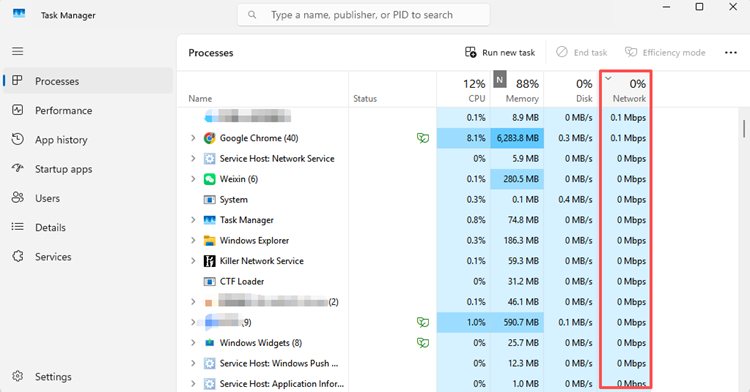
Schritt 3. Nicht benötigte Downloads in Steam, Windows Update oder Cloud-Synchronisierungsprogrammen pausieren. Anschließend zu Battle.net zurückkehren und prüfen, ob WoW Forever schneller heruntergeladen wird.
Lösung 3. Battle.net und den Update Agent neu starten
Wenn der Download von WoW Forever ständig stoppt, kann ein vorübergehender Fehler im Battle.net-Launcher oder Update Agent dahinterstecken. Ein Neustart beider Prozesse kann einen festhängenden Download wieder in Gang bringen.
Schritt 1. Battle.net vollständig beenden, auch über das Symbol im Infobereich der Taskleiste.
Schritt 2. Task Manager öffnen und alle noch laufenden Battle.net- oder Agent-Prozesse beenden.
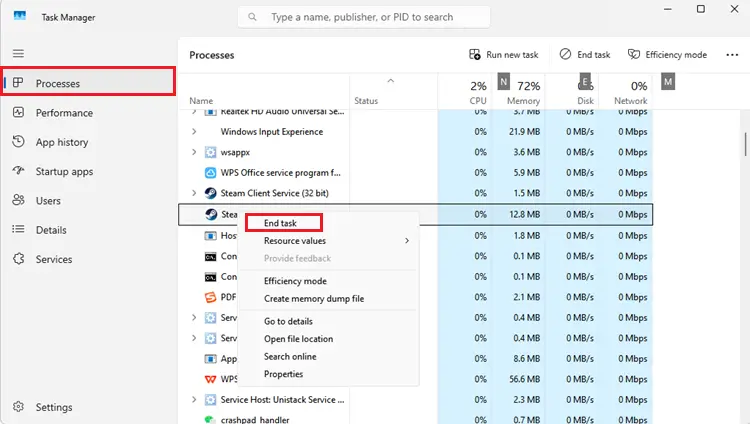
Schritt 3. Battle.net erneut starten, WoW Forever auswählen und den Download fortsetzen.
Lösung 4. Verbindungsabbrüche beim Battle.net-Download beheben
Probleme bei der DNS-Auflösung können gelegentlich die Verbindung zu Battle.net unterbrechen und Downloads zum Stillstand bringen. Das Leeren des Windows-DNS-Caches kann bei verbindungsbedingten Downloadproblemen helfen.
Schritt 1. cmd in die Windows-Suche eingeben und Run as administrator auswählen.
Schritt 2. ipconfig /flushdns eingeben und Enter drücken.
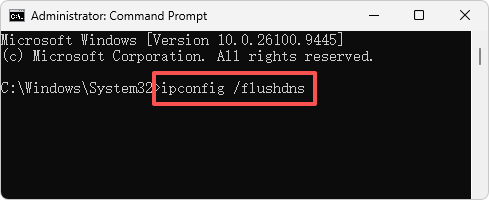
Schritt 3. Battle.net neu starten und den Download von WoW Forever fortsetzen.
Lösung 5. Battle.net-Cache leeren, wenn der Download bei Initializing hängt
Ein WoW-Forever-Download, der bei Initializing hängen bleibt, kann mit veralteten oder beschädigten Cache-Dateien von Battle.net zusammenhängen. Nach dem Leeren des Launcher-Caches kann Battle.net temporäre Daten neu erstellen und den Download möglicherweise fortsetzen.
Schritt 1. Battle.net und die zugehörigen Agent-Hintergrundprozesse vollständig beenden.
Schritt 2. Windows + R drücken, %ProgramData% eingeben und Enter drücken.
Schritt 3. Den Ordner Blizzard Entertainment suchen und in Blizzard Entertainment.old umbenennen. Danach Battle.net neu starten und den Download erneut versuchen.
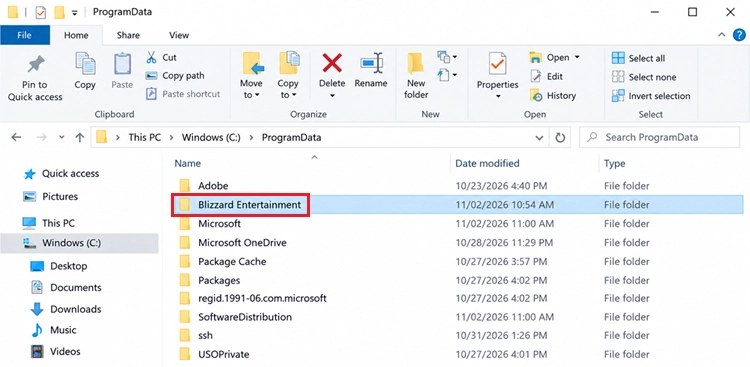
Hinweis: Battle.net erstellt den Cache-Ordner automatisch neu. Den Installationsordner von World of Warcraft nicht löschen.
Lösung 6. Netzwerkverbindung und freien Speicherplatz prüfen
Eine instabile Verbindung oder zu wenig Speicherplatz kann dazu führen, dass WoW Forever langsam lädt, der Download unerwartet stoppt oder nicht abgeschlossen wird. Funktioniert der Download auch nach einem Neustart von Battle.net nicht, sollten Netzwerk und Speicherplatz überprüft werden. Dazu diese Schritte ausführen:
Schritt 1. Den Router neu starten und die Internetverbindung prüfen.
Schritt 2. Eine kabelgebundene Ethernet-Verbindung verwenden, um WLAN-Störungen zu reduzieren.
Schritt 3. Settings > System > Storage öffnen und sicherstellen, dass auf dem Installationslaufwerk genügend Speicherplatz verfügbar ist.
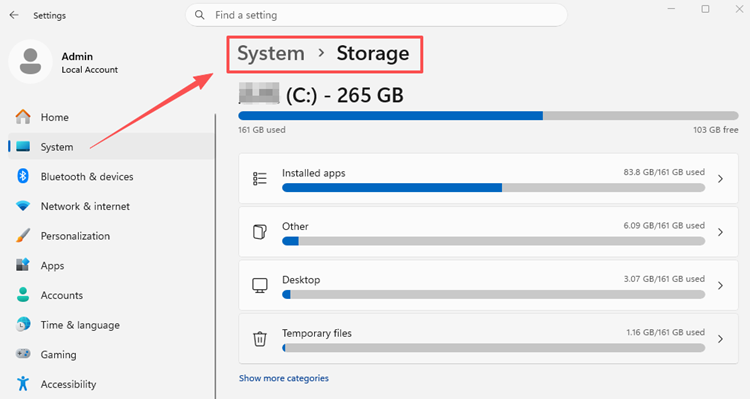
Tipp: Die Installation von WoW Forever auf einer SSD mit ausreichend freiem Speicherplatz kann das Entpacken von Dateien und die Installation von Updates beschleunigen.
[Bonus] Die Verbindung zu WoW Forever mit LagZapper optimieren
Sobald WoW Forever vollständig heruntergeladen ist, wird die Verbindungsqualität genauso wichtig wie die Downloadgeschwindigkeit. Probleme wie hoher Ping in WoW Forever, Paketverlust und instabile Netzwerkrouten können zu Latenzspitzen, verzögerten Aktionen und unerwarteten Verbindungsabbrüchen führen.
LagZapper ist ein Game Booster für Windows-PCs, der die Netzwerkrouten zwischen dem PC und den Spielservern optimiert. Die Optimierung per Klick hilft dabei, den Ping zu senken, Paketverlust zu reduzieren und die Verbindung für ein flüssigeres Spielerlebnis in WoW Forever zu stabilisieren.
Warum LagZapper für WoW Forever verwenden?
- Weniger Latenz in WoW Forever: Optimierte Netzwerkrouten helfen dabei, den Ping zu senken, die Reaktionsfähigkeit zu verbessern und Aktionen schneller auszuführen.
- Stabilere Verbindung in WoW Forever: Hilft dabei, Paketverlust zu reduzieren und den Datenaustausch mit den Spielservern für ein gleichmäßigeres Spielerlebnis zu stabilisieren.
- Flüssigeres Gameplay in WoW Forever: Hilft dabei, Lag zu reduzieren, netzwerkbedingte Latenzspitzen abzumildern und Verzögerungen in Kämpfen zu verringern.
- Weniger Verbindungsabbrüche in WoW Forever: Hilft, die Verbindung zu den Spielservern stabil zu halten und unerwartete Unterbrechungen während des Spielens zu reduzieren.
So wird WoW Forever mit LagZapper optimiert
Mit diesen drei Schritten lässt sich die Verbindung zu WoW Forever optimieren.
Schritt 1. LagZapper herunterladen und installieren
LagZapper für Windows herunterladen und die Installation abschließen.
Schritt 2. LagZapper öffnen und WoW Forever auswählen
LagZapper starten, anmelden und in der Liste der unterstützten Spiele nach WoW Forever suchen.
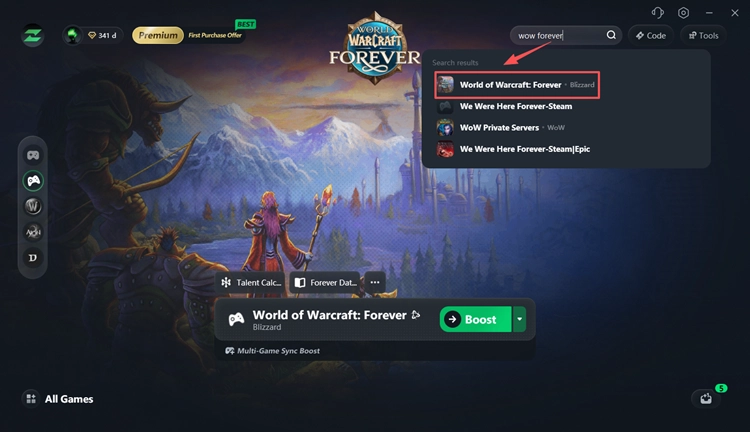
Schritt 3. Boost aktivieren und WoW Forever starten
Einen verfügbaren Server oder Knoten auswählen, auf Boost klicken und WoW Forever mit optimierter Verbindung starten.
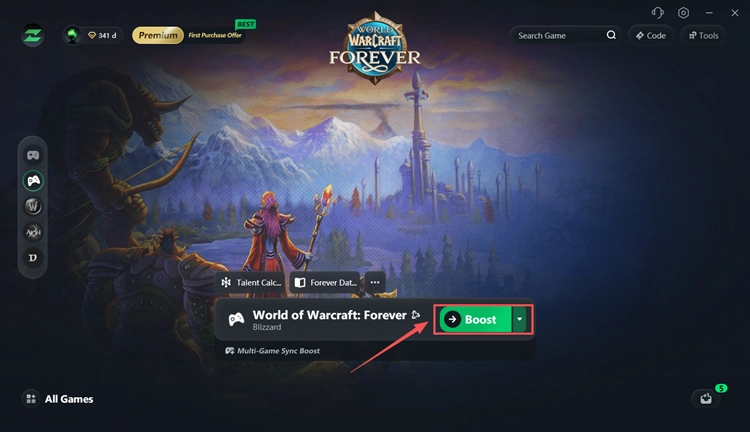
Bereit für flüssigeres Gameplay? LagZapper herunterladen und die Verbindung zu WoW Forever mit wenigen Klicks optimieren.
Fazit
Ein langsamer Download von WoW Forever lässt sich häufig durch aufgehobene Geschwindigkeitslimits in Battle.net, pausierte Hintergrunddownloads, einen Neustart des Launchers oder einen geleerten Cache verbessern. Bei Abstürzen oder eingefrorenem Gameplay nach der Installation hilft unser Leitfaden zu Abstürzen in WoW Forever.
Für ein flüssigeres Spielerlebnis kann LagZapper die Netzwerkverbindung optimieren, den Ping senken, Paketverlust reduzieren und netzwerkbedingte Verzögerungen verringern.
Häufige Fragen zum langsamen Download von WoW Forever
Q1. Warum ist der Download von WoW Forever so langsam?
Bandbreitenlimits in Battle.net, Hintergrunddownloads, Launcher-Fehler und Netzwerküberlastung können den Download verlangsamen. Zuerst die Einstellungen für die Downloadgeschwindigkeit prüfen.
Q2. Wie lässt sich der Download von WoW Forever in Battle.net beschleunigen?
In Battle.net unter Settings > Downloads unnötige Geschwindigkeitslimits aufheben. Außerdem Hintergrunddownloads pausieren, Battle.net neu starten und eine kabelgebundene Verbindung verwenden.
Q3. Warum hängt der Download von WoW Forever bei 0 B/s?
Battle.net entpackt oder überprüft möglicherweise gerade Spieldateien. Die Datenträgeraktivität in Task Manager prüfen und warten, bis die Verarbeitung abgeschlossen ist.
Q4. Was hilft, wenn der Download von WoW Forever bei Initializing hängt?
Battle.net und den Update Agent neu starten. Bleibt der Download bei Initializing hängen, den Launcher-Cache leeren.
Q5. Warum stoppt der Download von WoW Forever ständig?
Instabile Verbindungen, Launcher-Fehler oder zu wenig Speicherplatz können den Download unterbrechen. Battle.net neu starten sowie Netzwerkverbindung und Speicherplatz prüfen.
Q6. Was tun, wenn der Download von WoW Forever nicht funktioniert?
Die Download-Einstellungen von Battle.net prüfen, den Launcher neu starten und den verfügbaren Speicherplatz kontrollieren. Bei anhaltenden Problemen kann das Leeren des Launcher-Caches helfen.