
WoW Forever niedrige FPS? 7 Lösungen für FPS-Einbrüche & Ruckeln
Wenn du in der Beta mit niedrigen FPS in WoW Forever zu kämpfen hast, kann das Spiel zunächst flüssig laufen und später FPS-Einbrüche zeigen, bei Bewegungen ruckeln oder in belebten Bereichen langsamer werden. Auch während längerer Spielsitzungen kann die Leistung nachlassen, selbst wenn deine Hardware eigentlich höhere Frameraten bewältigen sollte.
Dieser Leitfaden erklärt, warum WoW Forever niedrige FPS hat, und führt dich durch sieben Lösungen für FPS-Einbrüche, Ruckeln, Grafikeinstellungen, Framerate-Limits und GPU-bezogene Leistungsprobleme in WoW Forever.
Warum sind die FPS in WoW Forever so niedrig?
FPS-Probleme in WoW Forever können je nach System und Spielsitzung unterschiedlich auftreten. In der folgenden Tabelle kannst du dein Problem identifizieren und sehen, womit du beginnen solltest.
| Symptom | Mögliche Ursache | Erste Lösung zum Ausprobieren |
|---|---|---|
| Niedrige FPS mit einem älteren Beta-Build | Veralteter Beta-Client | Beta-Client aktualisieren |
| FPS sinken mit der Zeit allmählich | Leistungsabfall während der Sitzung | Charakter neu einloggen |
| Niedrige FPS oder ruckelige Bewegungen | Secondary Lighting | Auf Fair stellen |
| FPS-Einbrüche in effektintensiven Bereichen | Anspruchsvolle Grafikeinstellungen | Compute Effects reduzieren |
| FPS wirken begrenzt oder inkonsistent | Framerate- oder Latenzeinstellungen | Target Framerate prüfen |
| Ruckeln bleibt nach Grafikänderungen bestehen | AddOn- oder Hintergrundlast | AddOns und ressourcenintensive Apps deaktivieren |
[Schneller Weg] WoW Forever FPS mit LagZapper steigern
LagZapper enthält das FPS Master-Plugin, das relevante Spieleinstellungen entsprechend deiner PC-Konfiguration optimiert und so niedrige FPS, FPS-Einbrüche und Ruckeln in WoW Forever verbessern kann.
Warum LagZapper für WoW Forever verwenden?
- FPS-Boost mit einem Klick: FPS Master kann relevante Spieleinstellungen entsprechend deiner PC-Konfiguration optimieren, ohne dass du mehrere Einstellungen manuell anpassen musst.
- Intelligente Routenoptimierung: Findet eine schnellere und stabilere Route zu den WoW Forever-Servern und hilft dabei, high ping, packet loss, jitter und instabile Routen zu reduzieren.
- Lag reduzieren & Stabilität verbessern: Hilft dabei, lower ping, game lag zu reduzieren, Lag-Spikes zu minimieren und die Reaktionsfähigkeit bei Erkundungen und Kämpfen im Mehrspielermodus zu verbessern.
- Unterstützung für mehr als 3.000 Spiele: Verwende LagZapper mit WoW Forever und Tausenden weiteren unterstützten Online-Spielen.
So verwendest du FPS Master für WoW Forever
Folge diesen drei Schritten, um FPS Master zu verwenden und die WoW Forever-Einstellungen entsprechend deiner PC-Konfiguration zu optimieren.
Schritt 1. LagZapper herunterladen und installieren
Lade LagZapper für Windows herunter und folge den Anweisungen auf dem Bildschirm, um die Installation abzuschließen.
Schritt 2. LagZapper öffnen und WoW Forever auswählen
Starte LagZapper, gib World of Warcraft: Forever in die Suchleiste ein und wähle das Spiel aus den Ergebnissen aus.
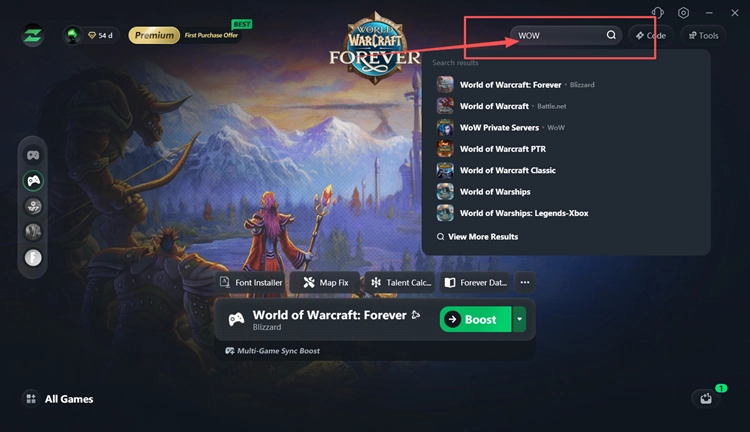
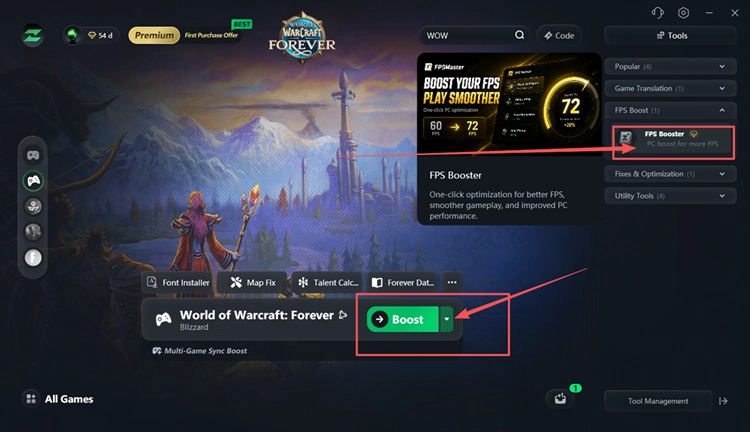
Schritt 3. FPS Booster öffnen und FPS Master ausführen
Öffne Tools > FPS Boost > FPS Booster, klicke auf Try Now und verwende anschließend FPS Master, um relevante Spieleinstellungen entsprechend deiner PC-Konfiguration zu optimieren.
Tipp: Wenn deine FPS stabil sind, sich WoW Forever aber weiterhin verzögert anfühlt, sieh dir unseren Leitfaden WoW Forever High Ping & Lag für Lösungen bei Netzwerklatenz an.
Niedrige FPS und Ruckeln in WoW Forever beheben – 7 nützliche Lösungen
Wenn du nach einer Lösung für niedrige FPS in WoW Forever suchst, probiere die folgenden Lösungen der Reihe nach aus und teste die Leistung nach jeder Änderung.
Lösung 1. Den WoW Forever Beta-Client aktualisieren
WoW Forever befindet sich noch in der Beta, daher kann Blizzard während der Testphase neue Client-Builds mit Fehlerbehebungen und Stabilitätsverbesserungen veröffentlichen. Schließe WoW Forever, öffne die Battle.net App und installiere alle ausstehenden Beta-Updates. Starte das Spiel anschließend erneut und prüfe, ob sich FPS und Ruckeln verbessern.
Lösung 2. Neu einloggen, wenn die FPS allmählich sinken
Wenn WoW Forever zunächst flüssig läuft, die FPS während einer längeren Sitzung aber allmählich sinken, kann ein erneutes Einloggen die aktuelle Spielsitzung aktualisieren und die Leistung vorübergehend wiederherstellen.
Kehre zur Charakterauswahl zurück und logge dich anschließend wieder mit demselben Charakter ein. Bleiben die FPS niedrig, starte den WoW Forever Beta-Client vollständig neu und teste erneut.
Lösung 3. Secondary Lighting auf Fair stellen
Secondary Lighting kann die Rendering-Last in der aktuellen WoW Forever Beta deutlich erhöhen. Wenn du die Einstellung auf Fair setzt, wird diese Beleuchtungslast reduziert, was FPS, Frame-Pacing und Ruckeln verbessern kann. Folge den Schritten unten, um die Einstellung zu testen.
Schritt 1. Öffne WoW Forever und gehe zu System > Graphics.
Schritt 2. Suche nach Secondary Lighting, stelle es auf Fair und klicke auf Apply.
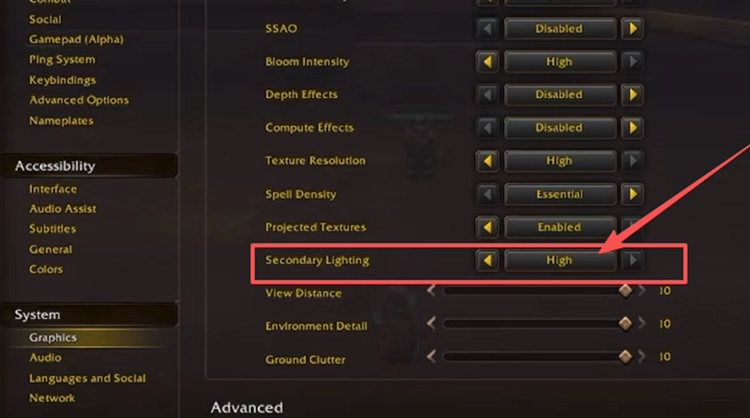
Schritt 3. Kehre in denselben Bereich zurück und prüfe, ob sich FPS und Ruckeln verbessert haben.
Lösung 4. Compute Effects und anspruchsvolle Grafikeinstellungen reduzieren
Hohe Compute Effects und andere anspruchsvolle Grafikeinstellungen können die GPU-Auslastung erhöhen und FPS-Einbrüche oder Ruckeln in WoW Forever deutlicher machen. Anstatt alle Optionen gleichzeitig zu reduzieren, solltest du zuerst die anspruchsvollsten Einstellungen senken und die Leistung nach jeder Änderung vergleichen. Folge den Schritten unten.
Schritt 1. Öffne System > Graphics in WoW Forever.
Schritt 2. Reduziere Compute Effects von Ultra auf High oder Good und senke anschließend Shadow Quality, falls die FPS weiterhin niedrig sind.
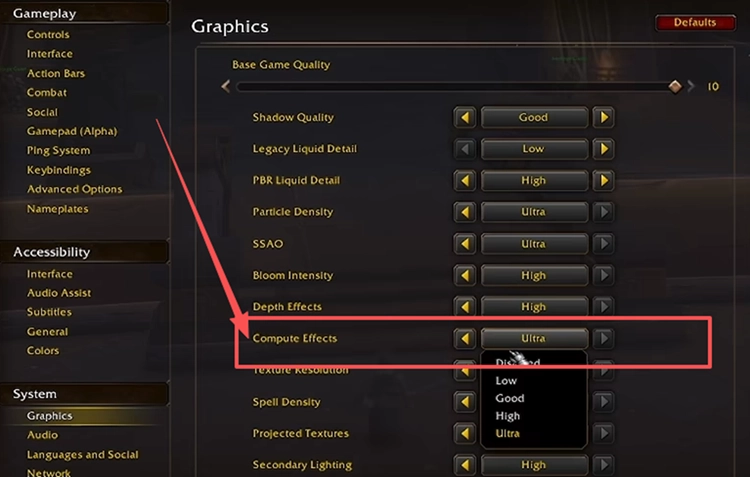
Schritt 3. Übernimm die Änderungen und teste die FPS im selben Bereich, bevor du weitere Grafikeinstellungen reduzierst.
Lösung 5. Target Framerate und Low Latency Mode prüfen
Target Framerate und Low Latency Mode können FPS-Limits und Frame-Pacing in der aktuellen WoW Forever Beta beeinflussen. Wenn du Target Framerate deaktivierst und Low Latency Mode mit Disabled testest, lassen sich unerwartete FPS-Begrenzungen oder Mikroruckler möglicherweise beseitigen. Folge den Schritten unten.
Schritt 1. Öffne System > Graphics und suche nach Target Framerate und Low Latency Mode.
Schritt 2. Deaktiviere Target Framerate und stelle anschließend Low Latency Mode auf Disabled.
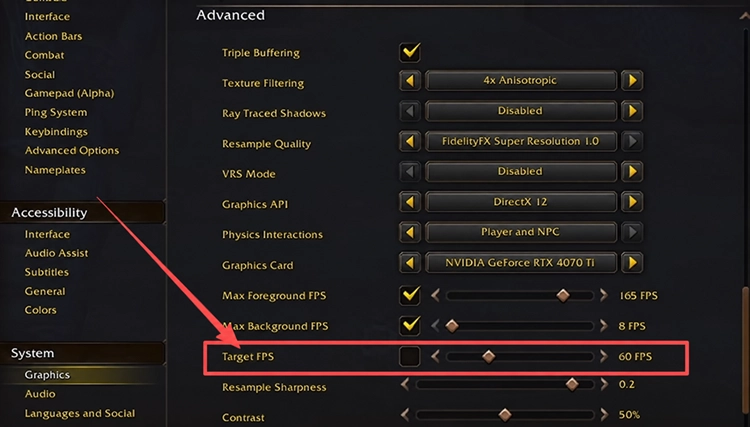
Schritt 3. Übernimm die Änderungen und teste die FPS im selben Bereich, um die Leistung zu vergleichen.
Lösung 6. Ohne AddOns und ressourcenintensive Hintergrund-Apps testen
AddOns, Overlays, Browser und Aufnahmetools können zusätzliche CPU-, GPU- oder Arbeitsspeicherressourcen beanspruchen. Deaktiviere vorübergehend AddOns von Drittanbietern, schließe unnötige Hintergrund-Apps, starte WoW Forever neu und teste denselben Bereich erneut, um zu prüfen, ob sich FPS oder Ruckeln verbessern.
Lösung 7. Deinen GPU-Treiber aktualisieren
Ein veralteter oder instabiler Grafiktreiber kann zu niedrigen FPS, Ruckeln und grafikbezogenen Leistungsproblemen in WoW Forever beitragen. Ein Update auf den neuesten Treiber kann die Kompatibilität mit dem aktuellen Beta-Client und den GPU-Funktionen verbessern. Folge den Schritten unten, um nach einem Update zu suchen.
Schritt 1. Öffne die NVIDIA app und wähle den Tab Drivers aus.
Schritt 2. Suche nach Updates und lade anschließend den neuesten verfügbaren Game Ready Driver herunter und installiere ihn.
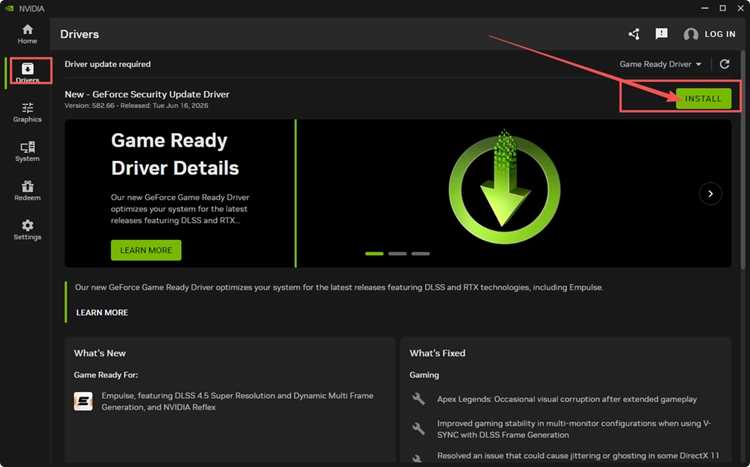
Schritt 3. Starte deinen PC neu und öffne WoW Forever erneut.
Tipp: AMD- und Intel-Nutzer können Updates über AMD Software: Adrenalin Edition beziehungsweise den Intel Driver & Support Assistant installieren.
Fazit
Leistungsprobleme in WoW Forever können durch Beta-Client-Updates, nachlassende Sitzungsleistung, anspruchsvolle Grafikeinstellungen, Framerate-Limits, AddOns oder GPU-Treiber verursacht werden. Beginne mit FPS Master und teste anschließend Secondary Lighting, Compute Effects und Target Framerate, bevor du die übrigen Lösungen ausprobierst. Wenn du die Leistung schneller einrichten möchtest, kannst du LagZapper herunterladen und FPS Booster für WoW Forever ausführen.
FAQs zu niedrigen FPS in WoW Forever
Q1. Warum sind meine FPS in WoW Forever so niedrig?
Grafiklast, Framerate-Einstellungen, Beta-Leistungsprobleme, Hintergrund-Apps oder GPU-Treiber können die FPS reduzieren.
Q2. Wie behebe ich niedrige FPS in WoW Forever?
Aktualisiere den Beta-Client, optimiere Grafikeinstellungen, prüfe Framerate-Limits und aktualisiere deinen GPU-Treiber.
Q3. Warum sinken die FPS in WoW Forever mit der Zeit?
Längere Sitzungen können die Leistung verschlechtern; erneutes Einloggen oder Neustarten kann FPS vorübergehend wiederherstellen.
Q4. Kann Secondary Lighting FPS-Probleme in WoW Forever verursachen?
Ja. Höhere Secondary-Lighting-Einstellungen können die Rendering-Last deutlich erhöhen und die FPS reduzieren.
Q5. Wie kann ich niedrige FPS in der WoW Forever Beta beheben?
Reduziere anspruchsvolle Grafikeinstellungen, deaktiviere unnötige Framerate-Limits und schließe ressourcenintensive Hintergrund-Apps.
Q6. Beeinflusst Target Framerate die Leistung von WoW Forever?
Ja. Target Framerate kann die Leistung begrenzen; bei inkonsistenten FPS lohnt sich das Deaktivieren.