
AION 2 plante ou affiche une Fatal Error ? 7 correctifs pour les crashs au démarrage et aléatoires
Les problèmes de crash d’AION 2 peuvent empêcher les joueurs de lancer le jeu, d’accéder à une partie ou de terminer leurs sessions. Certains joueurs peuvent voir AION 2 se fermer immédiatement après le démarrage, afficher un écran noir ou présenter une AION 2 Fatal Error avant que le client ne se ferme. Ces problèmes peuvent empêcher AION 2 de se lancer ou le faire planter sans arrêt pendant une partie, même si le jeu fonctionnait auparavant.
Ce guide expliquera pourquoi AION 2 plante sans arrêt et présentera sept correctifs pratiques pour les crashs au démarrage, les Fatal Errors et les crashs aléatoires sur PC.
Pourquoi AION 2 plante-t-il sans arrêt ?
Les crashs d’AION 2 peuvent avoir différentes causes selon le moment où le client se ferme et l’erreur qui apparaît. Consultez le tableau ci-dessous pour trouver le correctif le plus adapté.
| Symptôme du crash | Cause probable | Premier correctif à essayer |
|---|---|---|
| Crashs après une mise à jour | Problème de patch ou fichiers de jeu corrompus | Vérifier les mises à jour et réparer les fichiers du jeu |
| Aion2.exe - 0xE0000015 | Conflit avec un ancien processus du client | Fermer complètement AION 2 dans le Gestionnaire des tâches et redémarrer le jeu |
| UE-AION2 Fatal Error | Problème de compatibilité avec l’overlay ou le client | Désactiver l’overlay en jeu de PURPLE |
| Le logo se ferme ou avertissement DirectX 12 | Problème avec DirectX ou le pilote graphique | Mettre à jour le pilote graphique et vérifier DirectX 12 |
| Crashs pendant les combats ou le chargement | Paramètres graphiques ou charge matérielle | Réduire les paramètres graphiques |
Comment corriger les crashs et Fatal Errors d’AION 2 – 7 correctifs utiles
Utilisez le tableau ci-dessus pour identifier le correctif correspondant à votre symptôme. Si aucune ligne ne correspond à votre problème, essayez les correctifs suivants dans l’ordre.
Correctif 1. Vérifier les problèmes connus et les mises à jour
Si AION 2 a commencé à planter après un patch, consultez les annonces officielles de votre région avant de modifier les paramètres Windows. Installez toutes les mises à jour AION 2, PURPLE ou Steam en attente. Si NCSOFT a confirmé un problème de crash, attendez le hotfix correspondant et évitez de répéter des correctifs locaux qui ne peuvent pas résoudre un bug côté jeu.
Correctif 2. Fermer complètement et redémarrer AION 2
Fermer la fenêtre du jeu peut laisser un processus AION 2 ou du launcher actif, ce qui peut empêcher un redémarrage propre et contribuer à l’erreur Aion2.exe - 0xE0000015. Suivez les étapes ci-dessous pour arrêter tous les processus restants et relancer le jeu.
Étape 1. Fermez AION 2 et quittez PURPLE ou Steam depuis la zone de notification.
Étape 2. Appuyez sur Ctrl + Shift + Esc, puis arrêtez tous les processus AION 2, Aion2.exe, PURPLE ou Steam encore actifs dans le Gestionnaire des tâches.
Étape 3. Redémarrez PURPLE ou Steam et relancez AION 2. Redémarrez Windows si le processus réapparaît immédiatement.
Correctif 3. Désactiver l’overlay en jeu de PURPLE
NCSOFT recommande de désactiver l’overlay en jeu de PURPLE lorsqu’AION 2 affiche une UE-AION2 Fatal Error ou plante de manière répétée. L’overlay peut entrer en conflit avec le client du jeu ou avec d’autres programmes qui affichent des informations par-dessus le jeu. Suivez les étapes ci-dessous.
Étape 1. Ouvrez PURPLE et cliquez sur l’icône en forme d’engrenage Settings dans le coin supérieur droit.
Étape 2. Sélectionnez General, puis désactivez Enable Overlay while in-game.
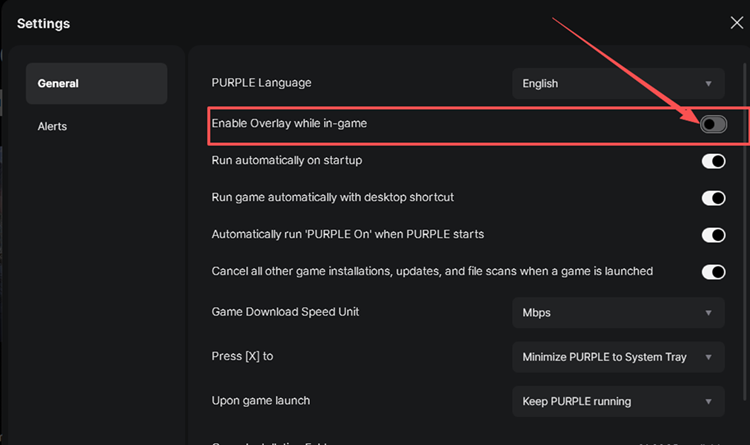
Étape 3. Redémarrez PURPLE, lancez AION 2 et vérifiez si la Fatal Error réapparaît.
Correctif 4. Analyser et réparer les fichiers de jeu d’AION 2
Un téléchargement ou une mise à jour interrompu peut laisser des fichiers endommagés ou manquants qui provoquent des crashs au démarrage, des Fatal Errors ou des crashs pendant le chargement. L’analyse de l’installation peut remplacer les fichiers concernés sans réinstaller l’intégralité du jeu. Utilisez les instructions correspondant à votre launcher ci-dessous.
👉 Pour PURPLE
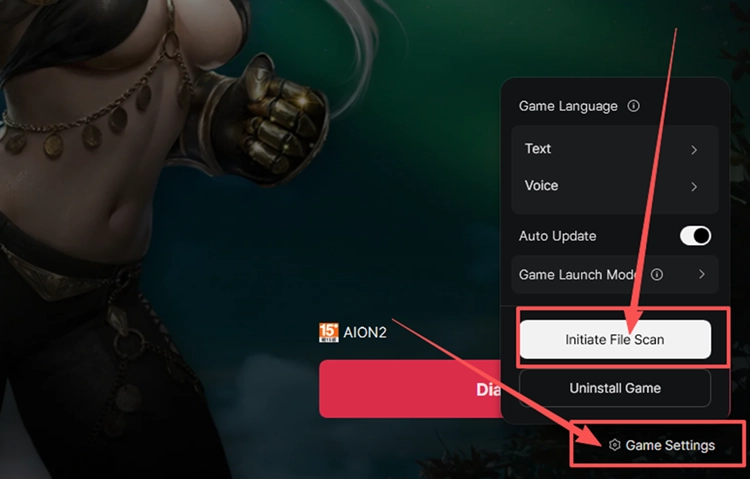
Étape 1. Ouvrez PURPLE, sélectionnez AION 2, cliquez sur le menu à côté de Play, puis sélectionnez Game Settings.
Étape 2. Cliquez sur Initiate File Scan et attendez que PURPLE termine la vérification de l’installation.
👉 Pour Steam (lorsqu’il est disponible dans votre région)
Étape 1. Faites un clic droit sur AION 2 dans votre bibliothèque Steam et sélectionnez Properties > Installed Files.
Étape 2. Cliquez sur Verify integrity of game files et attendez la fin de l’analyse.
Correctif 5. Réduire les paramètres graphiques
Si AION 2 plante pendant les combats, les téléportations ou dans les zones très fréquentées, une utilisation élevée du GPU ou de la VRAM peut contribuer au problème. Réduire la charge graphique peut aider à déterminer si le crash est lié aux performances. Suivez les étapes ci-dessous.
Étape 1. Ouvrez Settings > Graphics et réduisez les paramètres graphiques.
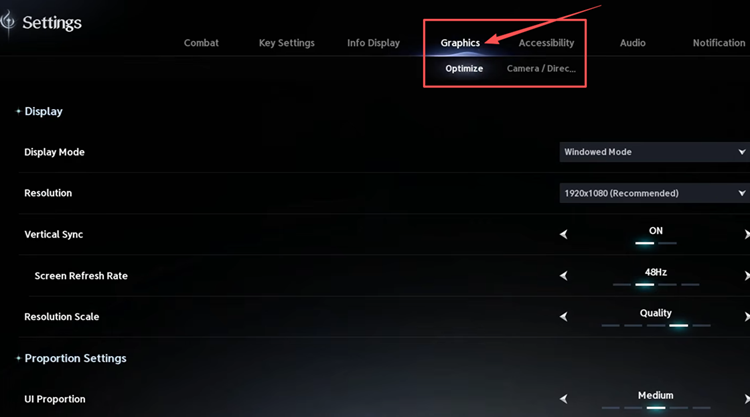
Étape 2. Réduisez la résolution ou l’échelle de rendu et diminuez les options exigeantes telles que les ombres et les effets.
Étape 3. Appliquez les modifications et testez à nouveau la même zone ou la même activité.
Correctif 6. Mettre à jour le pilote graphique
Des pilotes graphiques obsolètes ou instables peuvent provoquer des crashs d’AION 2, des écrans noirs ou des erreurs DirectX 12. La mise à jour du pilote peut améliorer la compatibilité avec le jeu et résoudre les crashs liés au pilote. Suivez les étapes ci-dessous pour installer le dernier pilote disponible.
Étape 1. Ouvrez NVIDIA app sur votre PC.
Étape 2. Sélectionnez Drivers, recherchez les mises à jour, puis téléchargez et installez le dernier Game Ready Driver.
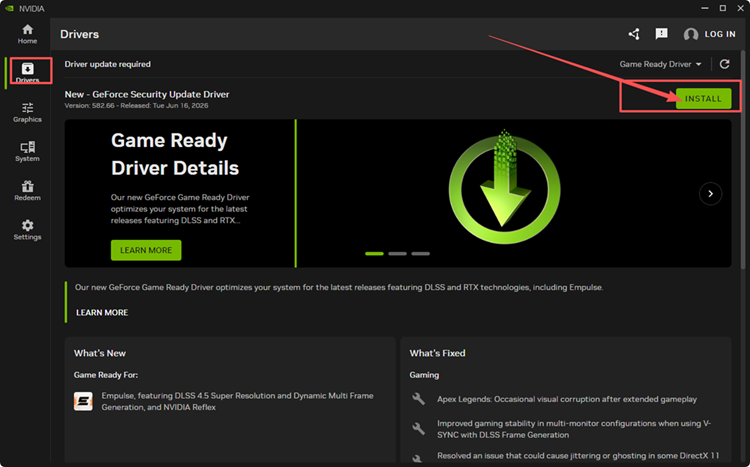
Étape 3. Redémarrez votre PC et relancez AION 2.
Astuce : Les utilisateurs AMD et Intel peuvent effectuer la mise à jour via AMD Software: Adrenalin Edition ou Intel Driver & Support Assistant.
Correctif 7. Vérifier DirectX 12 et les composants d’exécution requis
AION 2 nécessite DirectX 12. Si une erreur DirectX, VCRUNTIME ou MSVCP persiste après la mise à jour du pilote graphique, vérifiez DirectX et réparez les composants d’exécution Visual C++. Suivez les étapes ci-dessous.
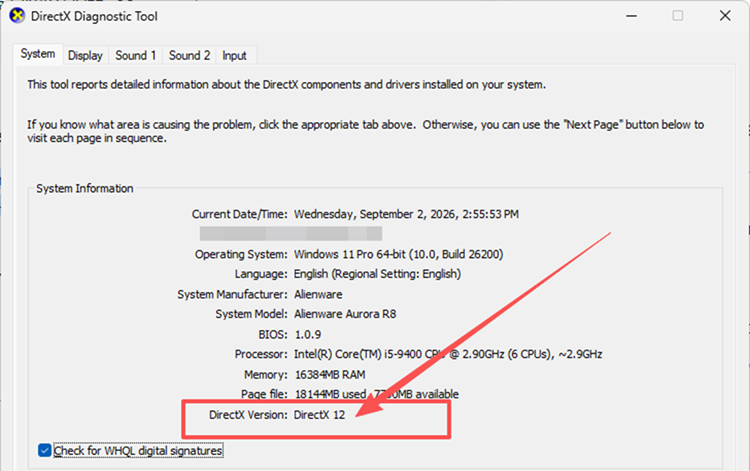
Étape 1. Appuyez sur Windows + R, saisissez dxdiag, puis vérifiez DirectX Version sous System. Assurez-vous que DirectX 12 est affiché.
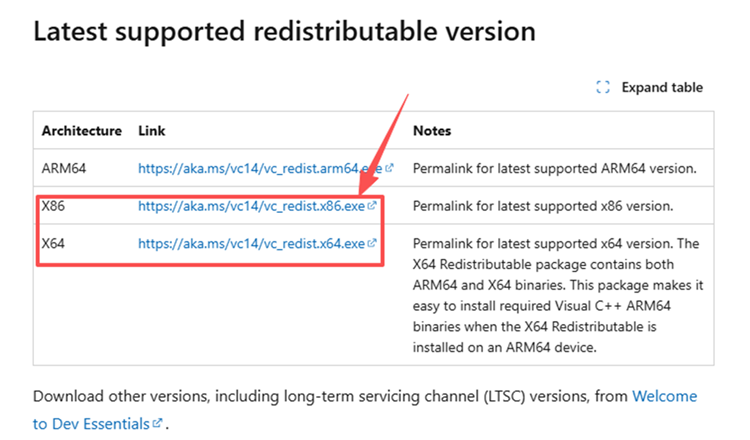
Étape 2. Si une erreur VCRUNTIME ou MSVCP apparaît, ouvrez la page Visual C++ Redistributable de Microsoft et téléchargez les derniers packages x64 et x86. Ignorez ARM64.
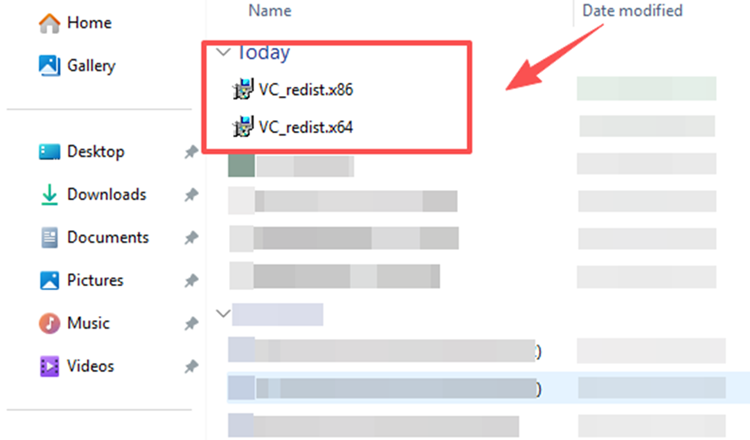
Étape 3. Exécutez les deux programmes d’installation et sélectionnez Install ou Repair. Redémarrez votre PC, puis testez à nouveau AION 2.
[Bonus] Réduire le lag et les déconnexions d’AION 2 avec LagZapper
AION 2 dépend d’une connexion stable pour l’exploration en monde ouvert, les donjons et le PvP. Si le client reste ouvert, mais que le high ping, la packet loss, les pics de lag ou un routage instable provoquent encore des compétences retardées ou des déconnexions, LagZapper peut optimiser la route de connexion et améliorer la stabilité pendant les parties en ligne.
Pourquoi utiliser LagZapper pour AION 2 ?
LagZapper peut aider les joueurs d’AION 2 :
- Optimisation intelligente du routage : Trouve une route plus rapide et plus stable vers les serveurs AION 2, ce qui aide à réduire le high ping, la packet loss, le jitter et les connexions instables.
- Réduire le lag et améliorer la stabilité : Aide à lower ping, reduce game lag, limiter les pics de lag et améliorer la réactivité pendant les donjons et le PvP.
- Boost en un clic : Optimise la connexion d’AION 2 sans avoir à modifier manuellement des paramètres réseau, DNS ou de routeur complexes.
- Prise en charge de plus de 3 000 jeux : Prend en charge AION 2 et des milliers d’autres jeux en ligne populaires.
Comment booster AION 2 avec LagZapper
Suivez les trois étapes ci-dessous pour optimiser votre connexion AION 2 avant d’entrer dans le jeu.
Étape 1. Télécharger et installer LagZapper
Téléchargez LagZapper pour Windows et suivez les instructions à l’écran pour terminer l’installation sur votre PC.
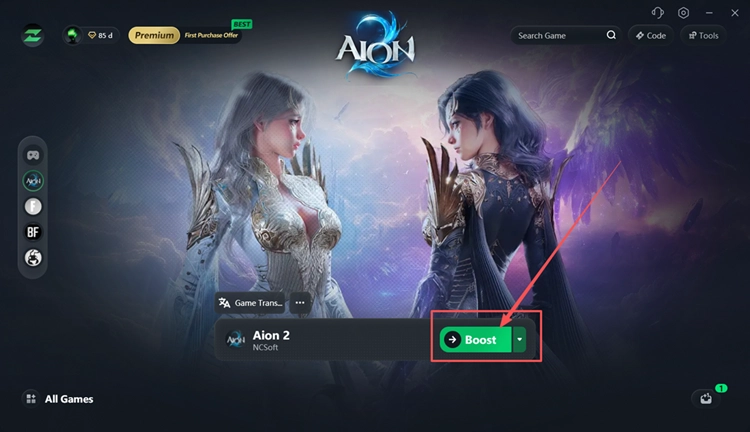
Étape 2. Ouvrir LagZapper et rechercher AION 2
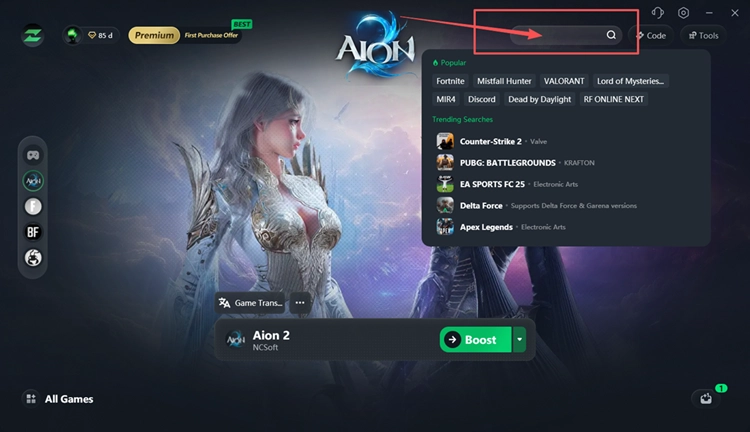
Lancez LagZapper, connectez-vous et saisissez AION 2 dans la barre de recherche.
Étape 3. Sélectionner un nœud recommandé et cliquer sur Boost
Sélectionnez votre serveur AION 2 et un nœud recommandé, cliquez sur Boost, puis lancez le jeu via votre launcher.
À lire aussi : AION 2 High Ping ? Essayez 7 correctifs utiles
Conclusion
AION 2 peut planter à cause de problèmes de patch, de processus bloqués, de conflits d’overlay, de fichiers endommagés, de paramètres graphiques exigeants, de pilotes obsolètes ou de composants système manquants. Essayez les sept correctifs dans l’ordre. Si le jeu reste ouvert, mais que le high ping ou les déconnexions persistent, téléchargez LagZapper pour optimiser la route de connexion.
FAQ sur les crashs d’AION 2
Q1. Qu’est-ce qui provoque un crash d’AION 2 ?
Des bugs de patch, processus bloqués, fichiers endommagés, overlays, pilotes graphiques ou problèmes d’exécution peuvent provoquer des crashs.
Q2. Pourquoi AION 2 plante-t-il sans arrêt pendant les combats ou les chargements ?
Si AION 2 plante sans arrêt pendant les combats, une charge GPU ou VRAM excessive peut en être la cause.
Q3. Comment corriger les crashs d’AION 2 au démarrage ?
Redémarrez le client, désactivez les overlays, réparez les fichiers du jeu et mettez à jour le pilote graphique.
Q4. Que signifie une AION 2 Fatal Error ?
Cela signifie que le client Unreal Engine s’est arrêté de manière inattendue ; les overlays ou les problèmes graphiques peuvent être en cause.
Q5. Pourquoi AION 2 ne se lance-t-il pas ?
Un processus bloqué, des fichiers endommagés, des composants d’exécution manquants ou un pilote graphique incompatible peuvent empêcher le lancement.
Q6. L’overlay PURPLE peut-il faire planter AION 2 ?
C’est possible. NCSOFT recommande de le désactiver lorsqu’AION 2 plante ou affiche une Fatal Error.