
AION 2 : ping élevé ? 7 solutions contre le lag, les pics de ping et la perte de paquets
Un ping élevé dans AION 2 peut retarder les combats, provoquer du lag et rendre les déplacements instables dans les donjons ou en PvP. Des pics de ping et des pertes de paquets peuvent également apparaître, notamment avec un serveur éloigné ou une connexion instable. Ce guide explique les causes et propose sept solutions pour stabiliser la connexion et réduire la latence.
Pourquoi mon ping est-il si élevé dans AION 2 ?
Un ping élevé peut provenir d’un serveur éloigné, d’une surcharge, d’un routage inefficace ou d’une connexion locale instable.
- Région de serveur AION 2 éloignée ou incorrecte
La connexion à un serveur éloigné augmente la distance parcourue par les données et donc la latence.
- Surcharge ou maintenance des serveurs
Une forte charge peut augmenter la latence, tandis qu’une maintenance peut provoquer des problèmes temporaires.
- Routage du FAI encombré ou inefficace
Un routage inefficace peut envoyer le trafic par des chemins plus longs ou congestionnés.
- Wi-Fi instable et utilisation de la bande passante
Un signal Wi-Fi faible et les téléchargements concurrents peuvent provoquer des pics de ping.
Avant les solutions : identifier la cause du ping élevé
Les symptômes peuvent indiquer un problème de distance, de congestion, de routage ou de réseau local.
| Symptôme | Cause probable |
|---|---|
| Ping constamment élevé sur une région éloignée | Distance du serveur ou latence régionale |
| Ping plus élevé aux heures de pointe | Charge du serveur ou congestion du FAI |
| Ethernet fonctionne mieux que le Wi-Fi | Wi-Fi instable |
| Une autre connexion offre un ping bien plus faible | Routage du FAI ou chemin réseau |
| Ping stable, mais FPS faibles | Performances du PC ou graphismes |
Comment réduire le ping élevé dans AION 2 : 7 solutions
Commencez par vérifier les serveurs, puis passez au dépannage du réseau local.
Solution 1. Vérifier le statut et la maintenance des serveurs
Avant de modifier le réseau, vérifiez si AION 2 rencontre une maintenance, une surcharge ou un problème régional. Les solutions locales ne corrigent pas un problème côté serveur. Consultez les annonces officielles d’AION 2.
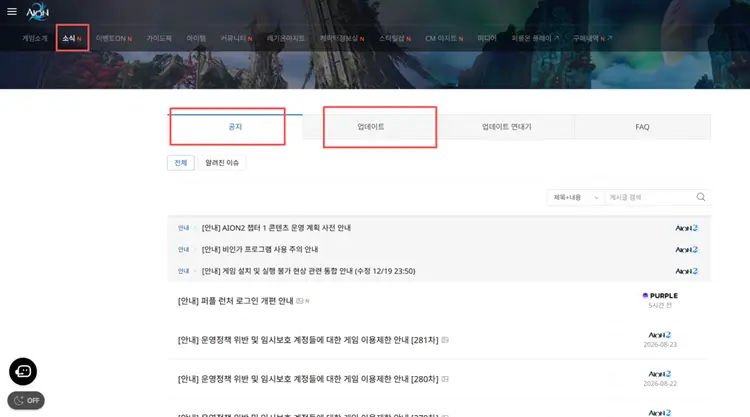
Solution 2. Sélectionner la région de serveur la plus proche
Une région éloignée augmente la distance parcourue par les données et le ping de base. Sélectionnez la région disponible la plus proche afin de réduire le délai.
Solution 3. Fermer les téléchargements et réduire le trafic
Les téléchargements, le streaming, les mises à jour et la synchronisation cloud peuvent utiliser la bande passante d’AION 2.
Étape 1. Appuyez sur Ctrl + Shift + Esc pour ouvrir Task Manager.
Étape 2. Dans Processes, consultez la colonne Network pour identifier les applications les plus gourmandes.
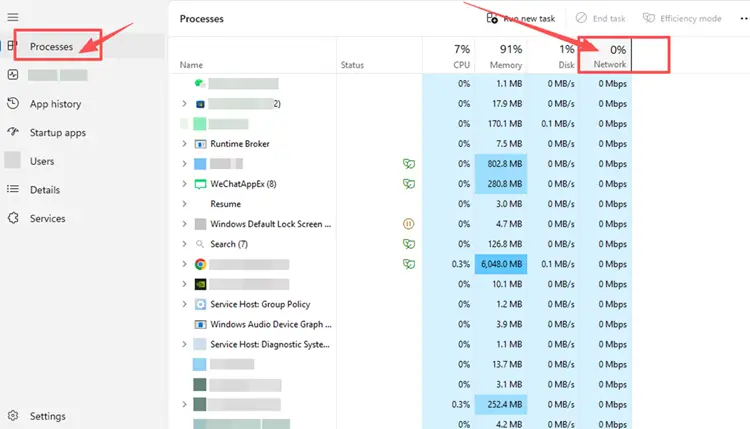
Étape 3. Fermez les applications inutiles et suspendez les téléchargements, mises à jour et synchronisations cloud.
Solution 4. Redémarrer le routeur et le modem
Éteignez les deux appareils, attendez 30 à 60 secondes, puis rallumez-les et testez de nouveau AION 2.
Solution 5. Utiliser Ethernet ou stabiliser le Wi-Fi
Un signal faible, les murs et les interférences peuvent provoquer des pics de ping et des pertes de paquets. Utilisez si possible un câble Ethernet. Sinon, rapprochez-vous du routeur et réduisez les interférences.
Solution 6. Vider le DNS et réinitialiser le réseau Windows
Vider le cache DNS et réinitialiser Winsock ainsi que TCP/IP peut actualiser la pile réseau locale.
Étape 1. Saisissez cmd dans la recherche Windows, faites un clic droit sur Command Prompt, puis sélectionnez Run as administrator.
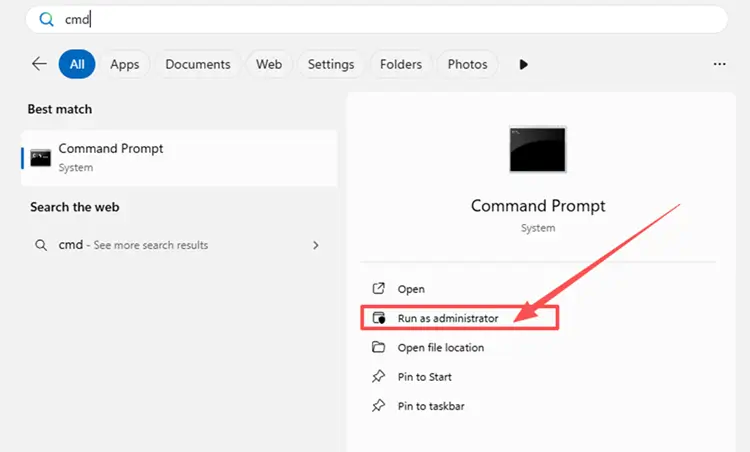
Étape 2. Exécutez les commandes suivantes séparément :
- netsh winsock reset
- netsh int ip reset
- ipconfig /release
- ipconfig /renew
- ipconfig /flushdns
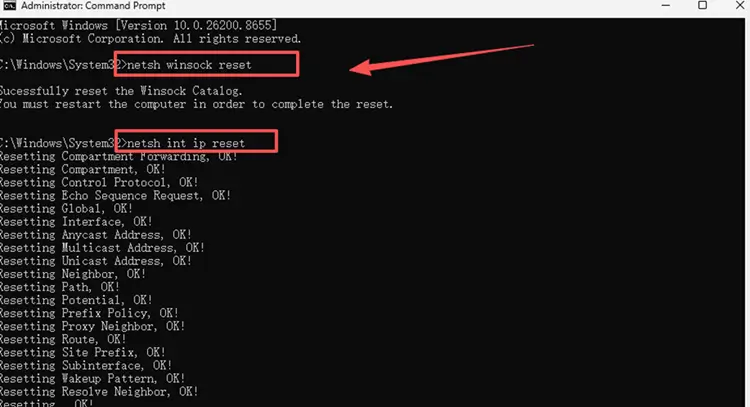
Étape 3. Redémarrez le PC, reconnectez-vous à Internet et relancez AION 2.
Solution 7. Mettre à jour le pilote de la carte réseau
Un pilote obsolète ou instable peut contribuer aux pertes de paquets, aux pics de ping et aux déconnexions.
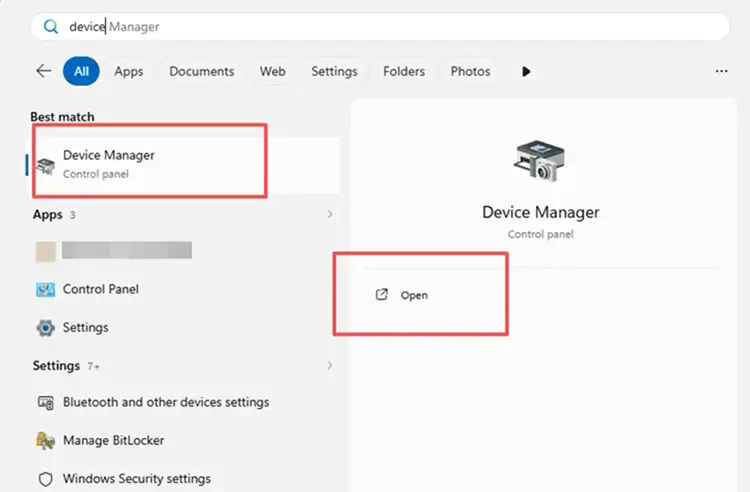
Étape 1. Ouvrez Device Manager depuis la recherche Windows.
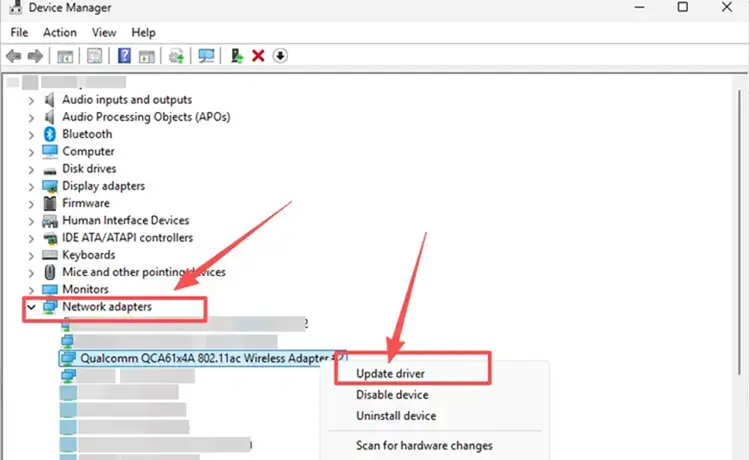
Étape 2. Développez Network adapters, faites un clic droit sur la carte active et sélectionnez Update driver.
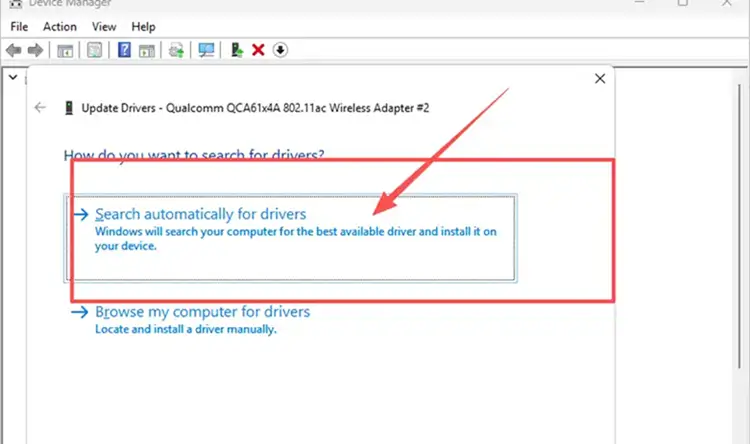
Étape 3. Sélectionnez Search automatically for drivers, installez les mises à jour et redémarrez le PC.
[Bonus] Réduire le ping d’AION 2 avec LagZapper
Si les solutions locales ne corrigent pas les pics de ping ou le routage instable, LagZapper peut optimiser l’itinéraire de connexion afin d’aider à réduire le ping, le lag et la perte de paquets.
Pourquoi utiliser LagZapper pour AION 2 ?
- Optimisation intelligente de l’itinéraire : recherche une route plus rapide et stable afin de réduire le ping élevé, la perte de paquets, la gigue et l’instabilité.
- Réduire le lag et améliorer la stabilité : aide à réduire le ping, le lag en jeu et les pics de latence dans les donjons et en PvP.
- Boost en un clic : optimise la connexion sans configuration complexe du réseau ou du routeur.
- Plus de 3 000 jeux compatibles : utilisez LagZapper avec AION 2 et des milliers d’autres jeux en ligne.
Comment accélérer AION 2 avec LagZapper
Suivez ces étapes avant de lancer le jeu.
Étape 1. Télécharger et installer LagZapper
Téléchargez LagZapper pour Windows et suivez les instructions d’installation.
Étape 2. Ouvrir LagZapper et rechercher AION 2
Lancez LagZapper, puis recherchez AION 2 avec la barre de recherche ou dans la liste des jeux compatibles.

Étape 3. Sélectionner un serveur et cliquer sur Boost
Sélectionnez un serveur AION 2 ou un nœud recommandé, puis cliquez sur Boost avant de lancer le jeu.

À lire également : AION 2 plante constamment ? Essayez 6 solutions utiles
Conclusion
Le ping élevé dans AION 2 peut provenir de la distance du serveur, de la congestion, du routage du FAI, du Wi-Fi ou du trafic en arrière-plan. Vérifiez d’abord le serveur et la région, puis appliquez les solutions locales. Si le routage reste instable, téléchargez LagZapper pour optimiser l’itinéraire et réduire les pics de ping ainsi que la perte de paquets.
FAQ sur le ping élevé dans AION 2
Q1. Quelles sont les causes du ping élevé dans AION 2 ?
La distance du serveur, la congestion, le routage du FAI, le Wi-Fi instable et le trafic en arrière-plan peuvent augmenter la latence.
Q2. Comment réduire le ping dans AION 2 ?
Choisissez une région proche, stabilisez la connexion locale, réduisez le trafic et optimisez le routage.
Q3. La région du serveur AION 2 affecte-t-elle le ping ?
Oui. Une région plus éloignée augmente généralement la latence minimale.
Q4. Vider le DNS réduit-il le ping dans AION 2 ?
Cette opération peut résoudre certains problèmes locaux, mais pas la latence due à la distance ou à la congestion.