
Guide du compteur DPS AION 2 : configuration, statistiques de dégâts et conseils de rotation
Pendant les donjons et les combats de boss dans AION 2, votre rotation peut sembler fluide, mais il peut être difficile d’évaluer vos dégâts réels ou de savoir si une amélioration d’équipement a fait la différence. Un compteur DPS AION 2 fournit des données de combat à analyser après chaque test, afin de comparer les résultats et de déterminer les ajustements à effectuer.
Ce guide vous montrera comment activer le compteur DPS AION 2 dans LagZapper, lire les statistiques de dégâts, tester différentes rotations de compétences et comparer vos performances de combat.
Qu’est-ce qu’un compteur DPS AION 2 ?
Avant d’utiliser un compteur DPS, il est important de comprendre ce que représentent ses données et en quoi la mesure intégrée diffère des outils tiers pour AION 2.
Que mesure un compteur DPS ?
Un compteur DPS AION 2 enregistre des statistiques de combat, notamment le DPS (dégâts par seconde) et les dégâts totaux, c’est-à-dire l’ensemble des dégâts infligés pendant la période enregistrée. Ces données permettent de tester des rotations de compétences, de comparer des changements d’équipement et d’analyser les performances du groupe. Le compteur fournit des données utiles à vos décisions ; l’amélioration de vos performances dépend ensuite des ajustements apportés à votre configuration et à votre façon de jouer.
Mesure DPS intégrée et outils tiers
NC a annoncé une fonction de mesure personnelle du DPS, dont la disponibilité varie selon la région et la version. Le DPS Meter tiers de LagZapper est un outil distinct qui affiche les statistiques de combat en temps réel dans une superposition, ce qui permet d’analyser les dégâts sans changer de fenêtre.
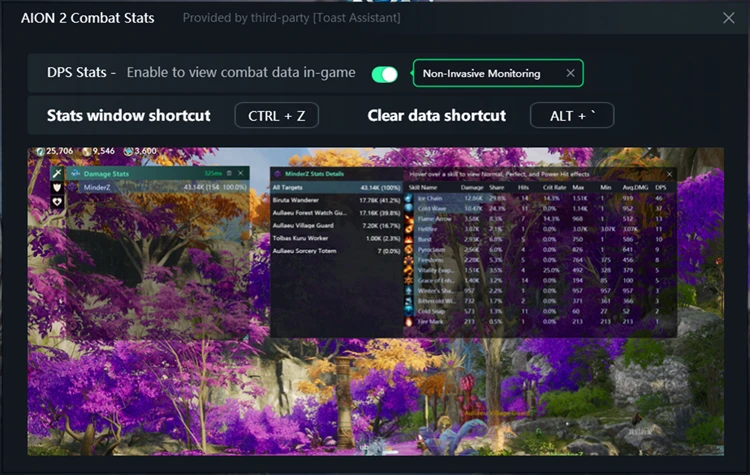
Comment utiliser le compteur DPS AION 2 dans LagZapper
Utilisez LagZapper pour consulter les statistiques de combat en temps réel, puis suivez les étapes de configuration ci-dessous pour activer DPS Meter pour AION 2.
Pourquoi utiliser LagZapper pour le suivi du DPS dans AION 2 ?
- Superposition en temps réel : affiche le DPS et les statistiques de dégâts en direct par-dessus le jeu, afin de surveiller vos performances de combat sans changer de fenêtre.
- Améliorez vos FPS : FPS Master optimise les paramètres PC pris en charge et les ressources système pour rendre le jeu plus fluide.
- Optimisation intelligente du routage : trouve un itinéraire plus adapté vers les serveurs AION 2, afin de réduire le ping élevé, les pertes de paquets, la gigue et l’instabilité du routage.
- Réduisez le lag et améliorez la stabilité : aide à réduire le lag en jeu, les pics de ping et l’instabilité de la connexion pendant l’exploration, les donjons et les batailles à grande échelle.
Astuce : pour découvrir d’autres méthodes permettant de réduire les chutes de FPS et les saccades, consultez le guide AION 2 Low FPS.
Comment activer LagZapper DPS Meter
Suivez ces trois étapes pour activer le compteur DPS AION 2 et consulter vos statistiques de combat pendant que vous jouez.
Étape 1. Télécharger et installer LagZapper
Téléchargez LagZapper pour Windows et suivez les instructions à l’écran pour terminer l’installation.
Étape 2. Sélectionner AION 2 et ouvrir DPS Meter
Lancez LagZapper, recherchez et sélectionnez AION 2, puis activez DPS Meter pour commencer le suivi des combats.
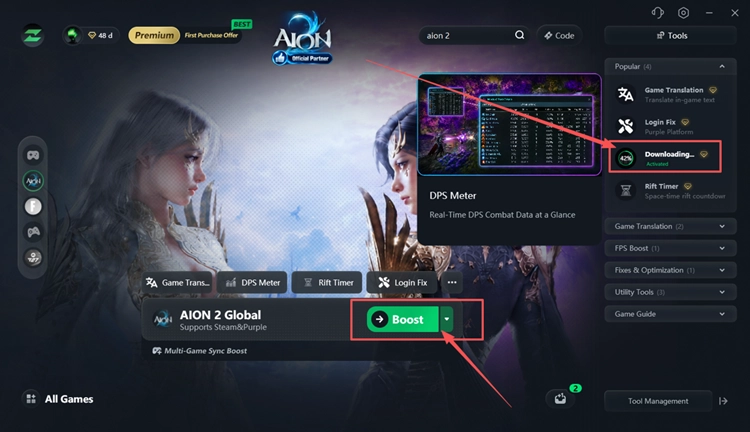
Étape 3. Entrer dans le jeu et consulter vos statistiques de combat
Lancez AION 2 et appuyez sur Ctrl + Z pendant un combat pour afficher vos statistiques.
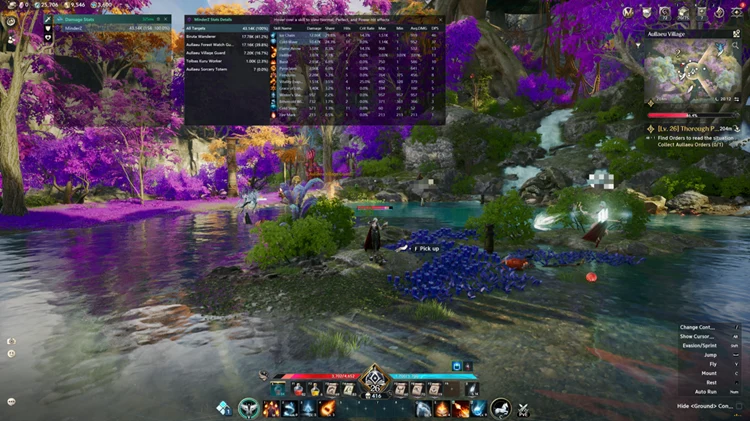
Conseil : Activez d’abord l’accélération pour AION 2 dans LagZapper, puis ouvrez DPS Meter et entrez enfin dans le jeu.
Comment lire les statistiques du compteur DPS AION 2
Le compteur DPS AION 2 distingue les dégâts totaux, le rythme des dégâts et les informations détaillées sur les compétences. Comprendre chaque donnée vous permet de comparer plus précisément vos résultats de combat.
Comprendre les principales statistiques de combat
Consultez le tableau ci-dessous pour comprendre les principales statistiques de combat et savoir comment les utiliser lors de l’analyse de vos dégâts.
| Stat | Signification | Comment l’utiliser |
|---|---|---|
| DPS | Dégâts infligés par seconde pendant la période enregistrée. | Comparez le rythme des dégâts dans des conditions similaires. |
| Damage | Total des dégâts enregistrés pour le joueur, la compétence ou la cible sélectionnée. | Comparez des tests de durée identique. |
| Share | Pourcentage de dégâts dans la répartition de la compétence ou de la cible sélectionnée. | Identifiez les principales sources de dégâts et vérifiez le périmètre de comparaison. |
| Hits | Nombre de coups enregistrés pour la compétence sélectionnée. | Comparez le nombre de coups à la contribution de cette compétence aux dégâts. |
| Crit Rate | Pourcentage des coups enregistrés ayant été critiques. | Comparez plusieurs tests afin de tenir compte des variations aléatoires. |
| Avg.DMG | Dégâts moyens infligés par chaque coup enregistré. | Comparez les dégâts par coup après des changements d’équipement ou de configuration. |
Comment utiliser les données DPS pour améliorer votre rotation
Les statistiques de dégâts permettent de vérifier si les modifications apportées à votre rotation ou à votre équipement améliorent vos performances. Suivez ces conseils pour comparer les résultats et analyser vos performances.
Comparer les résultats dans des conditions similaires
Utilisez la même cible, la même durée de test et les mêmes buffs lorsque vous comparez les résultats. Réinitialisez le compteur avant chaque tentative et ne modifiez qu’un seul élément, comme une pièce d’équipement ou l’ordre des compétences. Répétez le test plusieurs fois afin de tenir compte des variations liées aux coups critiques.
Analyser l’utilisation des compétences et leur contribution aux dégâts
Analysez Hits, Damage et Share ensemble pour voir à quelle fréquence vos compétences principales ont touché leur cible et quelle quantité de dégâts elles ont infligée. Examinez ensuite les retards dans l’utilisation des compétences disponibles, les déplacements ou les mécaniques de boss qui ont interrompu vos attaques. Choisissez une modification possible de votre rotation et testez si elle améliore les résultats dans des conditions similaires.
Comparer les dégâts du groupe dans leur contexte
Les dégâts du groupe dépendent des rôles de classe, de l’équipement, de la survie et du temps consacré aux mécaniques. Consultez le guide AION 2 Classes pour comprendre chaque rôle, puis comparez vos propres performances sur des tentatives similaires. Un classement de dégâts inférieur ne permet pas, à lui seul, de déterminer si un joueur a correctement rempli son rôle.
En résumé
Un compteur DPS AION 2 vous aide à analyser les dégâts, tester des rotations de compétences et comparer les changements d’équipement. Activez DPS Stats et comparez plusieurs tentatives dans des conditions similaires. LagZapper optimise également les routes vers les serveurs de jeu afin de réduire le ping, le lag et les pertes de paquets. Pour suivre vos statistiques de combat et optimiser votre connexion, téléchargez LagZapper et sélectionnez AION 2.
FAQ sur le compteur DPS AION 2
Q1. Que mesure un compteur DPS AION 2 ?
Un compteur DPS AION 2 suit le DPS, les dégâts totaux, les coups, le taux critique et la contribution des compétences.
Q2. Comment utiliser le compteur DPS AION 2 dans LagZapper ?
Sélectionnez AION 2, ouvrez DPS Meter, activez DPS Stats, puis combattez pour collecter des données.
Q3. Puis-je voir le DPS en temps réel d’AION 2 sans changer de fenêtre ?
Le DPS en temps réel d’AION 2 apparaît dans la superposition de LagZapper sans changer de fenêtre.
Q4. Comment un outil de suivi DPS AION 2 aide-t-il à comparer l’équipement ?
Un outil de suivi DPS AION 2 permet de comparer l’équipement avec des tests répétés dans les mêmes conditions.
Q5. Pourquoi les résultats du compteur de dégâts AION 2 varient-ils entre les combats ?
Les résultats varient selon les buffs, les coups critiques, les déplacements, les mécaniques et la durée du combat.